本文重點:Rectangle 是一款專門為 macOS 開發的視窗管理工具,不僅完全免費開源且原生支援 Apple Silicon 晶片,更提供豐富的自定義鍵盤快捷鍵與螢幕邊緣拖曳貼齊功能,讓使用者能精確掌控視窗排列並極大化螢幕空間。
我在 Mac 使用 SizeUp 應用程式快速調整視窗已有十多年時間,SizeUp 是一款強大、以鍵盤快捷鍵快速調整視窗、大小的應用程式。近期將系統更新至 macOS Tahoe 26.4 後顯示未來的 macOS 將不再全面支援 Rosetta 2 轉譯技術(預計為 macOS 28),這也意味著必須找時間將 SizeUp 換掉,畢竟最後一次更新(1.7.4)是 2019 年了,應該也不會再釋出更新。
為什麼選擇 Rectangle 作為視窗管理工具?
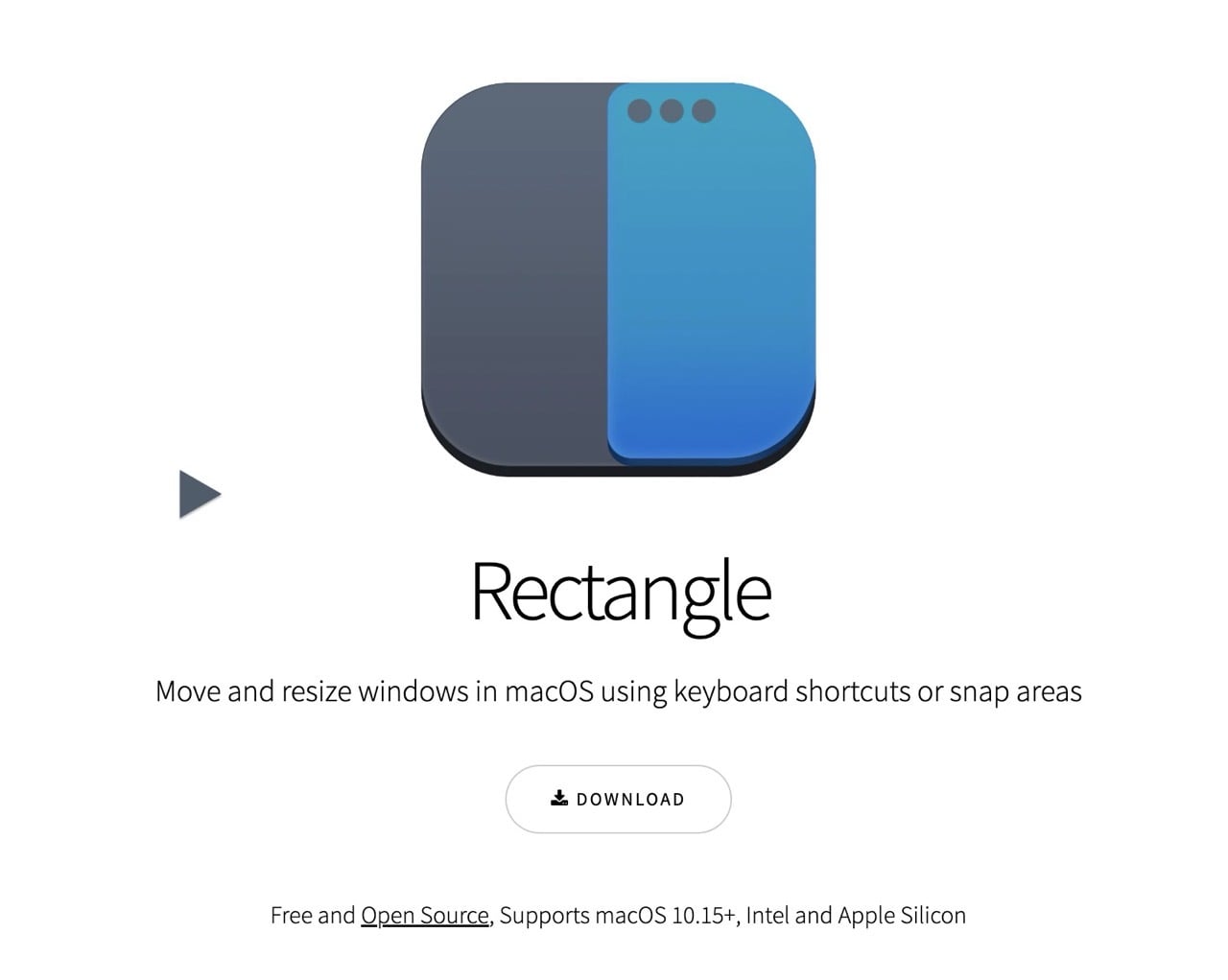
Rectangle 是一款專為 macOS 設計的視窗管理工具,主要用於強化 Mac 原生視窗縮放與排列功能,雖然 macOS Sequoia 已加入原生的視窗分割功能,但功能可能不如第三方應用程式來得豐富,如果你是寬螢幕使用者,透過 Rectangle 來排列視窗就能更有效利用空間。
Rectangle 是基於早期的 Spectacle 所開發,完全免費且開放原始碼、原生支援 Apple Silicon,最大特色是支援自定義鍵盤快捷鍵(例如左半邊、右半邊、四分之一角、最大化等),也能將視窗拖曳至螢幕邊緣自動貼齊。
Rectangle 免費版與 Pro 付費版的差異
對於大部分使用者來說,Rectangle 免費開源版本功能上已經綽綽有餘,它包含所有快捷鍵位移、視窗縮放、螢幕邊緣拖曳貼齊等基本功能,也不用擔心未來無法繼續使用(Rectangle 開發者承諾基礎版會保持開源與免費)。
Rectangle Pro 付費版包含更多進階功能,例如一鍵佈置所有 App 視窗位置、將視窗暫存在螢幕邊緣等,我在 SizeUp 會用到「將視窗快速調整為特定寬度和高度」的功能也只有在付費版才有提供。Rectangle Pro 有 10 天免費試用,升級價格為 9.99 美元,若有需要可以考慮付費升級。
如果你和我一樣在 Mac 上很依賴視窗調整工具,或本身也是 SizeUp 使用者,Rectangle 是最無痛且免費替代方案。
網站資訊
網站名稱:Rectangle
網站鏈結:https://rectangleapp.com/
Rectangle 使用教學與設定步驟
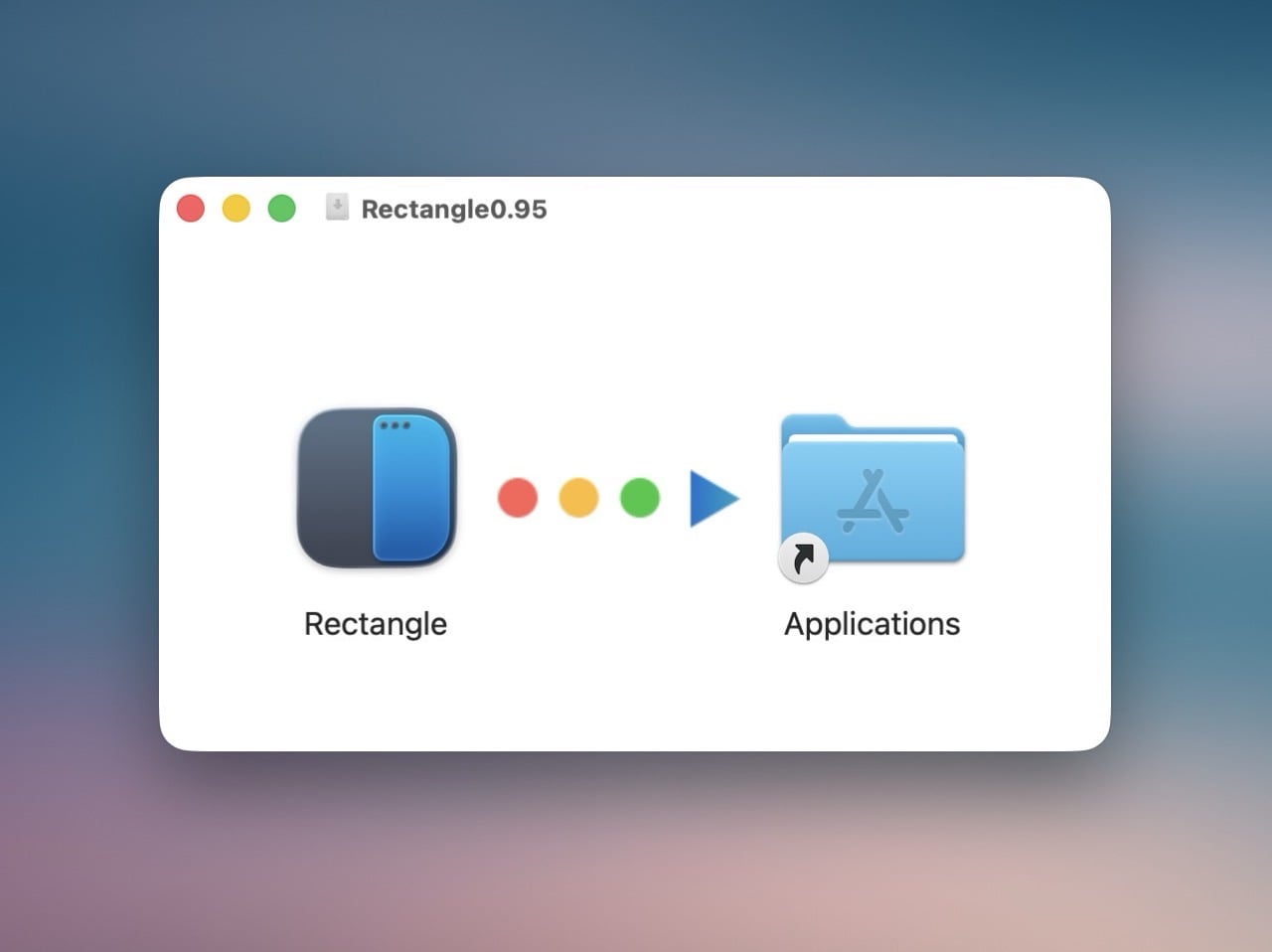
前往 Rectangle 官網並點選「Download」下載,執行後將 Rectangle 拖曳到應用程式資料夾。
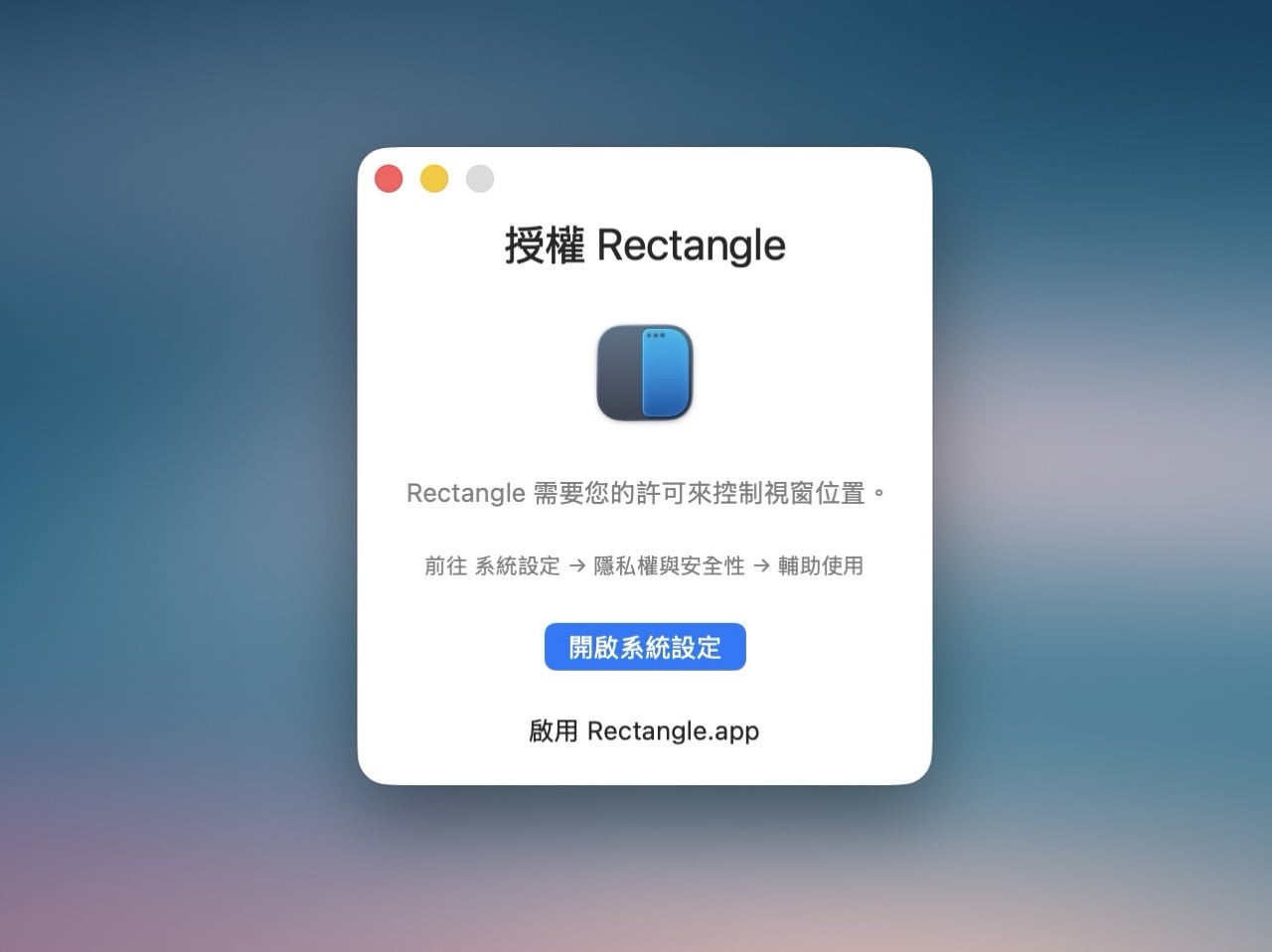
第一次使用時 Rectangle 會要求需要「輔助使用」權限,點選「開啟系統設定」後將 Rectangle 的權限打開即可,應用程式需有此權限才能控制視窗位置。
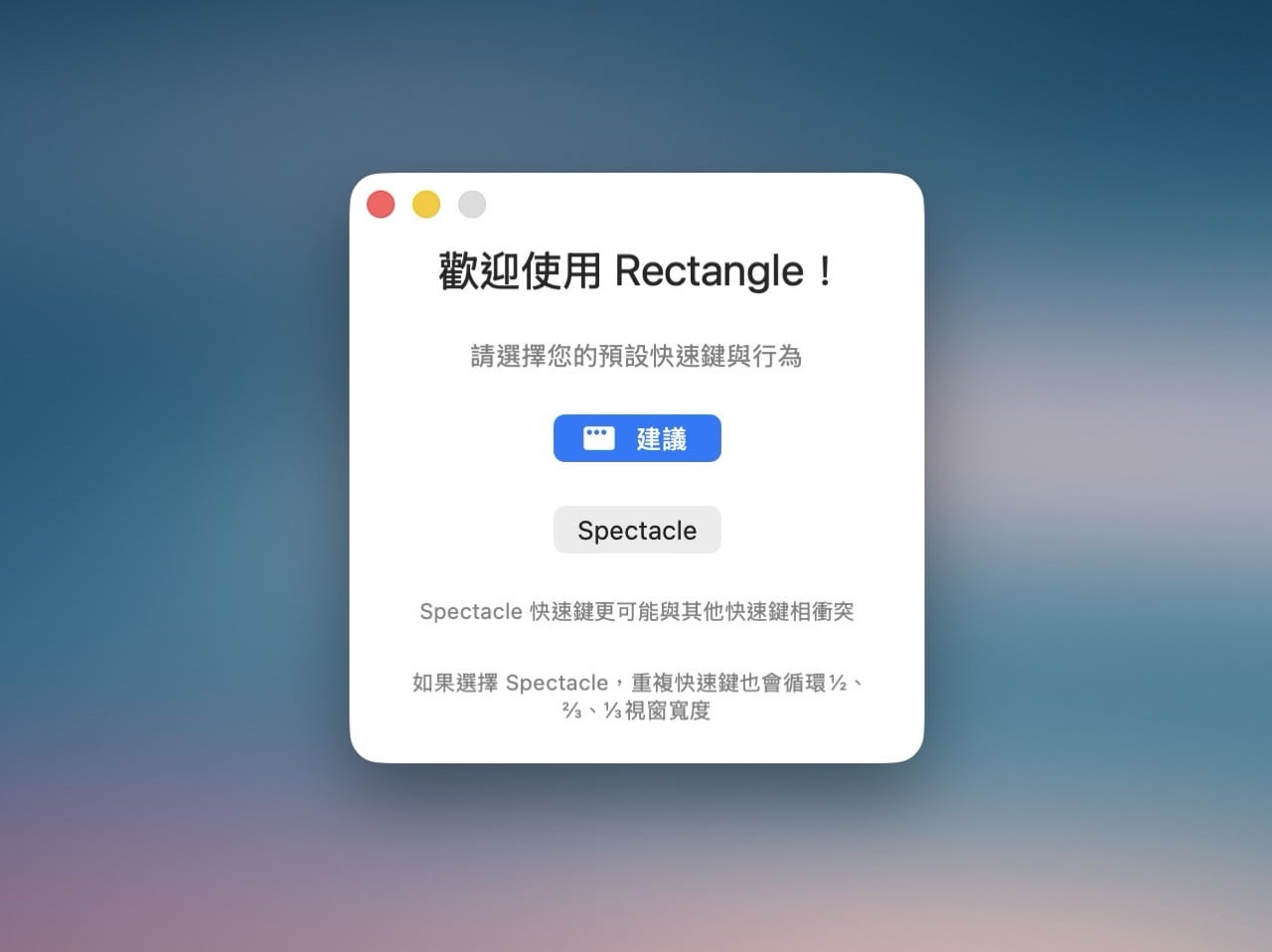
接著 Rectangle 會詢問使用者是否選擇預設快捷鍵,可點選「建議」直接進行設定。
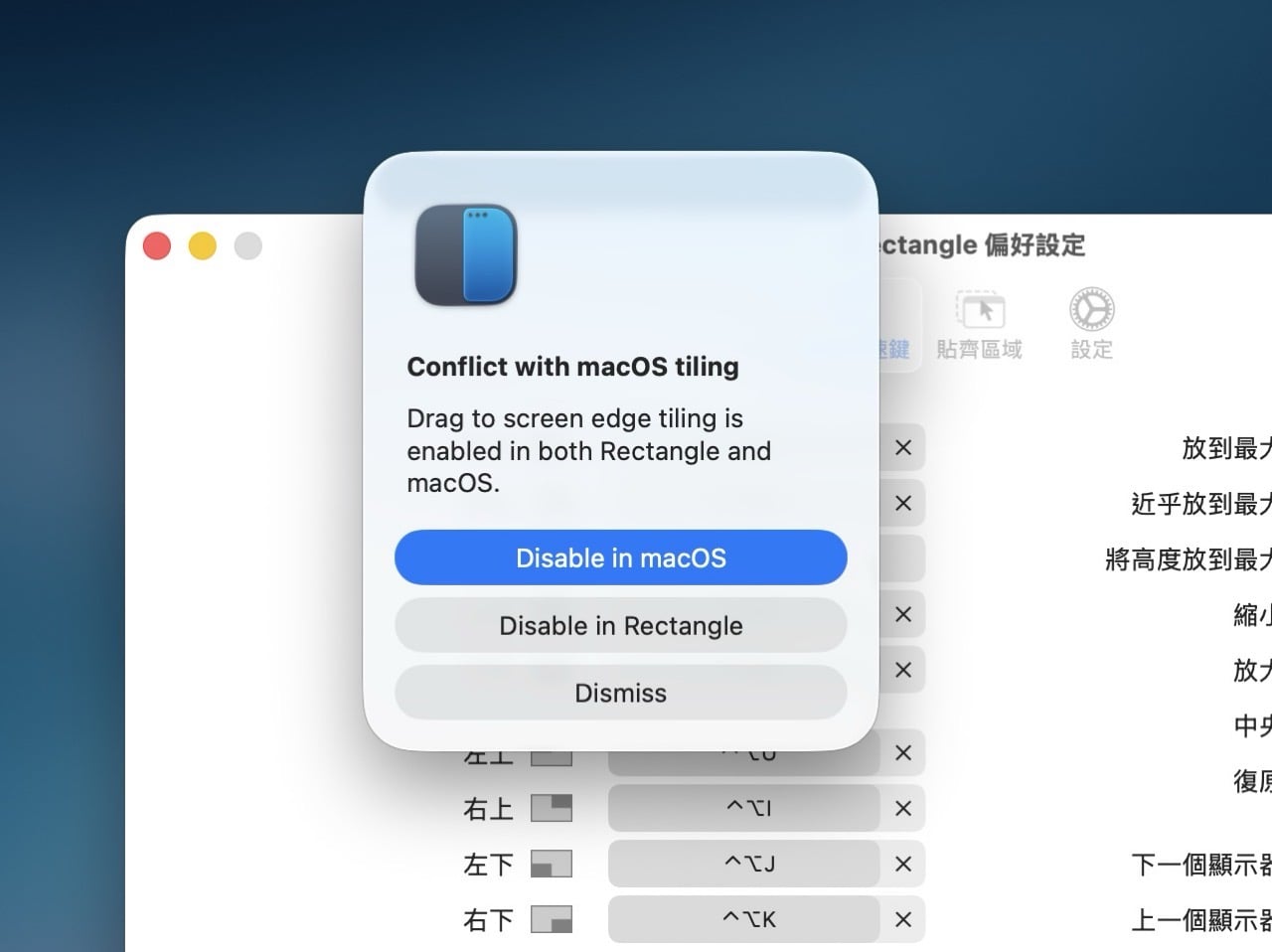
如果顯示如下訊息,代表 Rectangle 和 macOS 都支援拖曳應用程式到螢幕邊緣對齊的功能,因為兩個功能衝突,可選擇將 macOS 功能停用並改以 Rectangle 替代。
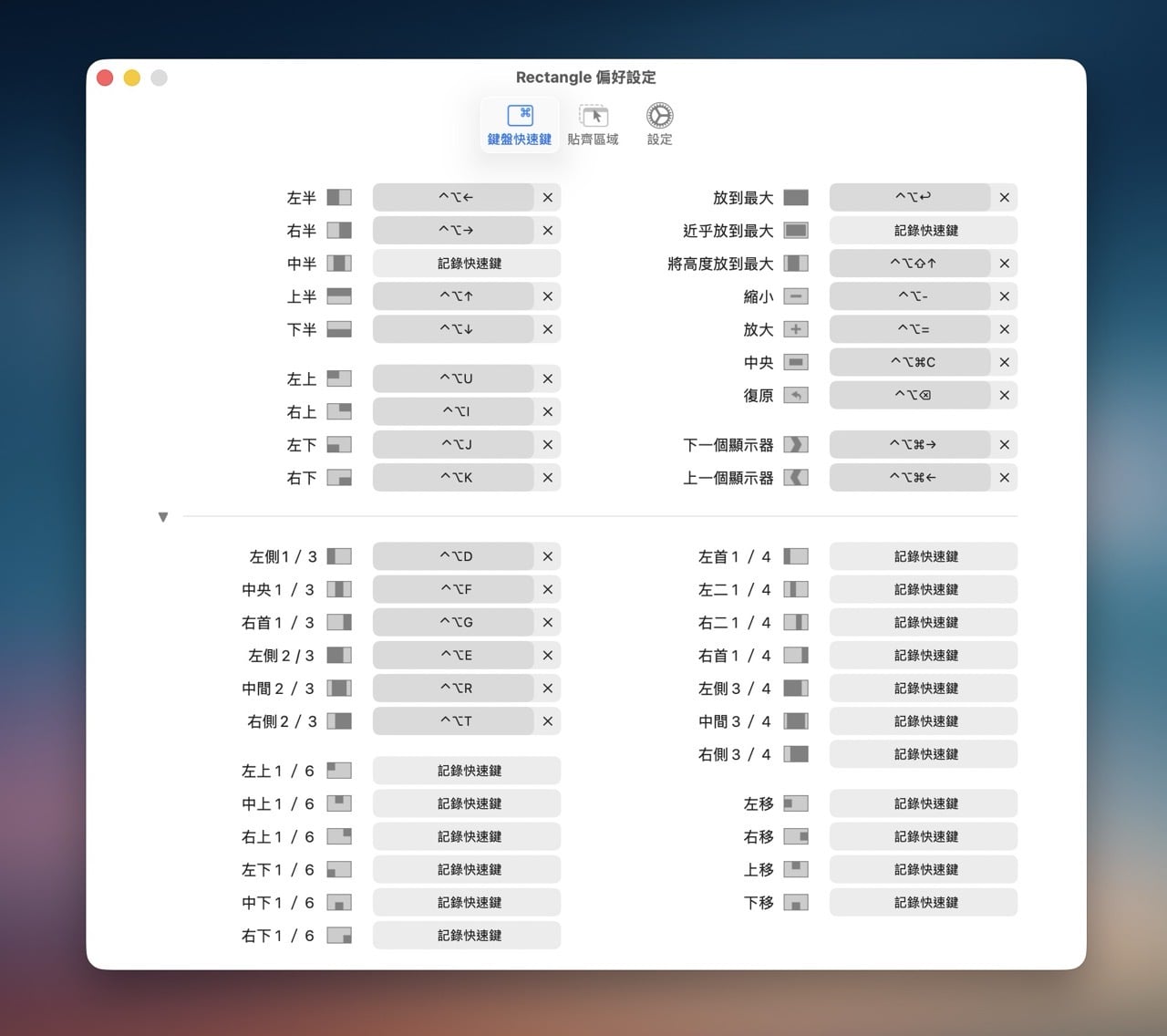
Rectangle 偏好設定可自訂鍵盤快捷鍵的按鍵組合,當然我們也不是所有功能都會用到,挑一些平常會用到的設定一下就好(然後記得這些快速鍵,就能透過鍵盤快速操控)。
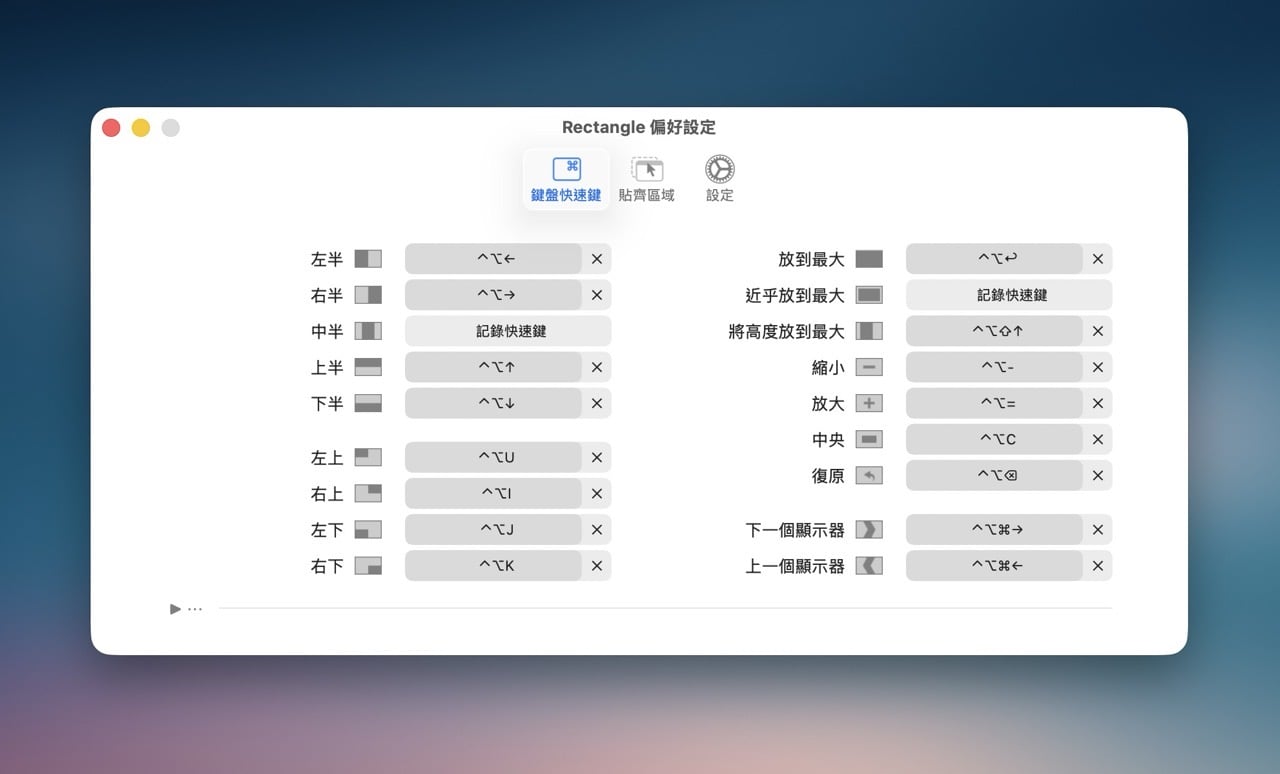
下方點開還會有更多的視窗位置組合,Rectangle 真的非常強大!除了一些常見的固定位置,還有像是左右側三分之一、三分之二、四分之三、六分之一等,可以更有效利用螢幕空間。
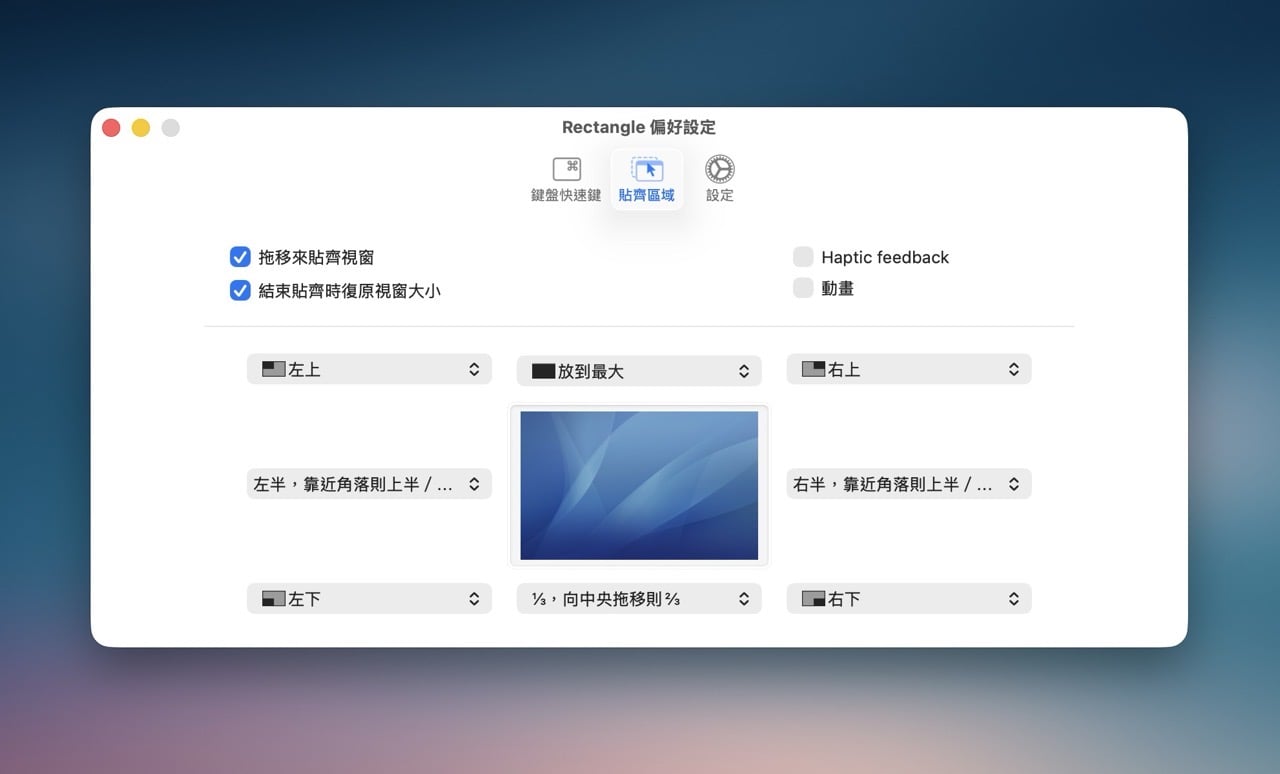
Rectangle 另一項「貼齊區域」功能可設定是否要拖曳來貼齊視窗、結束貼齊時復原視窗大小,並自訂每個角落位置貼齊時的功能,可自訂性相當高,完全能將 Mac 打造成符合自己的使用習慣。
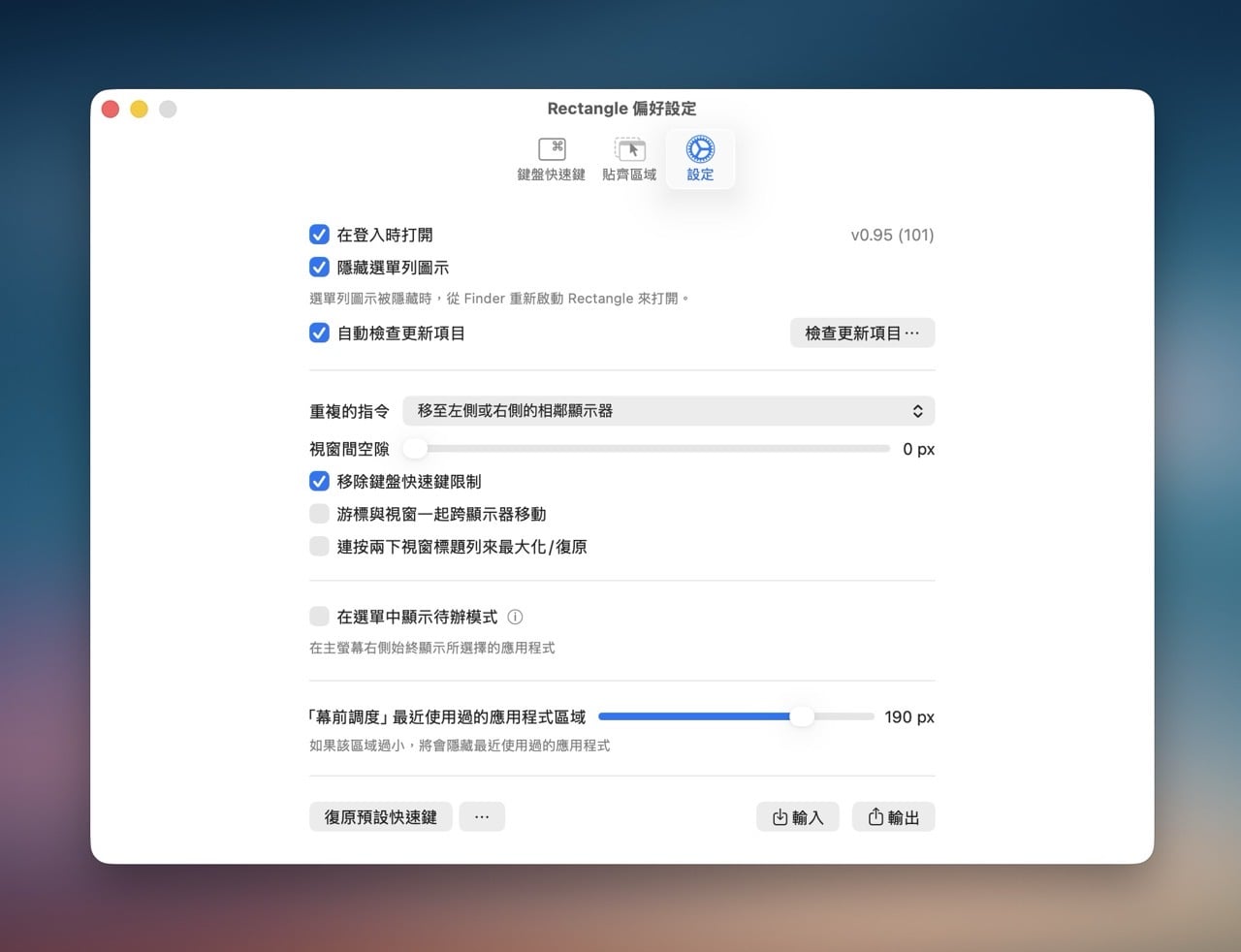
從 Rectangle 偏好設定可在登入時自動打開、隱藏選單列圖示和自動檢查更新項目等,依照使用者習慣自行調整,有中文介面就不多做說明。
要注意的是 Rectangle 只有免費版才有中文介面,Rectangle Pro 只提供英文介面(不確定原因),如果很依賴中文介面的話,就不要升級付費版了。
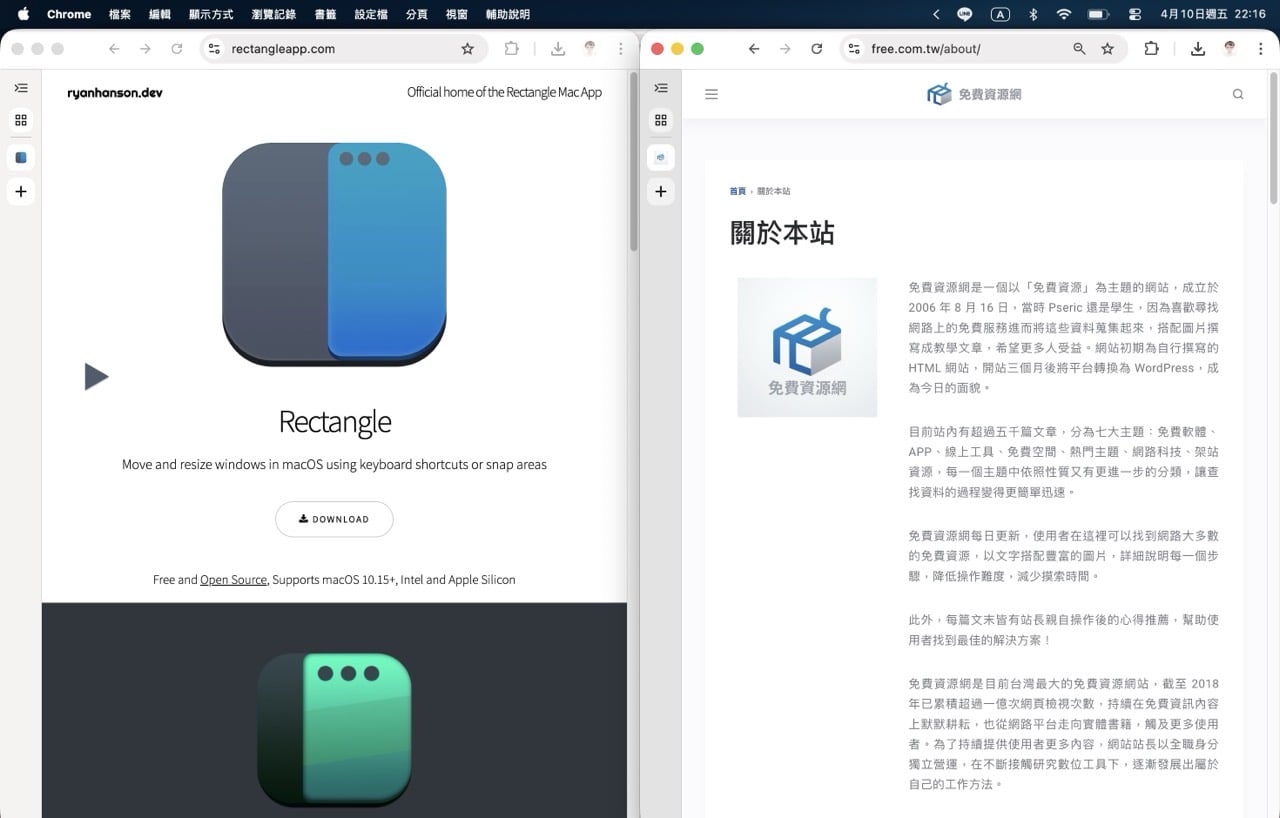
開始嘗試 Rectangle 各種方便的快捷鍵和功能吧!其實我平常很少讓多個視窗同時顯示在螢幕上,主要還是分成左右兩邊為主,在寫文章和查找資料時更有效率,也不需要一直切換視窗。
此外,我也經常會需要讓視窗置中顯示,不過 Rectangle 免費版無法自訂視窗寬度和高度,這部分和我之前使用 SizeUp 習慣不同,因此還是要考慮付費升級 Rectangle Pro 才能使用此選項。
Rectangle 免費版和付費版屬於兩個不同的應用程式,下載後要重新設定(也能從 Rectangle 快速匯入原有設定選項),前面介紹有提到付費版提供免費 10 天試用,可先下載來試試看,沒有用到付費功能就停留在免費版本也可以。
探索更多來自 免費資源網 的內容
訂閱即可透過電子郵件收到最新文章。