本文重點:Ice 是免費開源的 Mac 選單列管理器,可以把右上角過多的選單列圖示隱藏、整理,讓桌面更清爽,是付費軟體 Bartender 易主後很受歡迎的替代方案。本文教你免費下載安裝 Ice、授予權限並設定要隱藏的圖示。
2024 年 6 月在國外討論區 Reddit 看到新聞,知名 Mac 選單列管理工具「Bartender 5」已被悄悄收購,MacUpdater 對此給出警告,表示新公司缺乏透明度(在沒有任何通知的情況下更換掉程式碼簽章、有發布低品質應用程式的不良紀錄等等),原始開發者 Ben Surtees 後來有發布一篇聲明,如果對應用程式的安全、隱私有疑慮的話建議可選擇其他替代方案。
我之前也推薦過 Bartender 免費替代方案,例如:
除非你很早就購買 Bartender,或是 Setapp 訂閱用戶,不然沒有停留在這個應用程式的必要。
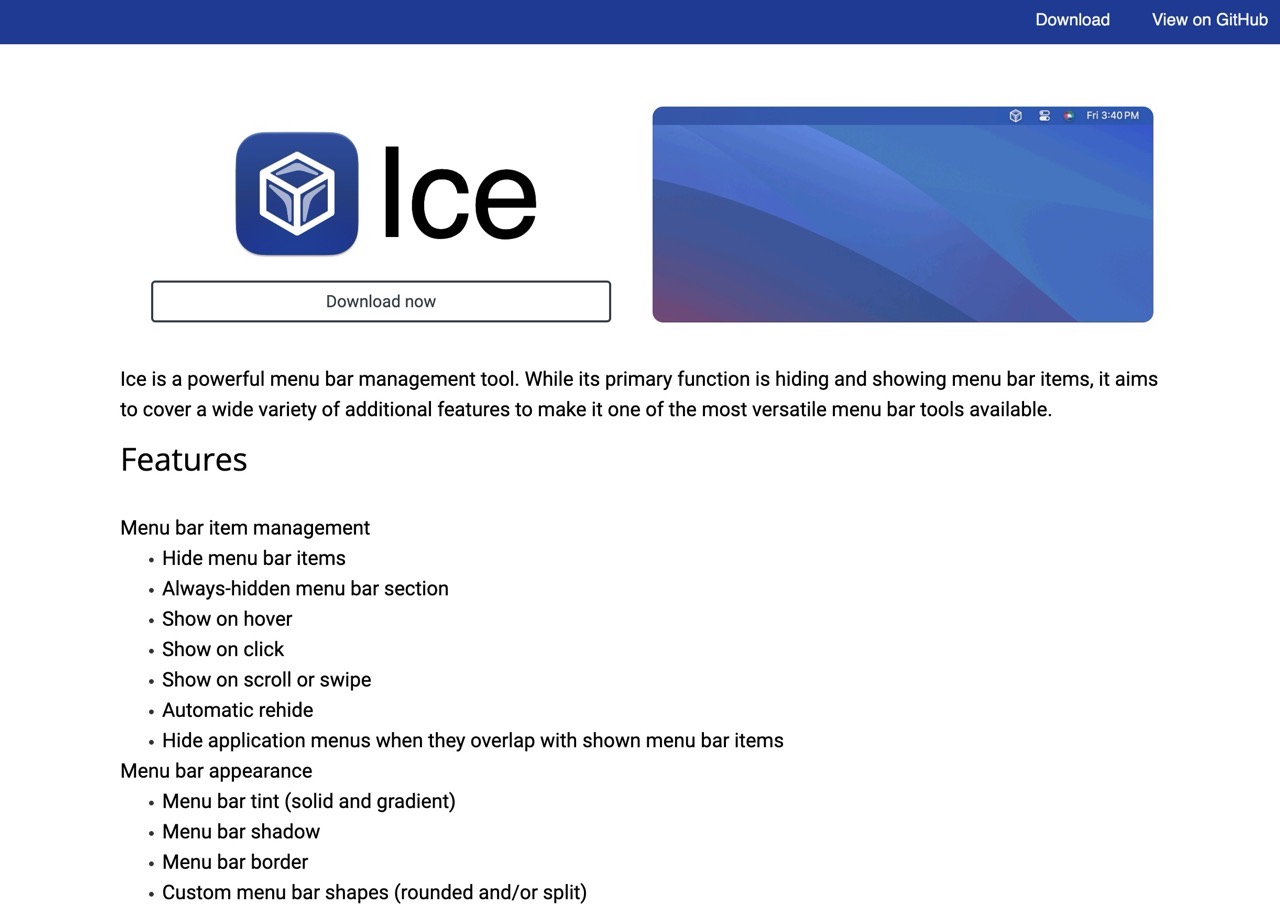
本文要推薦「Ice」是一個功能強大、開放原始碼 Mac 工具列表管理器,主要功能是隱藏、顯示右上角功能列圖示,內建各種附加功能,操作彈性上相較於 Hidden Bar、Vanilla 會更多一些,可調整的選項也不少,其中我最喜歡的是在滑鼠游標懸停就會自動顯示隱藏的圖示,少了一次點擊展開的步驟更方便。
Ice 和其他同類型的選單列管理工具一樣都有調整顯示、隱藏應用程式的功能,執行後利用拖曳方式調整、排列位置和順序就能做到,此外,也有自動重新隱藏、點擊時顯示、捲動或滑動時顯示或是當應用程式與選單重疊時隱藏,使用者還能自訂選單列色調、陰影、邊框和形狀。
網站名稱:Ice
網站連結:https://icemenubar.app/
Ice 是免費的嗎?和 Bartender 差在哪?
Ice 是完全免費且開源的,這是它最大的優勢。過去很多人用的 Bartender 在易主之後,因為所有權轉移引發部分使用者對隱私與信任的疑慮,也讓大家開始找替代方案,Ice 就是其中最受歡迎的一個。功能上,Ice 能隱藏、展開選單列圖示,滿足大多數人「把雜亂的選單列整理乾淨」的核心需求;Bartender 屬於成熟的付費軟體,在部分進階功能與細節設定上仍較完整。如果你只是想免費把 Mac 選單列整理清爽,Ice 已經很夠用;若你需要更多進階自訂,才需要考慮付費工具。
Ice 還有在更新嗎?可以用 Thaw 取代嗎?
2026 年 10 月查證,Ice 在 GitHub 的最後一個正式版是 2024 年 10 月的 0.11.12,之後只有測試版(最近一個是 2025 年 9 月的 0.11.13-dev.2),官方 README 仍標示為開發中,需要 macOS 14 或更新版本。
另一個延續 Ice 功能的開源專案「Thaw:開源 Mac 選單列管理工具」持續發布新版,最新穩定版 2.1.0(2026 年 10 月)需要 macOS 26,想用持續更新的選單列管理工具可以參考。
使用教學
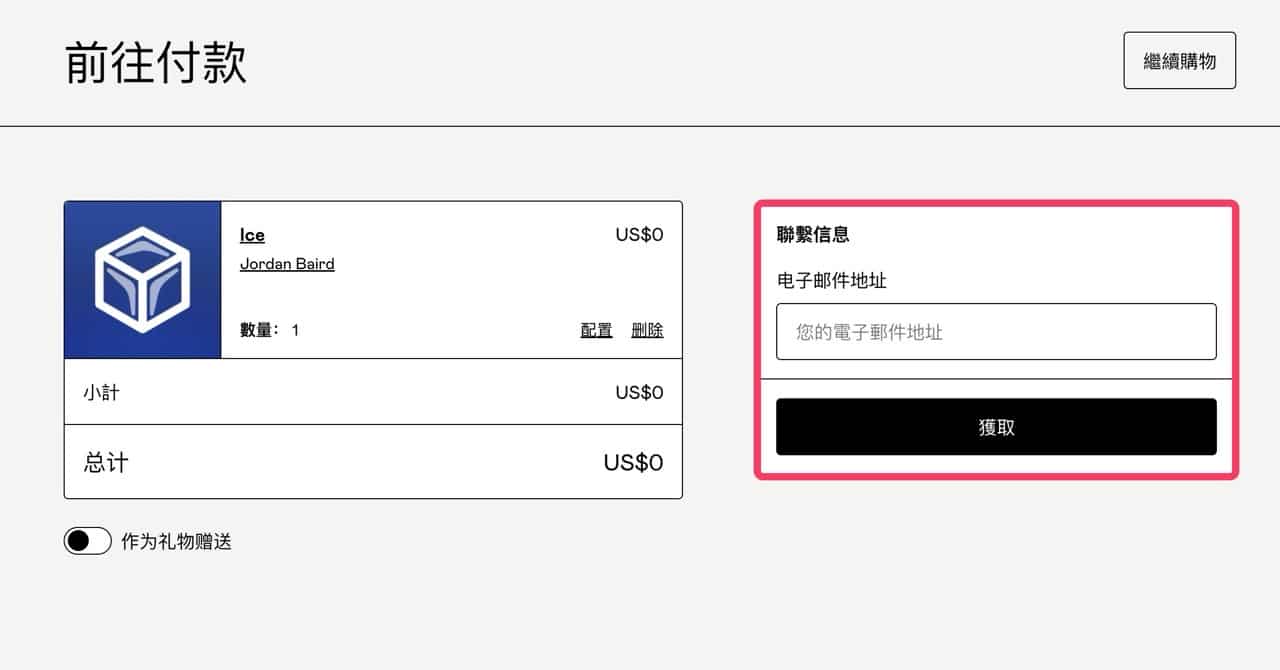
開啟 Ice 官方網站後點選「Download now」會開啟 Gumroad 購物車,點選右下角「我要這個」(這是 2024 年撰文時的流程,2026 年 10 月查證官方 README 的安裝方式為從 GitHub Releases 下載 Ice.zip,或用 Homebrew 執行 brew install –cask jordanbaird-ice)。
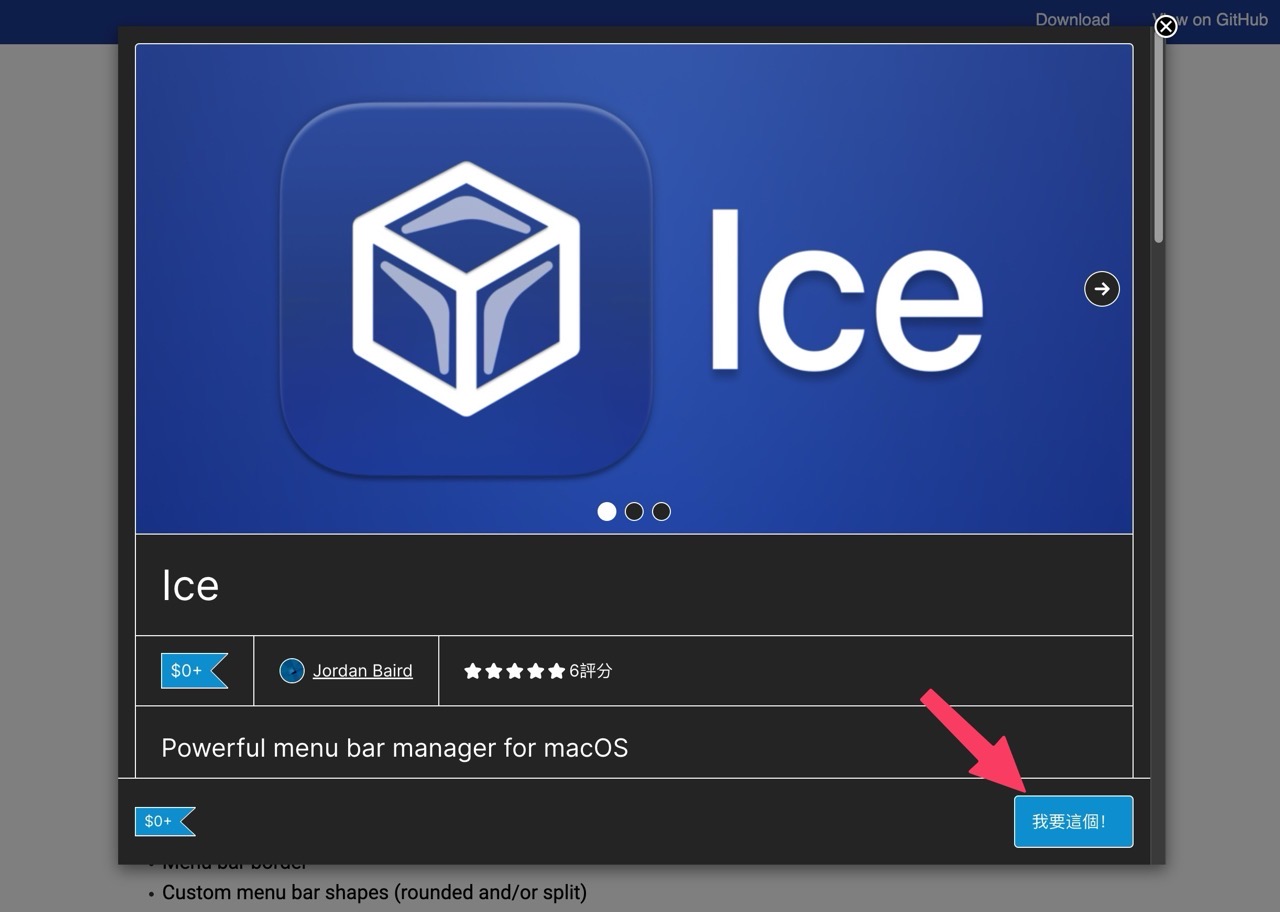
接著在下一步輸入金額(可以直接輸入 0 元,自由贊助)、輸入電子郵件地址後就能獲取應用程式。
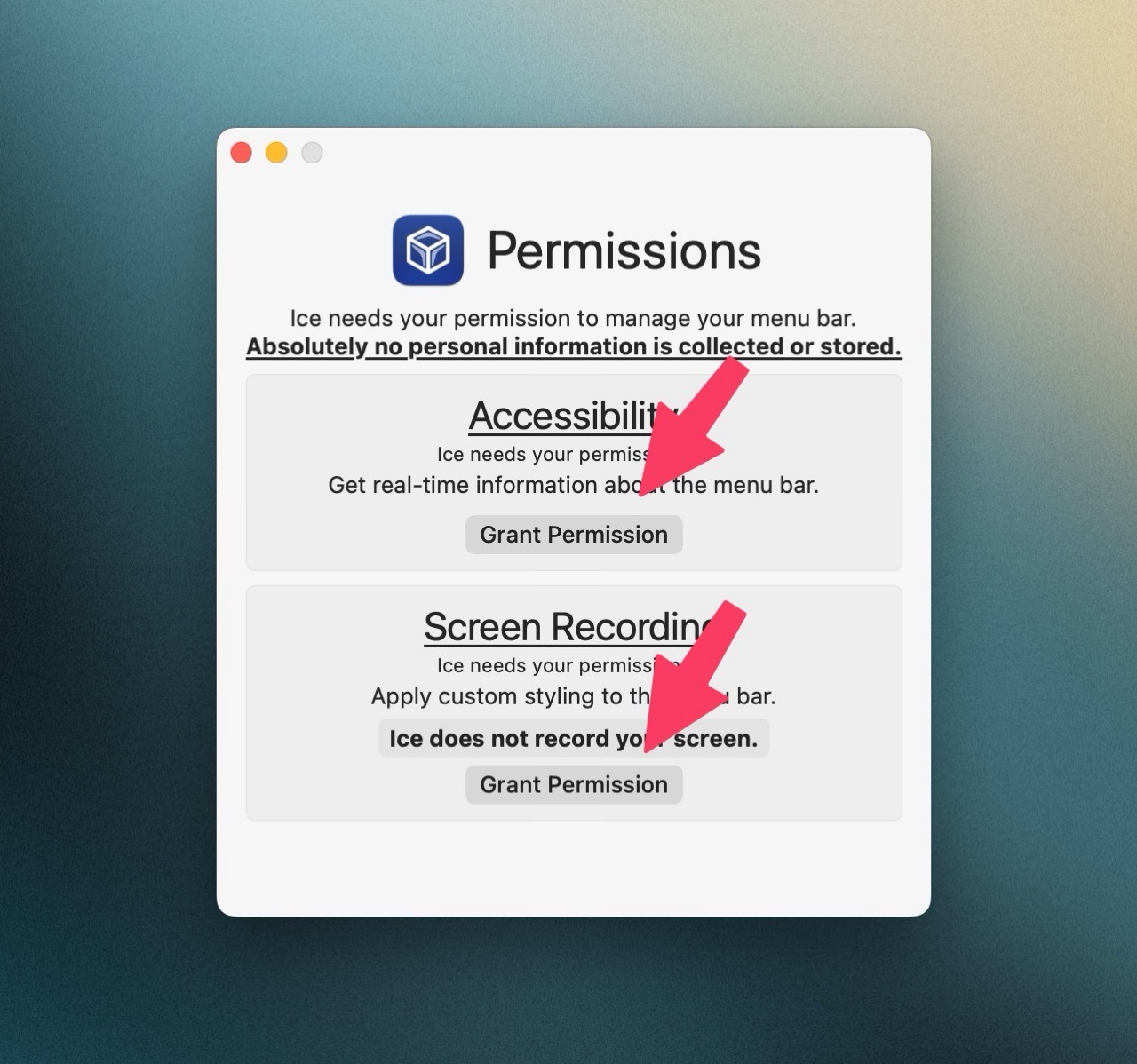
第一次開啟 Ice 時需要給應用程式「輔助使用權限」和「螢幕錄影權限」,後者不會錄製任何螢幕內容,但在相關操作上必須要有這項權限(其實同類型應用程式也會用到,這部分完全沒有問題)。
依照順序點選「Grant Permission」設定權限。
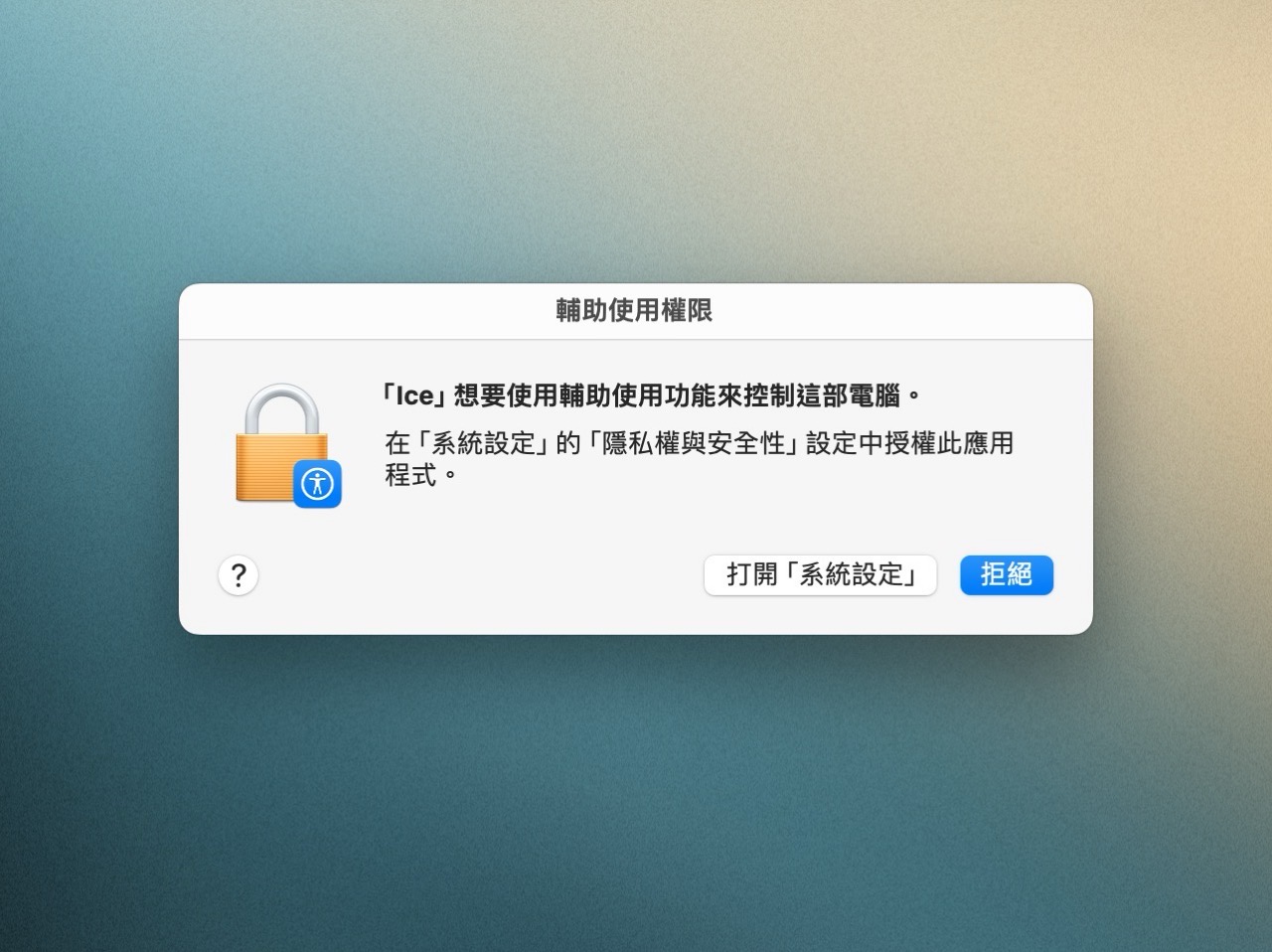
在設定權限時會被要求輸入密碼或是其他方式進行驗證。
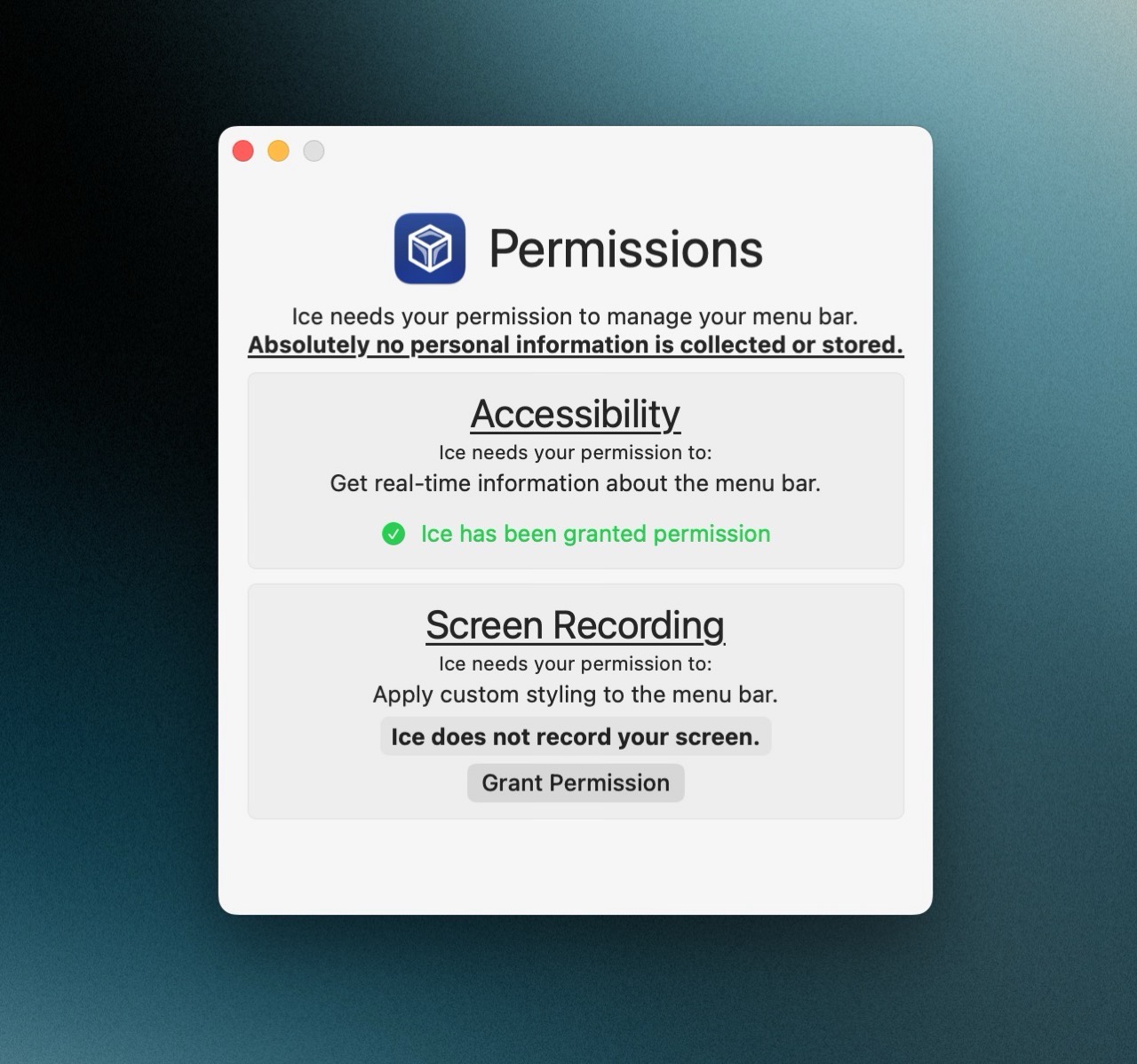
權限設定正確後就會顯示綠色的提示訊息,要將 Accessibility 和 Screen Recording 權限都設定完成才能繼續。
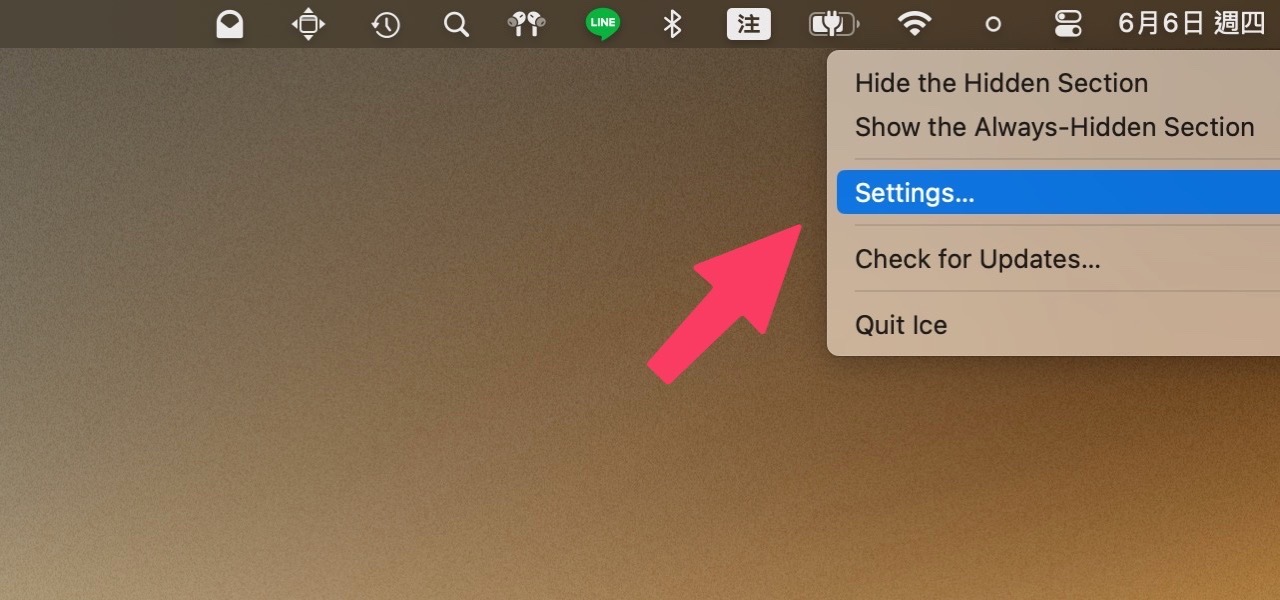
Ice 執行後會出現於右上角(預設為一個圈圈),將其他應用程式圖示隱藏起來,點選圈圈後會顯示。

先點選一下 Ice 圖示後選擇「Settings」進行相關選項設定。
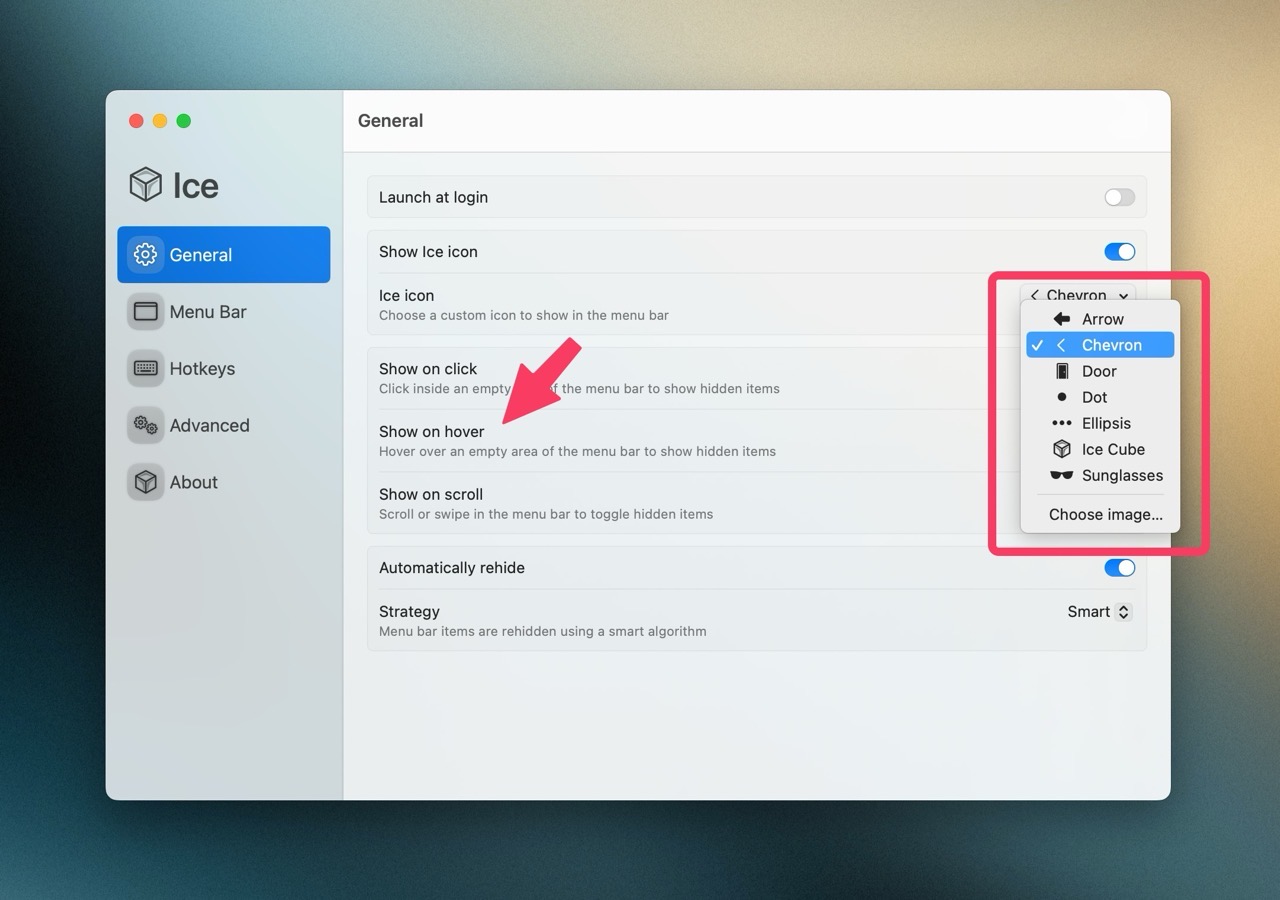
從一般設定選項裡可以調整 Ice 顯示於選單列的圖示,有箭頭、點點、冰塊和太陽眼鏡等圖示,也提供使用者自行選擇圖片,我建議可將「Show on hover」打開,就能在游標移動到右上角時自動顯示選單列。
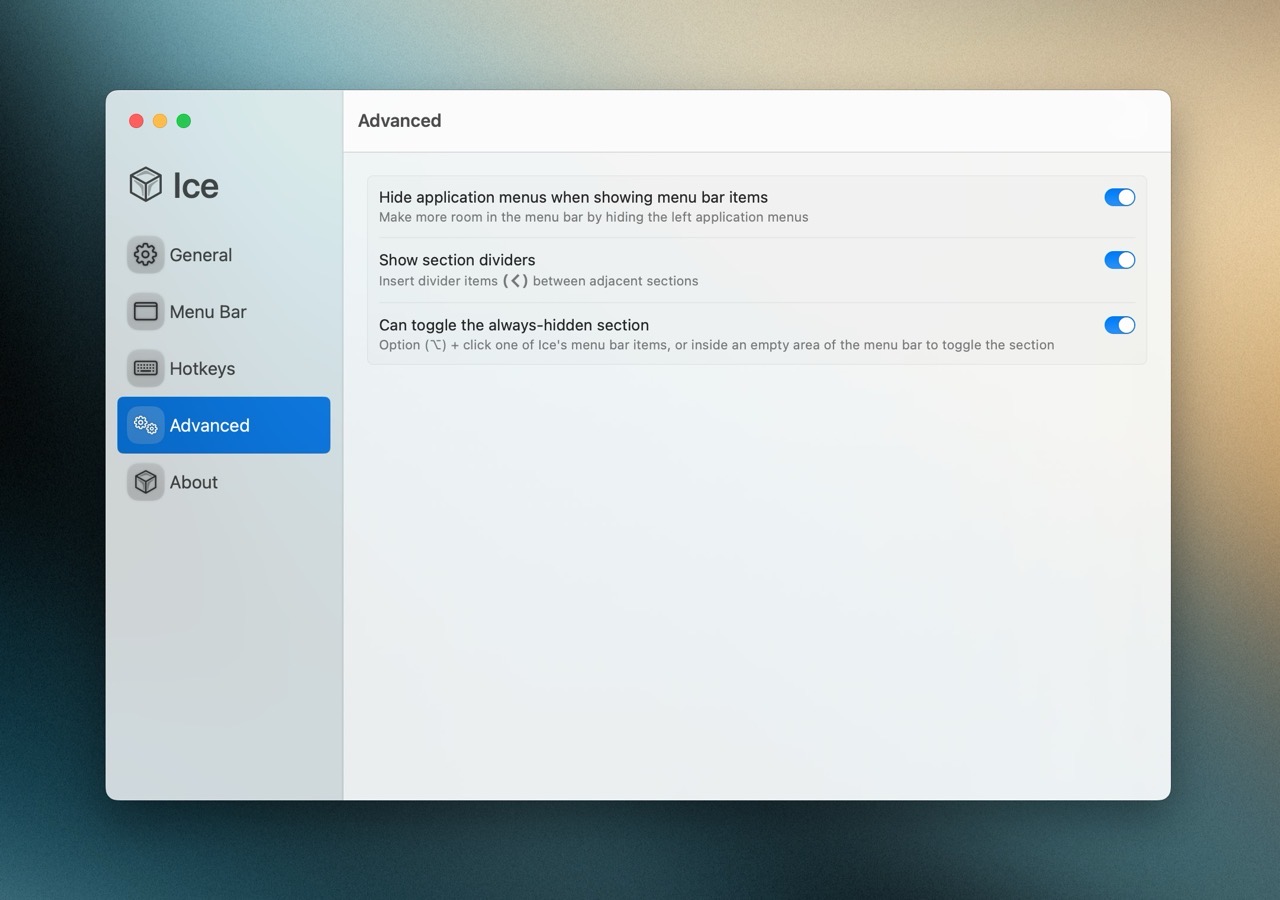
其他還有像是快速鍵組合和高級選項可以自行研究一下。
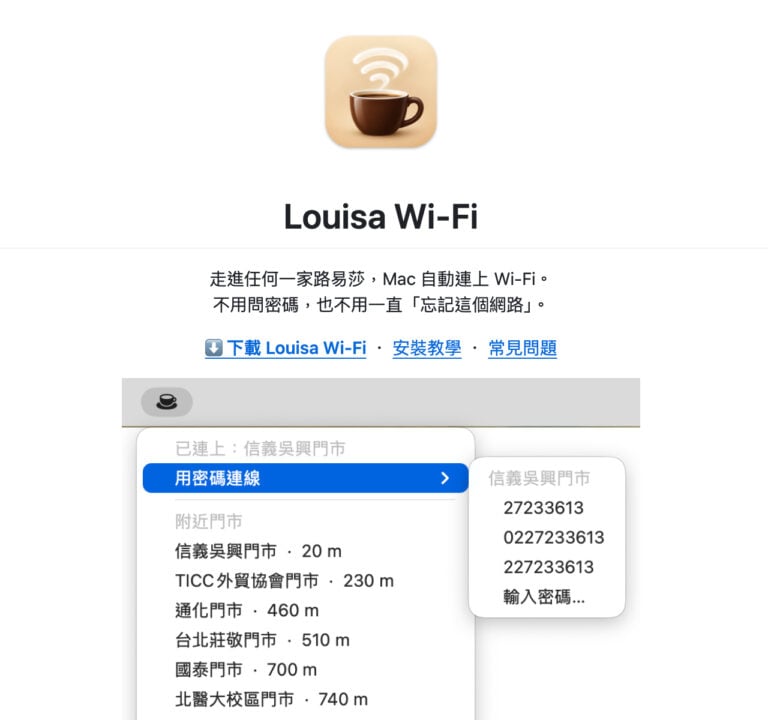
利用 Command 按鍵配合拖曳方式調整右上角選單列的應用程式圖示位置,在 Ice 圖示右側的會顯示、左側的會隱藏起來,有助於讓右上角選單列更簡潔,尤其是有瀏海(Notch)的 MacBook 選單列空間較小,就能利用類似的應用程式進行管理。像「路易莎 Wi-Fi 自動連線教學,Louisa Wi-Fi 讓 Mac 在 500 多家門市免重輸密碼」介紹的 Louisa Wi-Fi 這類常駐選單列的小工具,也會佔用一個圖示位置。

將一些用不到的應用程式隱藏後看起來也更清爽。

常見問題
Ice 是免費的嗎?
是。Ice 完全免費且開源,可從官方網站直接下載使用。
Ice 可以隱藏 Mac 選單列圖示嗎?
可以。Ice 能隱藏、展開右上角的選單列圖示,把過多的圖示整理乾淨,讓桌面更清爽。
Ice 和 Bartender 差在哪?
Ice 免費開源,滿足整理選單列的核心需求;Bartender 是成熟的付費軟體,在部分進階功能上較完整。
安裝 Ice 需要給權限嗎?
需要。首次開啟時要授予系統相關權限,Ice 才能正常管理選單列圖示,依畫面指示點選允許並輸入密碼即可。
訂閱新文章通知
已有 3.5 萬位讀者訂閱,新文章直接寄到你的信箱。