如果要清潔 MacBook 筆電鍵盤,通常會使用「KeyboardCleanTool 免費清理輔助工具,暫停 Mac 鍵盤放心清潔灰塵污垢」來避免誤觸按鍵,事實上最好的清理建議是將電腦完全關機,不過應該很少人會這麼做。
KeyboardCleanTool 的局限與 MacWipe 優點
但我在使用這個應用程式時還是會遇到一個問題,那就是 KeyboardCleanTool 無法停止觸控板運作,當要清潔筆電下方區域時(特別是這裡很容易髒)就會比較棘手。
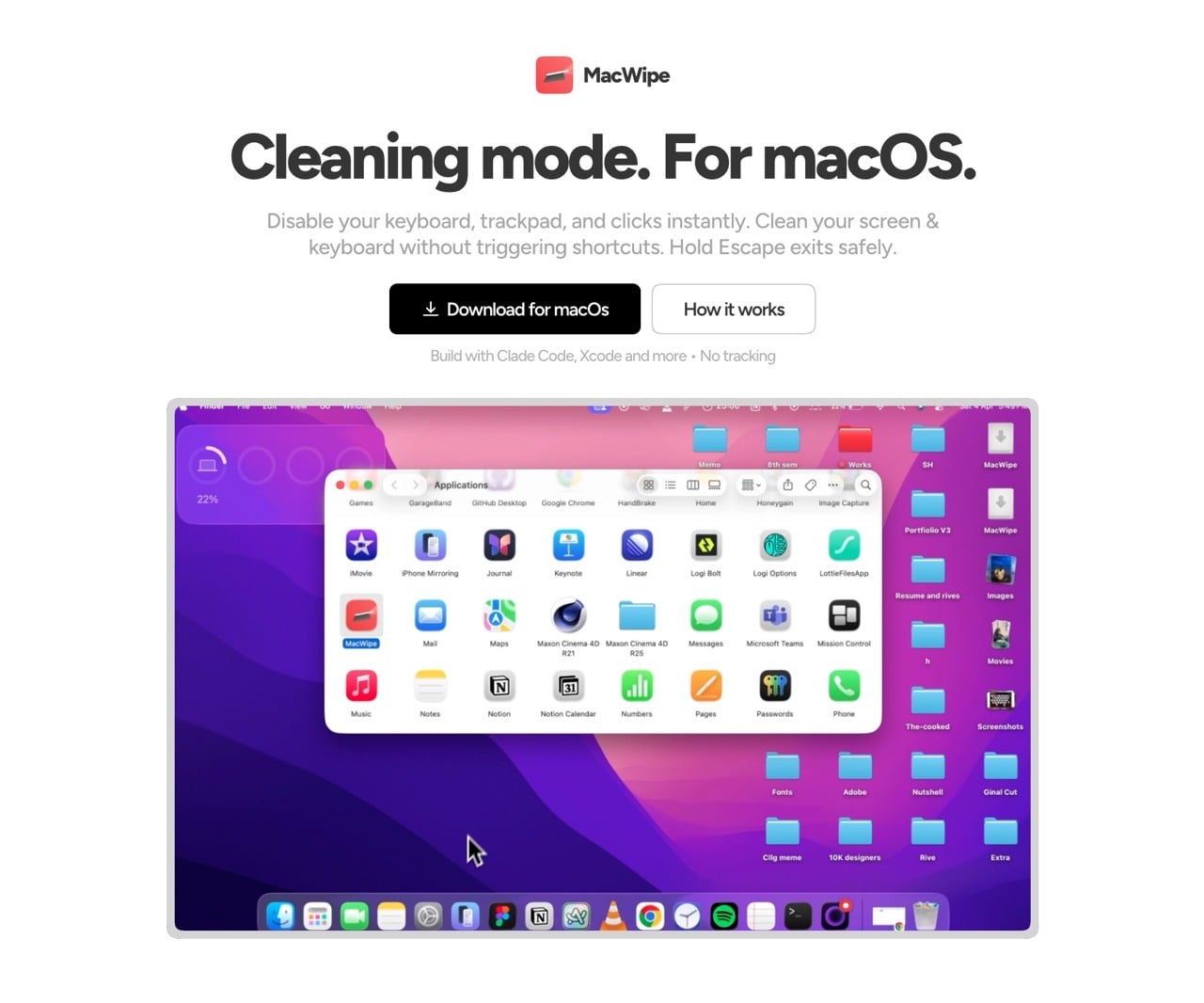
本文要推薦的「MacWipe」是一款免費 Mac 應用程式,主要功能是「清理模式」,開啟後會立即停用鍵盤、觸控板和點擊功能,讓使用者在清理 MacBook 螢幕、鍵盤時不會觸發任何按鍵。依照開發者所述,MacWipe 使用 Claude Code、Xcode 建構,本身沒有任何追蹤器。
Mac 鍵盤清潔工具功能對照表
| 功能項目 | KeyboardCleanTool | MacWipe |
|---|---|---|
| 主要定位 | 專注於停用鍵盤輸入 | 全方位的清潔模式切換 |
| 停用鍵盤 | 有 | 有 |
| 停用觸控板/點擊 | 無 | 有 |
| 螢幕全黑模式 | 無(維持原畫面) | 有(方便辨識螢幕髒污) |
| 解除方式 | 滑鼠點擊畫面上按鈕 | 長按 Esc 鍵 3 秒或等待 2 分鐘 |
| 安全性驗證 | 已通過 Apple 公證 | 需手動於系統設定強制開啟 |
| 自訂快速鍵 | 無 | 無 |
全黑螢幕設計方便清潔
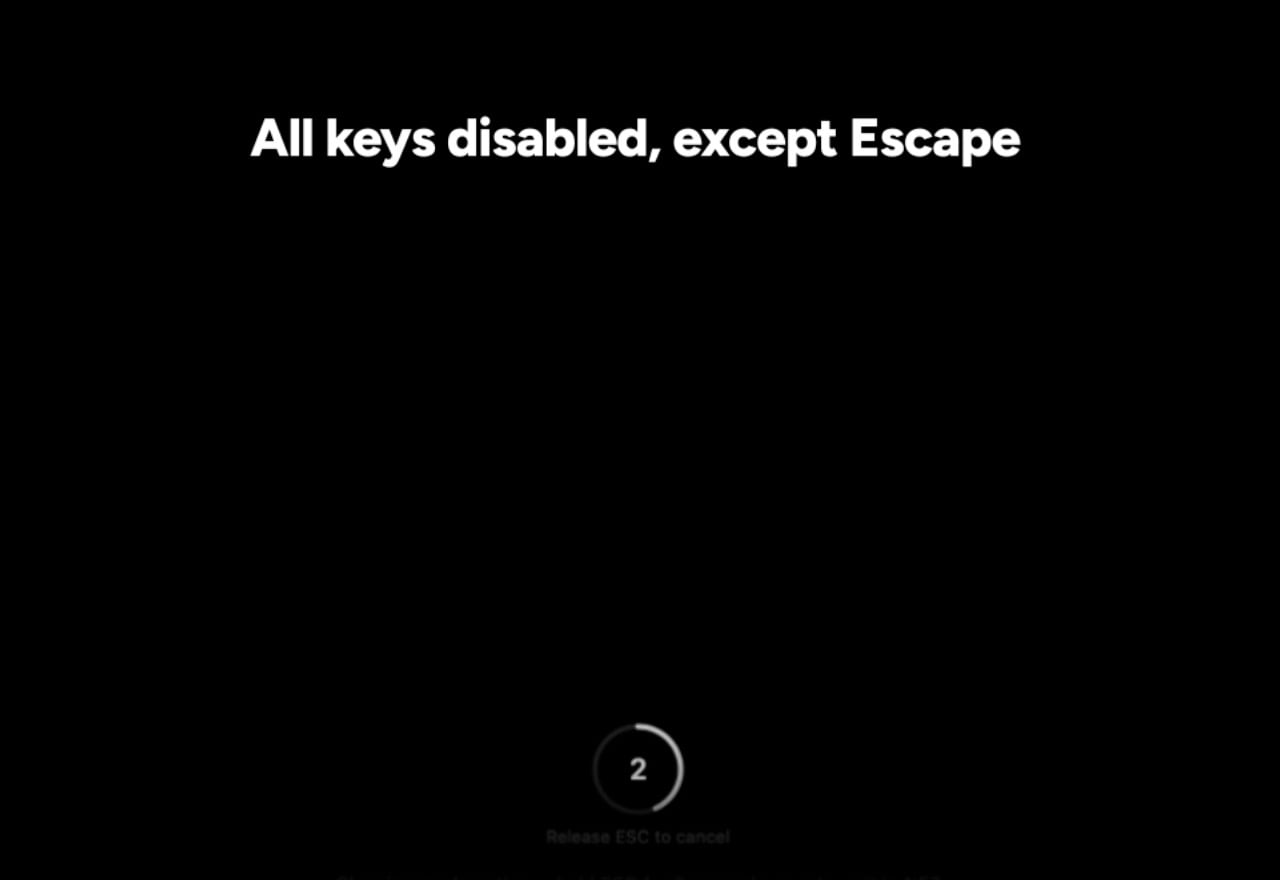
當進入 MacWipe 清理模式後,電腦螢幕會直接變暗,這個設計也能幫助使用者更好地清潔螢幕,如果想要結束清理模式,只要長按 Esc 按鍵三秒或是等待兩分鐘即可結束並退出,功能設計很簡單!
網站名稱:MacWipe
網站連結:https://anubhavdoes.framer.website/macwipe
MacWipe 使用教學
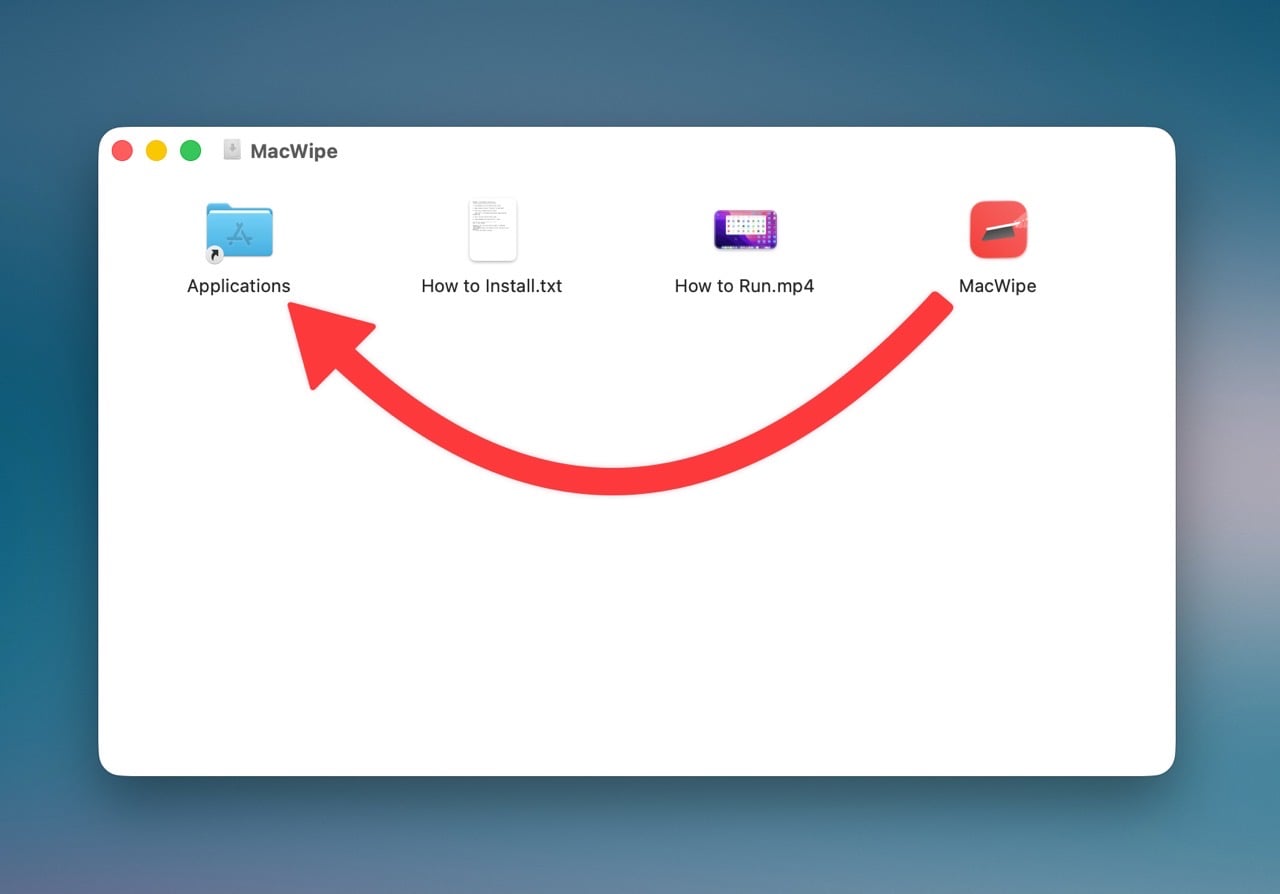
從 MacWipe 網站下載適用於 macOS 的版本,執行後會看到如下畫面,將 MacWipe 拖曳到應用程式資料夾。
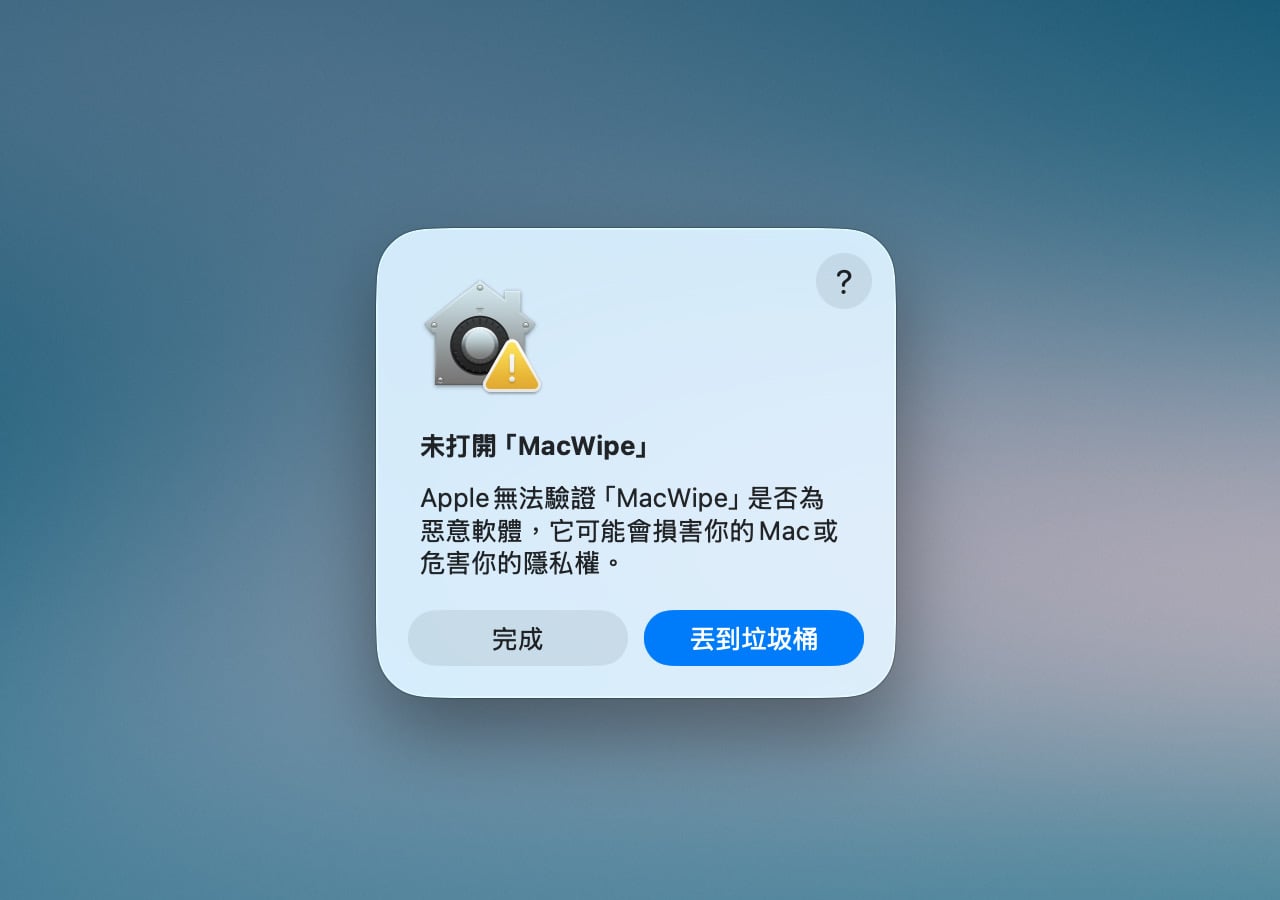
因為 MacWipe 尚未通過 Apple 公證(這需要每年支付 99 美元),因此在執行後會出現無法驗證、只能丟到垃圾桶的提示訊息,MacWipe 開發者在應用程式「How to Install.txt」文件有提到可在終端機執行一行指令來讓 Mac 信任電腦上的這款應用程式,不過我們換個方法會比較簡單,在這裡先按「完成」關閉通知。
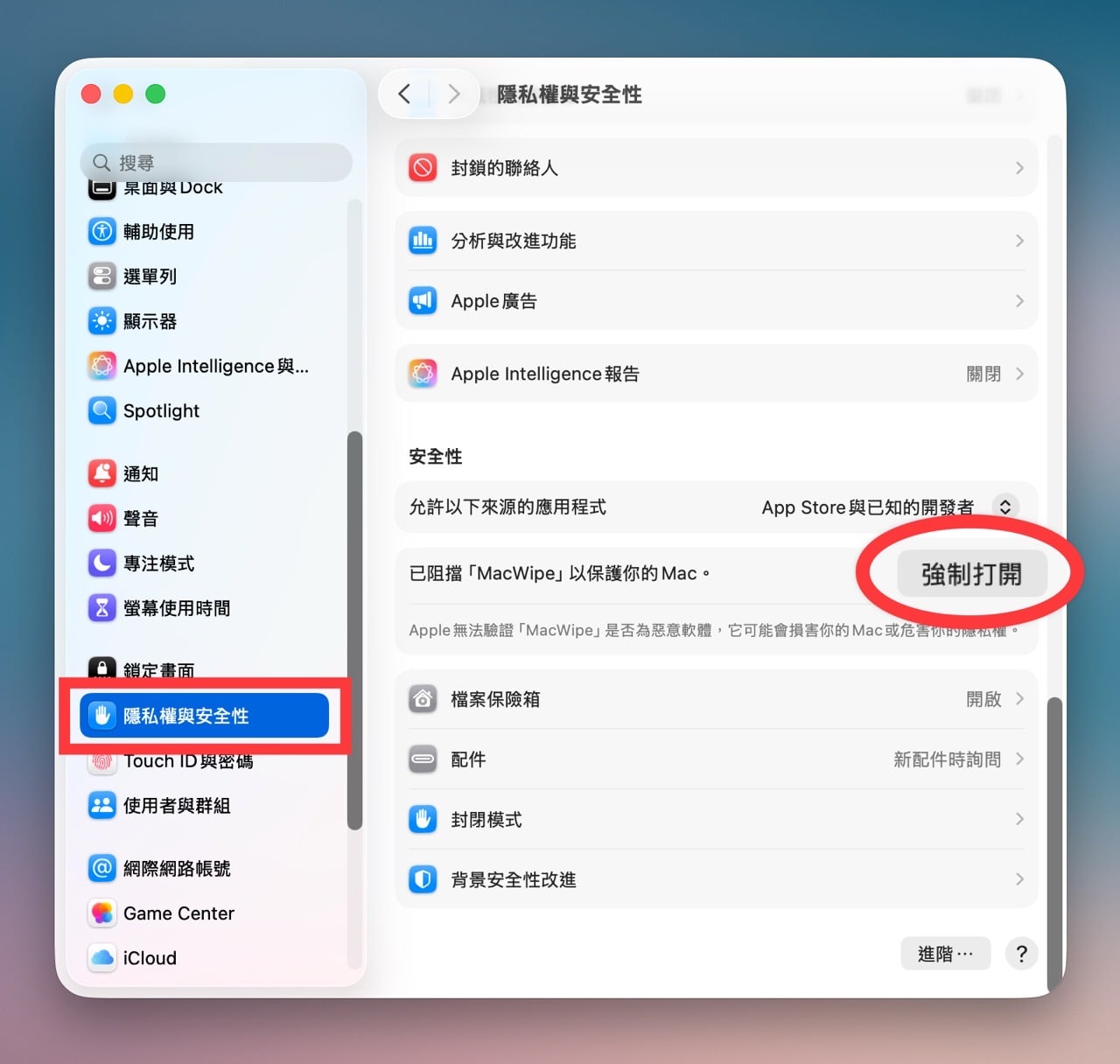
開啟 Mac 系統設定,點選「隱私權與安全性」後往下會看到「已阻擋 MacWipe 以保護你的 Mac」提示訊息,點選右邊「強制打開」後就能開啟 MacWipe。
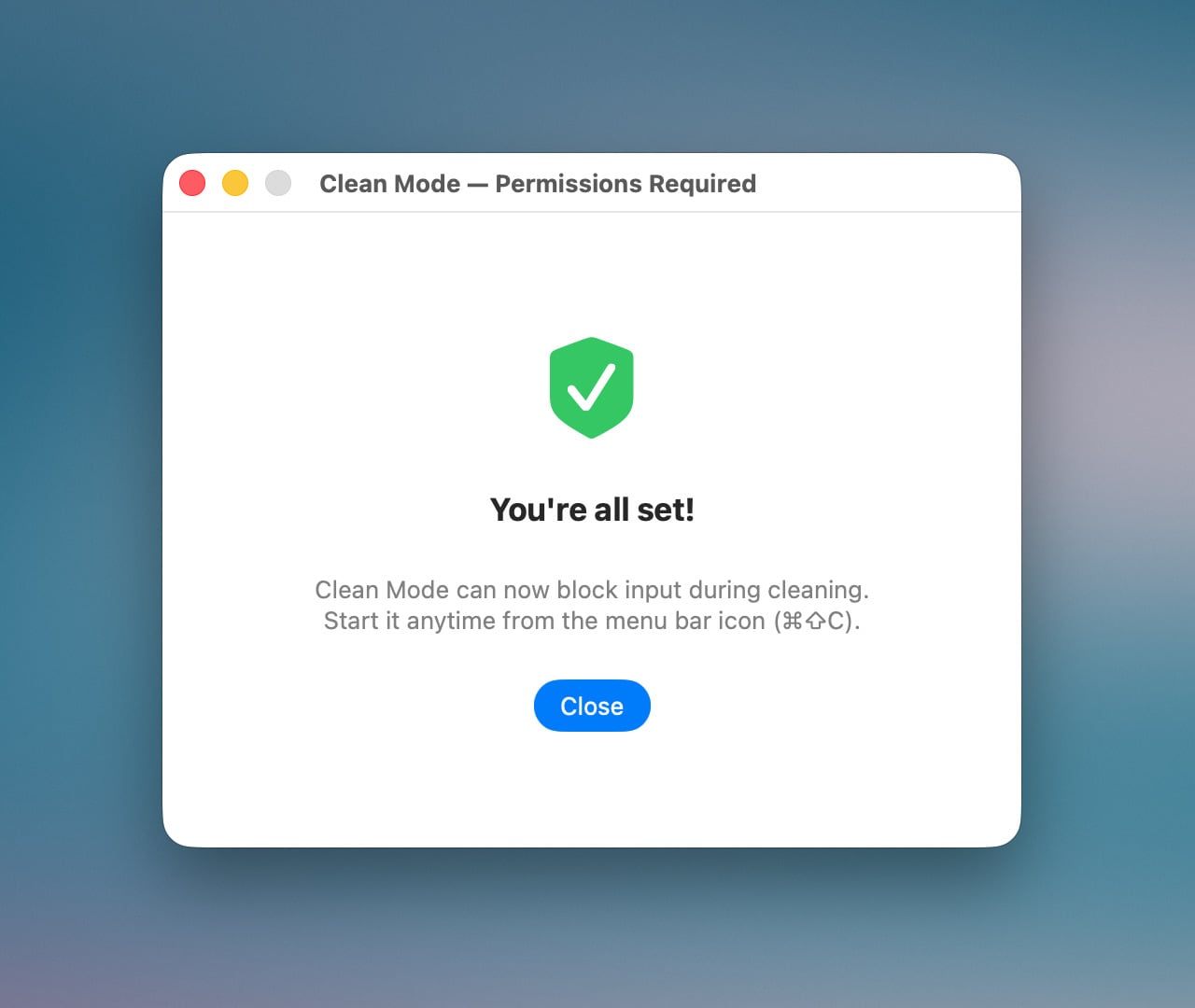
第一次使用 MacWipe 會出現如下畫面,清理模式會需要「輔助使用」權限。
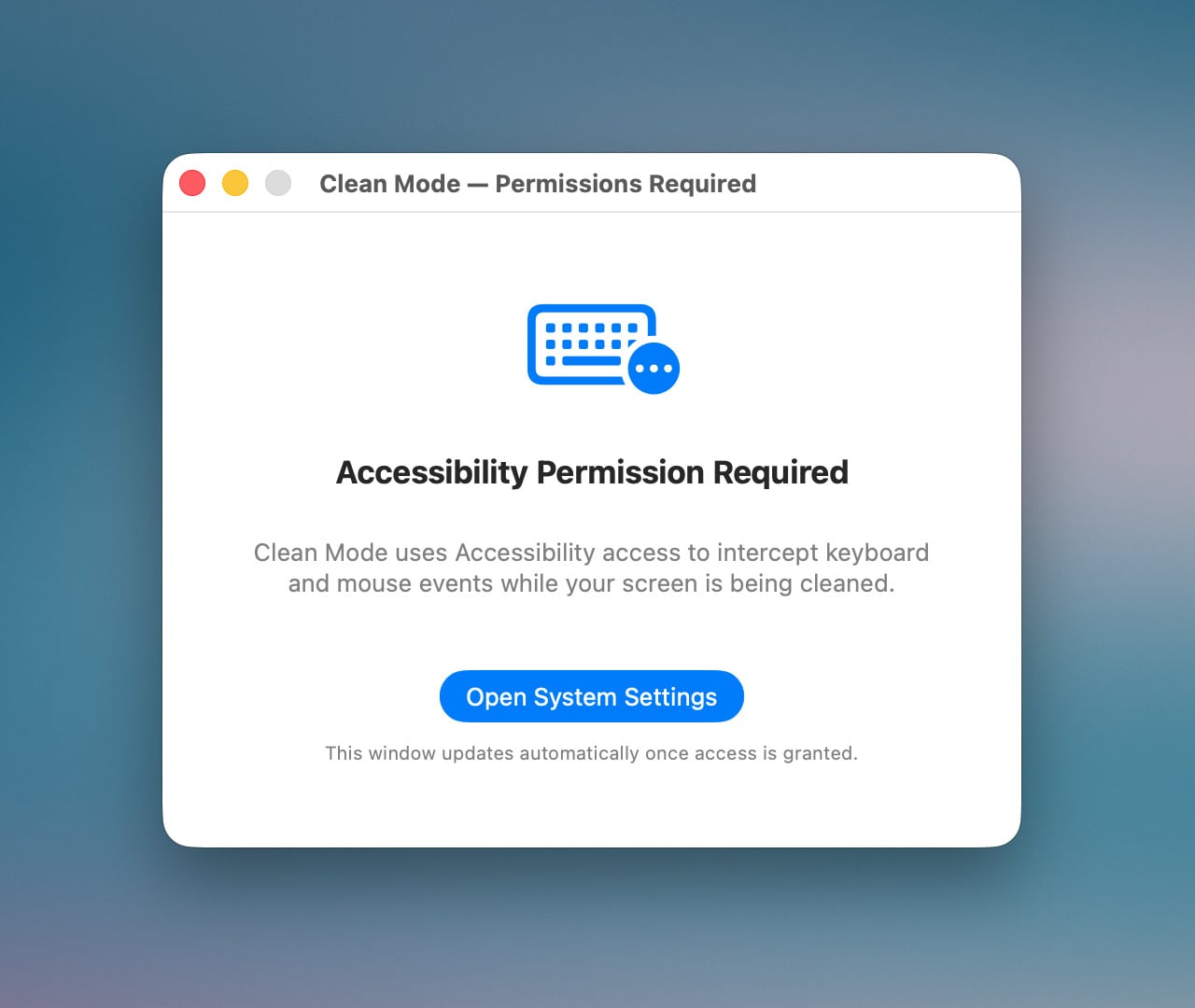
依照提示開啟系統設定,讓 MacWipe 具有輔助使用的權限後即可完成設定。
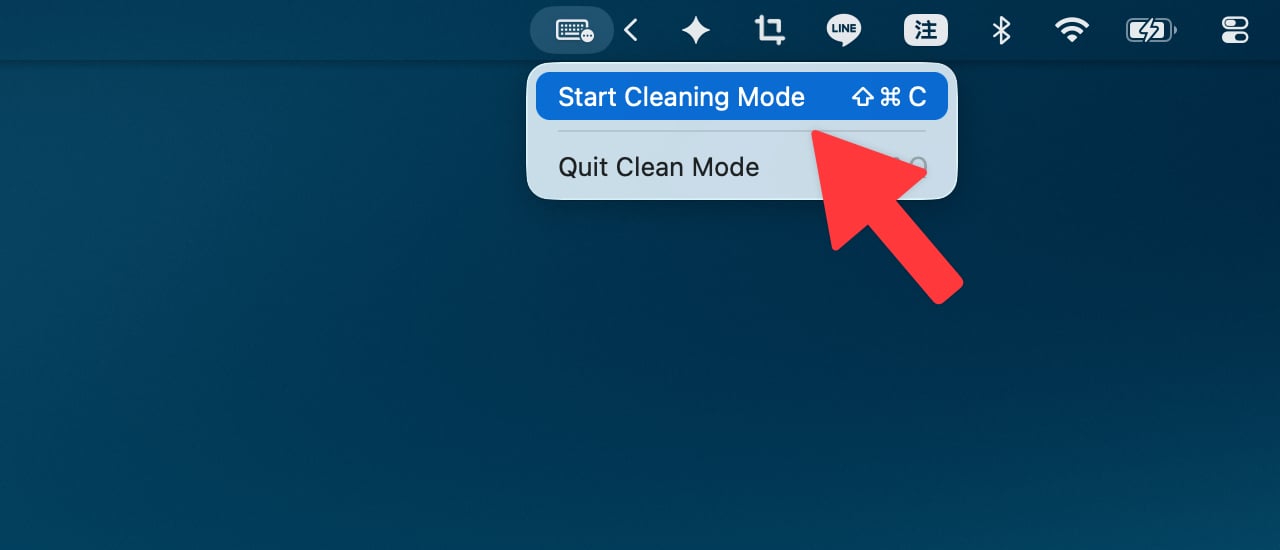
MacWipe 用法很簡單,只要點選右上角工具列 MacWipe 圖示然後按下「Start Cleaning Mode」就能立即進入清理模式,也能以快速鍵操作,不過沒有自訂快速鍵的功能。
在清理模式下所有按鍵都會被停用,包含觸控板和點擊功能,而且螢幕會變成全黑狀態,方便使用者清潔螢幕。
如要退出清理模式,只要長按 Esc 按鍵三秒,或是等待兩分鐘就會自動結束。
不想錯過好用的免費資源嗎?
已有 3.5 萬位讀者訂閱,新文章直接寄到你的信箱。