本文重點:Meta 宣布 Threads 網頁版正式加入私訊(DM)功能。這項更新讓習慣在電腦前工作的使用者能直接透過瀏覽器收發訊息、分享貼文,省去切換回手機應用程式的步驟,大幅提升網頁版的使用便利性。
Meta 在官方 Threads 宣布推出網頁版的私訊功能,即日起將逐步推送更新給更多使用者,不過仍在測試階段,有些使用者不一定會看到這項功能,但很快就會開放給更多國家以及年滿 18 歲的使用者。除此之外,群組聊天室功能也持續測試中,未來也能從網頁版使用這項功能。
支援多媒體傳送與貼文分享
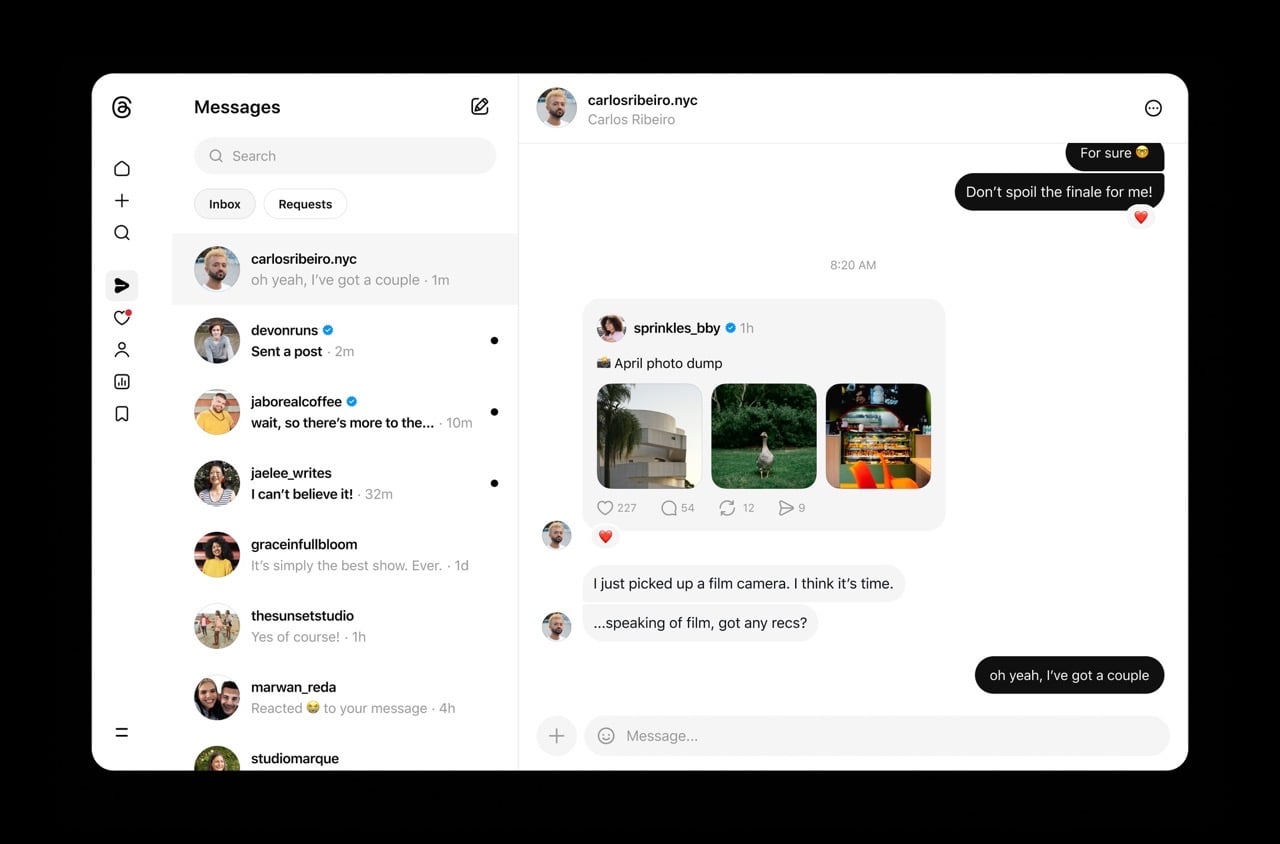
這次更新會直接在 Threads 網頁版(電腦版)左側選單加入「訊息」,也就是俗稱的飛機圖示,點選後開啟訊息(Messages)頁面,這項功能就是一對一私訊,其他人不會看到,排版如同大家熟悉的 Instagram Direct 私訊模式,也會有陌生訊息、隱藏的陌生訊息分類。
在 Threads 私訊功能可以直接傳送文字、表情圖案、影音內容和 GIF,也能將 Threads 動態時報的貼文直接以私訊轉發給好友。
如何使用 Threads 網頁版私訊功能?
開啟 Threads 網頁版、登入後會在左側選單看到「訊息」功能(如下圖箭頭位置),點選後進入收件匣。
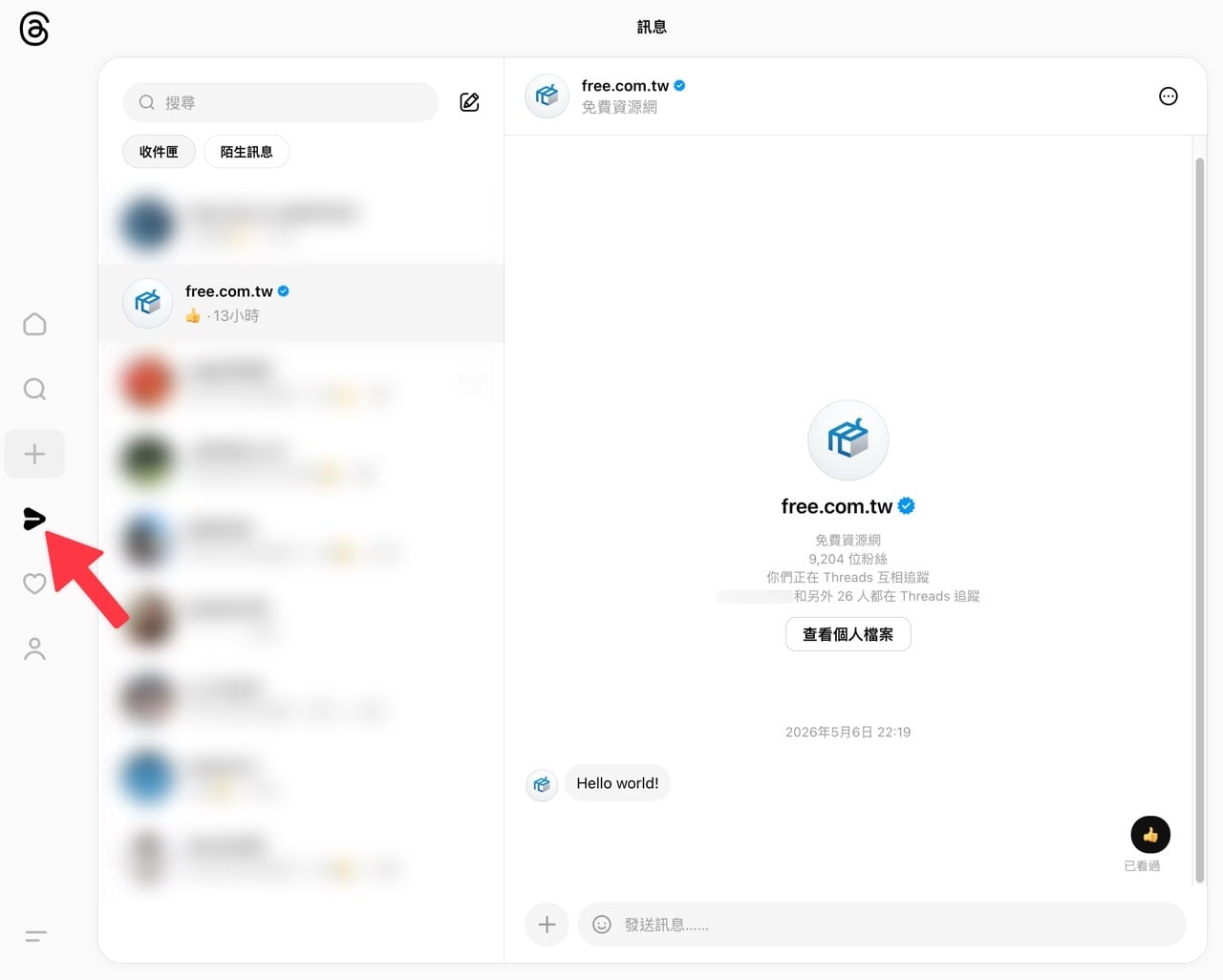
點擊上方的撰寫圖示(搜尋欄位右側),輸入對象帳號即可開啟一對一的私訊功能,如果在 Threads 手機應用程式傳過訊息,相關紀錄內容也會同步於網頁版。
介面限制與分批更新說明
不過 Threads 電腦版還沒有浮動在動態時報右下角的訊息功能,未來應該會和 Facebook、Instagram 一樣,也期待 Meta 公司能推出一個解決方案,將不同平台的私訊功能整合在一起,更便於使用和管理。
要注意的是 Threads 網頁版私訊功能正在分批推送更新,不一定每個帳號都有這項功能,如果尚未看到按鈕,需要等待一段時間才可能收到更新。
常見問題
Threads 電腦版怎麼開?網址是什麼?
在瀏覽器開啟 threads.com 並登入即可使用,不需要另外安裝軟體。登入後左側選單就會看到「訊息」的飛機圖示。
Threads 電腦版可以傳私訊嗎?
可以。點選左側選單的「訊息」即可開啟一對一私訊頁面,排版與 Instagram 網頁版的訊息介面相近,其他人不會看到對話內容。
Threads 電腦版私訊可以傳圖片和影片嗎?
可以傳送文字、表情圖案、影音內容與 GIF,也能把 Threads 動態時報上的貼文直接以私訊轉發給好友。
為什麼我的 Threads 電腦版看不到訊息按鈕?
這項功能上線初期採分批推送,不一定每個帳號都同時取得。若尚未看到飛機圖示,需要等待一段時間才會收到更新。
Threads 電腦版有像 Facebook 那樣的浮動聊天視窗嗎?
目前沒有。Threads 電腦版還沒有浮動在動態時報右下角的訊息視窗,私訊需要進入「訊息」頁面使用。
訂閱新文章通知
已有 3.5 萬位讀者訂閱,新文章直接寄到你的信箱。