本文重點:Google 地球將原本藏在桌面版、2007 年就存在的飛行模擬器彩蛋正式移到網頁版,並向全球使用者開放,免安裝、免費,用瀏覽器加上鍵盤滑鼠就能駕駛飛機飛往世界任何角落,飛行時 3D 建築與高解析影像會即時串流載入。
Google 地球網頁版新增飛行模擬器與專業功能
近期 Google 地球(Google Earth)將原本藏在桌面版的飛行模擬器(2007 年就存在的彩蛋)正式移到網頁版,並在社群上正式公告向全球使用者開放!原本 Google 地球需要額外安裝桌面版軟體才能用,這次更新也加入高度剖面圖(Elevation Profiles),可顯示一段路線的地形起伏與海拔變化;以及新的匯入格式,讓網頁版能匯入更多種類的地理資料檔案。
透過這項很有趣的飛行模擬功能,使用者就如同在操作飛行器,可以飛去世界上任何想去的地方。網頁版直接以鍵盤滑鼠操作,飛行時,3D 建築物和高解析度圖像會動態串流。但如果飛行速度極快或透過低頻寬連線飛行時,資料可能會暫時延遲載入。
要注意的是 Google 地球的飛行模擬器仍標記為「實驗功能」,可能會存在一些問題,這是專為休閒探索而設計,無法真實反映空氣動力學原理,當然也跟真實的操作飛行器有一段程度的差距。
飛行模擬器有哪些操作動作?
Google 地球的說明指南有一篇關於「環遊世界」也就是飛行模擬功能的操作方式,可操作的動作包括增加和降低推力、向下俯衝(俯衝)、向上爬升(爬升)、向左滾動、向右滾動(傾斜),以及切換滑鼠控制選項。接下來就詳細介紹這個功能如何開啟和實際操作方式,文章最後附上一段我錄製的 Google 地球飛行模擬器實際運作畫面,有興趣的朋友可以看看。
網站資訊
網站名稱:Google 地球
網站連結:https://earth.google.com/web/
使用教學
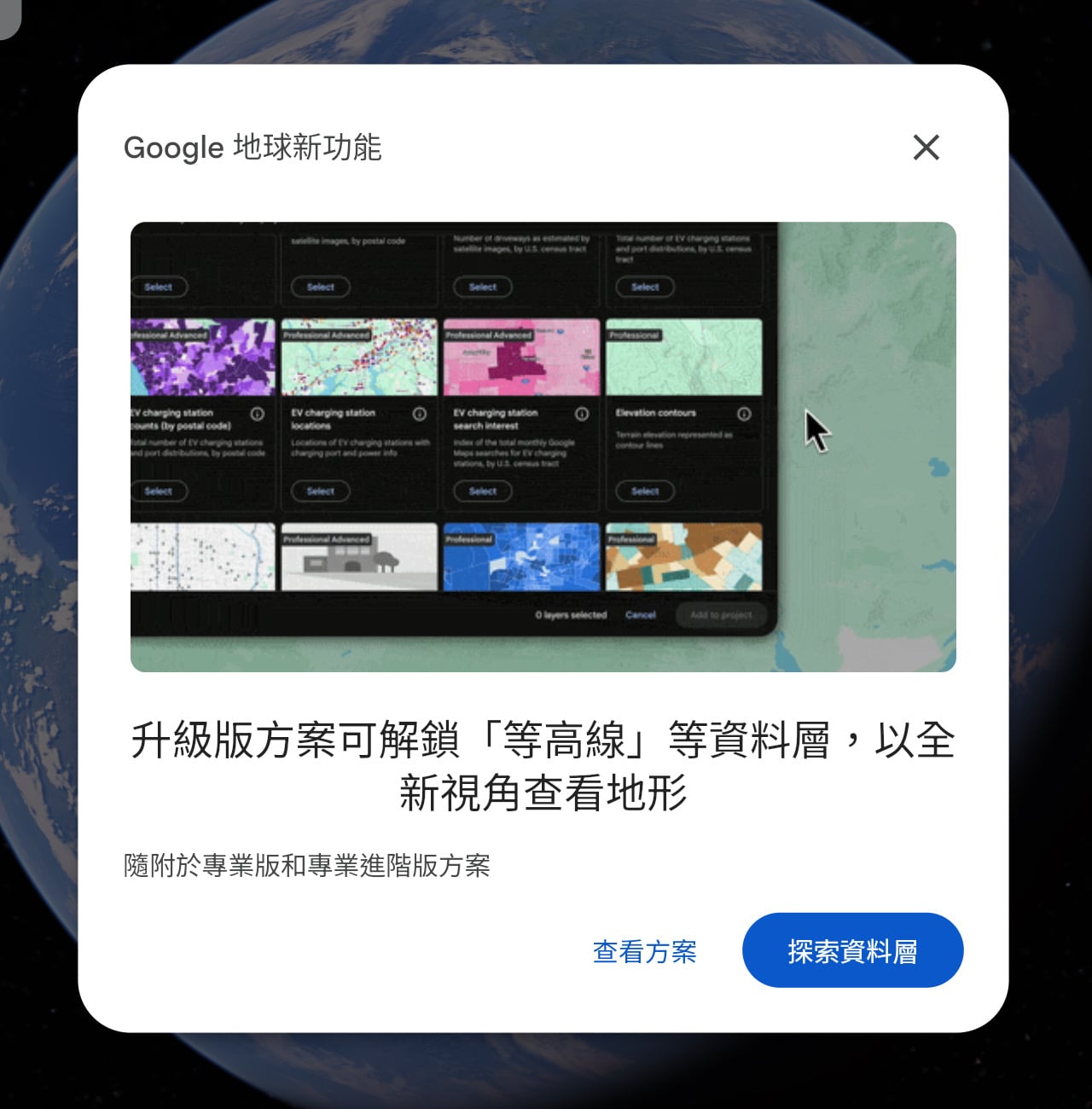
開啟 Google 地球網頁版會顯示新功能介紹,其實這項服務還有專業版和專業進階版,可查看的資料層不同,也能使用更多的基地分析工具、生成建築物和太陽能設計等,不過這部分就比較專業,一般使用者維持免費版就能查看基本功能。
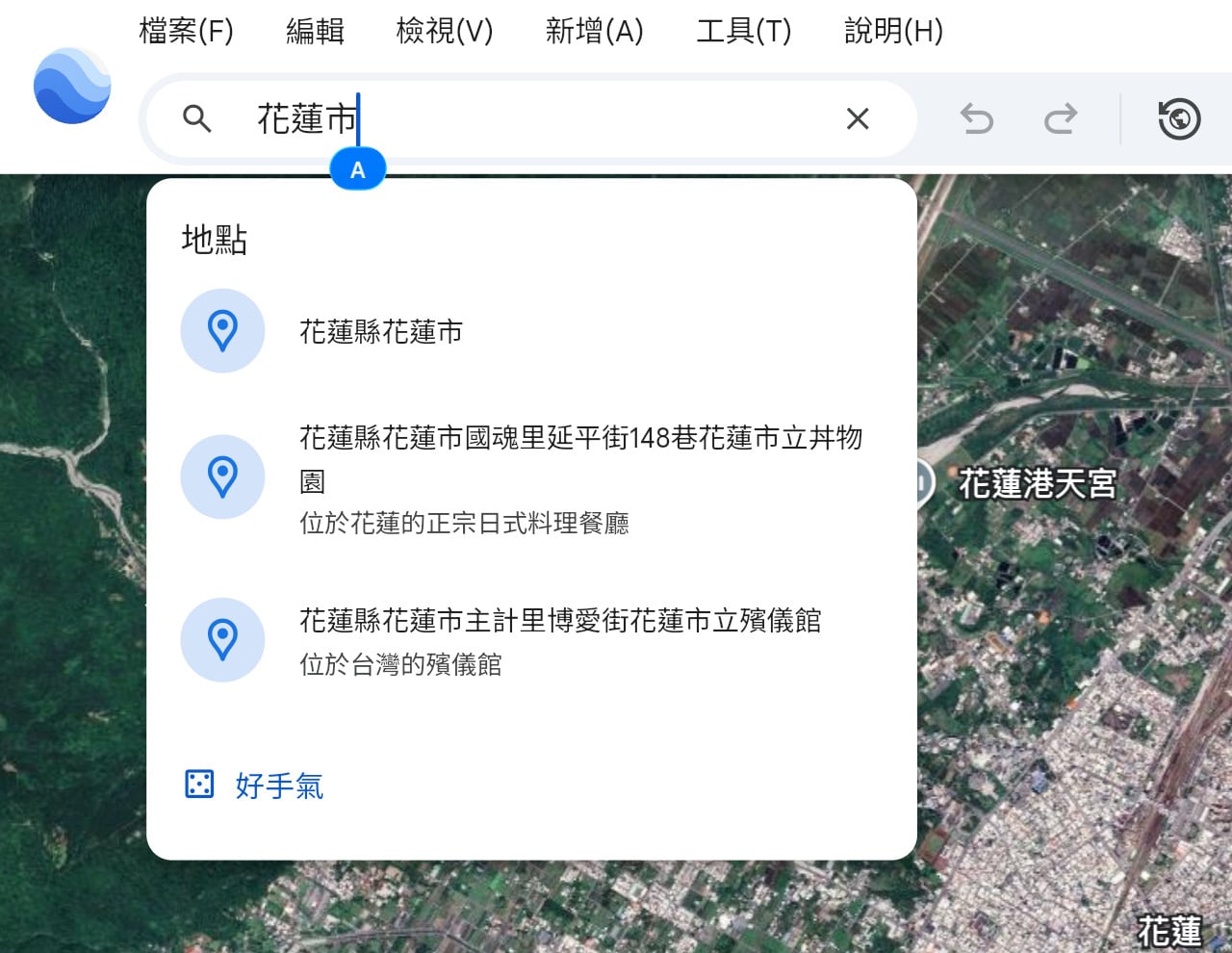
先從左上角搜尋欄位輸入要查找的地點關鍵字,比較有趣的是 Google 地球有一個「好手氣」功能,會隨機顯示地球上任何位置,同時在側邊顯示維基百科資訊,對於要探索地球來說非常有用。
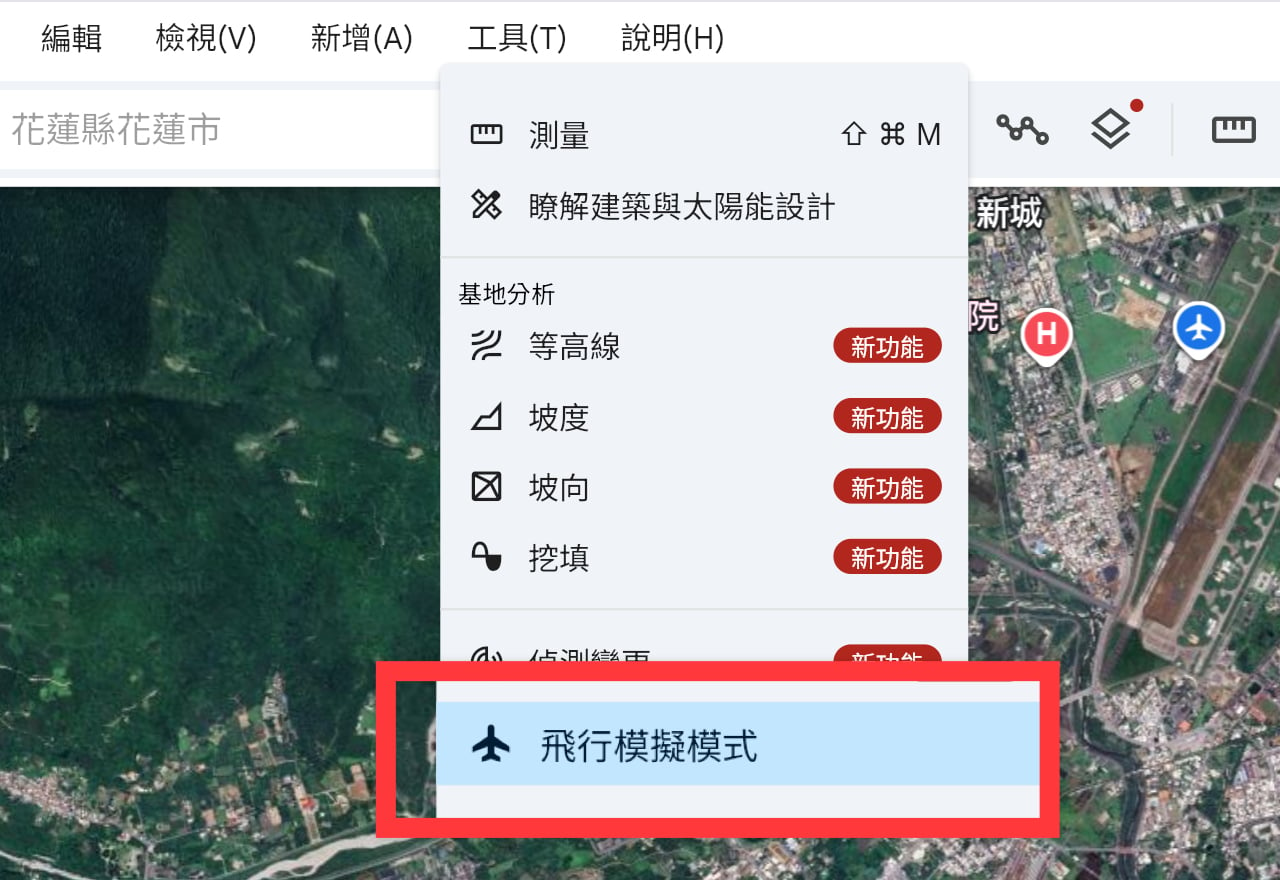
接著從上方選單列的「工具」最下方就能找到「飛行模擬模式」。
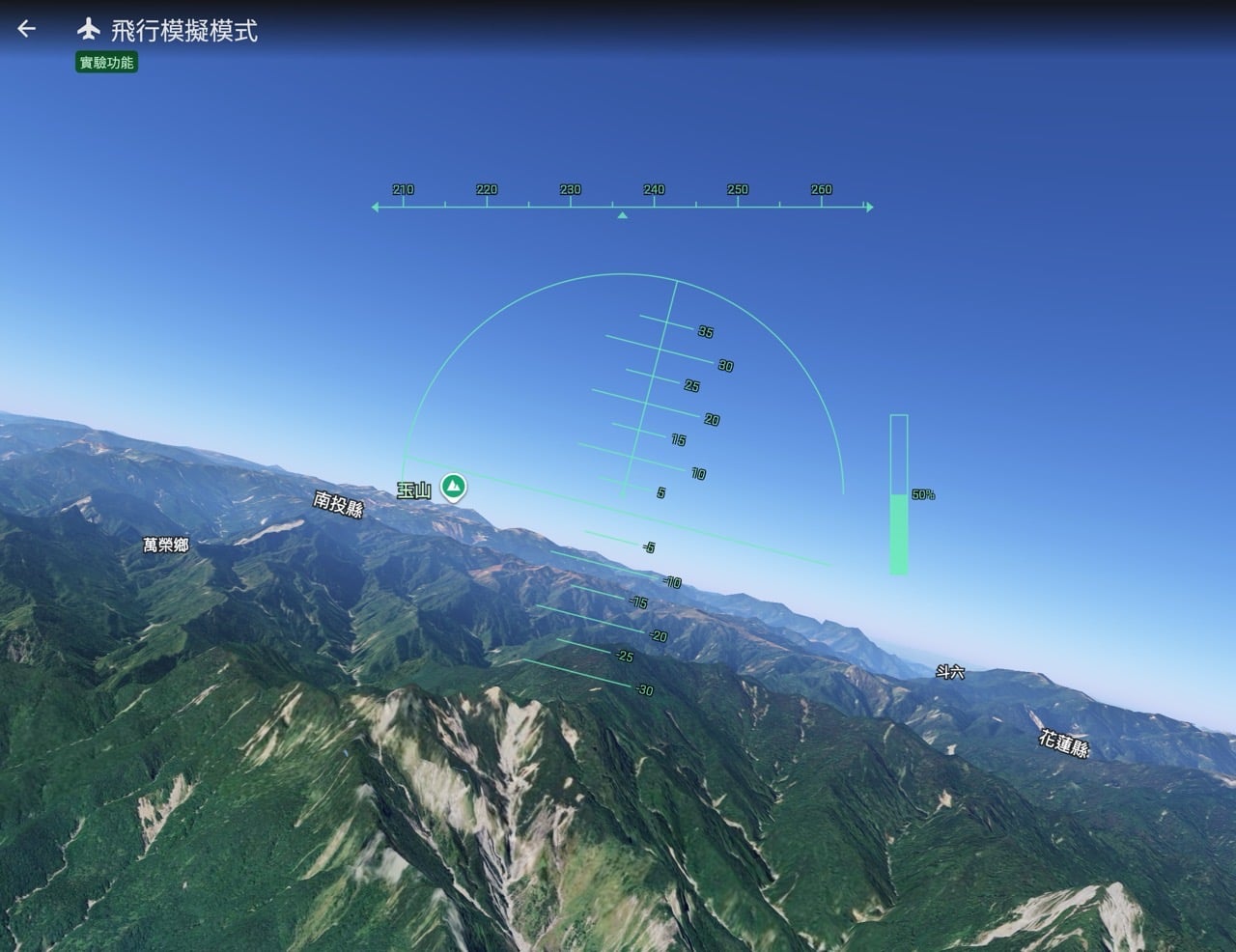
開啟飛行模擬模式,視角會變成駕駛飛機的第一人稱畫面,使用鍵盤或滑鼠來進行操控,不過剛開始可能會覺得操作上難度有點高,建議使用鍵盤、慢慢點選方向鍵,就能逐漸習慣飛行和轉換速度(如果一次按太多、太快會很難拉回來)。
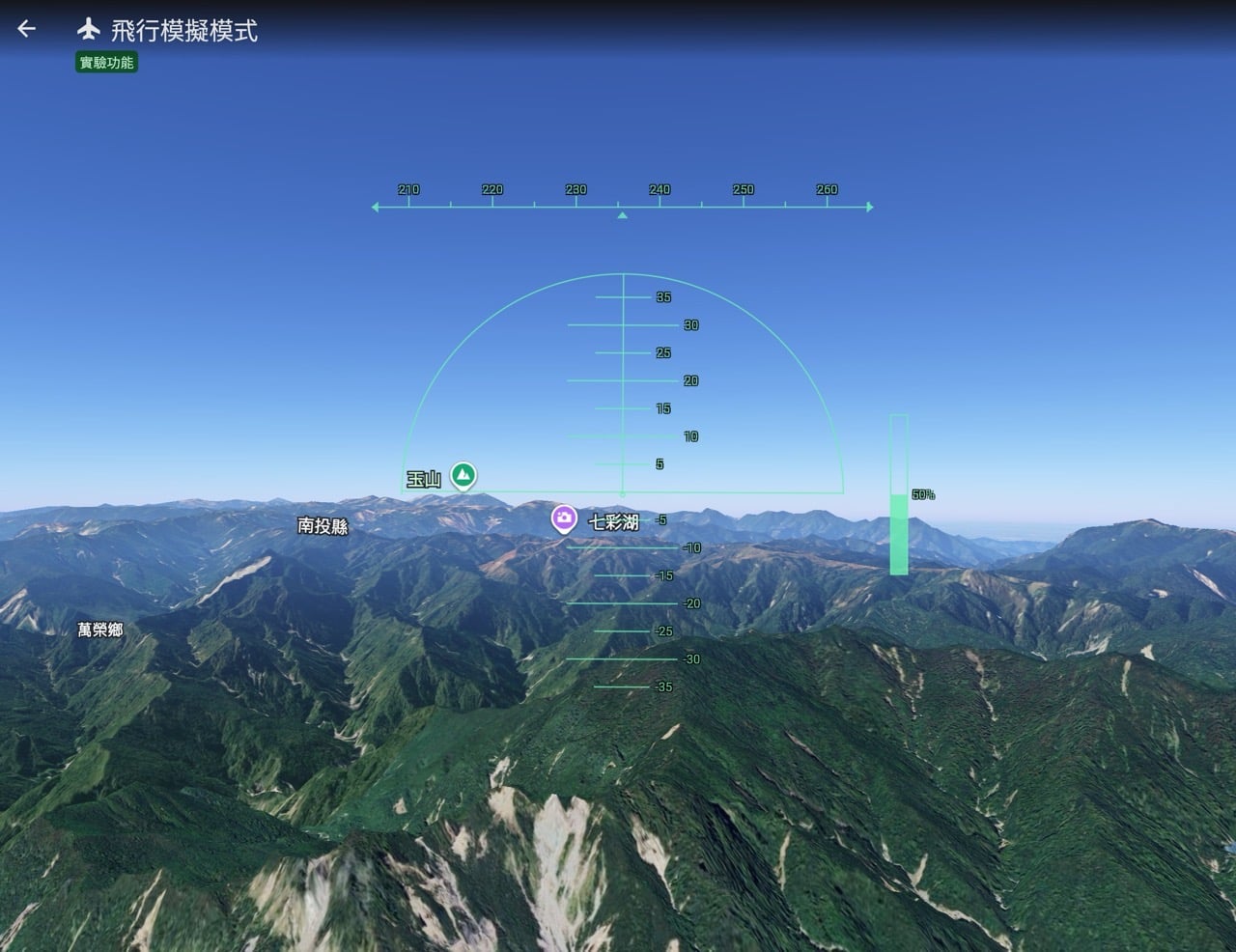
在飛行模擬模式會同步標示出各個地點,其實是以另一種方式來欣賞世界之美。
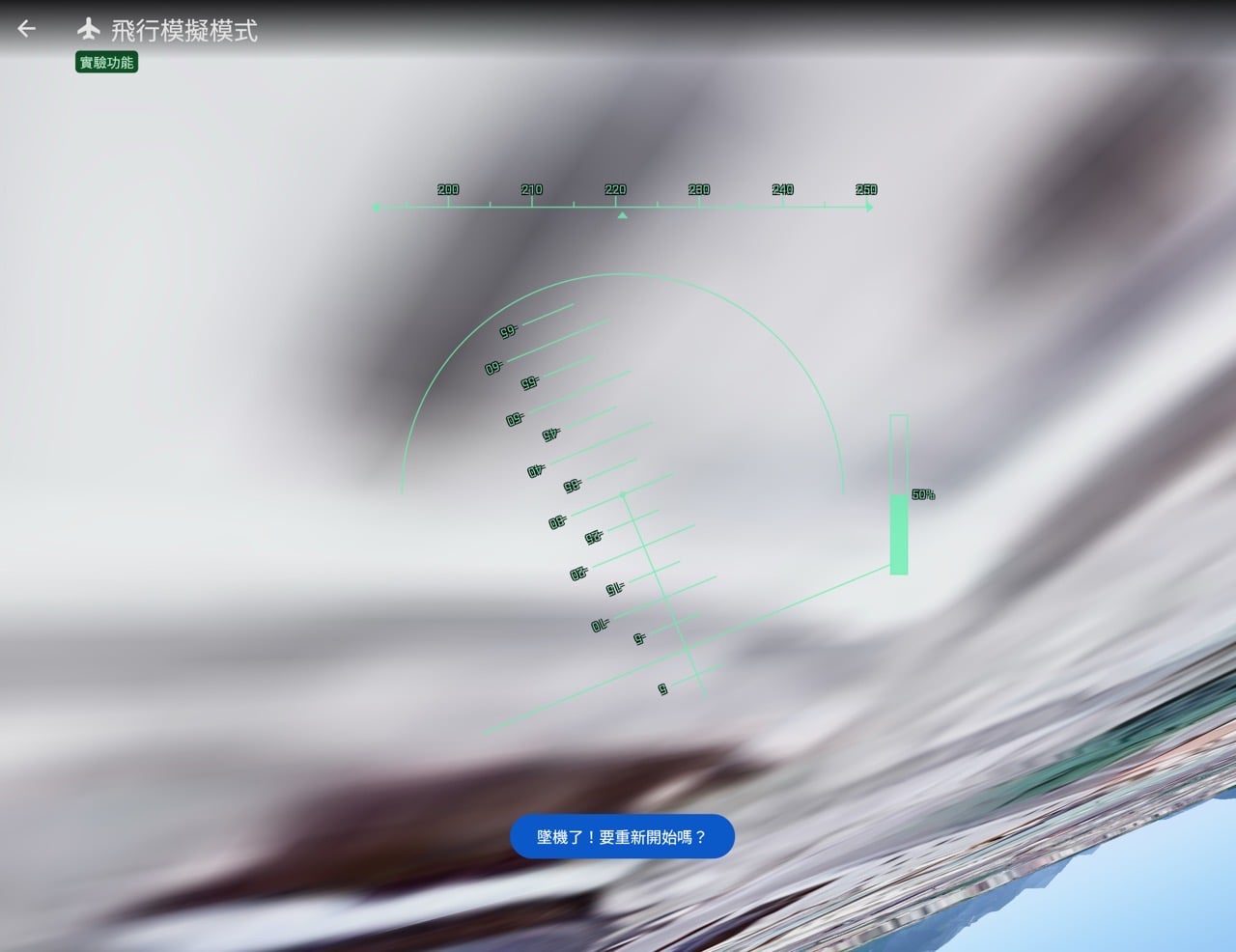
如果不小心飛一飛墜毀,下方會顯示「墜機了!要重新開始嗎?」提示按鈕,點選後就能重新開始飛行模式。
實際操作畫面
以下就是 Google 地球的飛行模擬模式實際畫面。

不想錯過好用的免費資源嗎?
已有 3.5 萬位讀者訂閱,新文章直接寄到你的信箱。