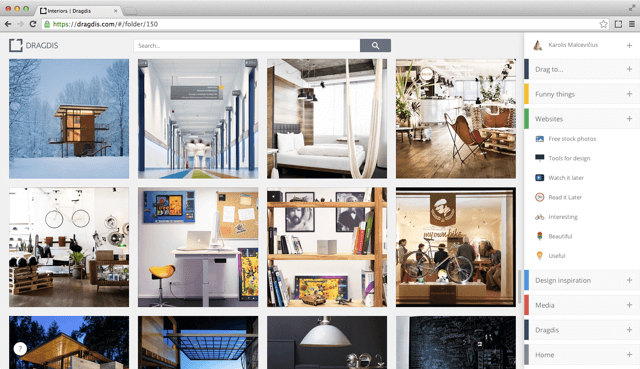
如果你還有印象,我先前曾介紹過一個 Icebergs 可保存任何網頁內容的雲端剪貼簿,是我個人很常使用且相當喜愛的工作伙伴,我習慣拿它來保存一些在網路上找到、想要儲存起來的資料,以便在日後有需要時能快速找到我需要的內容。本文要介紹的 Dragdis 也是另一款相當好用的雲端工具,跟 Icebergs 類似,都能把在網頁上看到的資料拖曳到你所指定的分類裡,以方便重新整理、後續使用。
只要安裝瀏覽器擴充功能,註冊一個免費帳戶,就能隨時把你在網頁上看到的文字、圖片、影片或鏈結以拖曳方式保存到 Dragdis,跟 Icebergs 相較之下更顯得簡單、順手,還可加入註解或標籤,方便日後快速搜尋到你需要的內容。
除了儲存、分類資料的功能外,也能直接利用分享鏈結在網路上共享,讓其他人看到你儲存在 Dragdis 的項目。
Dragdis 和 Icebergs 等雲端剪貼簿的使用方法其實很多樣化,而且很彈性很自由,可以拿來存資料、抓圖、影音檔案,也可以作為一個多人共享的線上書籤,如果你需要團隊合作,可能幾個同學要共同合作一份報告,就可利用 Dragdis 來快速收集你所找到的內容,再透過鏈結分享給其他人。
把內容保存在 Dragdis 有個好處,未來當你在外面需要存取你所儲存的資料時,只要開啟 Dragdis 登入帳戶,就能在雲端直接開啟、使用你所保存下來的內容。
網站名稱:Dragdis
網站鏈結:https://dragdis.com/
使用教學
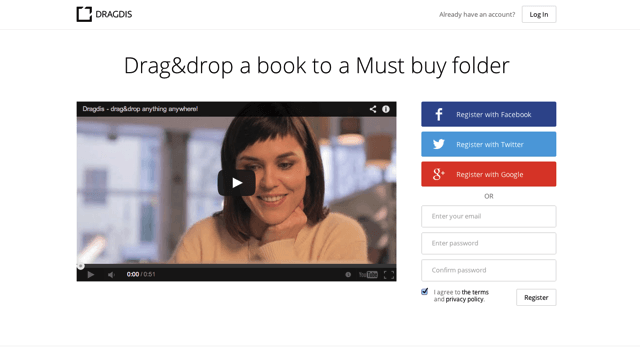
開啟 Dragdis 網站後,從首頁登入你的 Facebook、Twitter 或 Google 帳戶,也可以使用 Email 及密碼來註冊一個帳戶,這項服務是完全免費的。
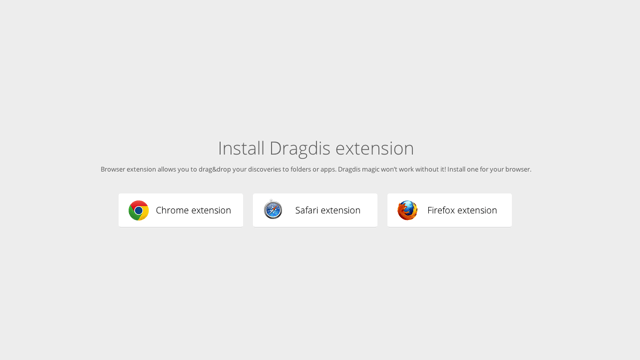
註冊後,把 Dragdis 安裝到你的瀏覽器裡,目前支援 Google Chrome、Safari 及 Firefox 三種瀏覽器。
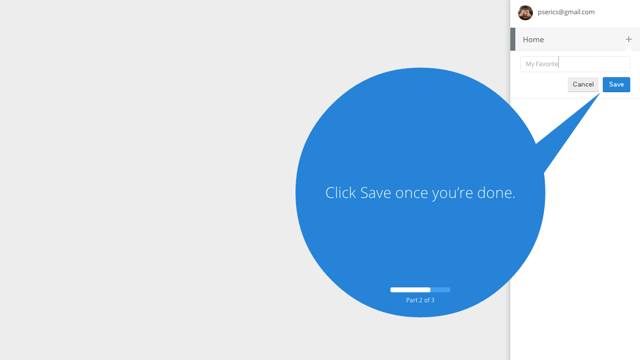
安裝 Dragdis 後會有一小段的使用教學,使用者可以依照說明,來了解 Dragdis 的操作方式,例如開啟一個新的分類項目、以拖曳方式能調整分類順序等等。
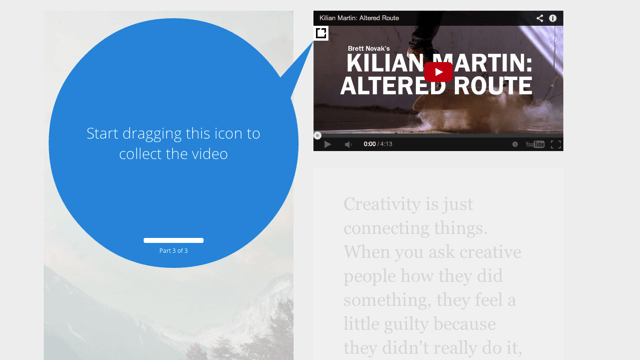
接著會有如何把圖片、影片和文字保存到 Dragdis 的操作教學,要保存圖片只要按著滑鼠左鍵,拖曳時 Dragdis 會自動展開並出現於瀏覽器右側,將它拉到你想保存的分類。影片則是拖曳左上角的 Dragdis 圖示 ,文字就更簡單了,將它選取、停留一下後按著滑鼠左鍵,也可以丟到 Dragdis 進行儲存。
如果要保存的是網站鏈結,點擊並按住瀏覽器網址列最左邊的「網站圖示」,以拖曳方式拉到 Dragdis 即可。
完成後打開你的 Dragdis(https://dragdis.com/) ,就能在分類中找到你所保存的圖片、文字、影音和鏈結。
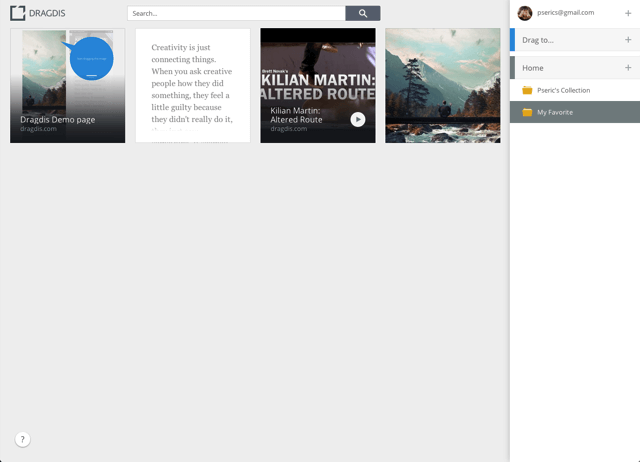
開啟每一個保存下來的項目,都會顯示個別的分享鏈結、分享按鈕,也能加入註解或標籤。Dragdis 內建搜尋功能,可以快速找到你之前保存下來的內容。

Dragdis 另一個特色是可和 Facebook、Twitter 連結,把任何圖片、影片、鏈結、文字直接發佈到社群網站,只要設定好你的帳戶,拖曳到右邊的 Drag to… 項目,輸入說明或你想說的話,按下 Post 就能快速發送。

不想錯過好用的免費資源嗎?
已有 3.5 萬位讀者訂閱,新文章直接寄到你的信箱。