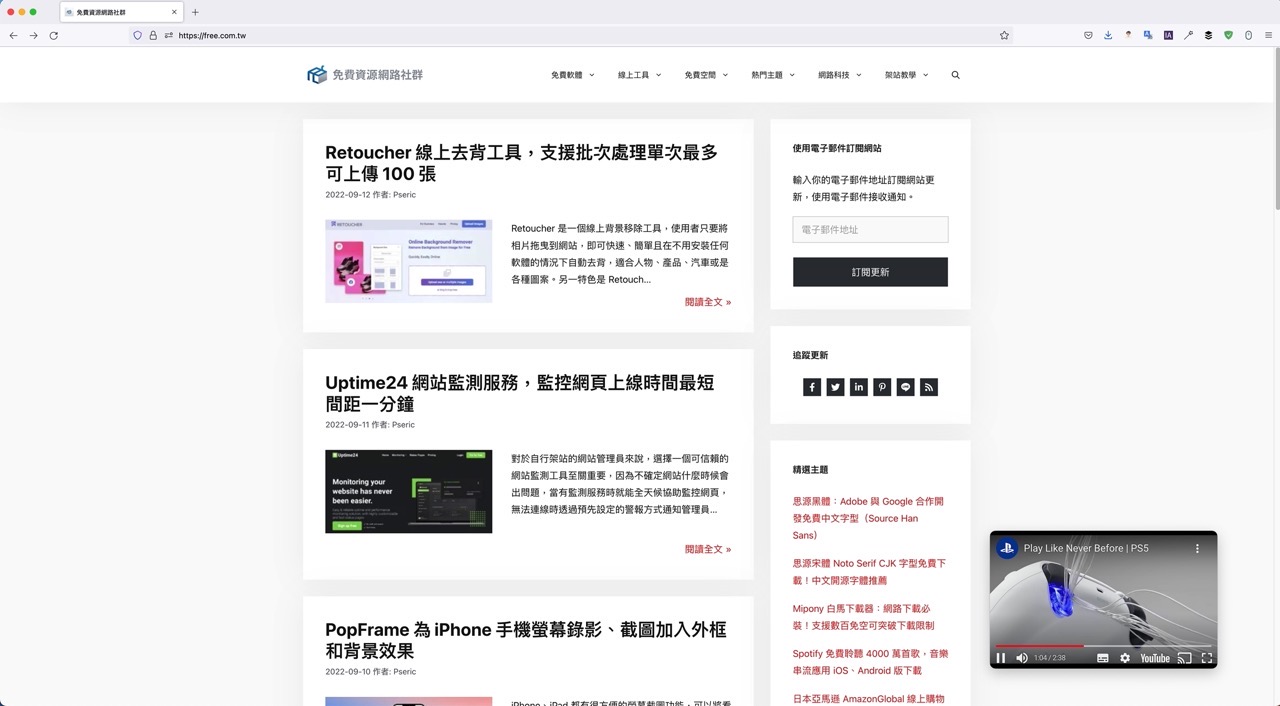
YouTube 有個很方便的功能「子母畫面」(PiP),簡單來説,就是讓影片直接顯示於右下角,類似於畫中畫或是浮動視窗的效果,就能在其它視窗時同步播放 YouTube 影片,不過這個功能好像沒有對所有用戶開放,替代方案是安裝瀏覽器擴充功能就可讓影片固定於畫面的任何位置。我寫這篇文章時在電腦測試一下,發現只有在 Firefox 瀏覽器有顯示以子母畫面顯示影片的選項,在 Google Chrome、Microsoft Edge 和 Safari 瀏覽器沒有出現類似功能(使用 Mac 進行測試)。
本文要介紹的「Floating for YouTube」是一個免費 Chrome 應用程式,主要就是讓使用者能在 YouTube 子母畫面模式瀏覽影片,好處不用多說,就是可在 YouTube 頁面以外的任何畫面角落同步播放影片。這和 YouTube 內建「迷你播放器」不同,迷你播放器僅限於在 YouTube 網站內瀏覽其他頁面時有用,如果切換到其他分頁或其他應用程式就不會顯示影片,子母畫面更像是一個獨立的影片播放器,能固定於畫面任何位置、以使用者調整的尺寸大小播放。
這項功能不限於 YouTube Premium,即使是免費帳戶一樣可用。
Floating for YouTube 是以 Chrome 應用程式的形式運作,下載、執行後會需要使用者將 YouTube 影片鏈結貼上,即可在子母畫面中播放 YouTube 影片,也有阻擋 YouTube 廣告、顯示於最上層(固定)和拖曳影片視窗功能,如果平常想工作時同時收看 YouTube、但又不想要一直暫停或手動切換視窗,子母畫面就會非常方便。
Floating for YouTube
Chrome 線上應用程式商店
使用教學
STEP 1
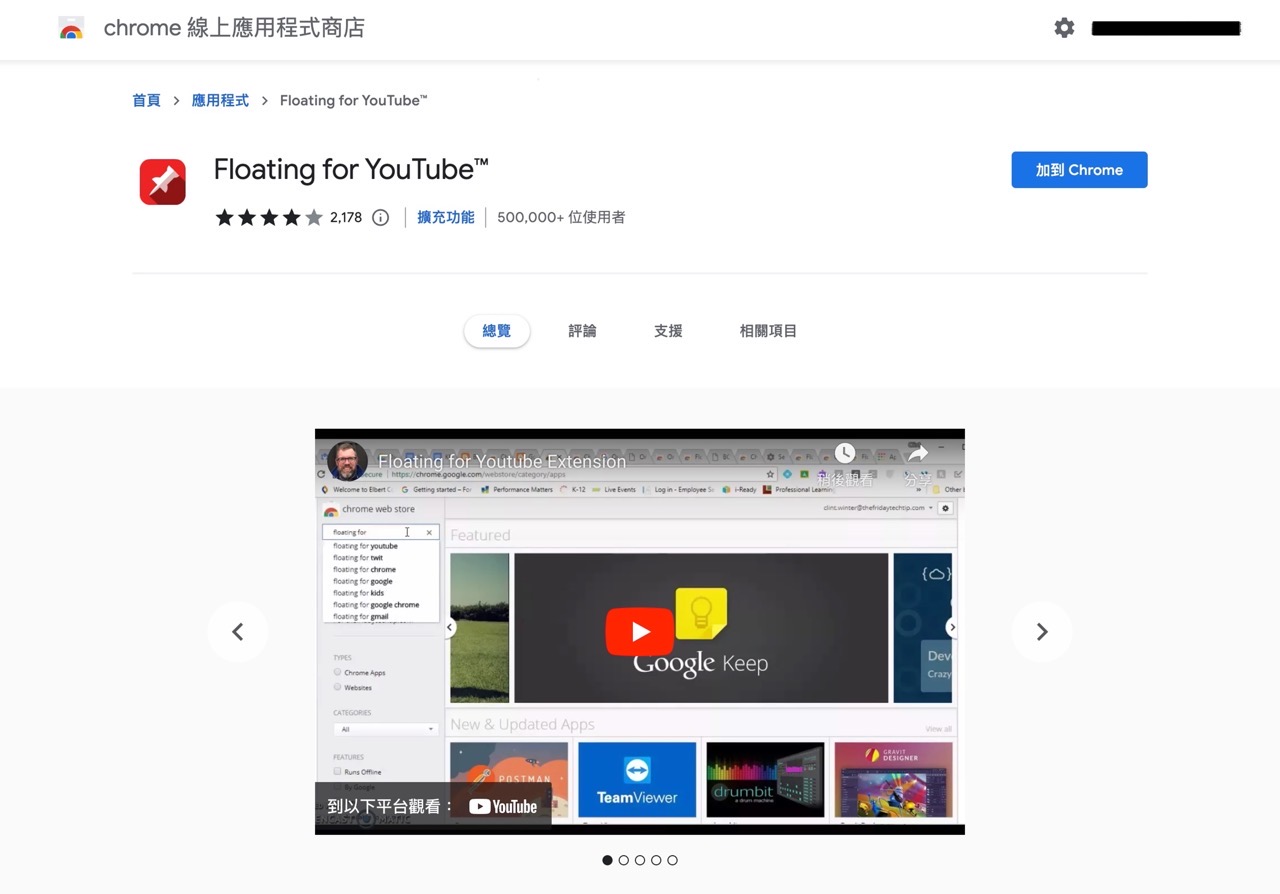
開啟 Floating for YouTube 應用程式頁面,點選右上角「加到 Chrome」下載、安裝,完成後就能在分頁找到。
STEP 2
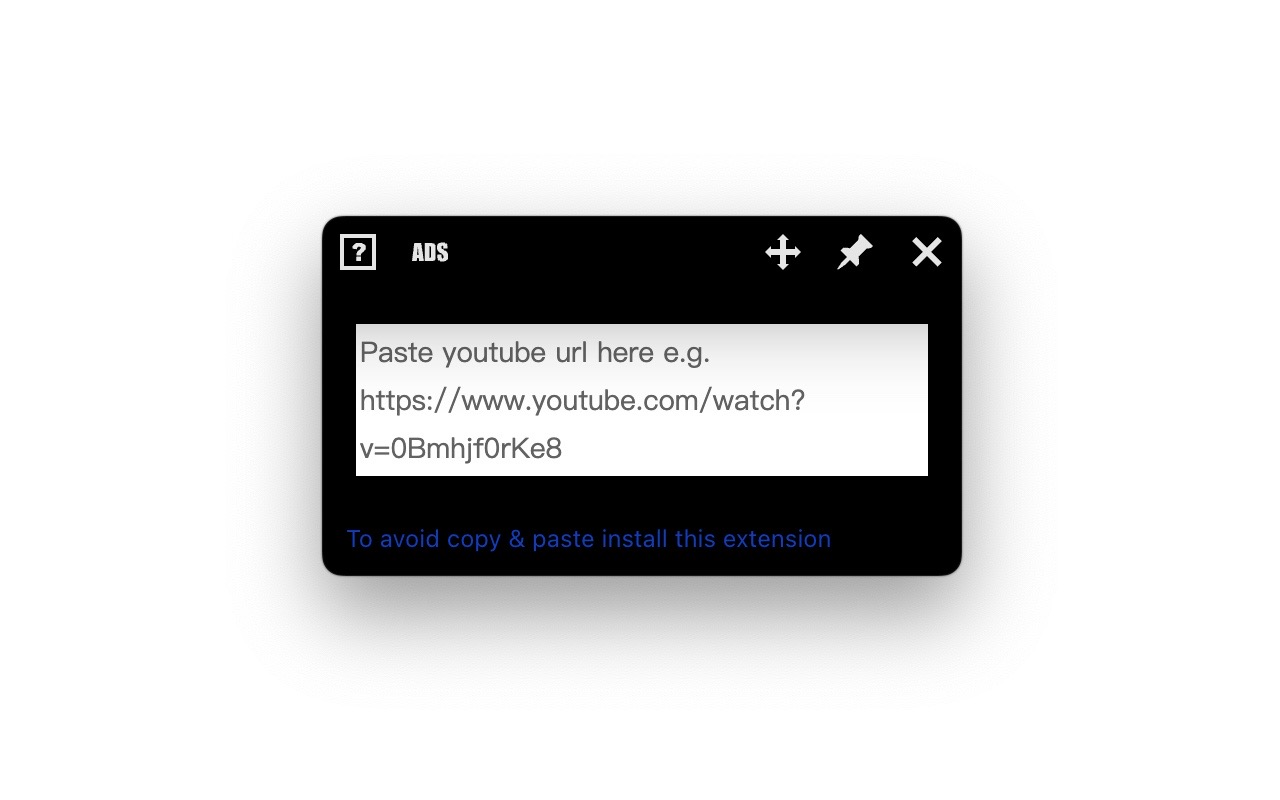
執行 Floating for YouTube 應用程式會看到一個小小的對話視窗,只要將 YouTube 影片網址貼上就能播放。
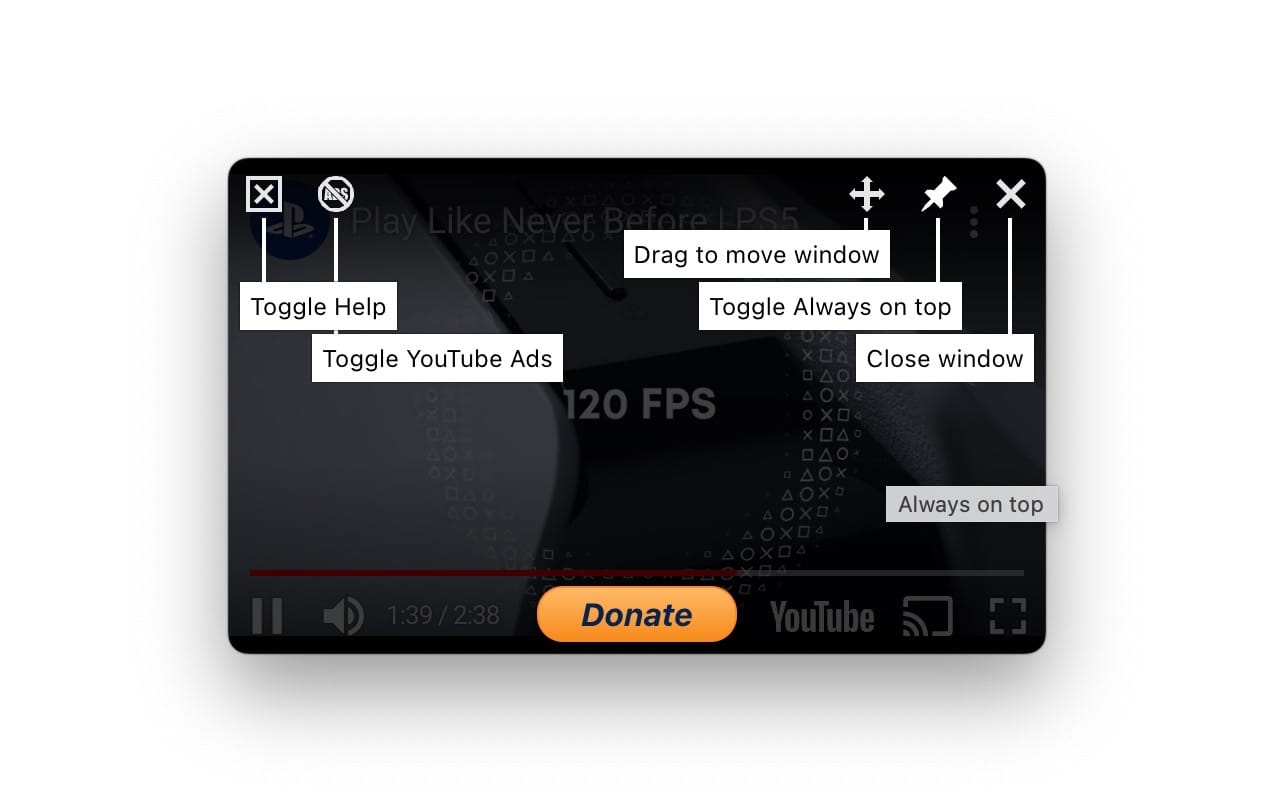
點選左上角「幫助」會顯示相關按鈕功能,像是左上角有個阻擋 YouTube 廣告按鈕、從右上角拖曳按鈕調整子母畫面位置、讓播放器顯示於最上方或是關閉視窗,播放器的邊緣可自由調整大小。
STEP 3
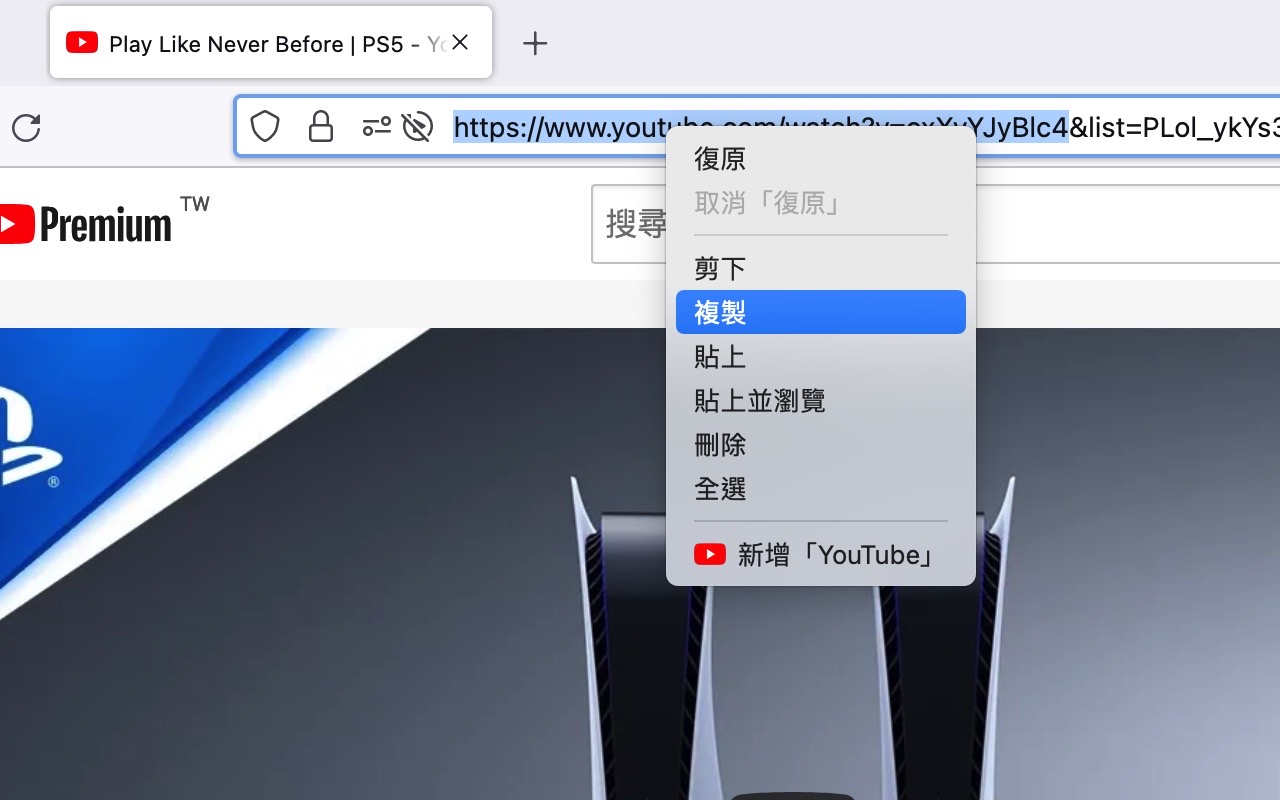
從 YouTube 影片頁面複製網址,只要複製到 watch?v= 這一段即可,或是點選影片右下角的分享、複製連結。
STEP 4
如此一來就能讓 YouTube 影片以子母畫面方式在角落播放囉!調整到自己需要的尺寸大小、拖曳到合適位置,需要時還能勾選「Always on top」將影片顯示於最頂端,即使切換不同的應用程式一樣不用重新把影片切換出來,對於螢幕較大或有使用雙螢幕的朋友來說非常有用。
值得一試的三個理由:
- Floating for YouTube 可在瀏覽器以子母畫面功能播放 YouTube 影片
- 不限於 YouTube Premium 付費會員,即使是免費帳戶一樣可用
- 調整影片大小、位置,也能將它固定於特定角落置頂播放
不想錯過好用的免費資源嗎?
已有 3.5 萬位讀者訂閱,新文章直接寄到你的信箱。