本文重點:EzConv 是一款線上 YouTube 轉檔工具,貼上影片網址就能下載 MP3、M4A、WAV 音訊或 MP4、WebM、MKV、MOV 影片,免安裝、免註冊,Windows、Mac、Linux 與手機瀏覽器都能操作,另外內建影片裁切功能,可只保留需要的片段。
把 YouTube 轉成 MP3、MP4 有哪些方法?
在 YouTube 上遇到喜歡的音樂、Podcast(播客)或教學影片時,有時會希望把它存成檔案,這樣可以隨時觀看或收聽,不用擔心影片被下架,即使沒有網路依然可以播放。把 YouTube 影片轉成 MP3 純聽聲音,或是把整段影片下載成 MP4 格式,都是相當常見的需求。想一次比較多款工具,可以參考《YouTube 影片下載工具推薦》,本文則聚焦在可裁切片段的 EzConv。
只是實際要下載影片時,常常會卡在幾個地方,有些工具要先在電腦上安裝軟體,光是找安裝檔、設定就得花一番功夫;有些線上網站則是廣告特別多,按鈕真真假假,一不小心就點到別的地方。還得考慮自己用的是 Windows、Mac 還是行動裝置,能不能順利執行,過程很麻煩,即使我比較推薦用線上工具,在操作時還是要謹慎小心。我在〈YouTube MP3 下載免費教學:3 步驟 YouTube 轉 MP3〉整理過多款實測可用的工具,本文則單獨介紹其中操作最單純的一款。
EzConv 是什麼?
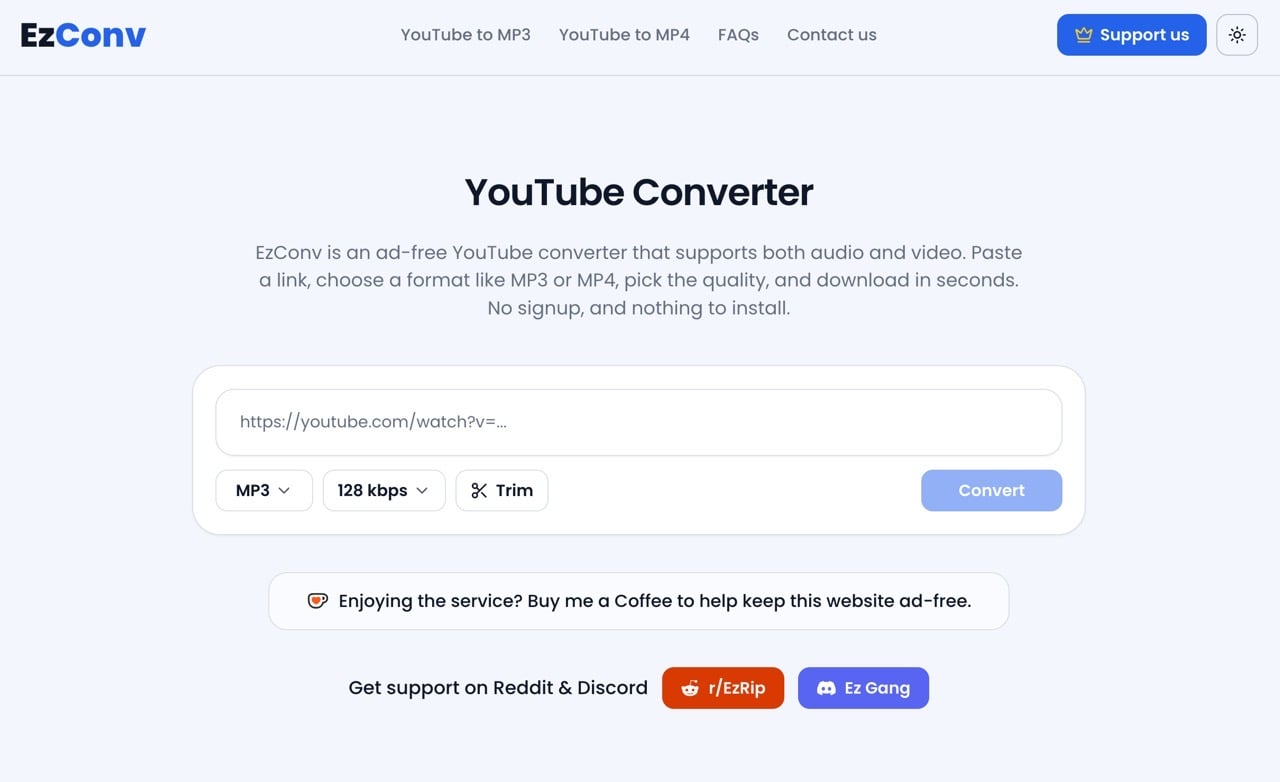
本文要介紹的「EzConv」是一款線上 YouTube 轉檔工具,主打的就是簡單直接,它的使用方式很單純,貼上 YouTube 影片網址後選擇需要的格式和畫質,按下「轉換」按鈕就完成,整個流程不需要安裝任何軟體或應用程式,也不用註冊帳號。轉檔工作交給雲端伺服器處理,不會佔用使用者裝置的效能,就算是規格較普通的電腦或手機,一樣可以順利使用。
除了轉檔,EzConv 還提供影片裁切功能,在轉換前先設定要保留的影片段落,只留下真正需要的片段。如果需要更進階的剪輯,可以參考〈CutterTube 免費線上 YouTube 影片下載與剪輯工具〉。
EzConv 支援哪些格式與畫質?
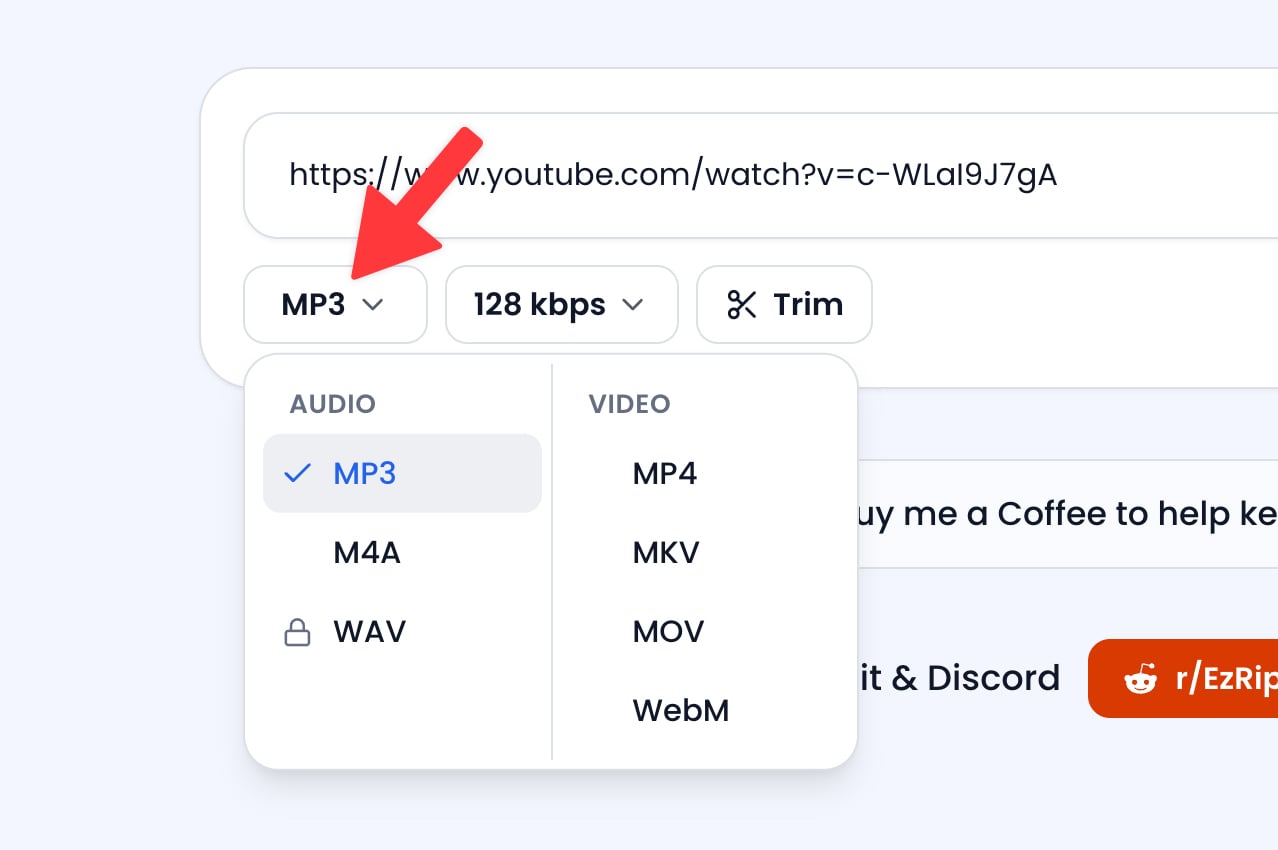
在格式方面,EzConv 支援的選擇相當齊全,無論是想保留聲音,或是完整下載影片皆有對應格式。音訊部分可選 MP3(相容性最廣)、M4A(AAC 編碼,適合蘋果裝置)或 WAV(無損音質);如果想留下完整影片,則有 MP4(通用格式)、WebM(適合網頁)、MKV(適合高畫質收藏)與 MOV(蘋果 QuickTime)可選擇。
EzConv 支援 Windows、macOS、Linux、Android 與 iPhone,通通透過瀏覽器操作,不必為不同系統各自找工具。費用部分完全免費,沒有付費試用期,也沒有每日轉檔次數的限制,官方也強調不會記錄使用者轉換過哪些影片,免費的轉檔都是匿名進行。不過免費方案在畫質、音質與長度上設有上限,需要更高規格時要另外贊助成為 Supporter,差異整理如下:
| 項目 | 免費方案 | Supporter 方案 |
|---|---|---|
| 音訊格式 | MP3、M4A | 另可選 WAV 無損音質 |
| 影片畫質 | 最高 720p | 1080p、1440p、2160p(4K) |
| 音訊位元率 | MP3 最高 320 kbps | — |
| 長度上限 | 音訊、影片皆為 90 分鐘 | 支援更長時長 |
| 費用 | 完全免費,無每日次數限制 | 贊助 5 美元以上 |
網站資訊
網站標題:EzConv
網站連結:https://ezconv.cc/en/k7x2
EzConv 使用教學
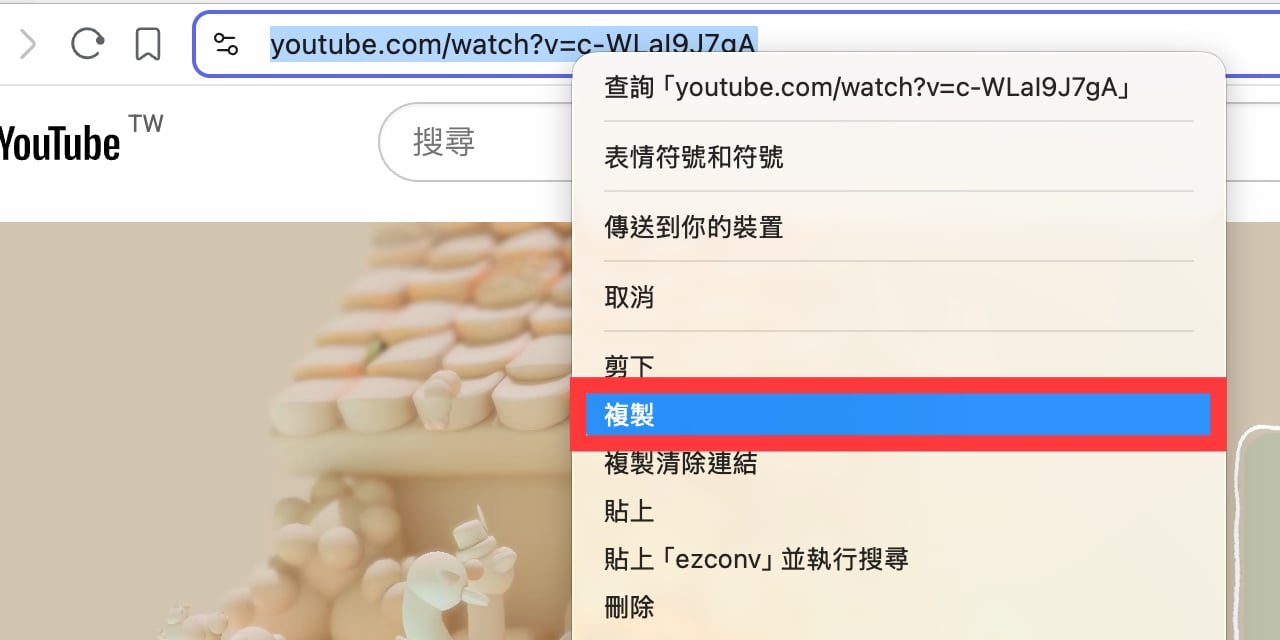
先到 YouTube 找到想轉檔的影片,複製網址。從瀏覽器網址列複製,或是點影片下方的分享按鈕取得連結都可以。
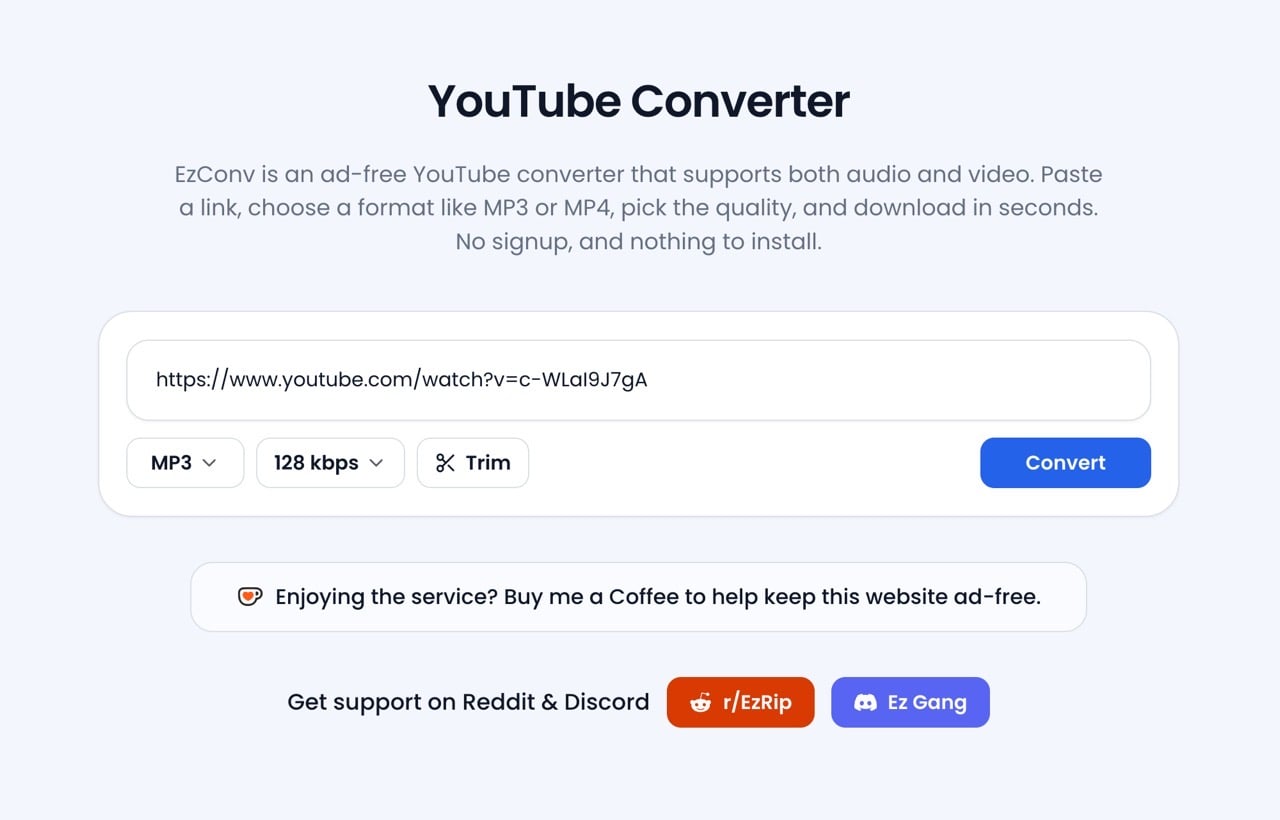
接著返回 EzConv 網站,把剛才複製的 YouTube 網址貼進頁面頂端的輸入欄位,這款工具是線上服務,無論是電腦或手機的瀏覽器都是直接開啟即可,不需要下載安裝。
從左下角的格式選項選擇想要的輸出格式,只想聽聲音就挑音訊格式,例如通用的 MP3、適合蘋果裝置的 M4A(無損音質 WAV 格式需贊助五美元以上成為 Supporter,而且只有 15 天)。想保留畫面就選影片格式,例如 MP4、MKV、MOV 或 WebM。
選好格式後,才從右側調整對應的解析度或音質,MP3 格式最多可選到 320 kbps,MP4 影片格式最大 720p,如果要再上去像是 1080p、1440p 或 2160p,一樣需要付費解鎖 Supporter 會籍才能用。
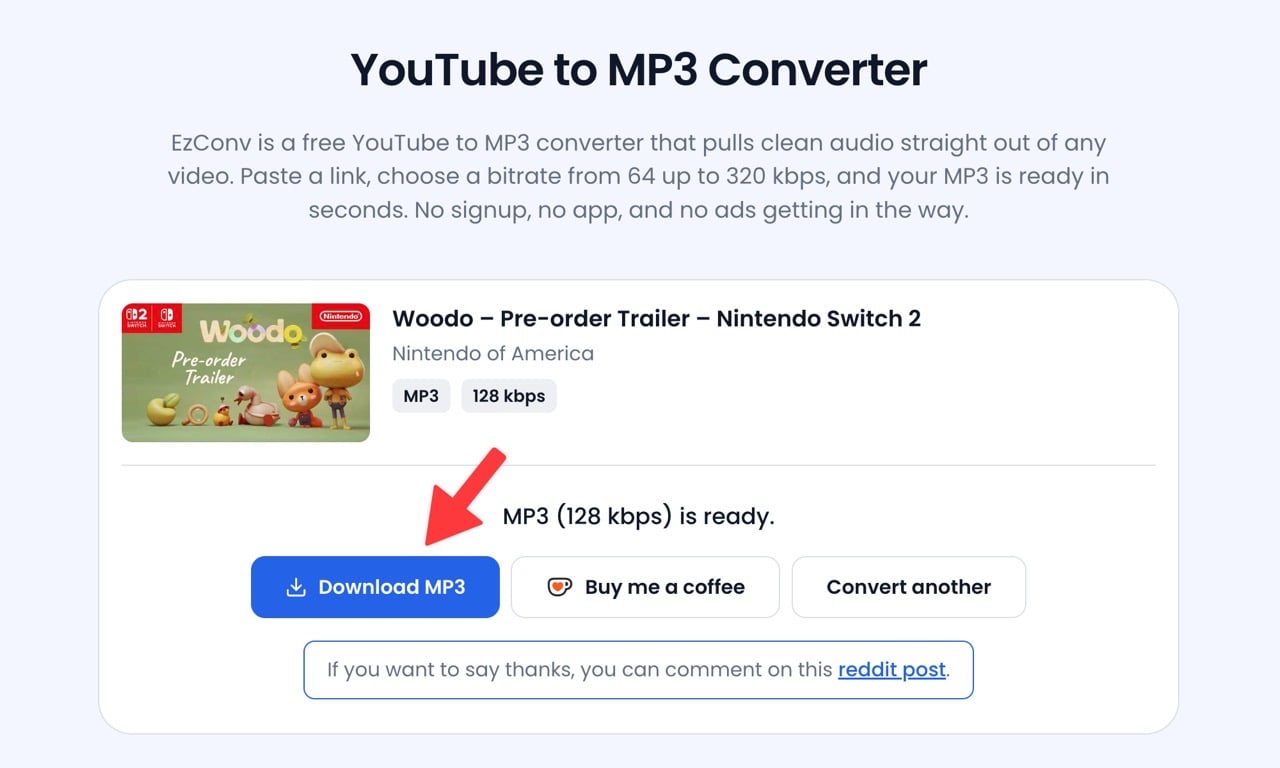
完成轉換後點選左下角的按鈕即可下載檔案,例如下圖是我將 YouTube 轉 MP3 後保存音訊檔案。
如果只需要影片中的某一段,可以善用修剪(Trim)功能,開啟編輯器後,設定影片開始、結束時間段落。
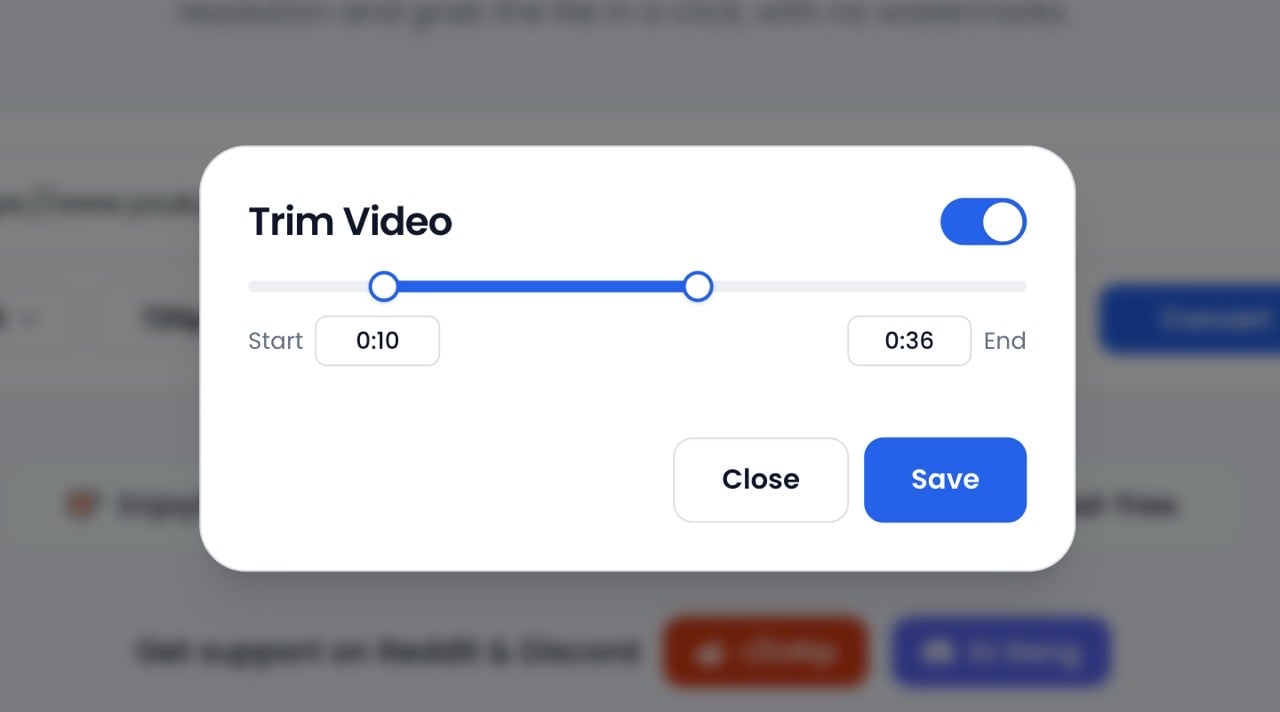
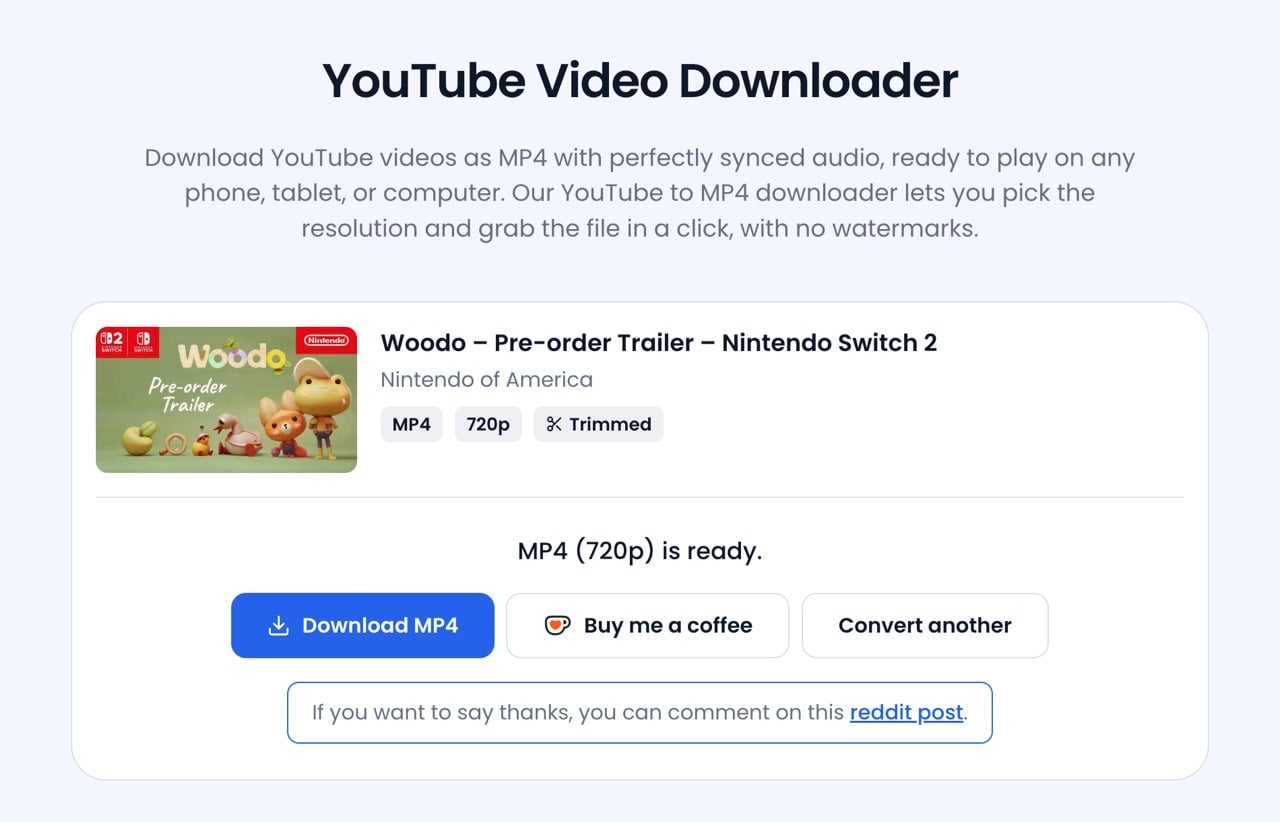
這樣轉換出來的檔案就只會包含你要的片段。
使用前的提醒
EzConv 的免費層設有長度與畫質上限,音訊最長為 90 分鐘、影片則是最長 90 分鐘且畫質上限為 720p,若需要更長的時長或到 4K 畫質,官方是透過支持者方案來解鎖,若遇到超長影片或高畫質需求時要先留意,以免白忙一場。
在著作權方面,從 YouTube 下載的內容仍受原作者權利保護,建議僅用於個人備份或已取得授權的情況,避免未經同意就散布或做商業用途。此外,這類線上轉檔網站常有廣告,操作時請認明頁面上真正的下載按鈕,並確認網址是否正確,以免連到仿冒或來路不明的站點。
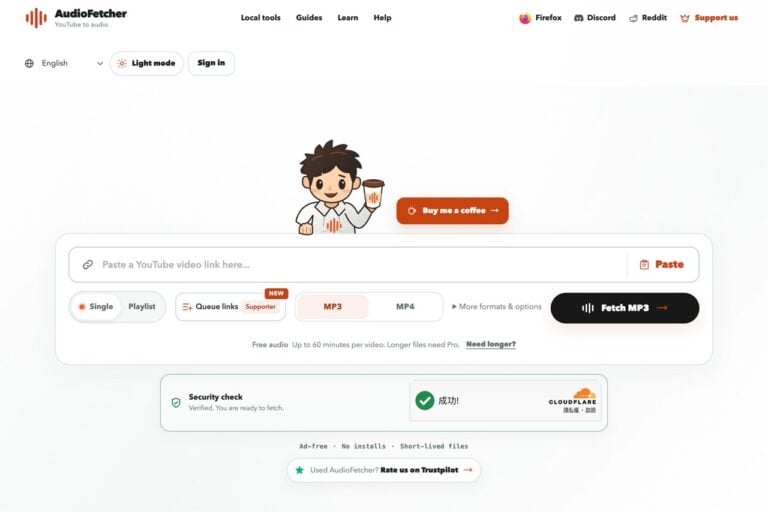
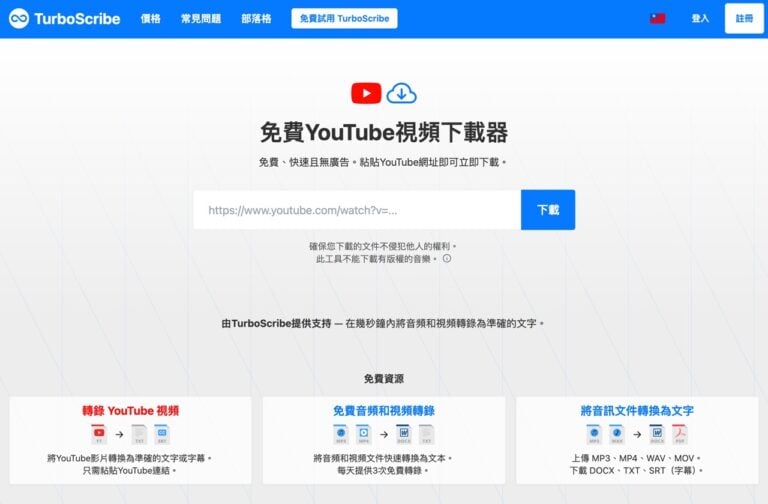
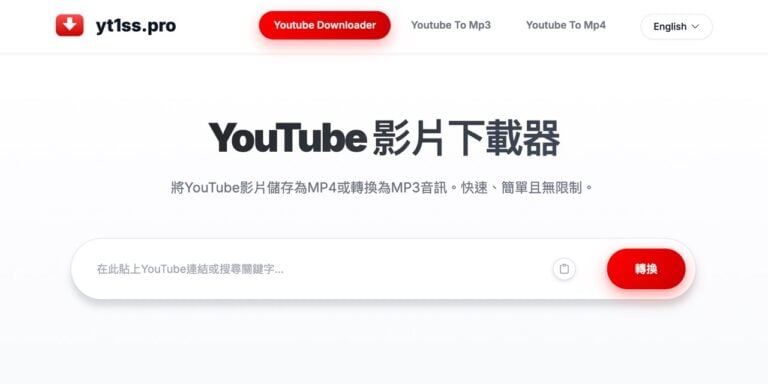
如果你發現 EzConv 已經無法正常使用,可以參考以下兩篇文章介紹的替代方案:
值得一試的三個理由:
- 免安裝、免註冊,貼上 YouTube 網址就能轉檔下載,Windows、Mac、Linux 與手機都能用
- 音訊有 MP3、M4A、WAV,影片有 MP4、WebM、MKV、MOV,格式選擇齊全
- 轉檔交由雲端處理不吃裝置效能,完全免費無每日次數限制,官方也強調免費轉檔匿名進行
不想錯過好用的免費資源嗎?
已有 3.5 萬位讀者訂閱,新文章直接寄到你的信箱。