
本文重點:Chrome 內建的螢幕截圖功能(Desktop Screenshots)可在網址列分享選項拖曳選取範圍,截圖自動複製到剪貼簿,也能下載成 PNG,不必安裝擴充功能。2021 年 12 月實測需先在 chrome://flags 開啟。
一般來說我比較習慣使用 Mac 內建的截圖功能,只要熟記快捷鍵就能快速擷取特定範圍、視窗畫面或整個螢幕,之前寫過「變更 Mac 內建拍攝截圖功能格式、儲存路徑和螢幕快照檔名」教學搭配使用就能將螢幕擷圖功能發揮到最大、最完整,跟 Windows 內建截圖功能有異曲同工之妙,不過如果平常偶爾才擷取網頁特定畫面、上傳雲端圖片空間或傳給朋友,其實 Google Chrome 瀏覽器也內建螢幕截圖工具,接下來就教大家怎麼把這項功能打開吧!
Chrome 內建螢幕截圖是什麼?
2021 年 12 月實測時,Google Chrome 內建了一項新功能,使用者可以從網址列右側分享選項找到「螢幕截圖」,點選就能在網頁拖曳出特定範圍擷取,將螢幕截圖直接複製到剪貼簿,在即時通訊軟體或是免費空間直接上傳分享,也能將圖片下載為 PNG 格式保存。
不過截圖在實測時還不是 Google Chrome 預設開啟的功能,需要先進入設定、將相關選項打開,重新啟動瀏覽器才會看到截圖工具,若平常偶爾有擷取網頁畫面的需求應該是很方便的功能,而且無需額外安裝擴充功能,但缺點是擷取範圍僅限於瀏覽器內,如果要抓取其他視窗的話還是要使用瀏覽器外掛或軟體才行。想擷取整頁並加上標註的話,也可以用 FireShot 或 OpenCapture 這類擴充功能。
使用教學
首先將 Google Chrome 更新到最新版本,在網址列輸入 chrome://flags 開啟實驗室選項。

從上方搜尋框輸入 screenshots 會看到底下有一個「Desktop Screenshots」選項,從說明得知這個選項是在桌面版分享選項啟用螢幕截圖功能。

將後方選項設定為「Enabled」開啟這項功能,點選右下角「Relaunch」重新啟動瀏覽器。

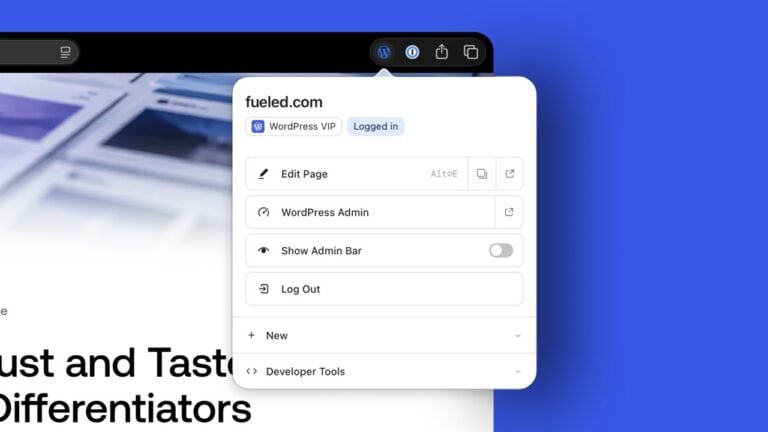
從網址列右側點選分享會找到「螢幕截圖」選項,如果平常沒在使用分享功能可能一時半刻還不知道這個按鈕在哪裡,在分享列還會看到複製連結、傳送至你的裝置、QR 圖碼、投放、另存網頁或是將網站快速分享到社群平台 Facebook、Twitter、WhatsApp 或 LinkedIn 等選項。

在點選螢幕截圖後網頁會變成淺灰色,以拖曳方式選取要截圖的範圍,放開後就會產生截圖。

Google Chrome 螢幕截圖功能很方便的是在截圖後會產生預覽圖,同時將截圖複製到剪貼簿,可以隨時貼上使用截圖,或是點選右下角「下載」按鈕將截圖保存為 PNG 格式。

本文操作於 2021 年 12 月實測,Chrome 版本更新後選項位置或名稱可能不同,可先在 chrome://flags 搜尋 screenshots,確認是否還有這個選項。
值得一試的三個理由:
- Google Chrome 瀏覽器更新內建「螢幕截圖」功能
- 可以快速開啟截圖模式,以拖曳方式擷取網頁特定範圍
- 自動複製到剪貼簿或是下載為 PNG 格式
訂閱新文章通知
已有 3.5 萬位讀者訂閱,新文章直接寄到你的信箱。