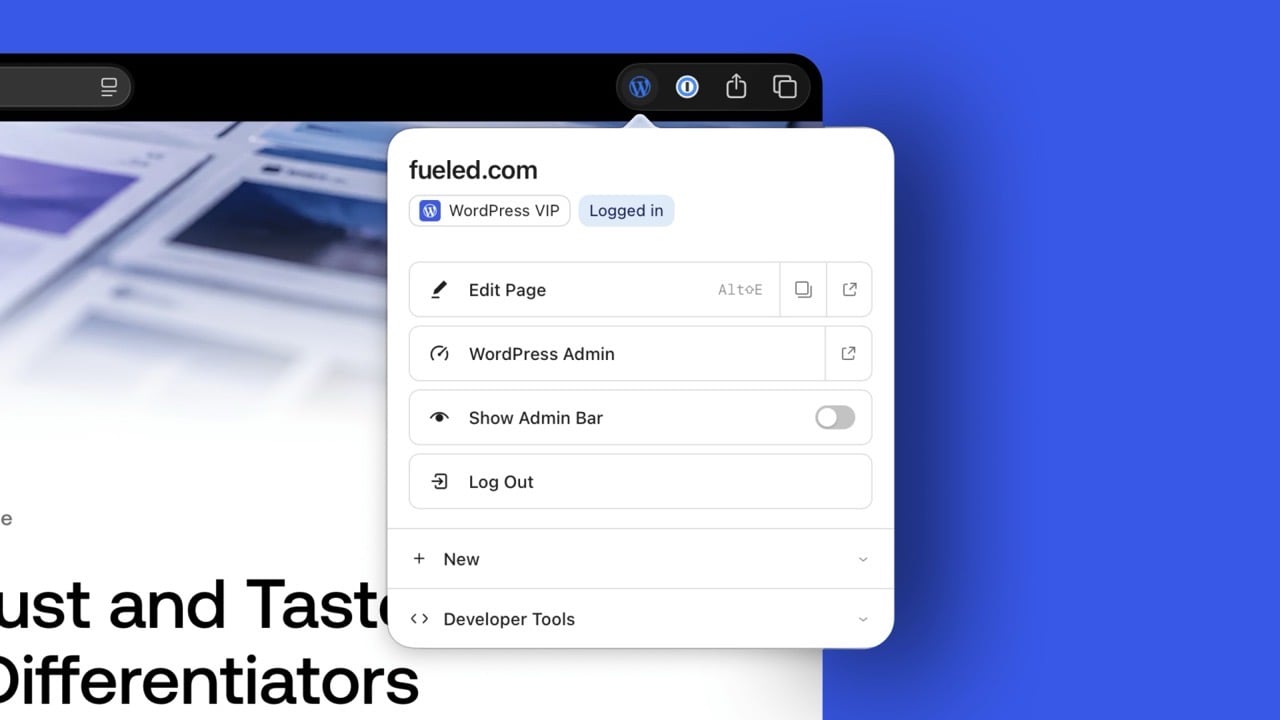
本文重點:WordPress Browser Extension 是 WordPress 官方推出的免費瀏覽器擴充功能,安裝後能把網站前台那條黑色工具列隱藏起來,並將編輯文章、進入控制台、登入登出的捷徑搬到瀏覽器按鈕上,還內建區塊邊界標示、手機尺寸預覽等開發者工具,支援 Chrome 與 Safari。
如果有在管理 WordPress 網站,應該會對網站上方那條黑色的工具列(Admin Bar)不陌生,登入後它就會一直顯示在自己網站的頂端,雖然可以快速回到控制台、編輯文章或進行各項設定,但有許多外掛會在管理列加入功能,看起來反而很雜亂。最大的缺點是它會擋住網頁版面最上方,如果要檢查佈景主題的實際顯示效果就要手動登出,有些人可能會跟我一樣直接去控制台將工具列停用,但關掉之後那些捷徑也跟著消失了。
WordPress Browser Extension 是什麼?
WordPress 官方在 2026 年 8 月推出的「WordPress Browser Extension」擴充功能就是為了解決這個難題,將內建的工具列隱藏起來,把常用的捷徑搬到瀏覽器工具列(編輯文章、控制台和登入登出),需要的時候只要點選按鈕,即可快速存取相關功能。不僅能讓網站前台看起來更乾淨,也不用因此犧牲便利性和效率。
這個擴充功能由 WordPress 基金會發布,完全免費!開放原始碼,沒有任何追蹤和流量分析,偏好設定和網站清單等紀錄只會儲存在使用者的瀏覽器裡,不用擔心安全問題。
比較有趣的是 WordPress Browser Extension 原本是開發者 Jake Goldman(Fueled 合夥人、10up 創辦人)在 GitHub 的一個小專案,原名稱是 WP Detective,2026 年初 Automattic 進行效能改善計畫期間被 WordPress 共同創辦人 Matt Mullenweg 發現,才被拉進官方專案。
專案開發過程沒有一行程式碼是由人類寫的,主要是用 Claude Code 和 OpenAI Codex 搭配 WordPress 專用的指令集完成,經過大約三個月的社群測試才正式上架。
和直接關掉 WordPress 工具列有什麼不同?
WordPress 本身就能關掉前台工具列,只是不同做法保留下來的東西不一樣。
| 做法 | 前台工具列 | 原本的捷徑 |
|---|---|---|
| 個人資料取消勾選「檢視網站前端時顯示工具列」 | 隱藏 | 編輯文章與控制台捷徑一併消失,要自己打網址回後台 |
| 佈景主題或外掛用程式碼關閉 | 隱藏 | 捷徑一併消失,而且每個網站都要各做一次 |
| WordPress Browser Extension | 隱藏 | 捷徑移到瀏覽器按鈕,編輯文章與控制台仍可一鍵前往 |
支援哪些瀏覽器?有中文介面嗎?
官方目前提供 Chrome 與 Safari 兩個版本,其他瀏覽器的狀況如下。
| 瀏覽器 | 取得方式 | 說明 |
|---|---|---|
| Chrome | Chrome 線上應用程式商店 | 官方主要支援對象 |
| Edge、Brave、Vivaldi 等 Chromium 核心 | Chrome 線上應用程式商店 | 可直接安裝,官方尚未在各自的商店上架 |
| Safari(macOS) | Mac App Store | 同樣免費,安裝後要到 Safari 設定的擴充功能勾選啟用 |
| Firefox | 尚未提供 | 官方規劃在 1.0 版之後才會處理 |
介面語言目前只有英文、保加利亞文和日文三種,還沒有繁體中文。選單項目不多,多半是 Dashboard、Edit Page 這類單字。
網站資訊
網站名稱:WordPress Browser Extension
網站連結:Chrome 線上應用程式商店 | Mac App Store(Safari)
使用教學
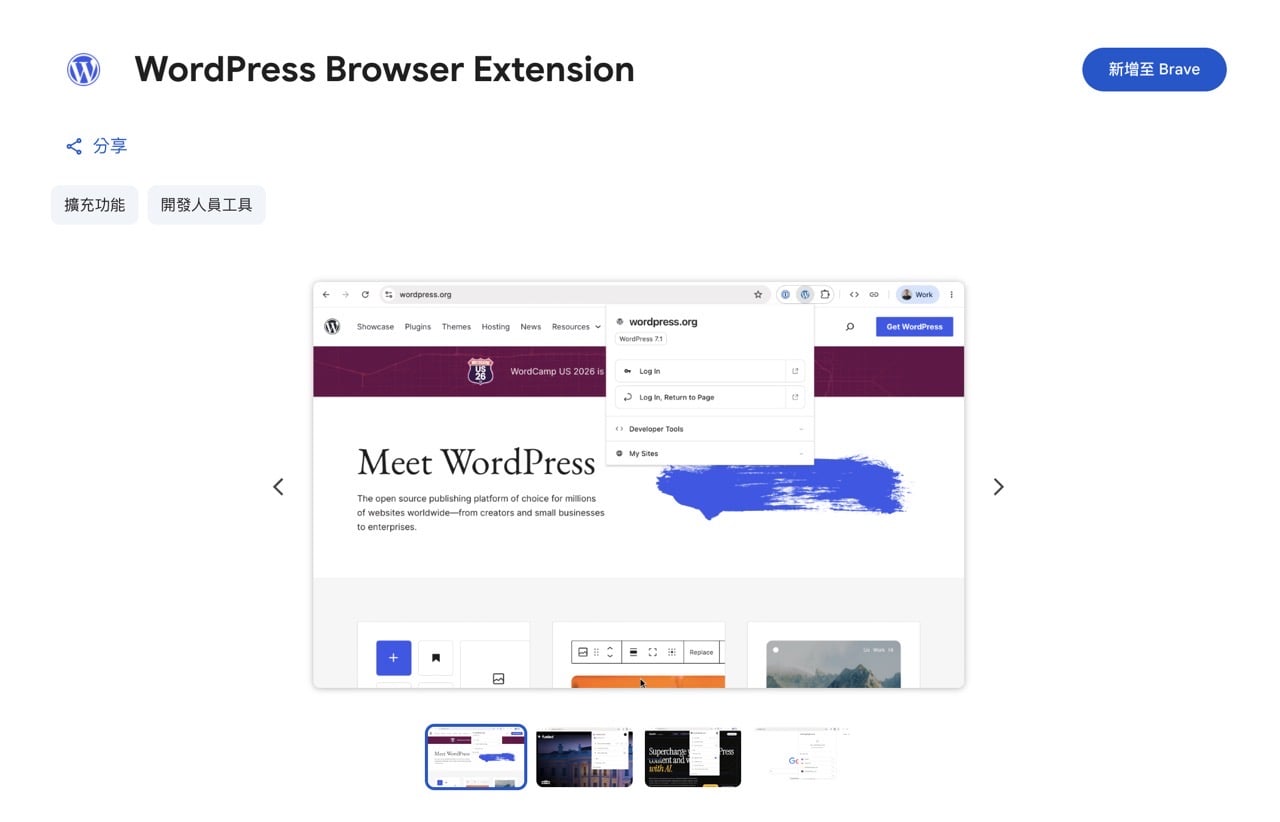
開啟 Chrome 線上應用程式商店的擴充功能頁面,點選右上角按鈕即可完成安裝。
2026 年 8 月的版本為 1.0.2,檔案大小約 239 KB,除了 Chrome 之外,Edge、Brave、Vivaldi 等 Chromium 核心的瀏覽器也可以直接安裝。
如果是 macOS 使用者可以改從 Mac App Store 下載 Safari 版本,同樣免費,安裝後要到 Safari 的「設定」→「擴充功能」把它勾選啟用,即可在 Safari 瀏覽器使用相同的功能。
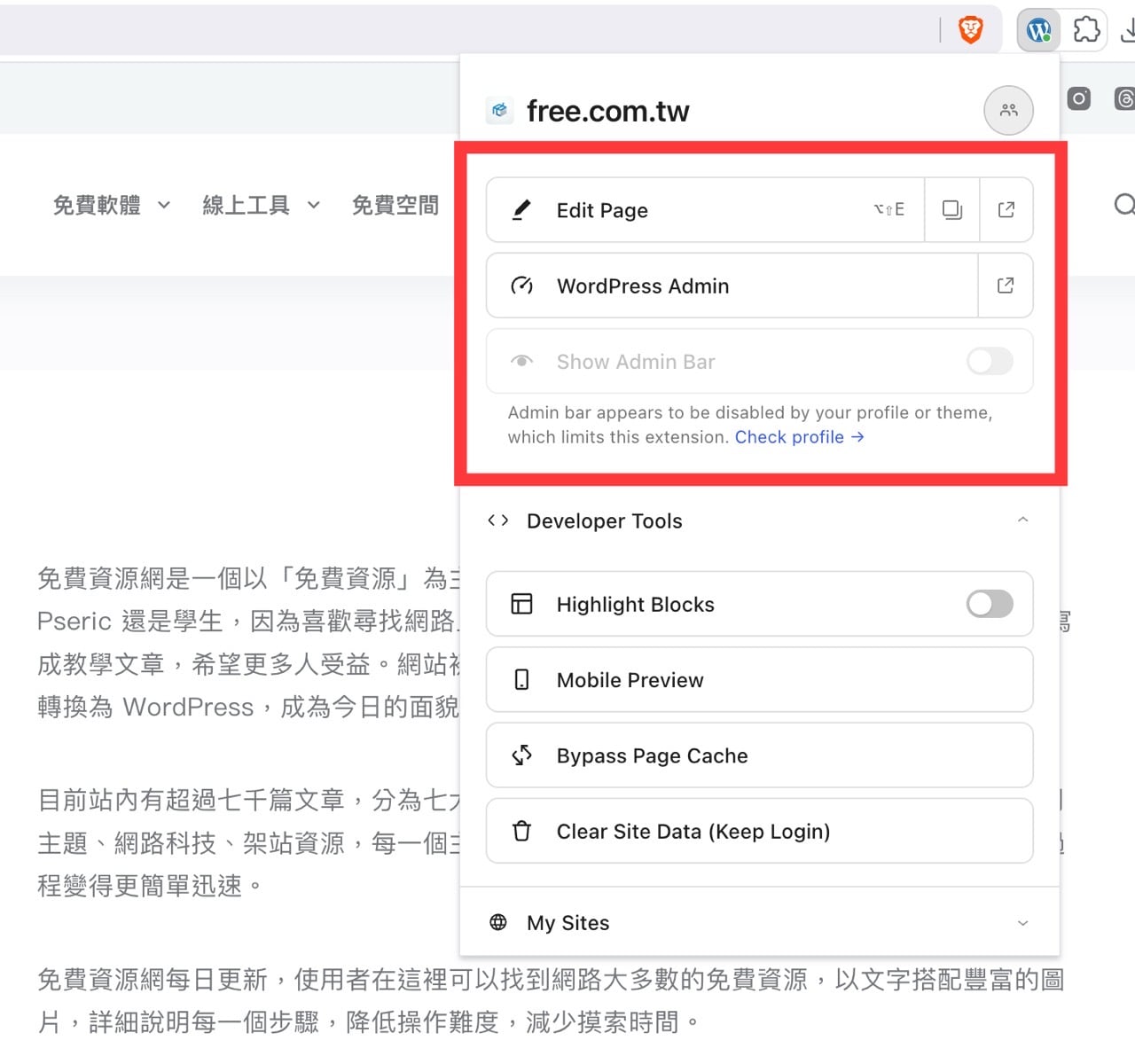
安裝後瀏覽任何網站,工具列上的 WordPress 圖示會依照偵測結果顯示不同狀態,例如已登入的網站,圖示右下角會有一個綠色點點,代表已經可在這個網站上使用。
WordPress Browser Extension 判斷的依據有四項,分別是網站的 REST API 連結、generator 標籤(WordPress 版本)、資源檔案路徑以及 body class。
點選一下右上角的擴充功能按鈕,上半部就會有編輯頁面(編輯文章)、返回 WordPress 控制台的選項。如果想顯示或隱藏黑色的工具列,也可以在「Show Admin Bar」這邊進行調整。若網站已經在個人資料或是佈景主題端把工具列關掉,這個選項就會無法使用。
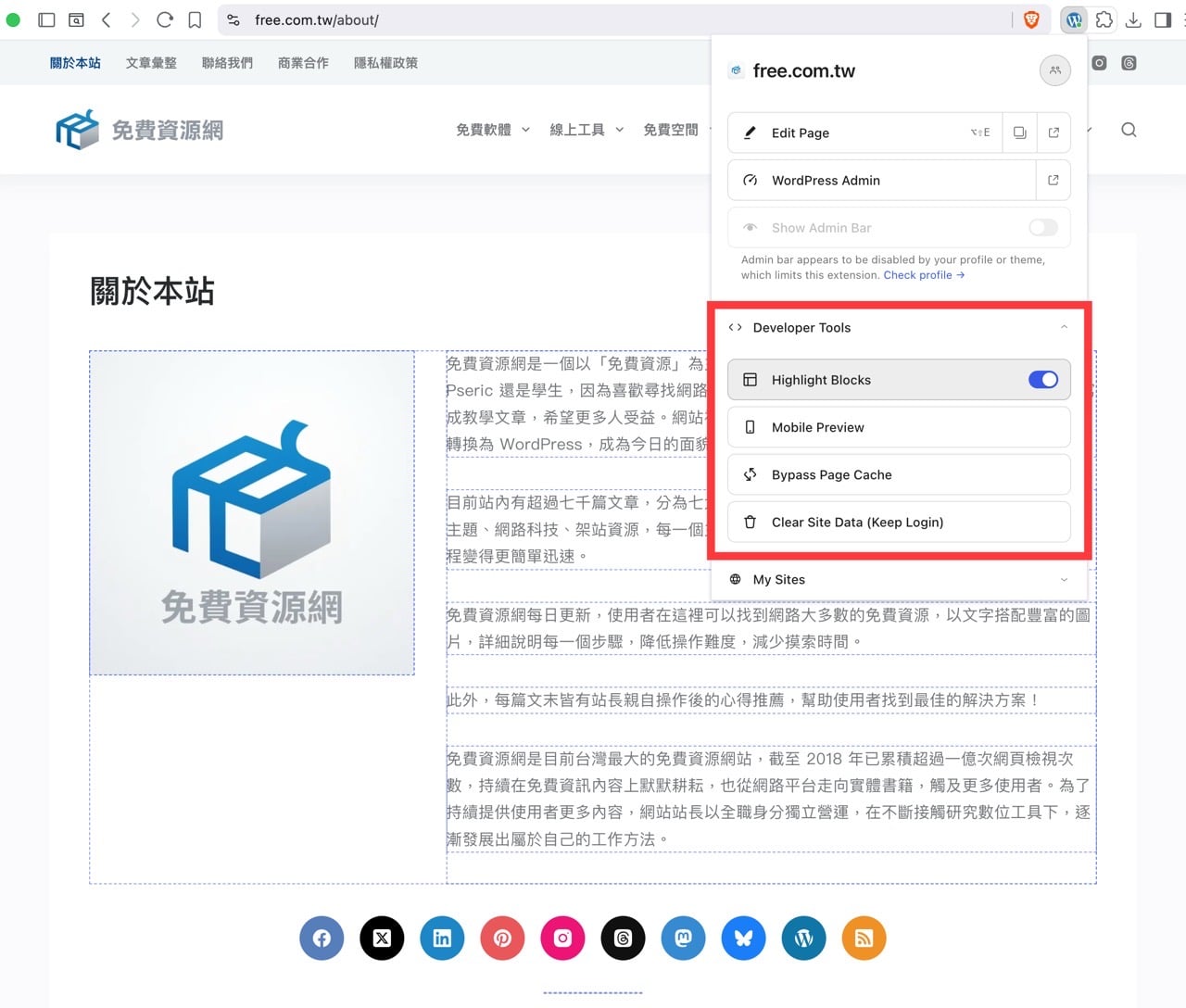
選單下方提供四個開發者工具。
| 功能 | 說明 |
|---|---|
| 區塊邊界標示 | 把頁面上的區塊(Block)用外框標示出來,排版出問題時很好用 |
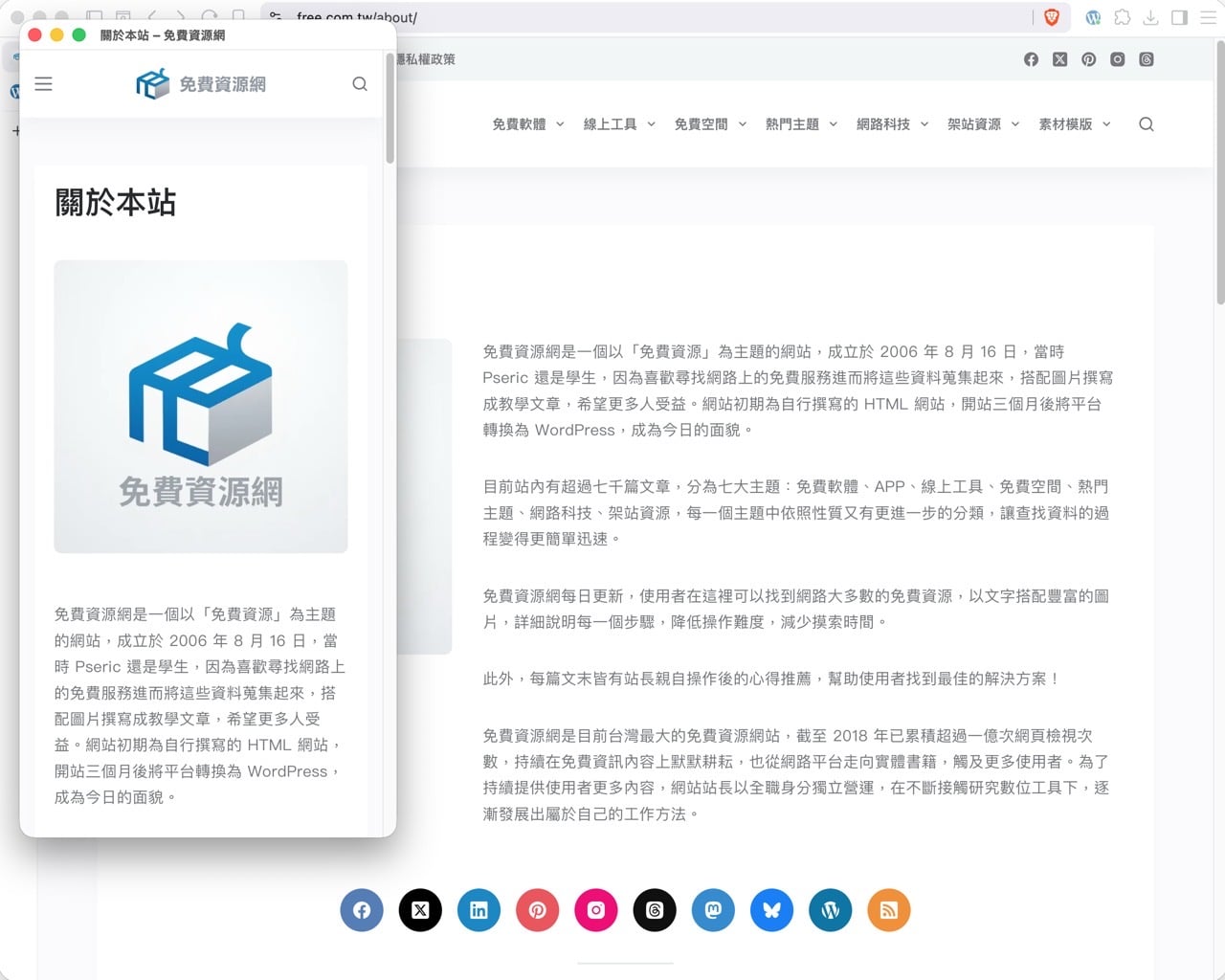
| 手機尺寸預覽 | 開啟一個 iPhone 大小的視窗檢視目前頁面,直接看行動版效果 |
| 略過快取重新載入 | 強制繞過快取重新抓取頁面,改完 CSS 不用手動清除快取 |
| 清除 Cookie 與網站資料 | 一鍵清掉這個網域的 Cookie 與本機儲存資料 |
下圖就是「Mobile Preview」手機尺寸預覽功能,會直接開一個 iPhone 大小的瀏覽器,快速測試網站在手機上呈現的實際樣貌。如果需要更多種裝置尺寸,站上介紹過的 everysize 可以一次列出多個解析度。
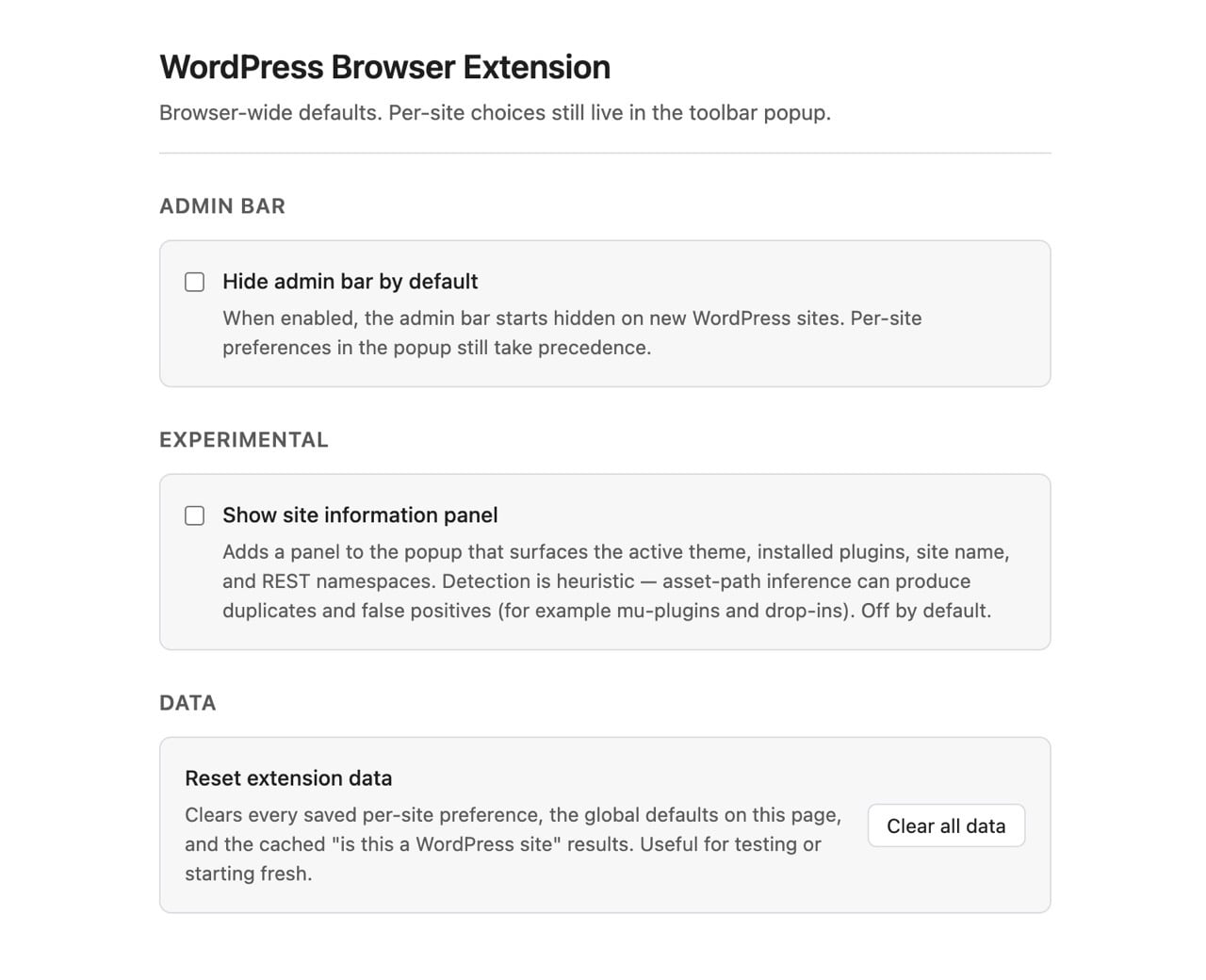
在 WordPress Browser Extension 選項還有幾個全域的預設值可以更改,例如預設就隱藏黑色的工具列、在面板上顯示網站資訊或是重設擴充功能資料等。
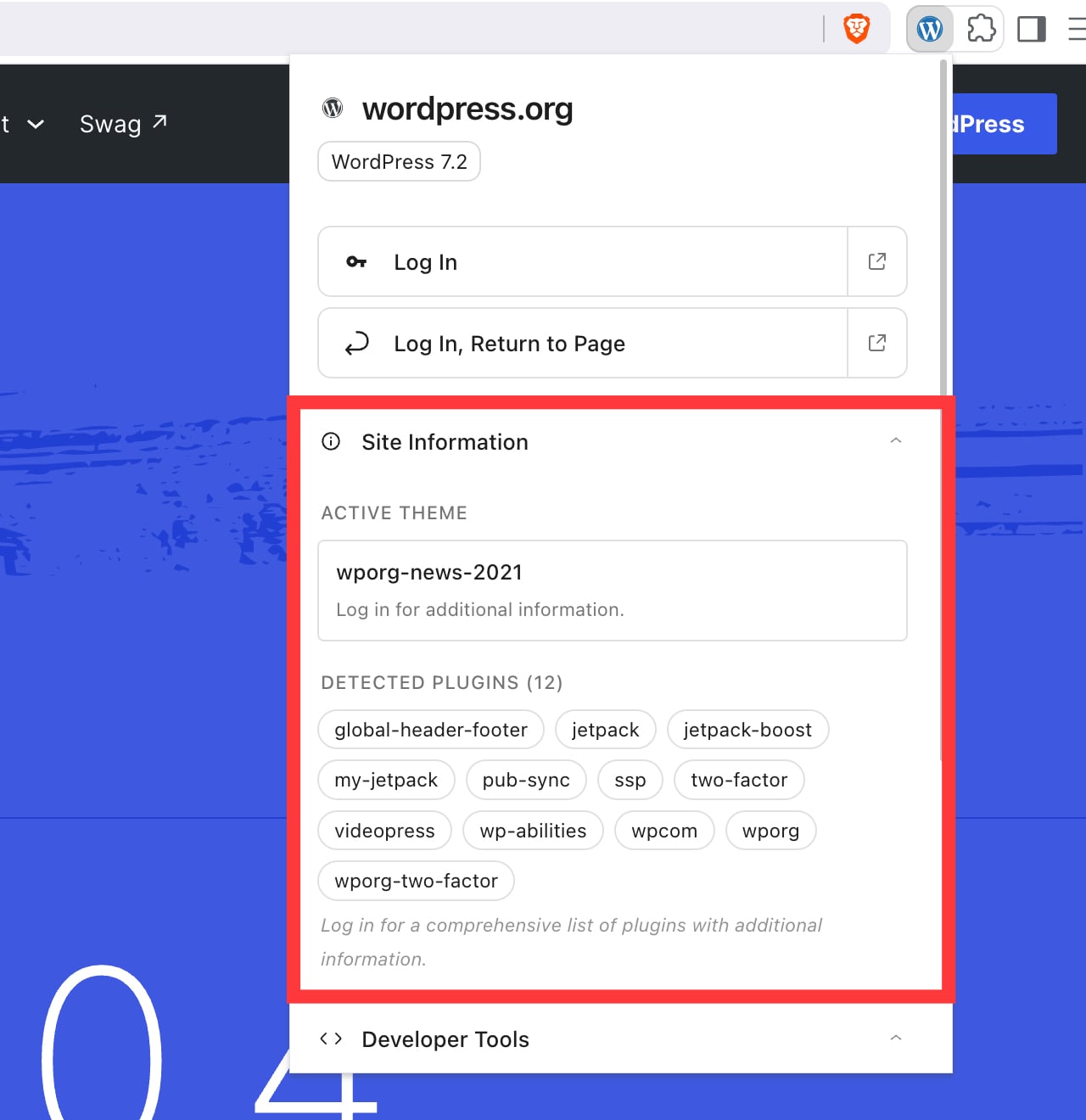
把上面第二個選項打開後會多一個「Site Information」項目,點開後就會顯示該網站使用的佈景主題、檢測到的外掛程式資訊,不一定準確,但依然可做為參考用。想查詢其他網站的佈景主題和外掛,站上也介紹過 TasteWP 擴充功能 和 WordPress Theme Detector。
最後再補充一下,WordPress Browser Extension 可以偵測、顯示特定的主機商,包括 WP Engine、WordPress VIP、Pantheon、Kinsta、Flywheel、Cloudways、WordPress.com、Pressable 和本地開發環境,每個檢測到的資訊會快取 90 天,避免重複偵測造成負載。如果有辨識到這些主機商,會直接顯示在網站網址下方。想看更完整的技術堆疊,可以再搭配 Wappalyzer 一起使用。
常見問題
WordPress Browser Extension 要付費嗎?
免費,由 WordPress 基金會在 Chrome 線上應用程式商店與 Mac App Store 發布,原始碼採 MIT 授權公開在 GitHub 上,沒有付費版本。
它會收集我的網站資料嗎?
官方說明所有偵測都在瀏覽器本機完成,沒有任何追蹤或流量分析,偏好設定與網站清單只儲存在使用者自己的瀏覽器裡,主機商的偵測結果會在本機快取 90 天。
有繁體中文介面嗎?
沒有,2026 年 8 月的版本只提供英文、保加利亞文和日文三種介面語言。
Firefox 可以安裝嗎?
官方尚未提供 Firefox 版本,規劃在 1.0 版之後才會處理。Edge、Brave、Vivaldi 這些 Chromium 核心的瀏覽器可以直接從 Chrome 線上應用程式商店安裝。
訂閱新文章通知
已有 3.5 萬位讀者訂閱,新文章直接寄到你的信箱。