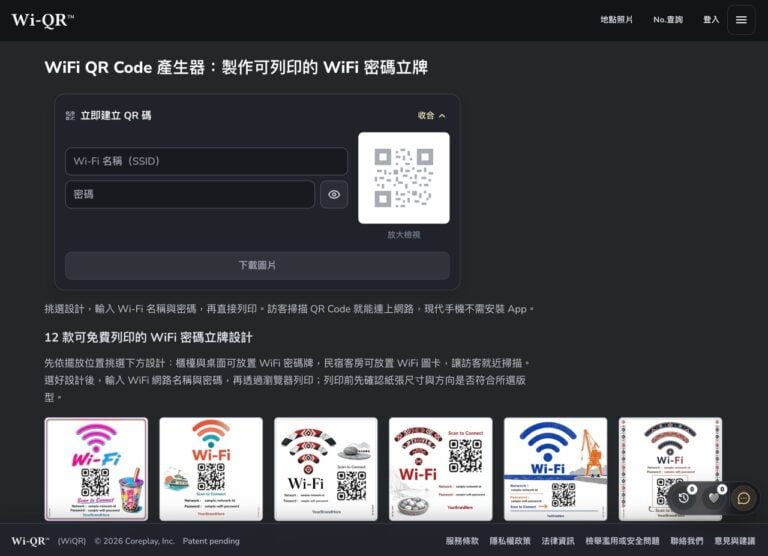
現在很多開店的商家都會提供免費無線網路(Free Wi-Fi)服務,尤其是收訊品質較差的死角,無線網路就顯得很有用,對於習慣帶著筆電出去外面工作的朋友總不可能都一直用手機熱點分享,也會找一下店內有沒有標示無線網路密碼。如果你想讓客人可以自由使用店內的無線網路,通常都會在櫃檯、牆壁或桌上放置無線網路熱點名稱和連線密碼,其實有更簡單的連線方式,像是 My WiFi Sign、QiFi 都能預先設定相關資訊,產生掃描後就能快速連接網路的 QR Code。
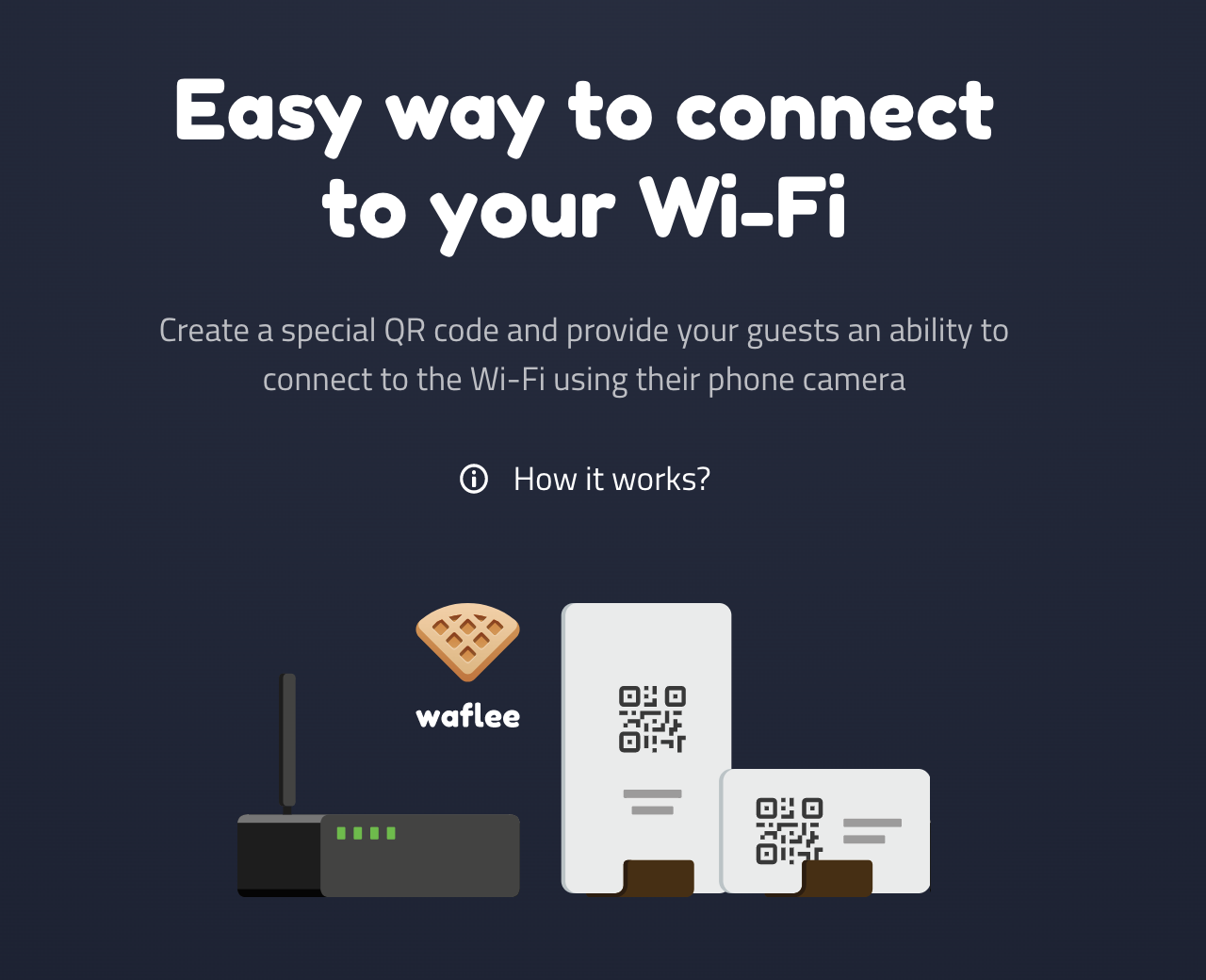
本文要介紹的「Waflee」提供更快、更簡單連線到你的無線網路方式,可以預先設定好無線網路熱點名稱和密碼,產生特殊的 QR Code 圖案,其他人可以使用手機相機掃描後快速連線到特定 Wi-Fi 訊號,不用手動輸入密碼。對於一般電腦來說,Waflee 產生的模版也會標示無線網路熱點和連線密碼,只要列印輸出張貼在店內就能使用。
Waflee 服務特色是非常安全、隱私性極高,不會傳輸任何 WiFi 資料到第三方伺服器,僅在改善產品用途分析並收集部分資訊。當然這項服務產生的 QR Code 或模版為英文版,但在閱讀上應該不算太難,如果需要可以下載產生的 PDF 格式自行編輯。
Waflee
https://waflee.app/
使用教學
STEP 1
開啟 Waflee 網站可以先點選 How it works? 看一下簡單介紹,我覺得它最棒的功能是直接線上產生可列印輸出的 QR Code 加上 WiFi 熱點名稱、連線密碼模版,完全不用編輯,看起來也很清楚易懂。
STEP 2
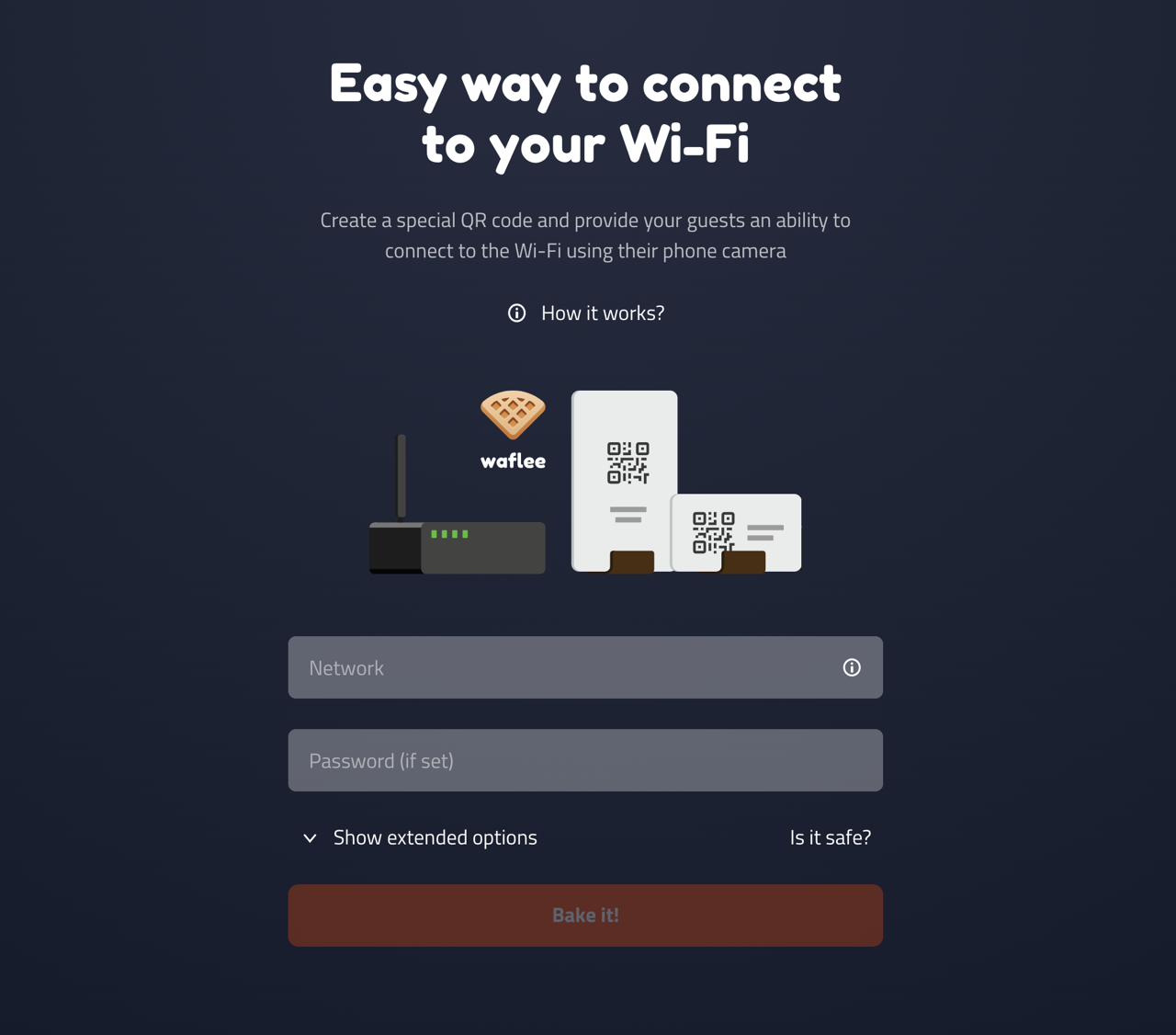
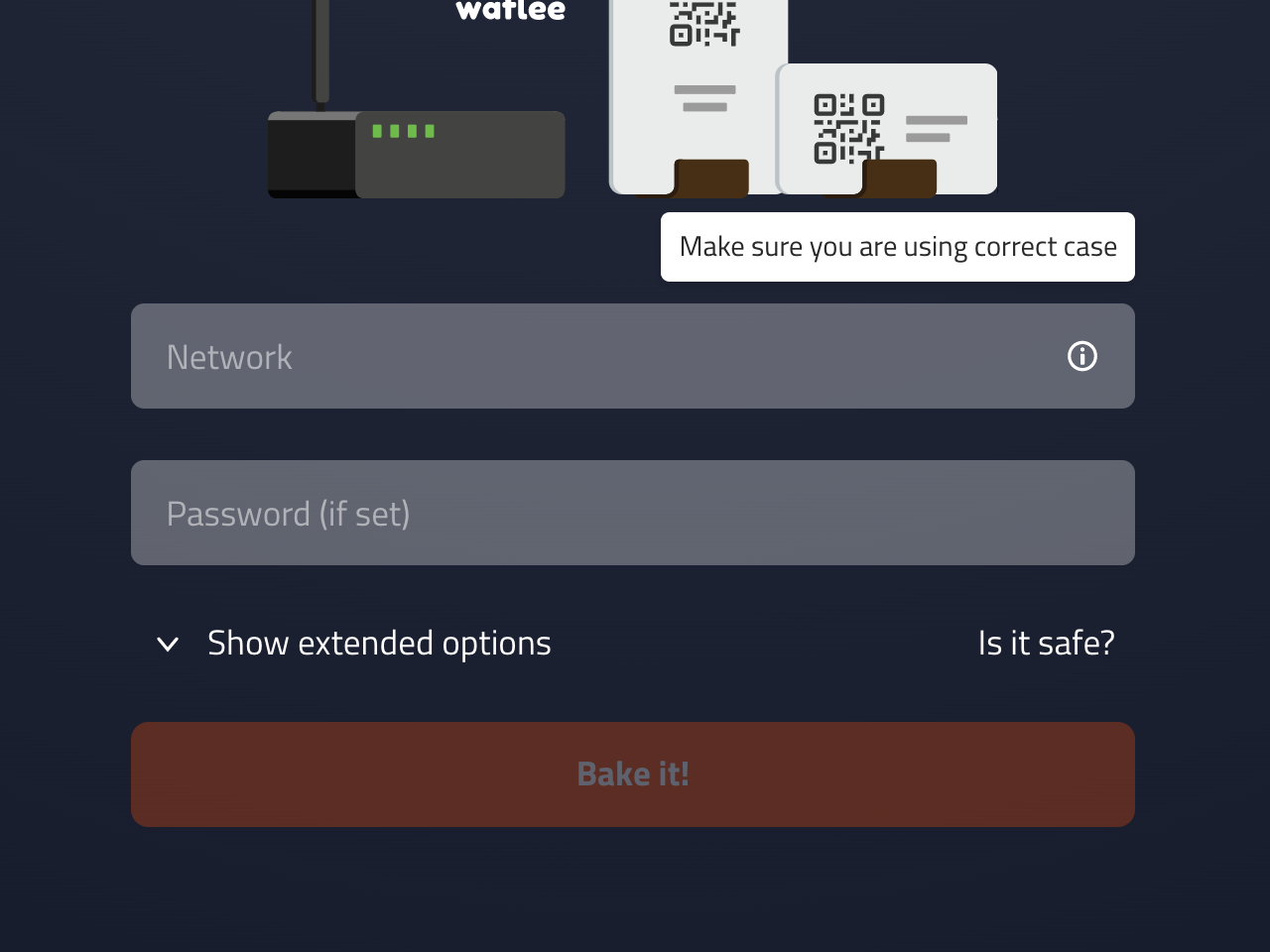
使用方法很簡單,在 Network 輸入你的無線網路熱點名稱、Password 輸入密碼(如果有的話),要注意的是大小寫一定要設定正確,否則就會無法正確連線。
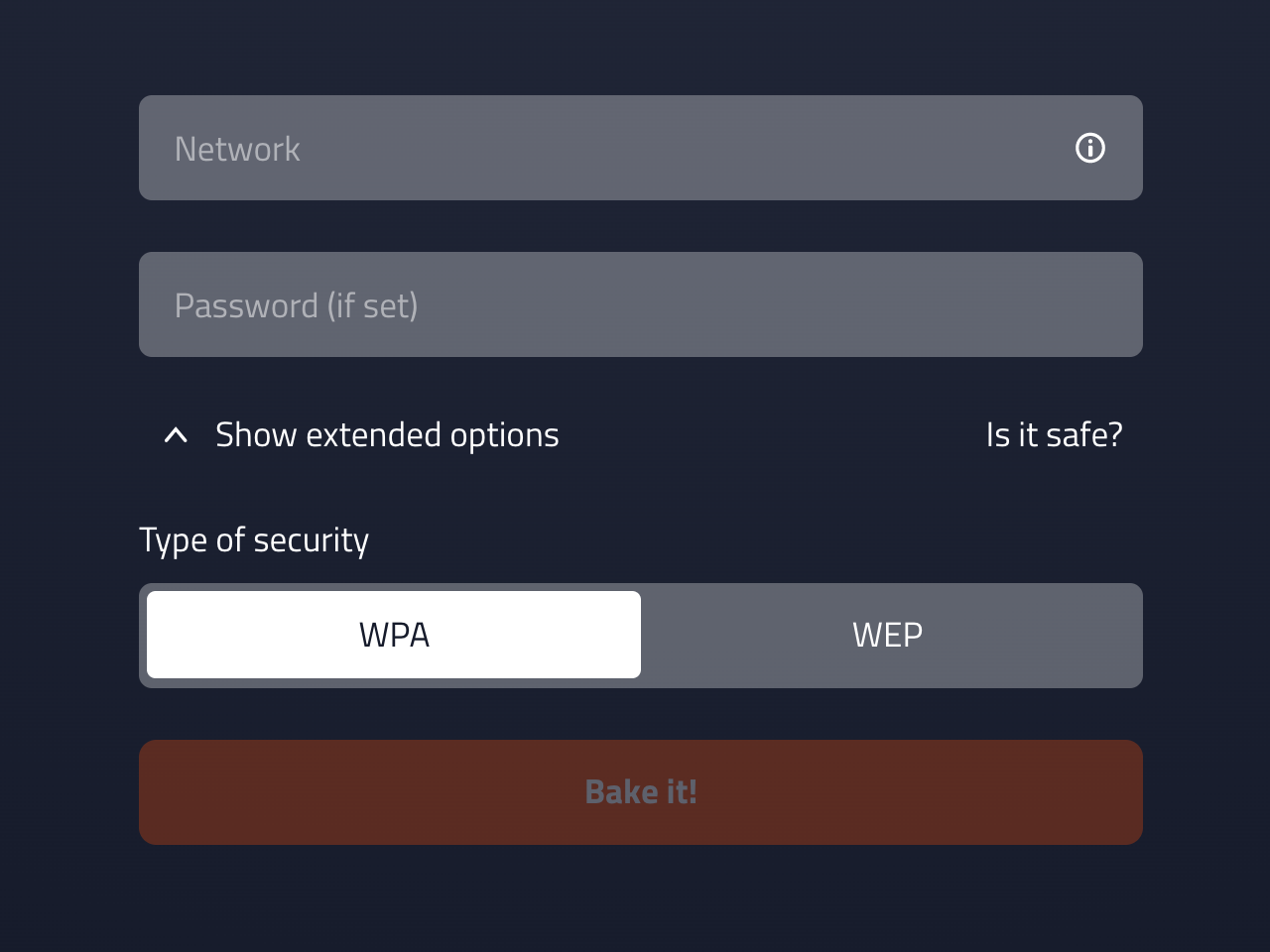
支援的無線網路認證和加密方式有 WPA 和 WEP 兩種,如果需要可以點選顯示選項進行調整。
STEP 3
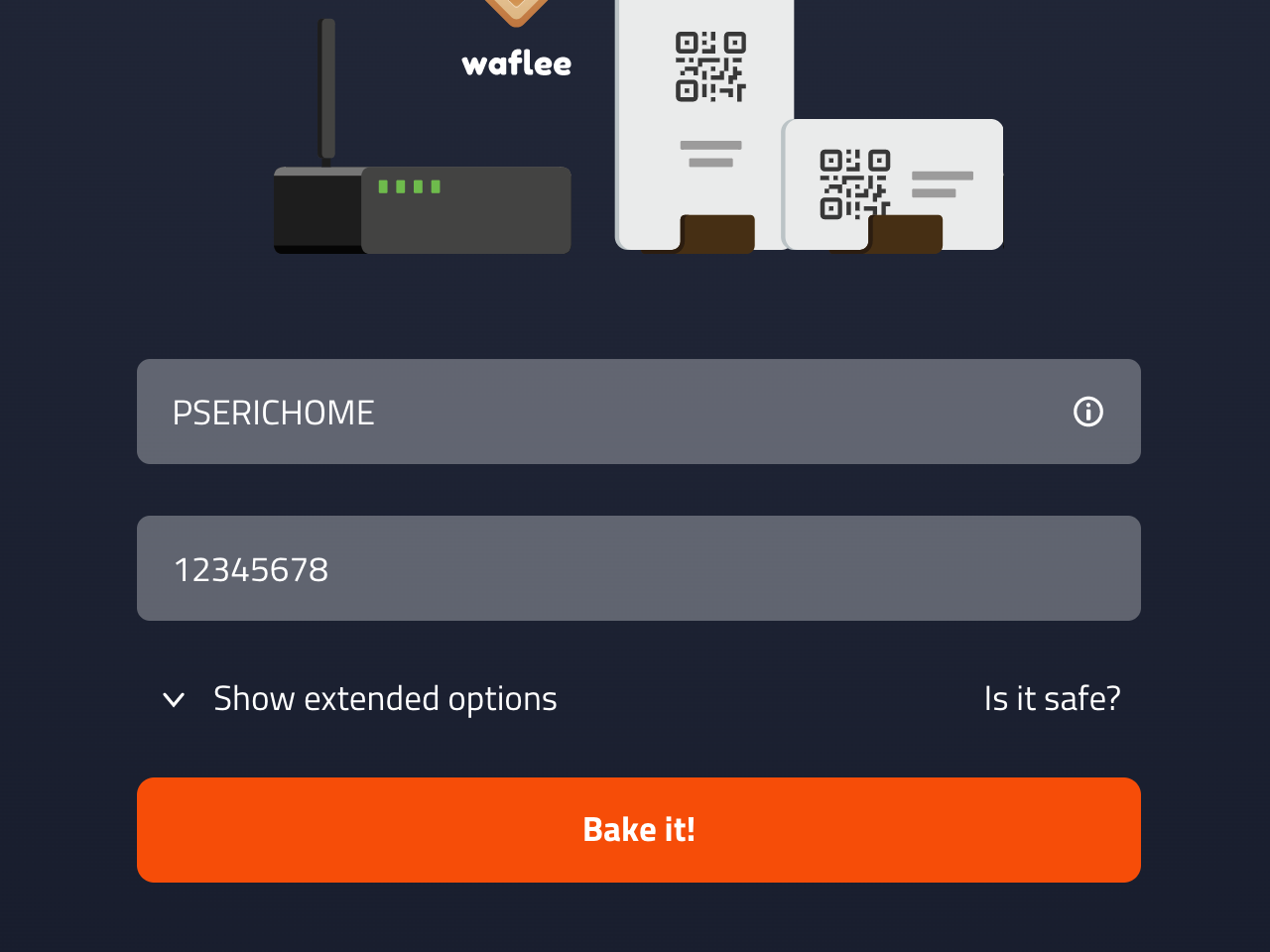
設定好無線網路 Wi-Fi 熱點名稱、密碼後按下「Bake it!」就能產生模版。
STEP 4
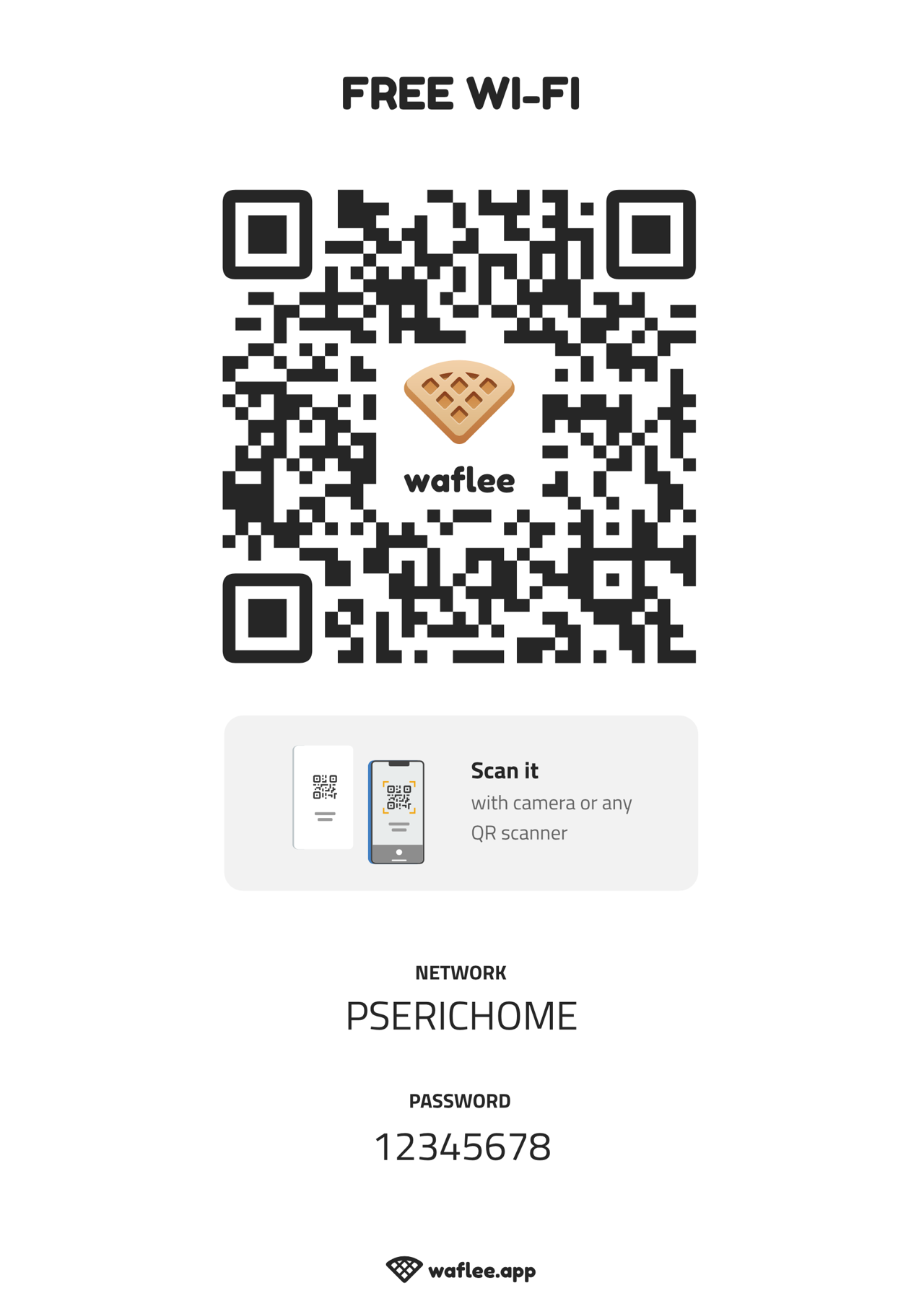
Waflee 會顯示兩種尺寸,可列印在 A4 紙張或一般卡片大小的 PDF 格式,設計看起來很中規中矩。只要透過手機鏡頭掃描 QR Code(或是任何 QR Code 掃描器)就能快速連接到預先設定的 Wi-Fi 熱點,無需自行輸入密碼。對於一般電腦來說,也可從模版下方的 Network、Password 取得熱點和連線密碼資訊。
從左下角選擇要取得的格式,按下「Download」就能將此模版下載為 PDF 檔案列印。
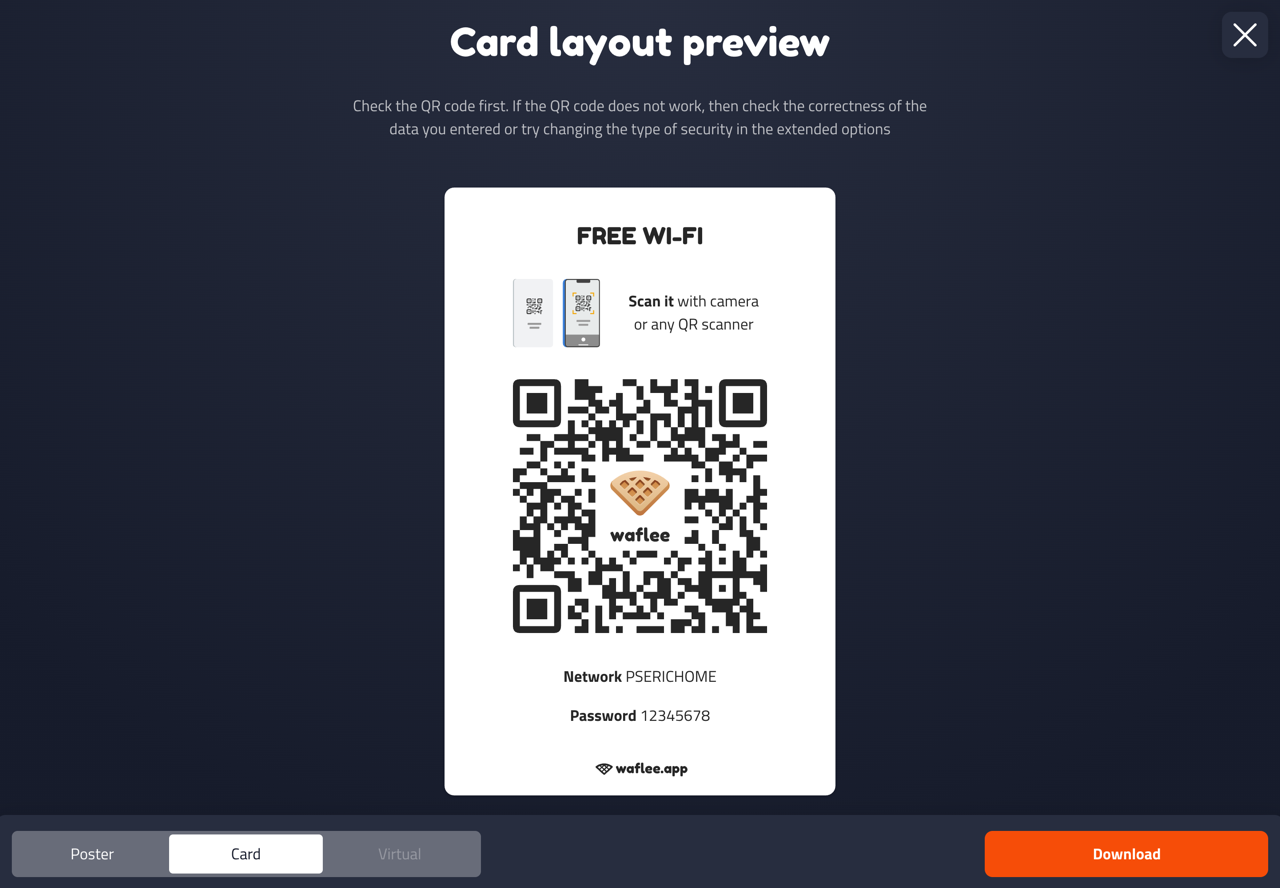
下圖就是使用 Waflee 製作出來可以快速連線 Wi-Fi 的 QR Code 和無線網路密碼資訊。
值得一試的三個理由:
- 製作可以掃描後快速連線免費 Wi-Fi 熱點的 QR Code
- 除了 QR Code 也會標示連線的熱點名稱、密碼資訊
- 產生 A4 或名片大小的 PDF 模版,可在印出後使用
不想錯過好用的免費資源嗎?
已有 3.5 萬位讀者訂閱,新文章直接寄到你的信箱。