本文重點:iLoveIMG 是與 iLovePDF 同開發商的免費線上圖片處理工具,免註冊、免安裝,直接在瀏覽器就能壓縮圖片、調整尺寸、裁剪與轉檔(支援 JPG、PNG、GIF、RAW、TIFF)。可從本機、Google Drive 或 Dropbox 上傳,處理完會產生分享/下載連結,也能手動刪除圖片保護隱私。
iLoveIMG 是什麼?
如果你還有印象,我曾經介紹過一款「iLovePDF」線上 PDF 工具大合輯,提供包括轉檔、壓縮及解除密碼和浮水印等功能,因為是線上工具,使用者無須額外下載或安裝軟體,直接從瀏覽器就能進行相關操作,無論 Windows 或 Mac 都支援。本文要再來推薦「iLoveIMG」線上圖檔處理工具,針對圖片格式提供多種常用的基礎編輯功能。
iLoveIMG 與 iLovePDF 來自同開發商,也是一款免費使用、無須註冊的線上工具,兩者的差別在於 iLoveIMG 主要以處理圖片格式為主,例如:JPG、GIF、PNG 或 RAW,提供幾種可能偶爾會用到的功能:圖片壓縮、調整圖片尺寸、裁剪圖片及圖片轉檔,當然它的特色就是可直接從瀏覽器進行操作,再將處理好的成果下載到電腦。
如果你想針對圖片進行最佳化處理,也可試試以下幾種圖片壓縮服務:
- TinyPNG:線上 PNG 圖片壓縮工具
- TinyJPG 線上 JPG、PNG 圖片壓縮工具,輕鬆減少圖片 70% 大小
- Imagify 免費線上圖片壓縮服務,三種模式切換壓縮比畫質
- ShortPixel 免費圖片壓縮服務!支援四大相片格式,無失真最高 90% 壓縮比
值得一提的是 iLoveIMG 會為處理完的照片產生分享鏈結,若你要幫同事朋友處理圖片,那麼可將鏈結直接傳送給他們。此外,iLoveIMG 也允許手動刪除圖片,這對於顧慮到隱私問題的使用者來說是個很好的設計,如果剛好需要處理圖片的話不妨打開網站試試看。
網站資訊
網站標題:iLoveIMG
網站連結:https://www.iloveimg.com/
使用教學
開啟 iLoveIMG 網站後,應該會直接切換到繁體中文,如果沒有的話,請從右上角的選單來找到語言切換功能。
iLoveIMG 所有相關圖片線上編輯功能都已經顯示於首頁,包括壓縮圖片、調整圖片大小、裁剪圖片尺寸、圖片轉檔(轉檔至 TIFF、PNG、GIF、RAW 或 JPG)或者將 JPG 轉為其他格式都能在網站裡做到。
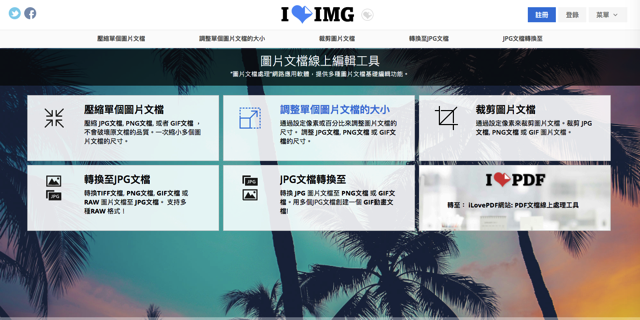
以下使用其中一項功能「圖片壓縮」進行操作範例。
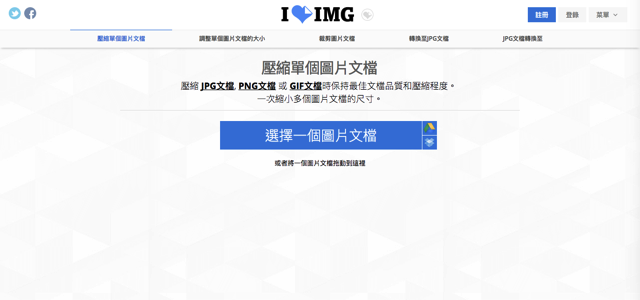
開啟壓縮功能後,選擇要進行壓縮的圖片,支援 JPG、PNG 及 GIF,且可以維持最佳圖檔畫質並獲得最好的壓縮效果,除了從本機電腦上傳圖片外,也能從 Google Drive 和 Dropbox 來上傳圖片。
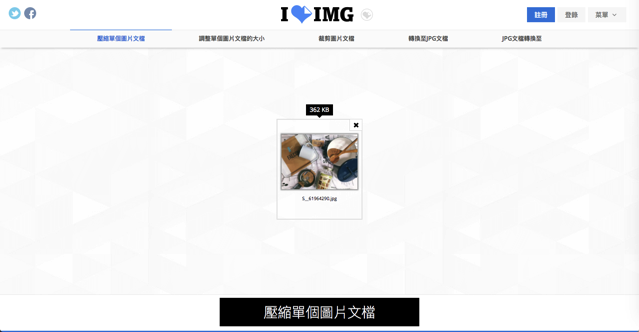
上傳後,圖片會顯示於 iLoveIMG 網站中,將滑鼠游標移動上去會顯示圖片大小,點擊最下方的按鈕「壓縮單個圖片文檔」就能對圖片進行壓縮處理。
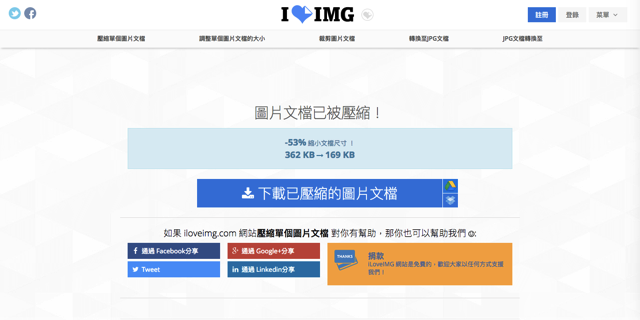
完成後,網站會顯示原本的圖片大小及壓縮後的大小,經由我的測試一共減少 53%!能在不破壞圖片畫質的情況下有效節省圖片容量。
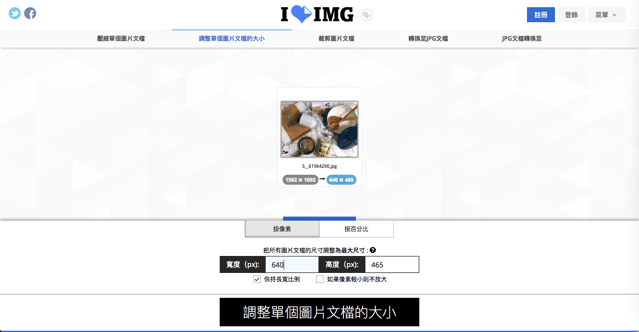
另外,我也測試了另一個「調整圖片尺寸」功能,一樣是將圖片上傳到 iLoveIMG,然後從網頁裡調整要使用的圖片寬度、長度,點擊最下方的按鈕就能完成,其實操作方式相當簡單。
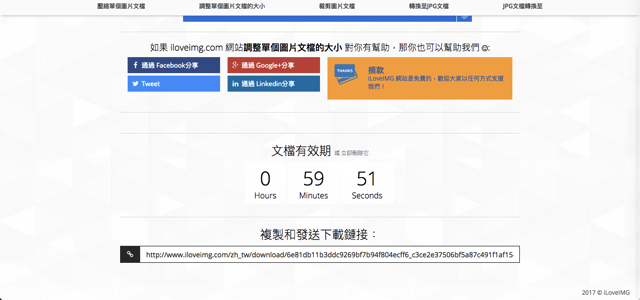
前面介紹有提到,iLoveIMG 會在處理完圖片後產生下載鏈結,因此使用者可將鏈結傳給其他人讓他們下載、獲取處理後的圖片檔案,如果你不希望圖片被保存於 iLoveIMG 伺服器(其實在一小時後會自動刪除),可以點擊「立即刪除它」來手動刪除檔案。
常見問題
iLoveIMG 是免費的嗎?需要註冊嗎?
免費、免註冊、免安裝,直接用瀏覽器開啟網站即可使用。
iLoveIMG 提供哪些圖片功能?支援哪些格式?
提供壓縮、調整尺寸、裁剪與轉檔等功能,支援 JPG、PNG、GIF、RAW、TIFF 等格式互轉。
iLoveIMG 可以從雲端上傳圖片嗎?
可以,除了本機電腦,也支援從 Google Drive 與 Dropbox 上傳圖片。
iLoveIMG 處理後的圖片會保留在網站上嗎?
處理後會產生下載/分享連結,你也可以手動刪除圖片,對重視隱私的使用者較有保障。
探索更多來自 免費資源網 的內容
訂閱即可透過電子郵件收到最新文章。