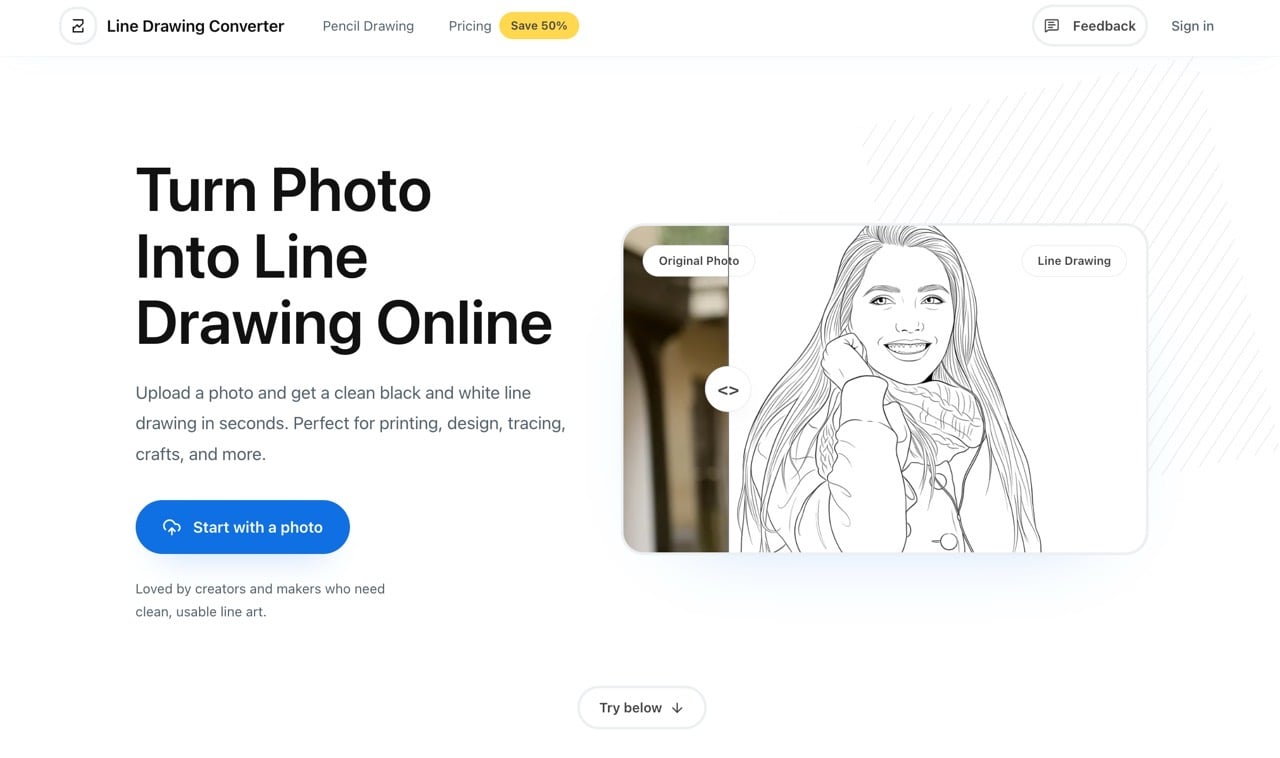
本文重點:Line Drawing Converter 是一款線上照片轉黑白線稿工具,內建 Clean、Simple、Detailed、Bold、Thin 五種線條模式,可先預覽再下載,另有 Pencil Drawing 鉛筆素描功能;採點數制、需註冊,新帳號送 2 個永久免費點數,免費成品會有浮水印。
把一張照片轉為乾淨的黑白線稿,用途其實比想像中多,喜歡畫圖的人會拿線稿來描圖練習或當著色本(想找現成的著色圖,可到 ぬりえランド 著色樂園 或 BeddyColor 下載);做手作、刺青、刺繡的人需要清楚的輪廓當版型;在製作簡報或文件時,一張線條插圖比彩色照片更好搭配版面;就連列印成黑白稿,線條畫也比灰階照片更省墨水、更清爽。
Line Drawing Converter 是什麼?
但透過手機內建的濾鏡或一般線稿工具做出來的成品往往不夠理想,例如很常見的畫面到處都雜訊,還會冒出一堆根本不存在的假陰影,輪廓糊成一團等,效果很看運氣。如果需要完成度更高的線稿,往往得動用專業繪圖軟體進行修圖,對一般人來說門檻高,光是描邊、調整參數就要摸索很久。
本文要介紹的「Line Drawing Converter」是一款專門把照片轉成黑白線條畫的線上工具,主打成品比一般素描濾鏡更清晰,能有效減少雜訊與假陰影。它內建 Clean、Simple、Detailed、Bold、Thin 五種線條模式,還提供移除背景、為列印設計的高對比黑線、長寬比、數量、輸出品質等微調選項(不過有部分功能需付費才能用),同一張照片可以做出不同風格的線稿。
在費用上,這個工具採點數制,需要註冊帳號才能使用。新用戶建立帳號後可獲得 2 個永久免費點數,足夠先試轉兩張看看效果有沒有符合自己需求,後續若要大量使用,再選擇訂閱方案或永久點數包即可。要注意的是,免費使用生成的照片右上角會顯示浮水印(網址),不過付費後生成的成品不會。
網站標題:Line Drawing Converter
網站連結:https://linedrawingconverter.com/
五種線條模式差異
五種線條模式的差異如下,可依照片內容與用途選擇:
| 模式 | 說明 |
|---|---|
| Clean | 細節與線條較平衡的通用款 |
| Simple | 只保留最少線條,適合極簡風格 |
| Detailed | 保留最多細節,適合結構複雜的照片 |
| Bold | 線條較粗,列印效果最好 |
| Thin | 線條輕盈細緻 |
使用教學
開啟 Line Drawing Converter 網站,先點右上角「Sign In」登入帳號(可直接以 Google 帳戶登入)。
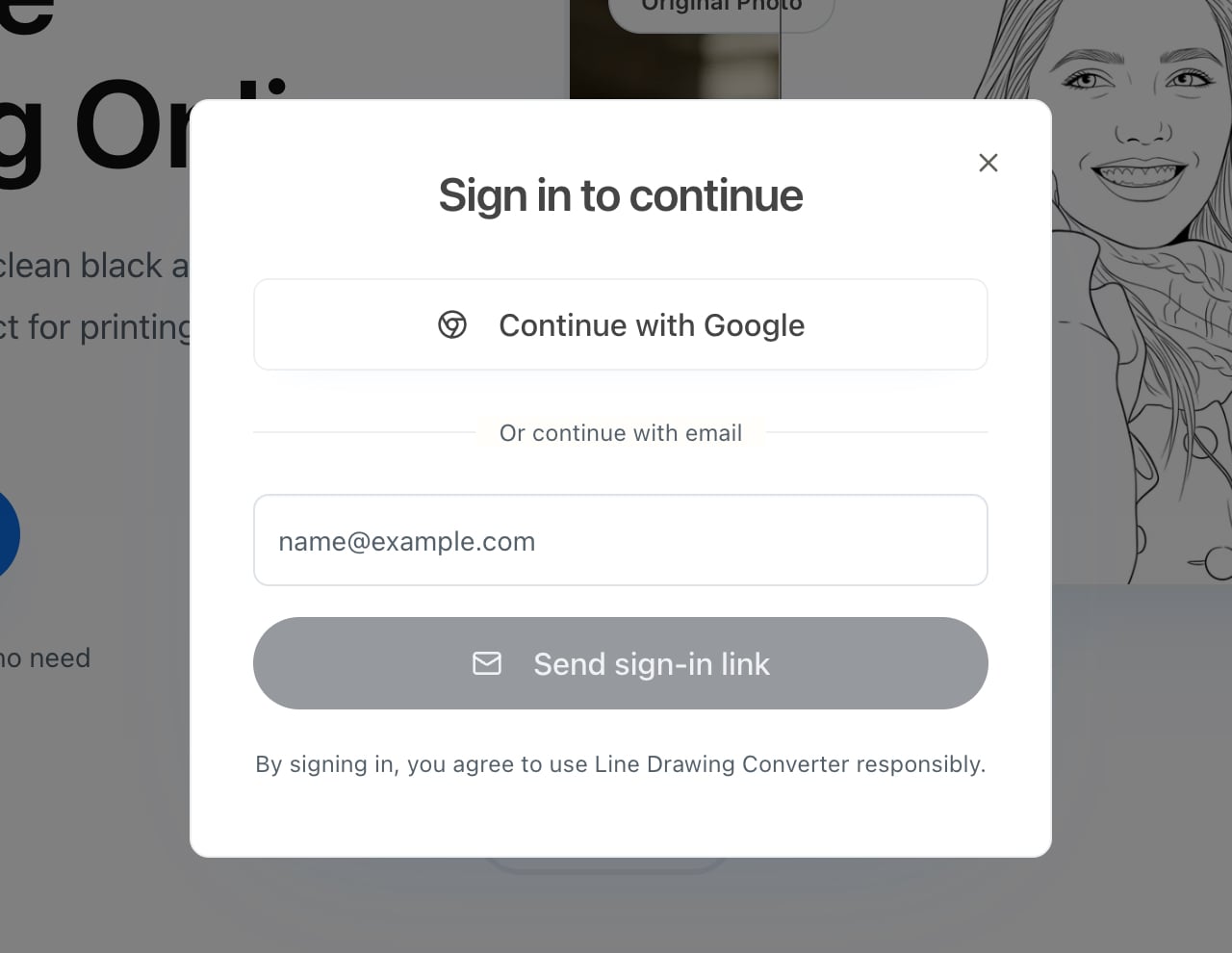
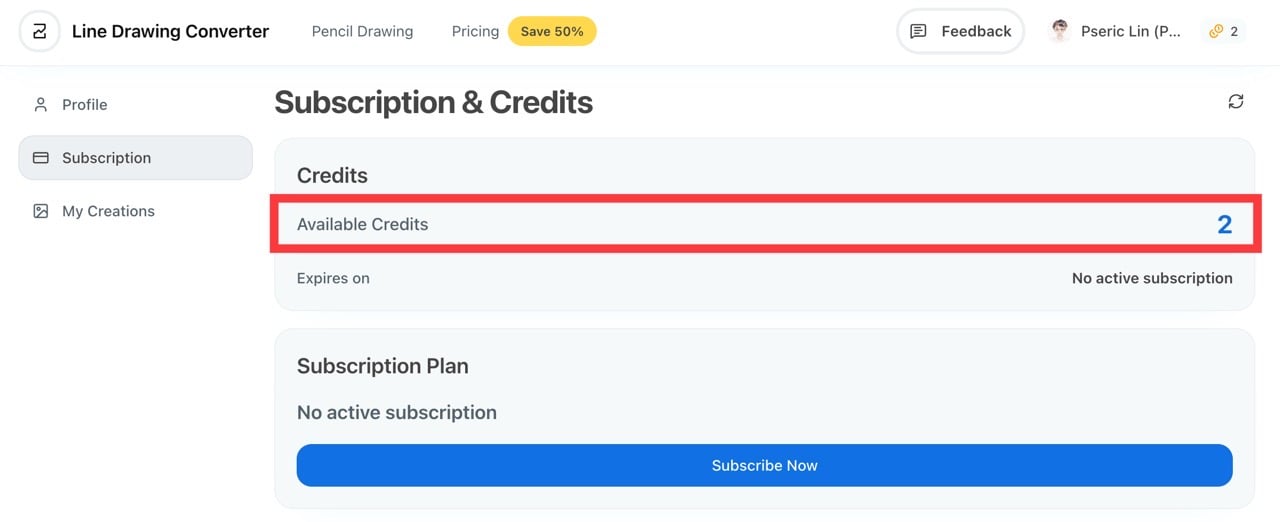
登入後可以從帳戶看到可用點數 2 點,這個點數是永久不會失效的,但也只能轉換兩次圖片。
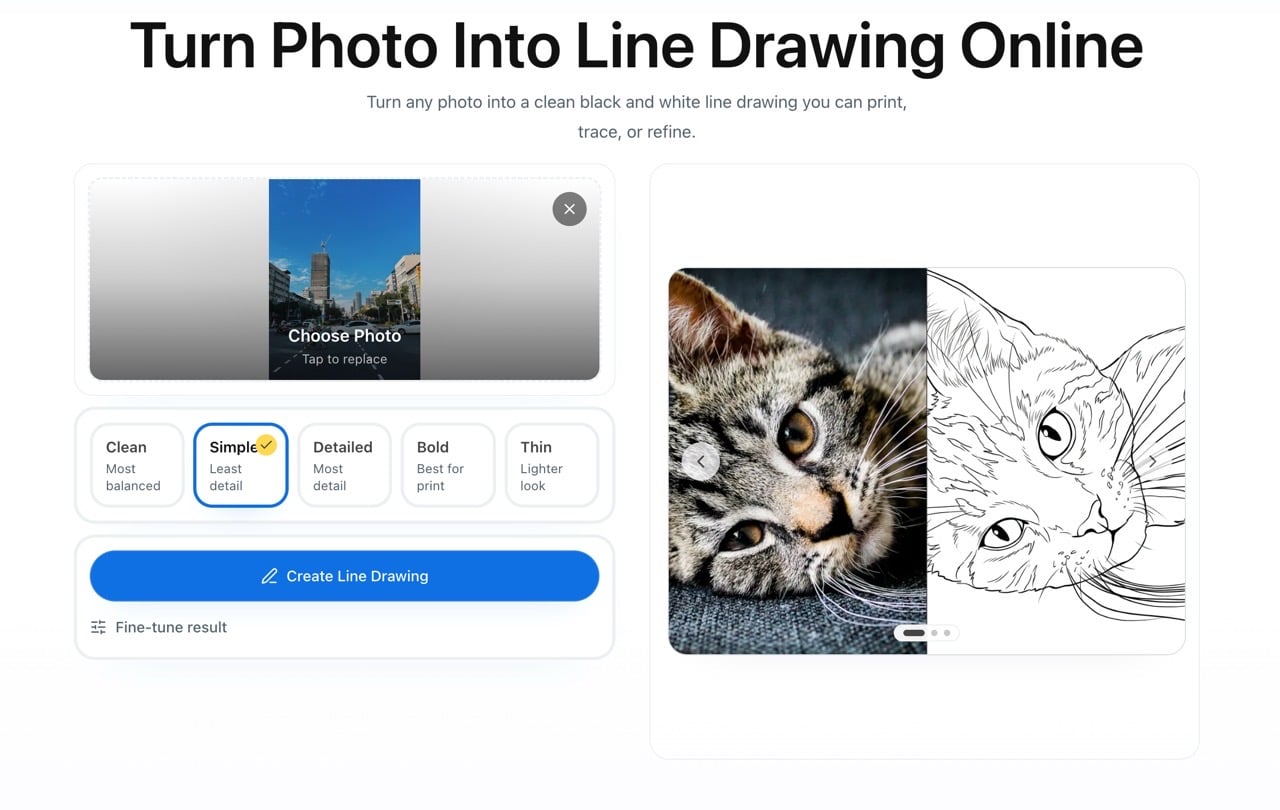
在首頁的上傳區把照片直接拖進虛線框,或點擊區塊從電腦選擇檔案,支援 JPG、JPEG、PNG、WebP 四種格式,單張檔案大小上限為 10 MB,這裡要注意一下,Line Drawing Converter 首頁的轉換器才是將圖片轉為線稿,上方選單還有另一個「Pencil Drawing」功能,是把圖片轉為鉛筆素描圖稿,兩者不一樣,記得要選對。
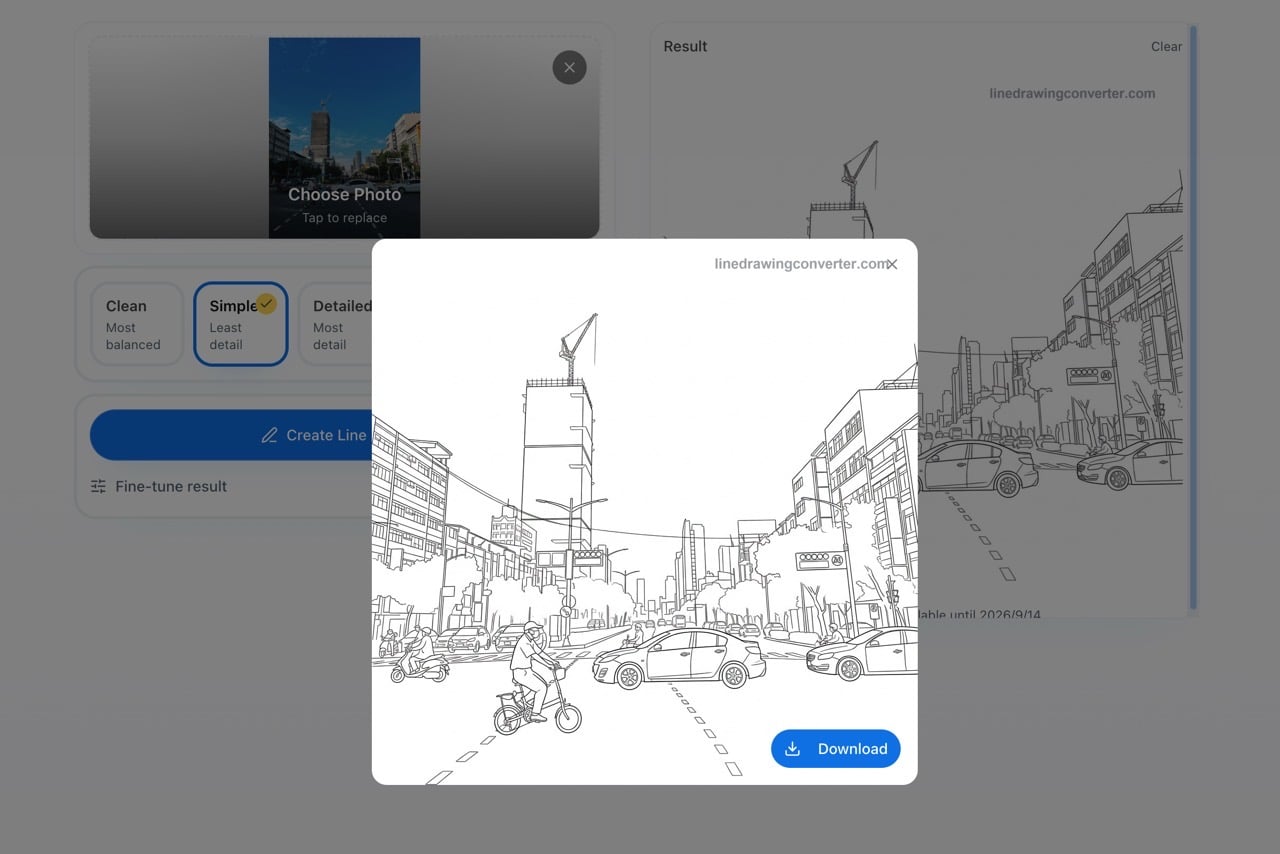
網站提供五種線條畫模式,差異見上方表格,不確定選哪種時就先用 Clean 或 Simple 試試看(我是直接選 Simple)。
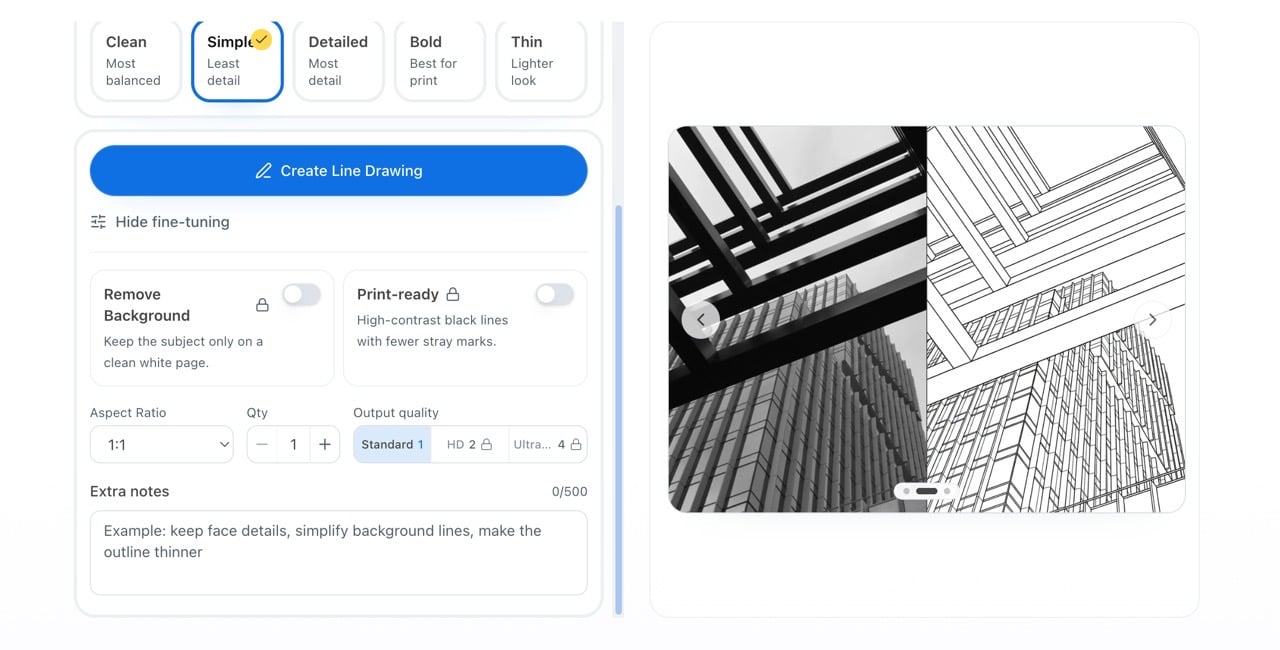
下方點選「Fine-tune result」還會開啟更多進階選項,例如自動去背、為列印設計的高對比黑線、長寬比、數量、輸出品質等設定,不過大部分都需要付費升級才能用。
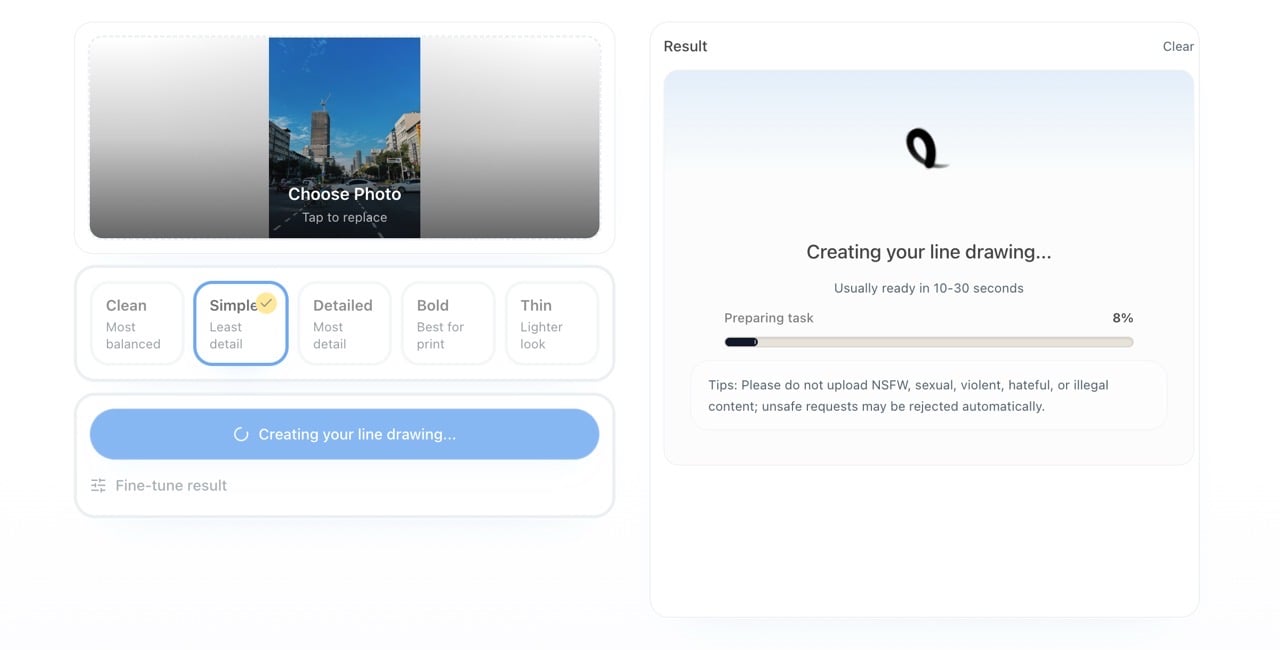
點選「Create Line Drawing」按鈕就會開始將使用者的圖片轉換為線稿,通常需耗時 10 至 30 秒左右,速度很快。
將游標移動到轉換後的黑白線稿,就會顯示下載或是預覽按鈕,在預覽圖片時,右下角也有下載按鈕可用。要拿線稿畫漫畫的話,可以再用「效果線·網點產生器」做出集中線、網點的透明 PNG,匯入繪圖軟體疊在線稿上。
Line Drawing Converter 除了轉黑白線稿的轉換工具,還有一個「Pencil Drawing」功能,是把圖片轉為鉛筆素描圖稿,可以在上方選單找到這項功能(如果想把照片轉成卡通等其他風格,也可以試試 AI Cartoon Generator)。
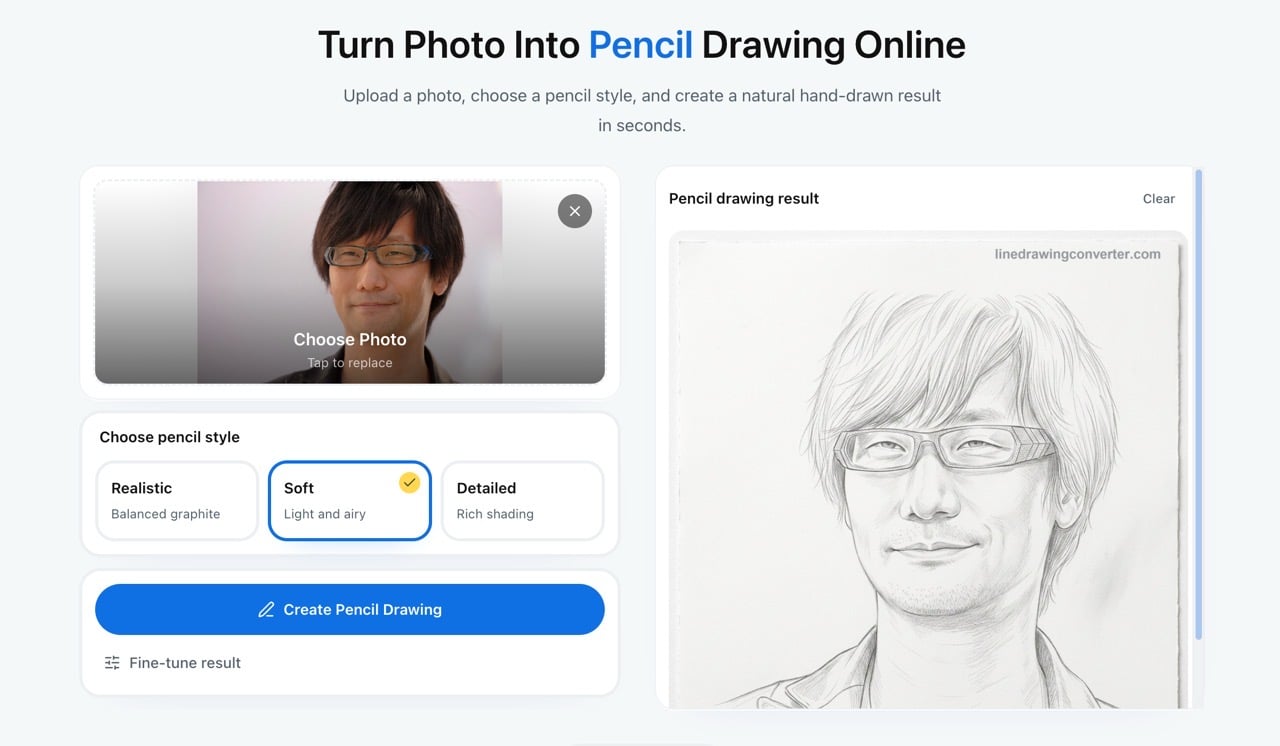
鉛筆素描圖稿的風格有三種:Realistic、Soft 和 Detailed,如果沒有特別偏好,直接選擇預設的 Realistic 即可。
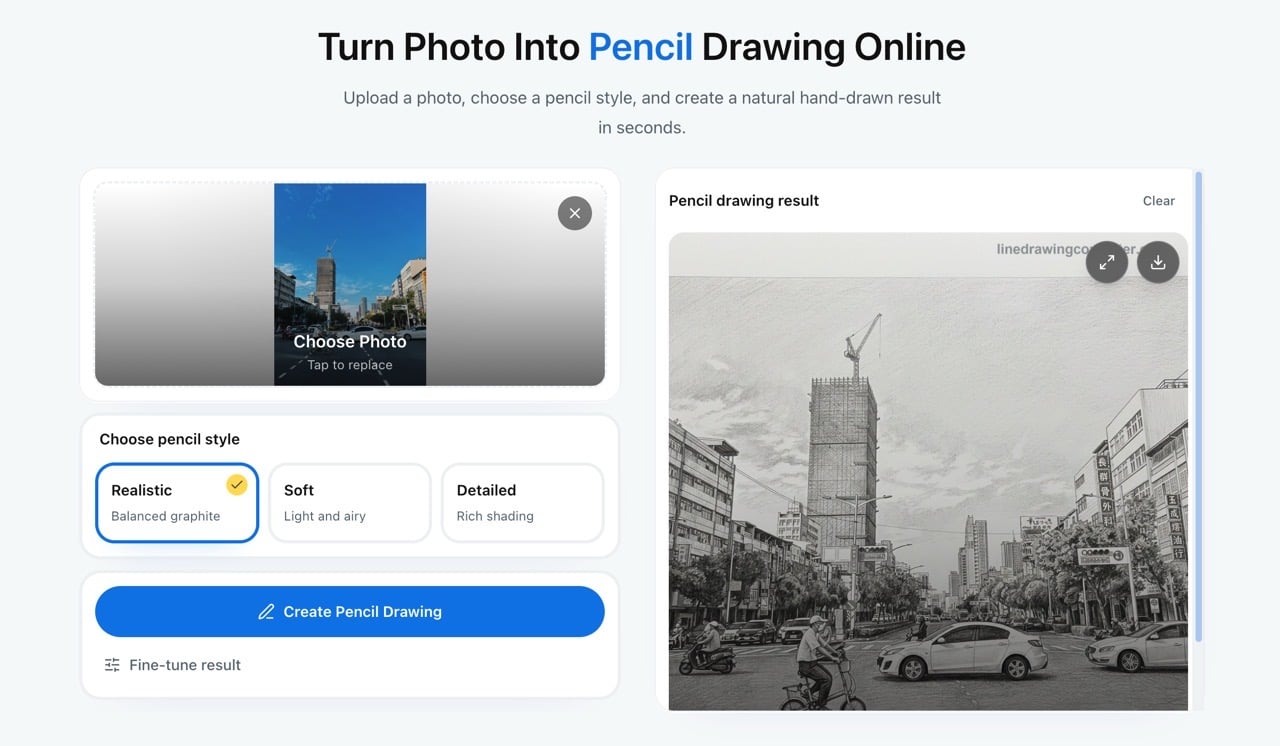
轉換後的鉛筆素描風格和黑白線稿完全不同,單次一樣會消耗 1 點點數,完成後可下載,免費使用右上角會有浮水印。
訂閱新文章通知
已有 3.5 萬位讀者訂閱,新文章直接寄到你的信箱。