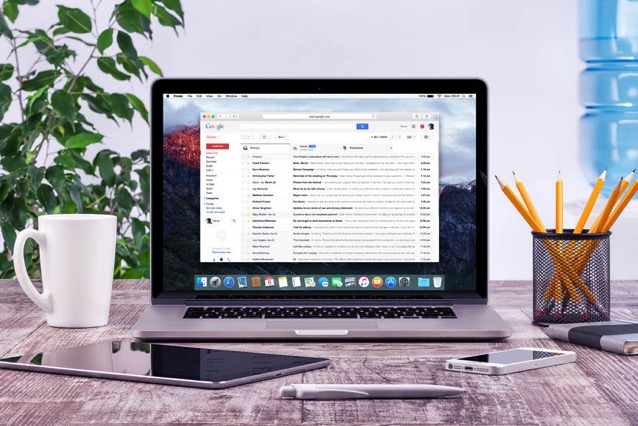
以往我還蠻習慣使用 Gmail 網頁版收發郵件,後來瀏覽器加入桌面通知後,其實就跟一般郵件軟體沒太大差異,也能夠即時收到通知而不用擔心錯過重要郵件。現在我在 Macbook 筆電上也仍在使用瀏覽器收發郵件。話雖如此,Gmail 郵件介面設計還蠻陽春的(或者可以說非常精簡),如果你希望它能顯示更多資訊的話,本文要介紹的小工具你一定會喜歡。
Gmail Sender Icons 是一款免費的 Google Chrome 瀏覽器擴充功能,安裝後會在 Gmail 的每一封郵件標題前加上寄件者公司的網頁圖示(Favicon)及網域名稱,對於在檢索或開啟郵件時會更有幫助。可惜 Gmail 實驗室還未加入類似功能,目前只能暫時透過外掛做到。
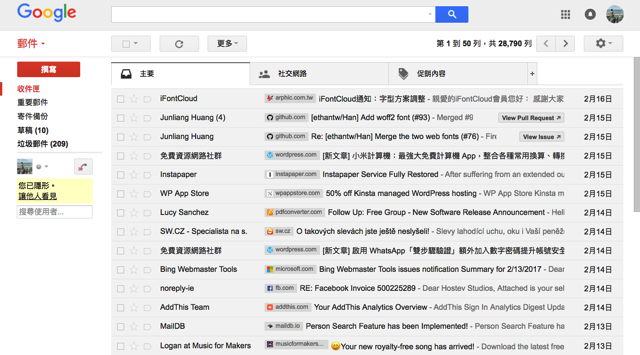
Gmail Sender Icons 不會影響原本的標籤或內建功能,也就是它只是一個看得到的資訊,並且能在淺色及深色背景中正常顯示。國外已有使用者建議可否加入「僅顯示網頁圖示」選項,開發者也列入參考,未來可能功能上會更不一樣。
擴充功能資訊
元件名稱:Gmail Sender Icons
適用平台:Chrome
程式語系:英文
官方網站:https://www.labnol.org/
安裝頁面:從 Chrome 線上應用程式商店下載
使用教學
STEP 1
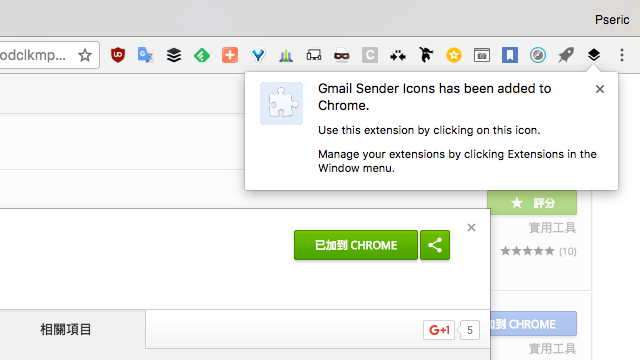
以 Google Chrome 瀏覽器開啟「Gmail Sender Icons」應用程式頁面,點擊「加到 Chrome」就能下載、安裝到瀏覽器,安裝後開啟 Gmail 就會看到效果(Google Apps 也就是現在的 G Suite 也支援顯示)。
STEP 2
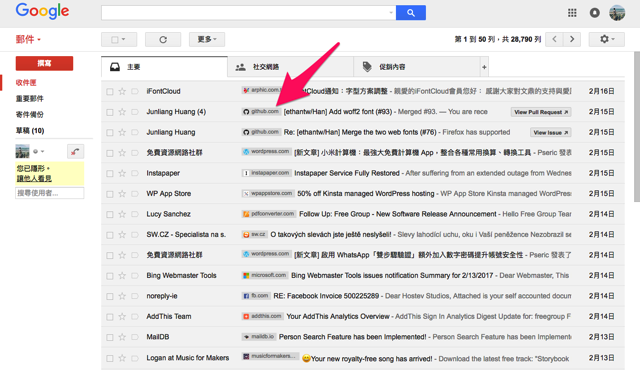
在每一封郵件主旨前面,會有一個標記出該寄件者公司網站圖示(主要以 Email 後綴來判斷)及網域名稱的區塊,如下圖箭頭所示。舉例來說,如果你收到一封來自 larry@google.com 的信,那麼外掛會自動加上一個 google.com 的虛擬標記及 Google 網頁圖示。
若你還是傾向使用 Email 郵件工具來收發信件,還是有不少好用的免費郵件工具,例如我非常推薦的 Spark for Mac,本身也有推出免費 iOS 版應用程式下載,或是另外一款 Nylas Mail,都是不錯的選擇。
探索更多來自 免費資源網 的內容
訂閱即可透過電子郵件收到最新文章。