談到如何專心寫作,可能每個人的答案都不同,對我來說,編輯器是決定能否快速寫作的關鍵,我需要一個看起來很順眼、操作上沒什麼複雜功能的編輯器,最好能夠減少會令我分心的功能,即便是一個單純、只能輸入純文字的介面也沒關係,先前我也介紹過幾個能讓你專心寫作的工具,例如:Oak Outliner、ZenPen,這兩個網路服務都是不錯的選擇。
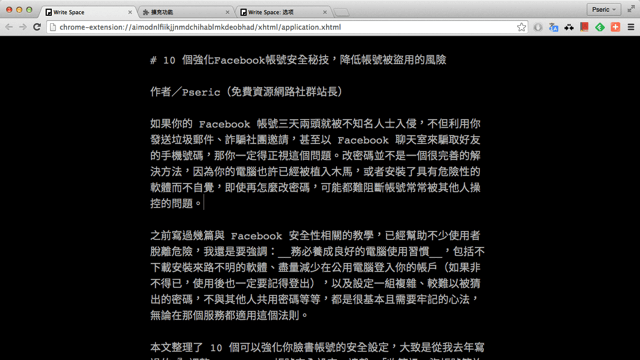
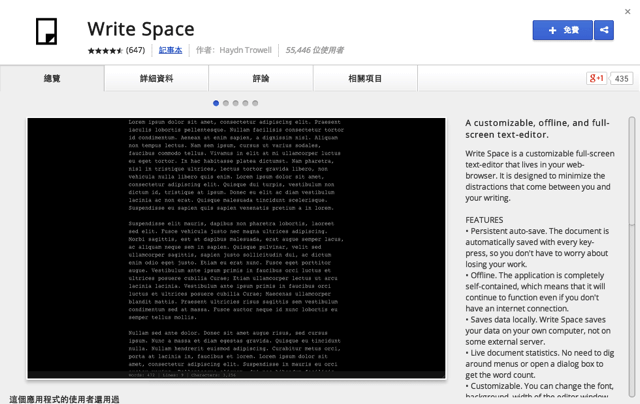
若你主要使用 Google Chrome 瀏覽器,本文要再推薦一個與寫作相關的應用程式,名為 Write Space,它能為 Google 瀏覽器加入一個很精簡的記事本功能,讓你直接於 Google 瀏覽器內進行寫作,而且還能自動將你所輸入的內容自動儲存到電腦裡,即使是瀏覽器無預警當掉、不小心將分頁關閉,都不用擔心資料遺失。
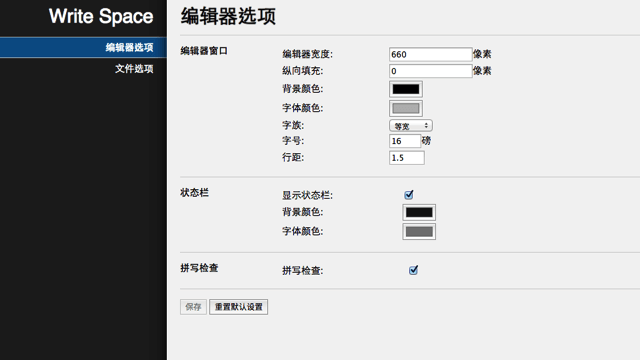
Write Space 允許使用者自訂編輯器寬度、背景顏色、字體顏色、字體大小、行距等等,讓你將編輯模式調整到最舒服、最適合自己使用的狀態。如果你正在找一個方便的編輯器,那不妨安裝這款擴充功能,直接為瀏覽器加入編輯器吧!
擴充功能資訊
元件名稱:Write Space
適用平台:Chrome
程式語系:中文
安裝頁面:從 Chrome 線上應用程式商店下載
使用教學
Step 1
以 Google Chrome 瀏覽器開啟 Write Space 擴充功能頁面,點選右上角的「+ 免費」來安裝外掛,安裝後 Write Space 圖示會顯示於 Chrome 應用程式裡,點選即可在分頁開啟記事本。
Step 2
在擴充功能頁面可以設定 Write Space 選項,建議中文使用者可以把字號調整為 16 磅、行距 1.5 ,寬度依照自己的螢幕調整(我是使用 680 像素),保存後切換回去編輯器,試著放入一些文字來看看是否符合自己使用,另外,在選項裡還能調整背景顏色和字體顏色,預設是黑底灰色字,看久了眼睛比較不會吃力。
Step 3
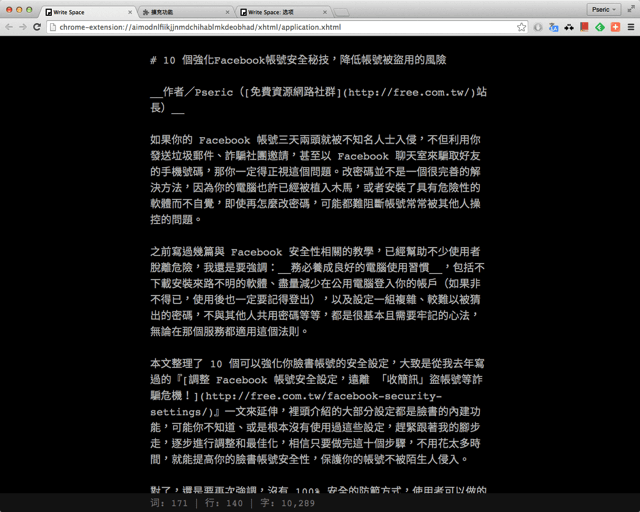
Write Space 就是一個很簡單的文字編輯器,除此之外並沒有其他功能,拿來複製、貼上一些網路上的資料也是個不錯的用法,或者拿來作為寫作工具,也不會有讓你分心的功能。因為 Google Chrome 尚未支援 HTML5 File Writer API,所以 Write Space 並沒有任何匯出功能,當你用完後可以手動複製所有內容,將它貼到其他的編輯器另作他用。
 加入 Google 偏好來源
探索更多來自 免費資源網 的內容
訂閱即可透過電子郵件收到最新文章。