本文重點:PodHours 是讀取 iPhone「健康」匯出檔的網頁,依每副耳機整理累計聆聽時長、聆聽日曆、常聽時段與平均音量,官方表示檔案只在瀏覽器內解析、不會上傳。
用了一兩年的 AirPods,到底聽了幾個小時?平常幾點聽得最多?音量會不會偏大?其實這些記錄都藏在 iPhone 的「健康」裡。不過匯出後是一個壓縮檔,裡面的 XML 檔可能容量相當龐大,很難直接閱讀,交給別人的伺服器分析又牽涉到健康等敏感個資。
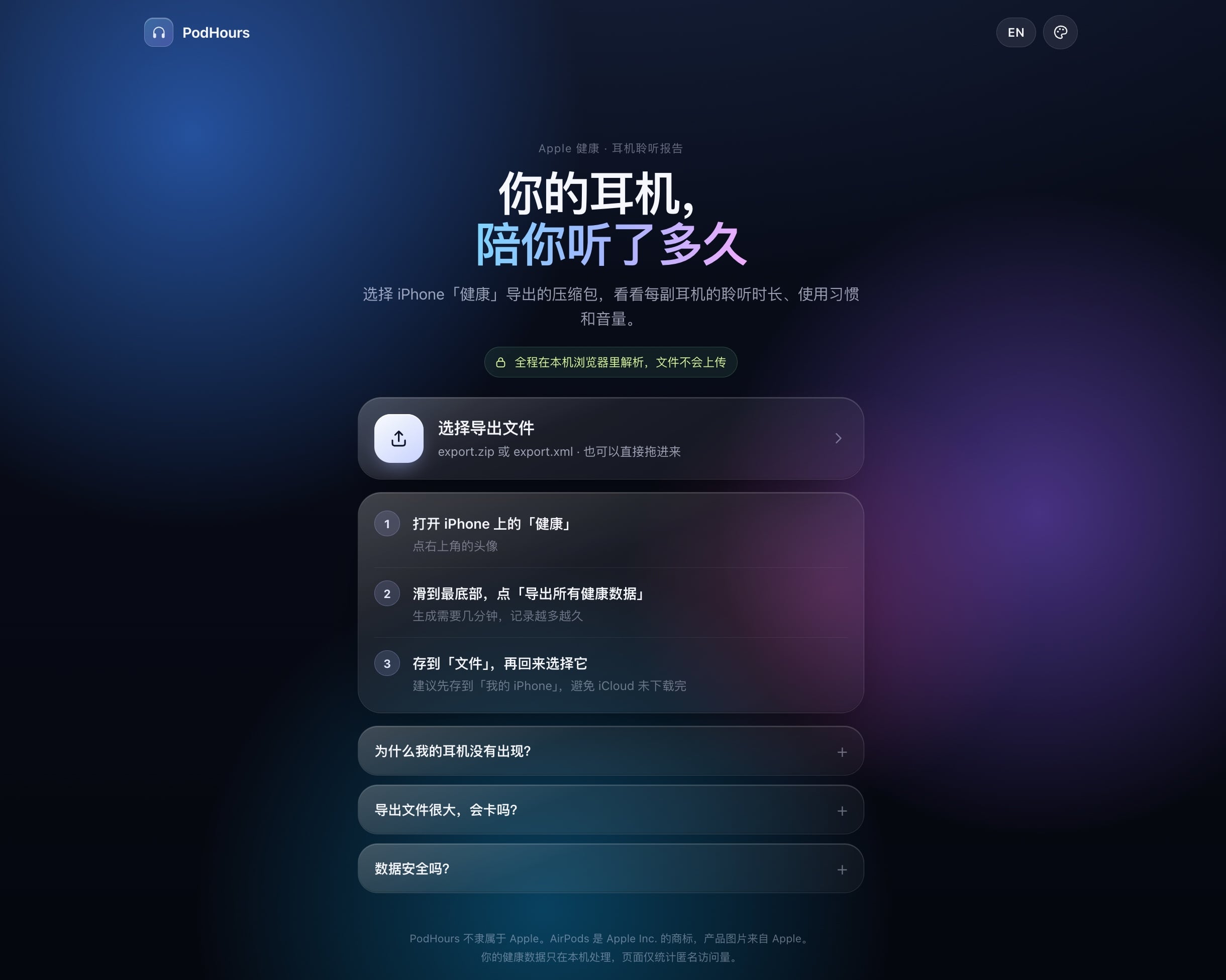
本文要介紹的「PodHours」是近期在社群平台上討論度很高的工具,它是用於讀取 Apple「健康」匯出檔的網頁,選好 export.zip 或 export.xml 後,會依每副耳機列出聆聽時長、使用習慣與音量,官網表示檔案在瀏覽器內讀取,不會傳到伺服器,文章後半段我會實際操作並教大家怎麼用。
頁面提供簡體中文與英文兩種介面,沒有繁體中文,使用前可以先看下方的提醒。
PodHours 是什麼?
PodHours 網頁只做一件事,就是把「健康」應用程式的耳機音量記錄整理成報告,下面是依官網與頁面介面文字整理的功能:
- 依耳機分開統計:可選全部耳機或單一副,顯示累計聆聽時長與首次、最近使用日期
- 時間範圍:全部、近 1 年、90 天、30 天、7 天,也能自訂起訖日期
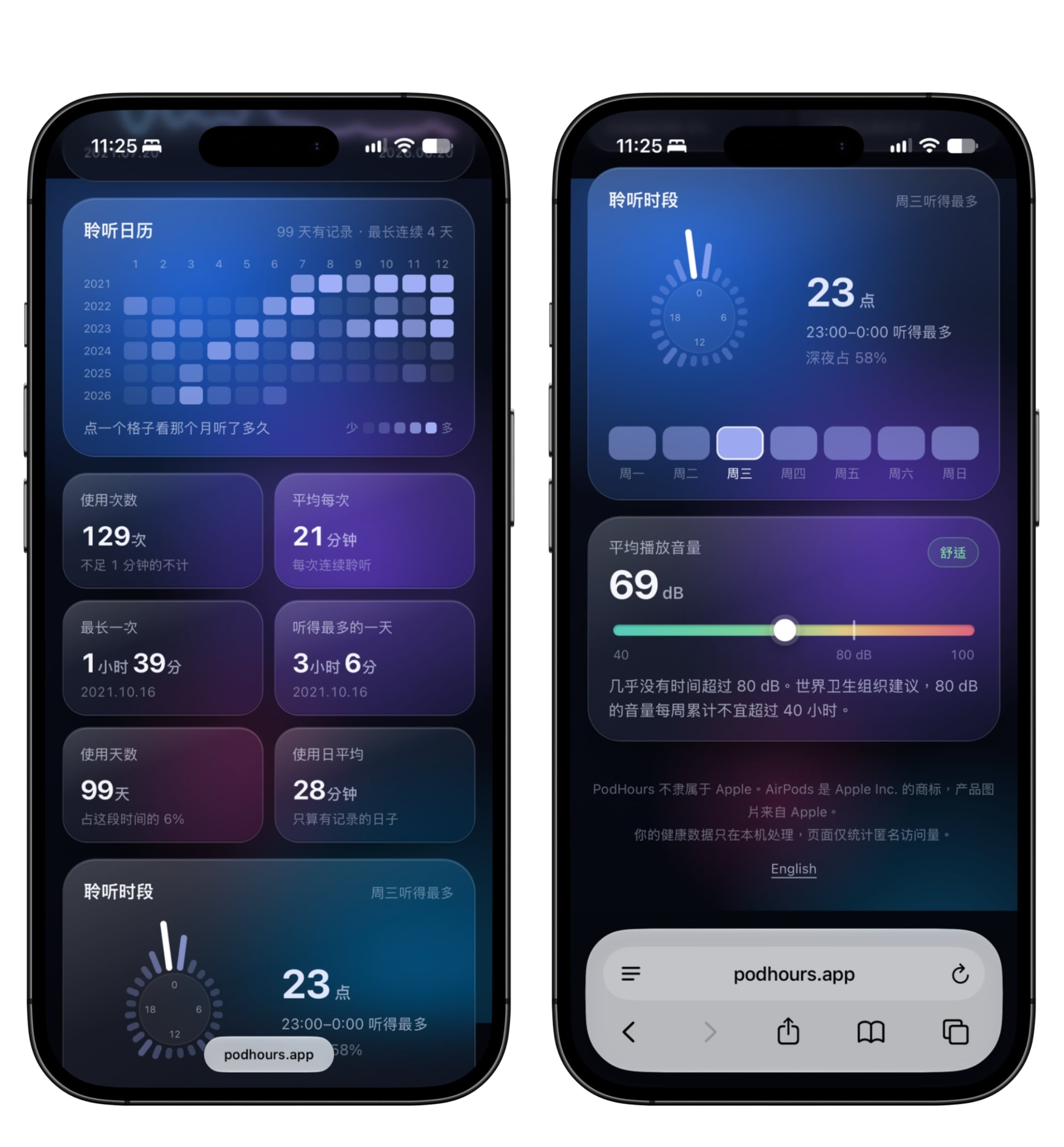
- 聆聽日曆:以格子呈現聆聽量,全部範圍以月份為格,點選格子可看那個月的時長,另會標示有記錄的天數與最長連續天數
- 聆聽時段:依清晨、上午、中午、下午、晚上、深夜計算占比,也看得出星期幾聽得最多
- 使用統計:使用次數、平均每次、最長一次與聽得最多的一天,不足 1 分鐘的不計
- 平均音量:以 dB 顯示,並標出超過 80 dB 的時間占比
- 外觀:提供多款網頁配色,預設每次開啟時隨機選擇
頁面內建 AirPods 各代、Pro 與 Max 的型號對照表,辨識得出的耳機會顯示對應名稱與 Apple 的產品圖,辨識不出的會標示為「未識別的耳機」。順帶一提,在 Windows 上使用 AirPods 可以參考 AirPodsDesktop。
下表整理輸入檔案、處理方式與使用條件,內容取自官網頁面。
| 項目 | 說明 |
|---|---|
| 輸入檔案 | 「健康」匯出的 export.zip,或其中的 export.xml,官網表示幾百 MB 到數 GB 的匯出檔都能處理 |
| 處理位置 | 瀏覽器內,官方表示檔案不會傳到伺服器 |
| 介面語言 | 簡體中文與英文,沒有繁體中文 |
| 適用耳機 | 依官網說明,AirPods、Beats 與部分認證耳機才會有音量記錄 |
網站資訊
網站標題:PodHours
網站連結:https://podhours.app/
使用教學
以下步驟依官網頁面與介面文字整理,從匯出資料到看報告共五個步驟。
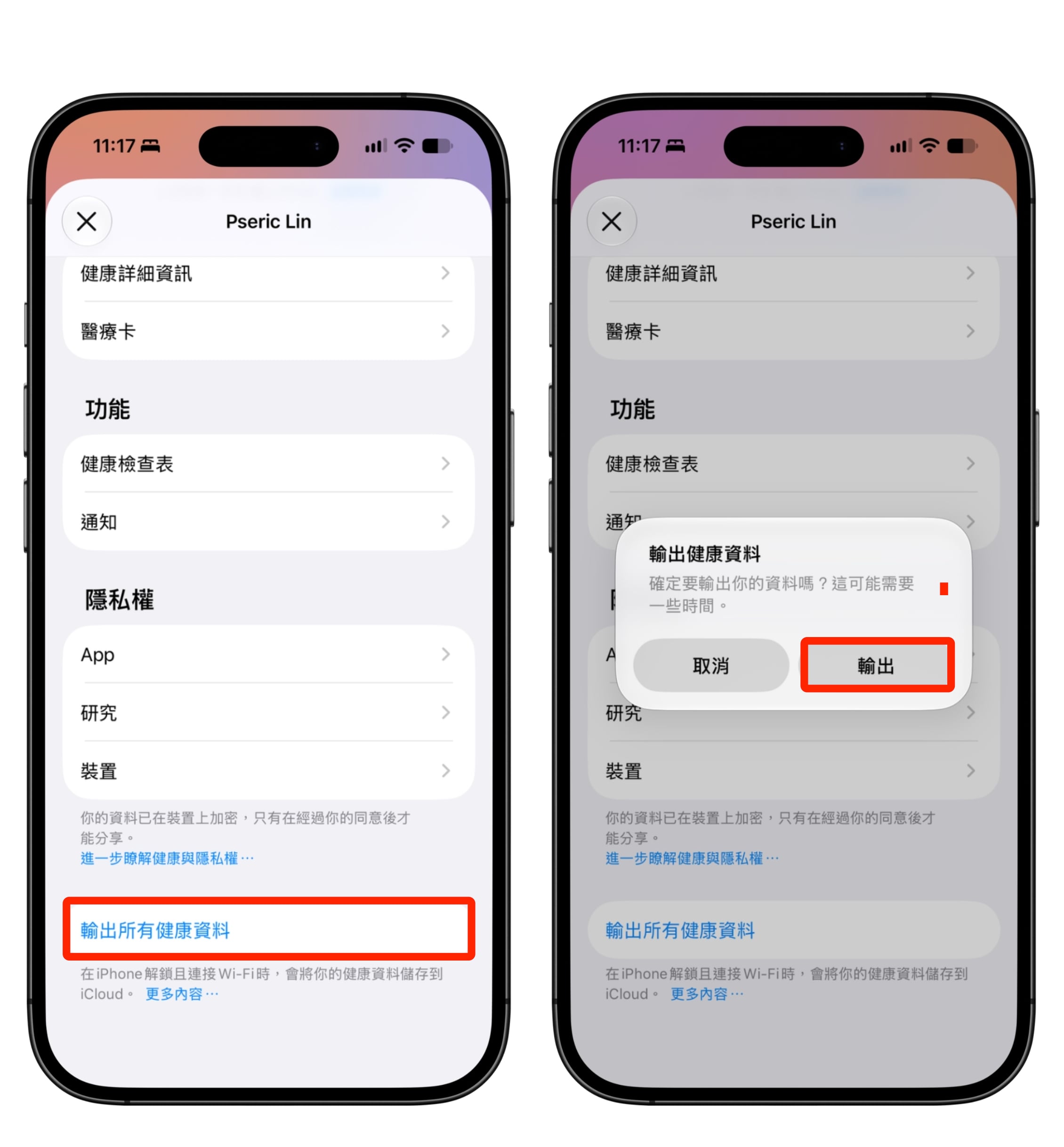
在 iPhone 開啟「健康」App,點右上角的頭像,滑到最底部,點選「輸出所有健康資料」,在確認視窗按「輸出」。官網提到輸出需要幾分鐘,記錄越多越久,以 89.8 MB 的檔案為例,大約花了 3 分鐘左右。
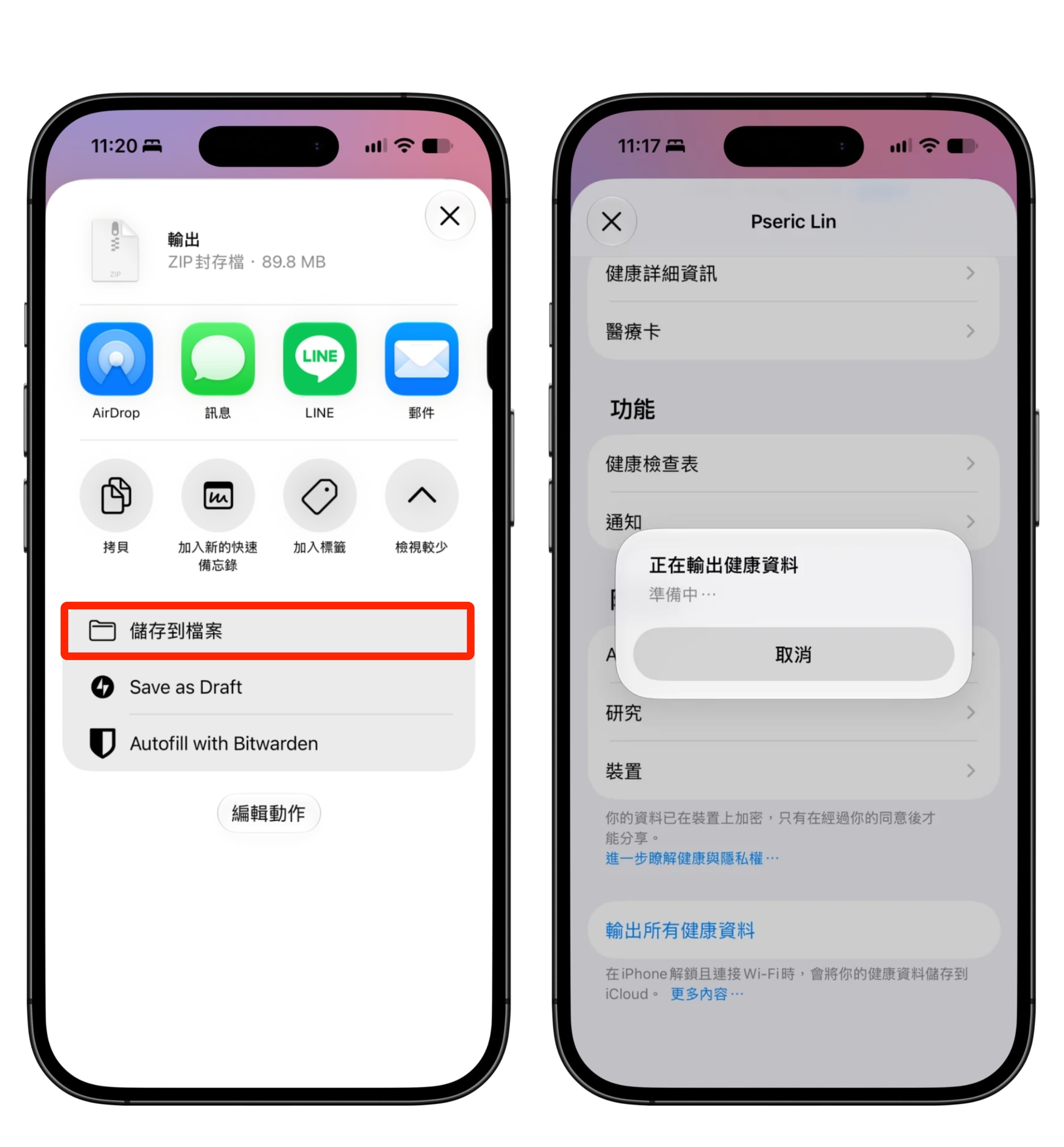
輸出完成後會跳出分享選單,點選「儲存到檔案」,將健康資料輸出保存。
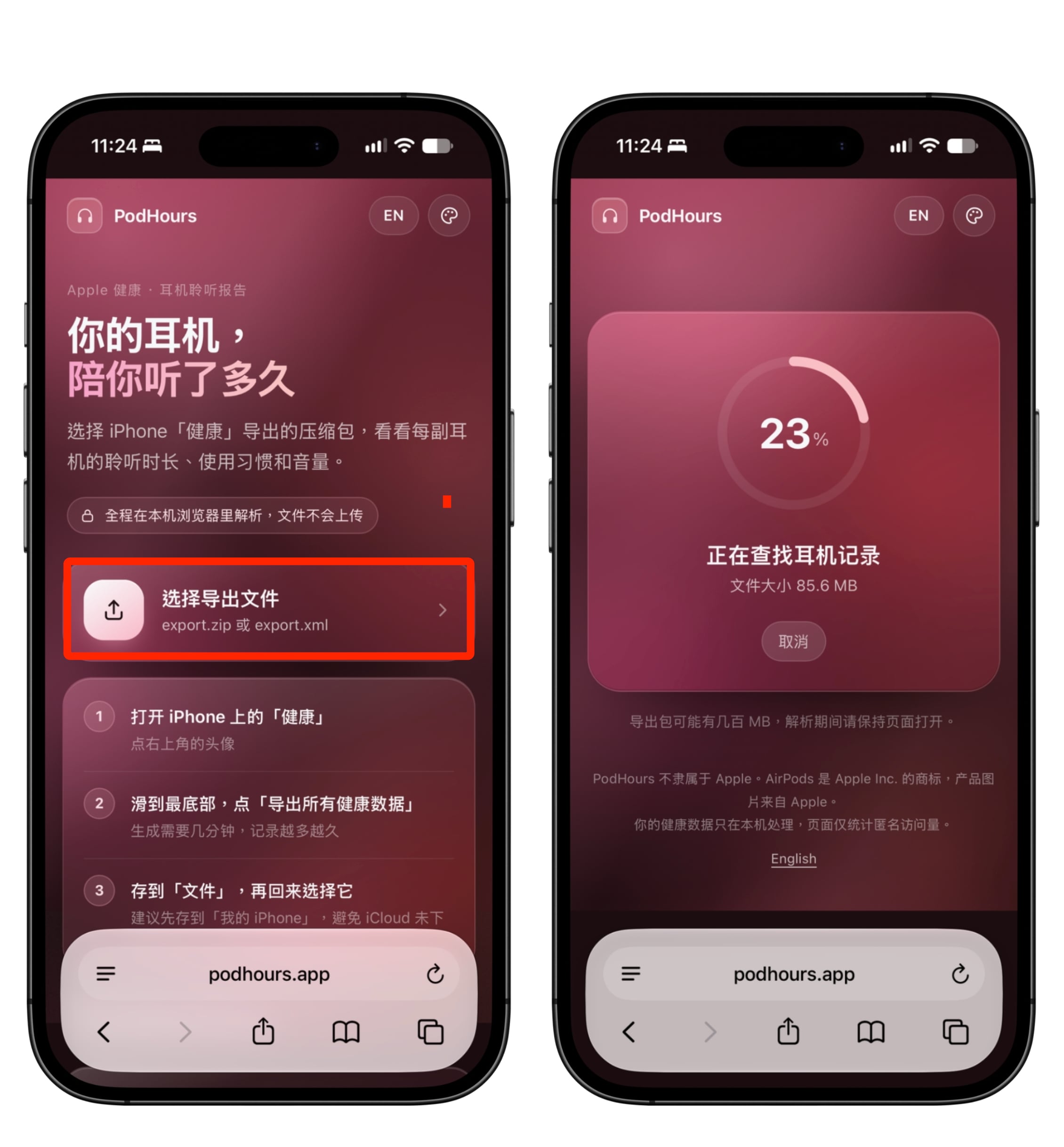
用 iPhone 的瀏覽器開啟 PodHours,點首頁的「選擇導出文件」,選取剛才存好的 ZIP 檔(官網寫作 export.zip),或者你要解壓縮、單獨把 export.xml 拉出來使用也可以。
選好後會出現圓形進度,顯示百分比、「正在查找耳機紀錄」這類階段名稱與檔案大小,手機上處理大檔案可能要一兩分鐘,期間請保持頁面開啟。
若 ZIP 壓縮檔無法解析,官網建議先在「檔案」App 解壓縮,再選裡面的 export.xml,頁面也寫明可以直接把檔案拖進來。
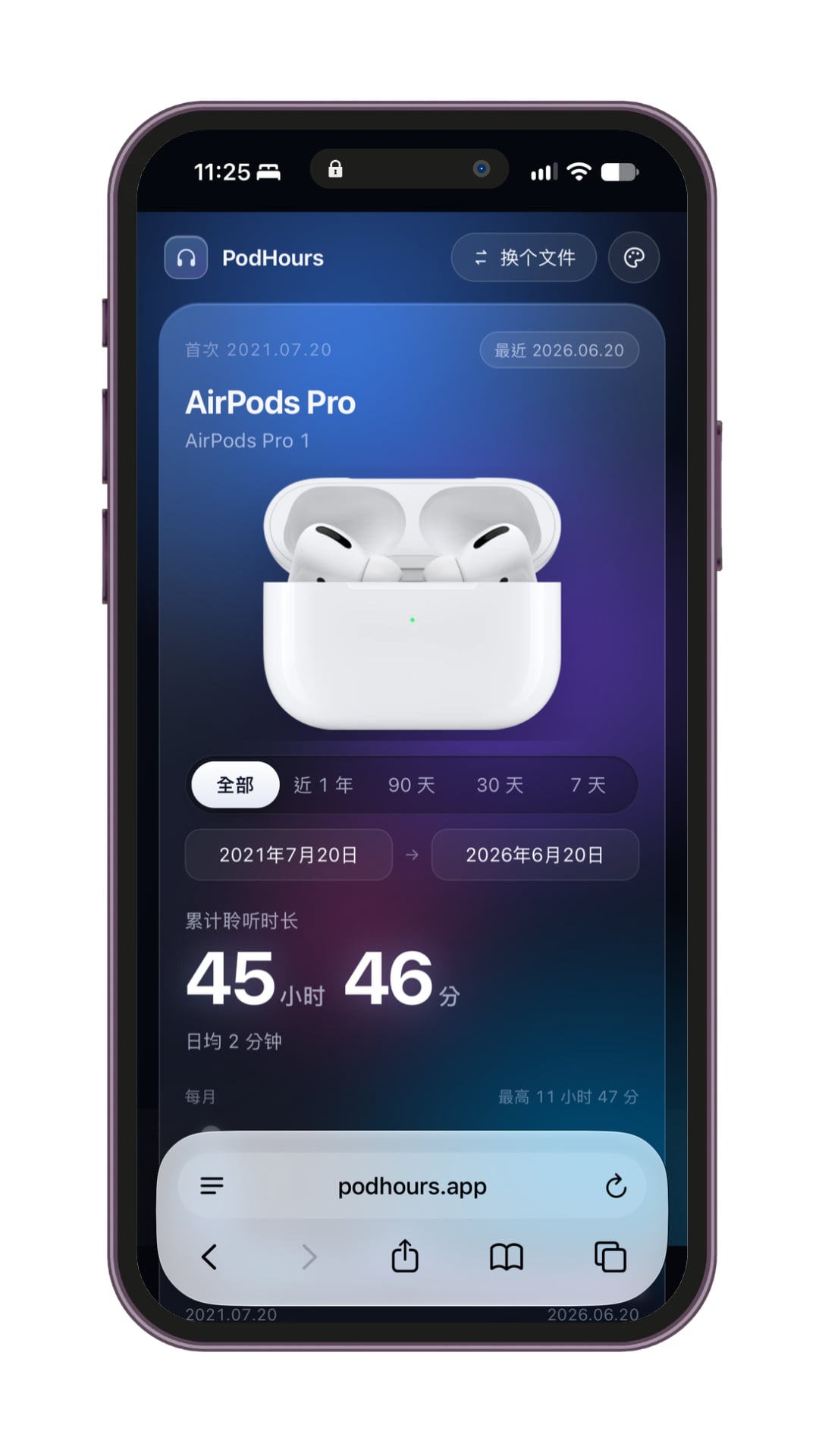
解析完成後會進入耳機報告,最上方是耳機名稱、型號、產品圖與首次使用、最近使用的日期資訊,下方可以切換全部、近 1 年、90 天、30 天、7 天或自訂起訖日期,再往下是累計聆聽時長與日均。
再往下還會有聆聽日曆、使用次數與平均每次等統計卡片、聆聽時段與平均播放音量。全部範圍的日曆以月份為格,點格子可看那個月聽了多久;聆聽時段會標出最常聽的時間與星期,平均音量以 dB 顯示並附上 80 dB 的說明。
沒想到 AirPods 在健康 App 也收集這麼多資料吧?雖然平常沒有顯示,但是使用這樣的工具就能讀取相關資訊。網路上有些網友累積聆聽時間超過數千小時,至今仍正常運作,被說是 Apple 最堪用的產品之一(或許弄丟耳機的機率比把它弄壞高很多)。
使用前的提醒
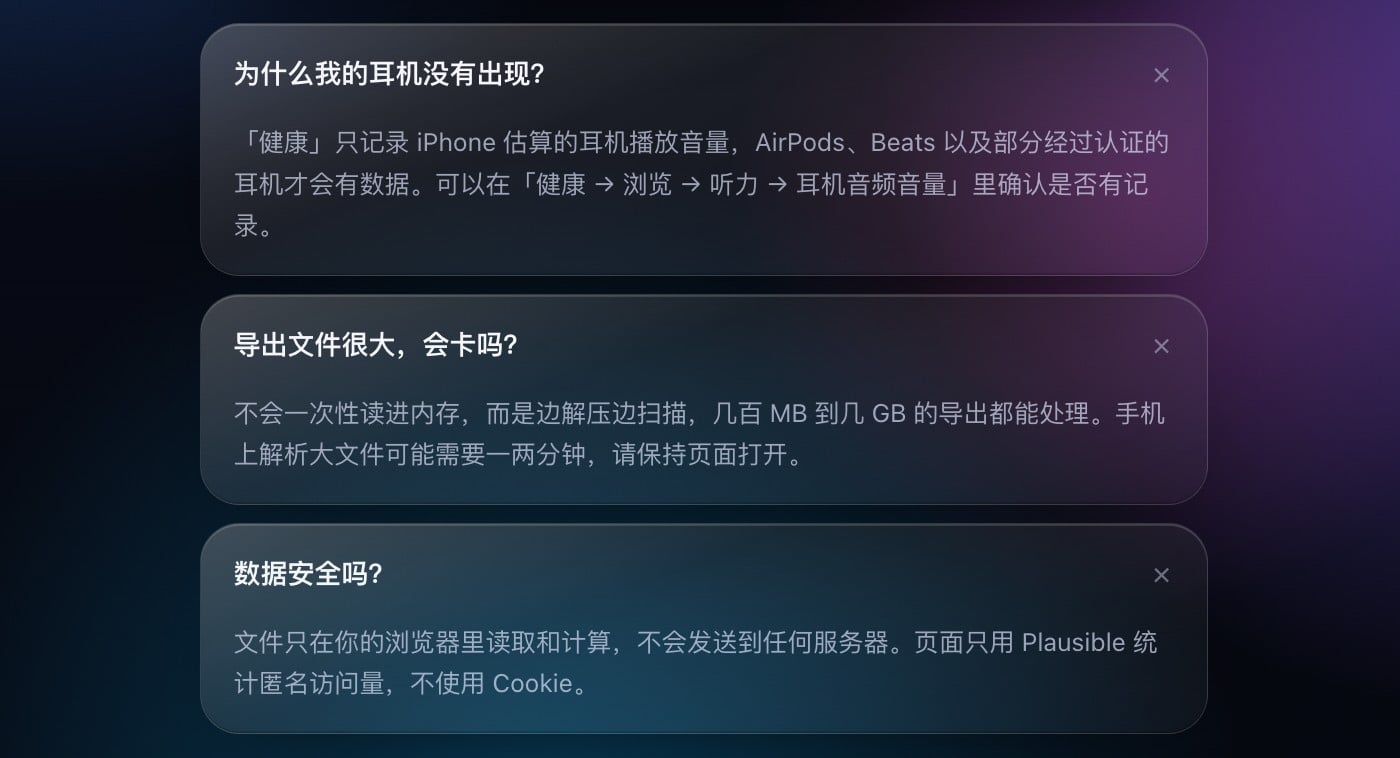
- 耳機要有記錄才看得到:依官網說明,「健康」只有 AirPods、Beats 與部分認證耳機才有音量資料,其他耳機沒有出現時,可以先到「健康」的聽力類別確認有沒有耳機音量記錄
- 匯出檔包含全部健康資料:export.zip 裡不只有耳機記錄,用完建議從「檔案」App 刪除,也不要轉傳給別人,這攸關使用者的個人隱私
- 大檔案要等一下:官網表示手機上處理大檔案可能要一兩分鐘,記憶體不足時會出現錯誤,可以改用電腦的 Chrome 或 Safari 操作
- 音量標準:平均音量旁的 80 dB 對應世界衛生組織與國際電信聯盟的安全聆聽標準,成人以 80 dB 計每週累計建議不超過 40 小時,適時調整自己的收聽習慣
值得一試的三個理由:
- 官方表示在瀏覽器內解析,檢視頁面程式也看不到分析時送出檔案的請求
- 累計聆聽時長、聆聽日曆與常聽時段整理在同一個頁面,不必自己處理 XML
- 可以知道有多少時間超過 80 dB,對照安全聆聽標準檢查自己的習慣
訂閱新文章通知
已有 3.5 萬位讀者訂閱,新文章直接寄到你的信箱。