
本文重點:LINE 的「通行金鑰」讓你用臉部辨識、指紋或螢幕解鎖登入帳號,換新手機時也能用它驗證身分、移動帳號,不必輸入密碼。LINE 手機版 26.17.0 以上可以使用,本篇教學實際帶大家建立和設定通行金鑰。
換新手機時常常想不起 LINE 的密碼,或是登入時還要等驗證碼,都是常見的 LINE 卡關情境。密碼被釣魚網站騙走的風險也一直存在,LINE 之前已推出偵測可疑網站功能,近期又加入全新的「通行金鑰」功能,為使用者提供安全級別更高的防護。
本文要介紹的「LINE 通行金鑰」(Passkey)是 LINE 26.17.0 以上版本支援的登入方式,建立後可以用手機的臉部辨識、指紋或螢幕解鎖登入 LINE,換新手機時也能用它移動帳號。LINE 台灣官方 BLOG 在 2026 年 11 月 17 日發布了設定說明,本文依這篇與 LINE 說明中心的資料整理。
通行金鑰只用於登入與移動帳號時的驗證,不含聊天記錄備份,換機前仍要先完成雲端備份。
LINE 通行金鑰是什麼?
通行金鑰採公開金鑰加密,登入時由手機上的臉部辨識、指紋或螢幕解鎖確認是本人。依官方說明,生物特徵只存在手機本機,不會傳到伺服器,官方列出三項特色:
- 不建立也不儲存密碼,可降低密碼外流與釣魚的風險
- 免記 Email 與密碼,用臉部辨識、指紋或螢幕解鎖驗證即可
- 登入相同的 Apple ID 或 Google 帳號後,通行金鑰可跨裝置同步,換機時無須重新設定
Google 帳號也有同樣的做法,想一併設定的話,可以參考站上的 Google 帳號啟用密碼金鑰教學。
建立前的條件與限制
建立通行金鑰前先確認下表的條件,資料來自 LINE 說明中心與 LINE 台灣官方 BLOG。
| 項目 | 說明 |
|---|---|
| LINE 版本 | 手機版 26.17.0 以上 |
| 前置設定 | LINE 帳號要先完成電子郵件帳號設定 |
| 可使用裝置 | 主要裝置(主要為智慧手機) |
| 數量 | 1 個 LINE 帳號最多 10 個通行金鑰,每台裝置只能建立 1 個 |
| 名稱 | 預設為裝置名稱(iPhone 實測顯示「iPhone」),可修改名稱,1 到 32 個字元 |
| 不包含 | 聊天記錄備份,換機前仍要完成雲端備份 |
網站資訊
網站標題:LINE 說明中心(通行金鑰的基本說明)
網站連結:https://help2.line.me/line/smartphone?lang=zh-Hant&contentId=200002149&contentid=10002432
使用教學
建立通行金鑰
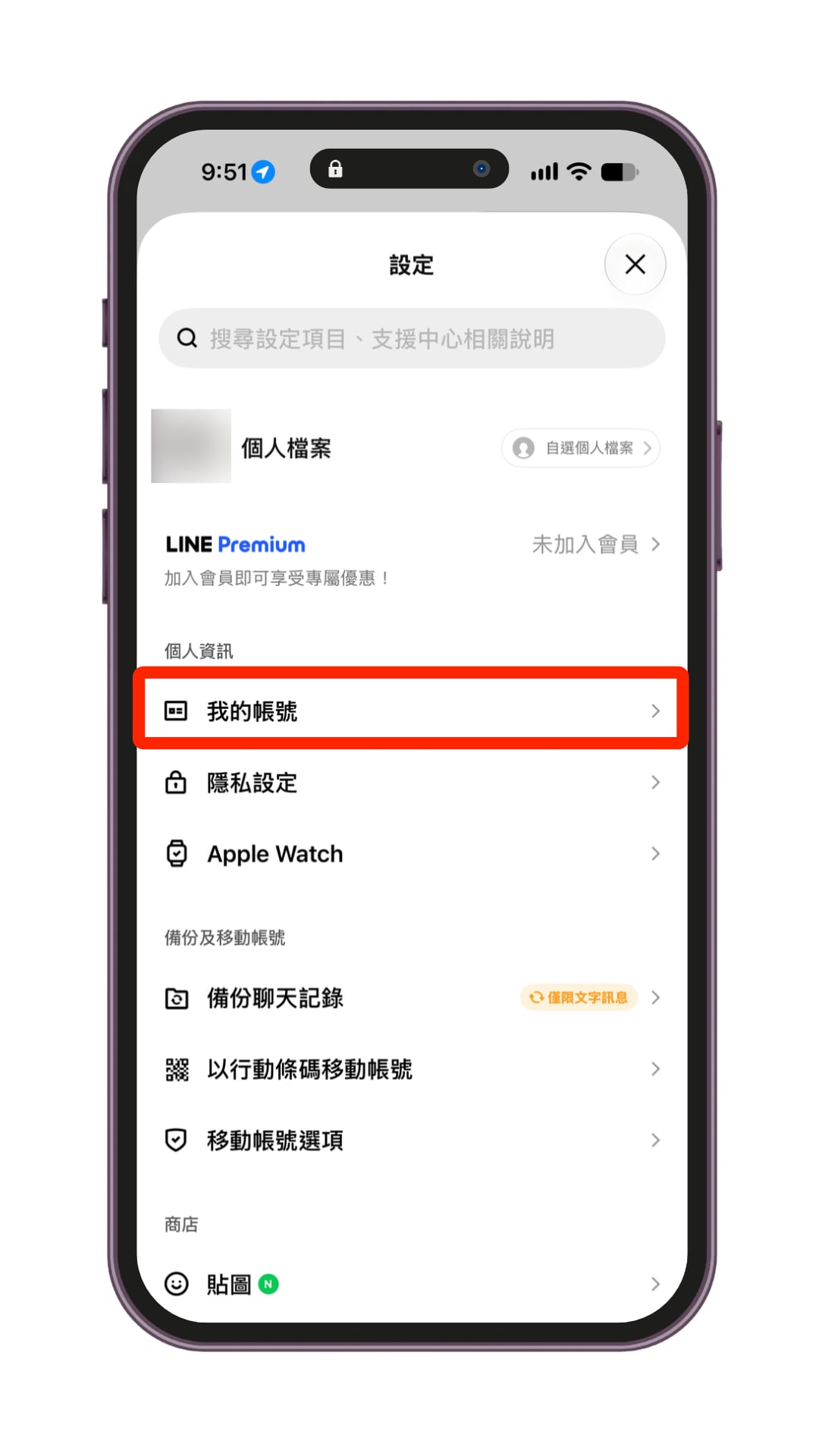
先確認 LINE 已更新到 26.17.0 以上,官方建議用主要使用的手機設定。開啟 LINE 主頁,點右上角的齒輪進入「設定」,在「個人資訊」區塊點選「我的帳號」,帳號要先完成電子郵件帳號設定,才能建立通行金鑰。
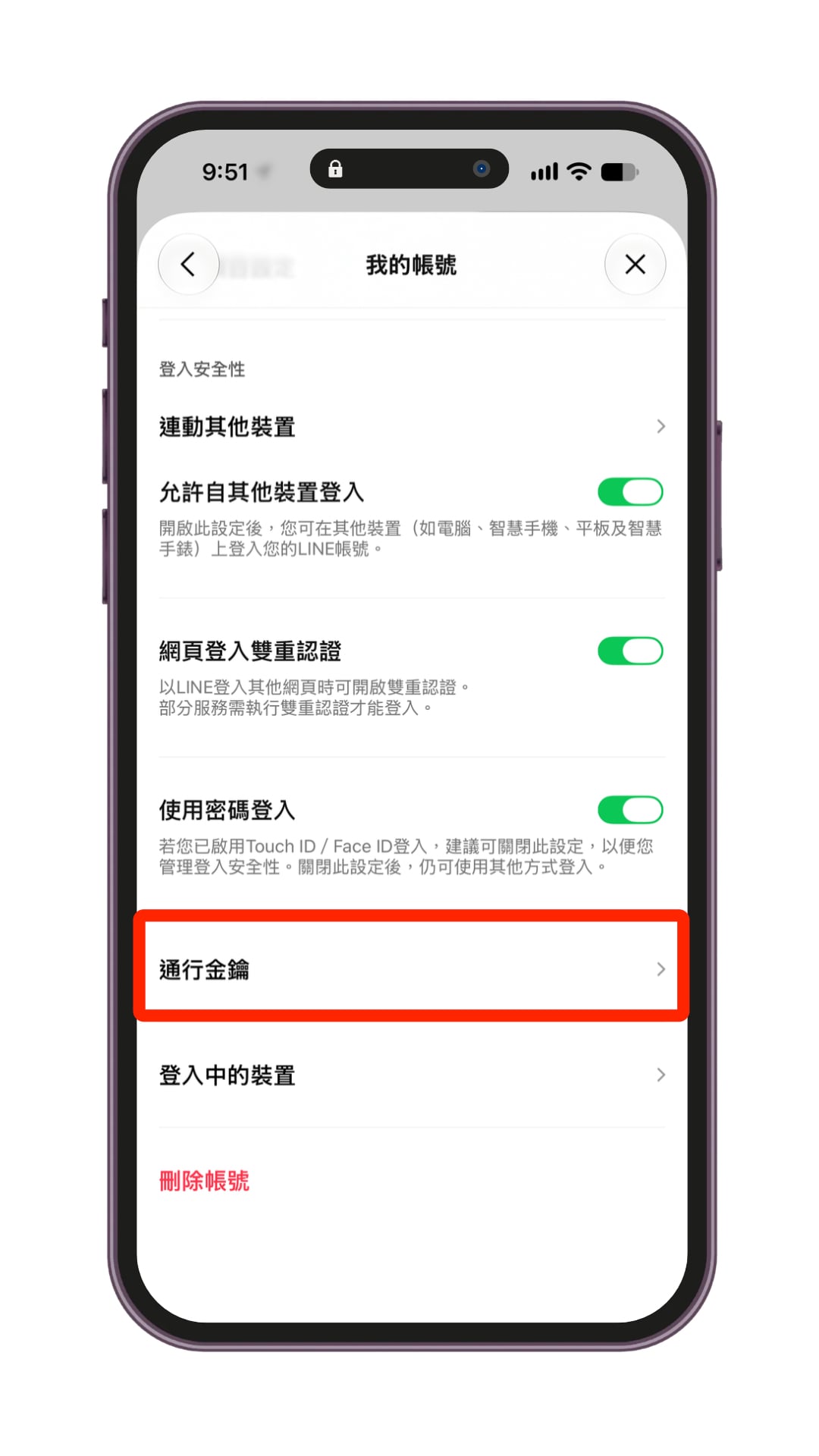
在「我的帳號」頁面往下捲到「登入安全性」區塊,點選「通行金鑰」。
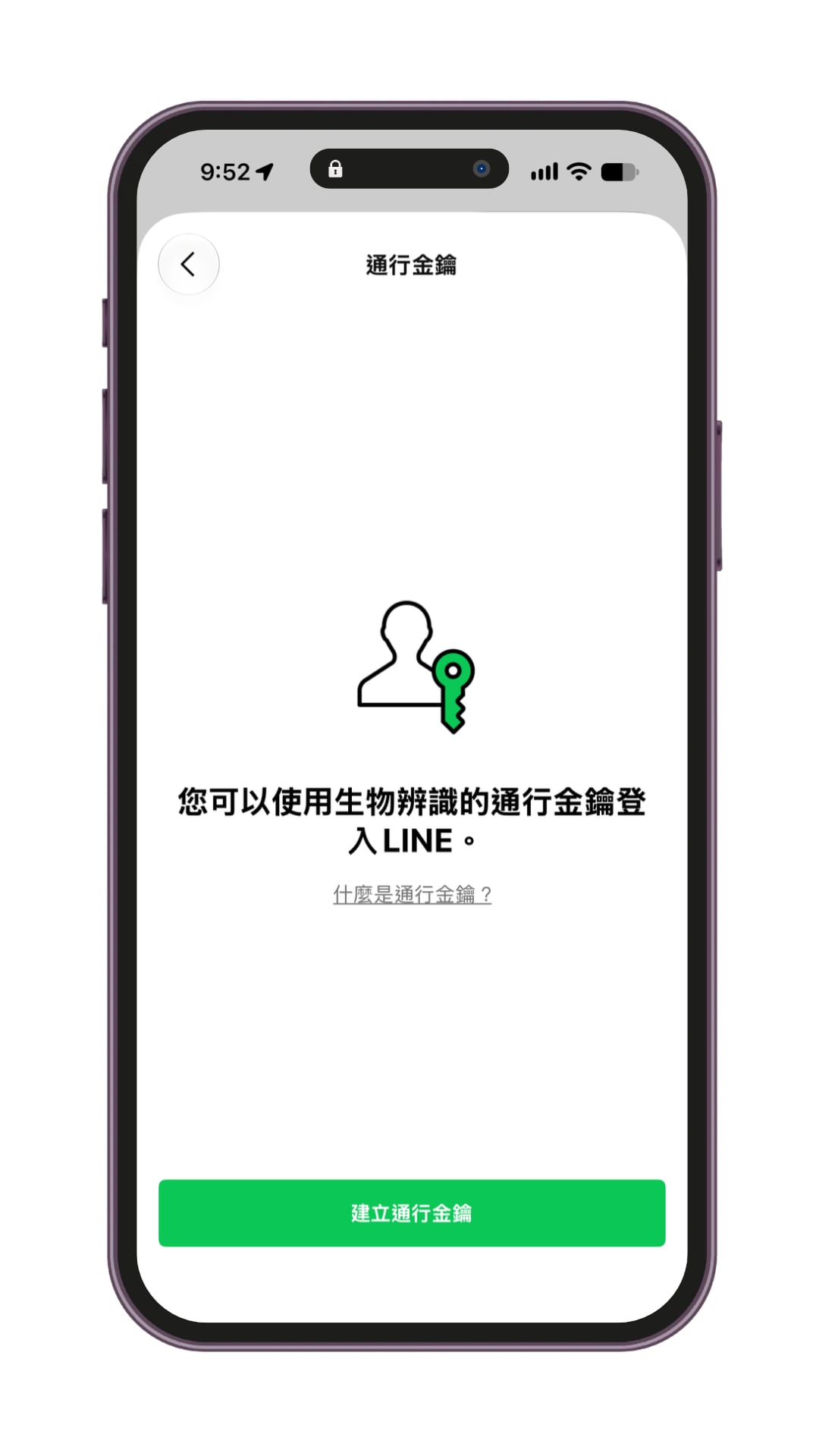
進入後會看到「您可以使用生物辨識的通行金鑰登入 LINE」的說明頁,點下方的「建立通行金鑰」按鈕就能開始操作。
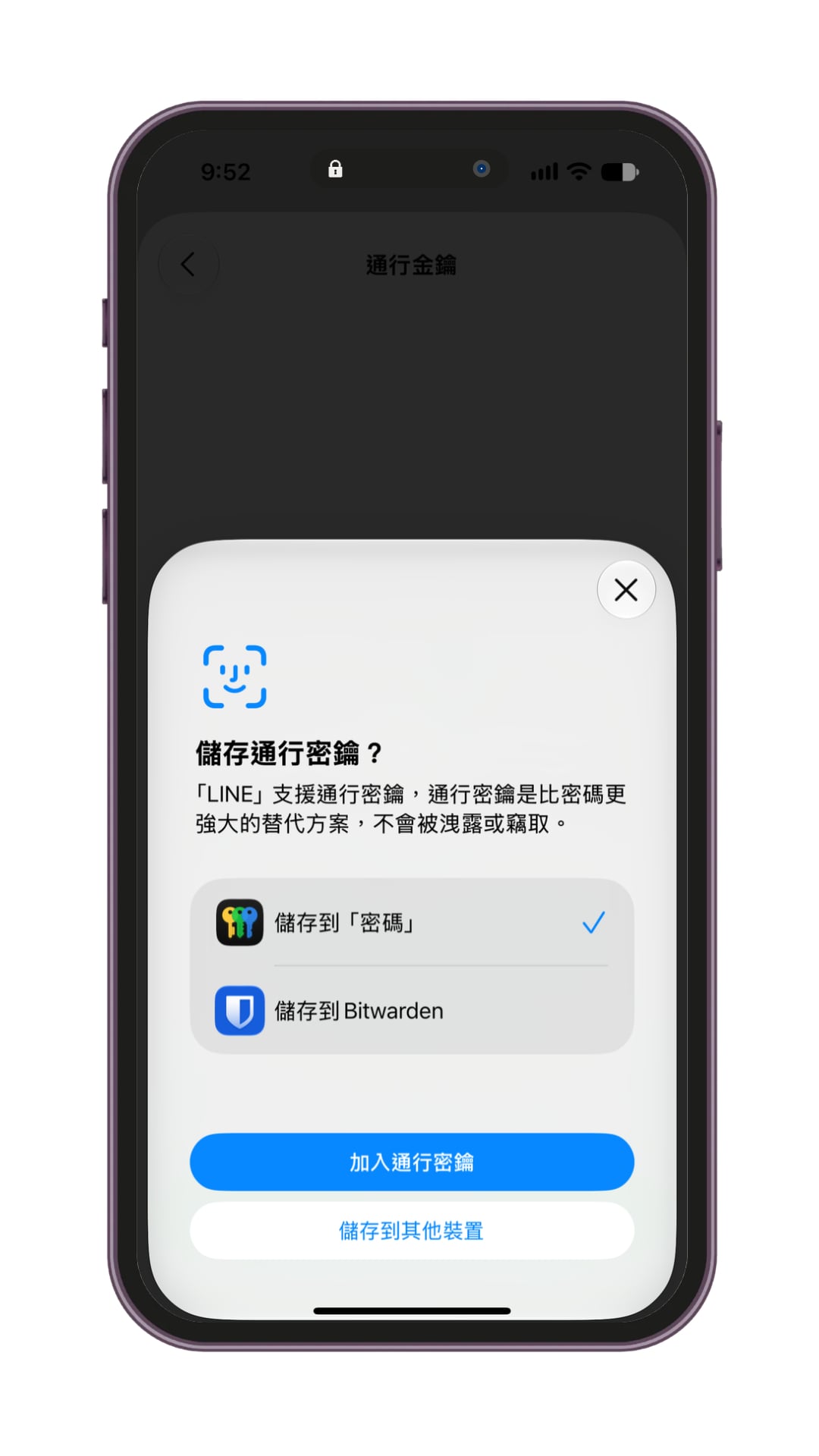
iPhone 接著跳出系統的「儲存通行密鑰?」視窗,預設勾選「密碼」,點「加入通行密鑰」按鈕,再依畫面提示用 Face ID 驗證,完成後通行金鑰就會被加入「密碼」App。
依照我的實測,在 iPhone 上儲存到內建的「密碼」App 可以正常使用,選擇 Bitwarden 密碼管理器則會出現錯誤訊息,儲存後也無法使用。
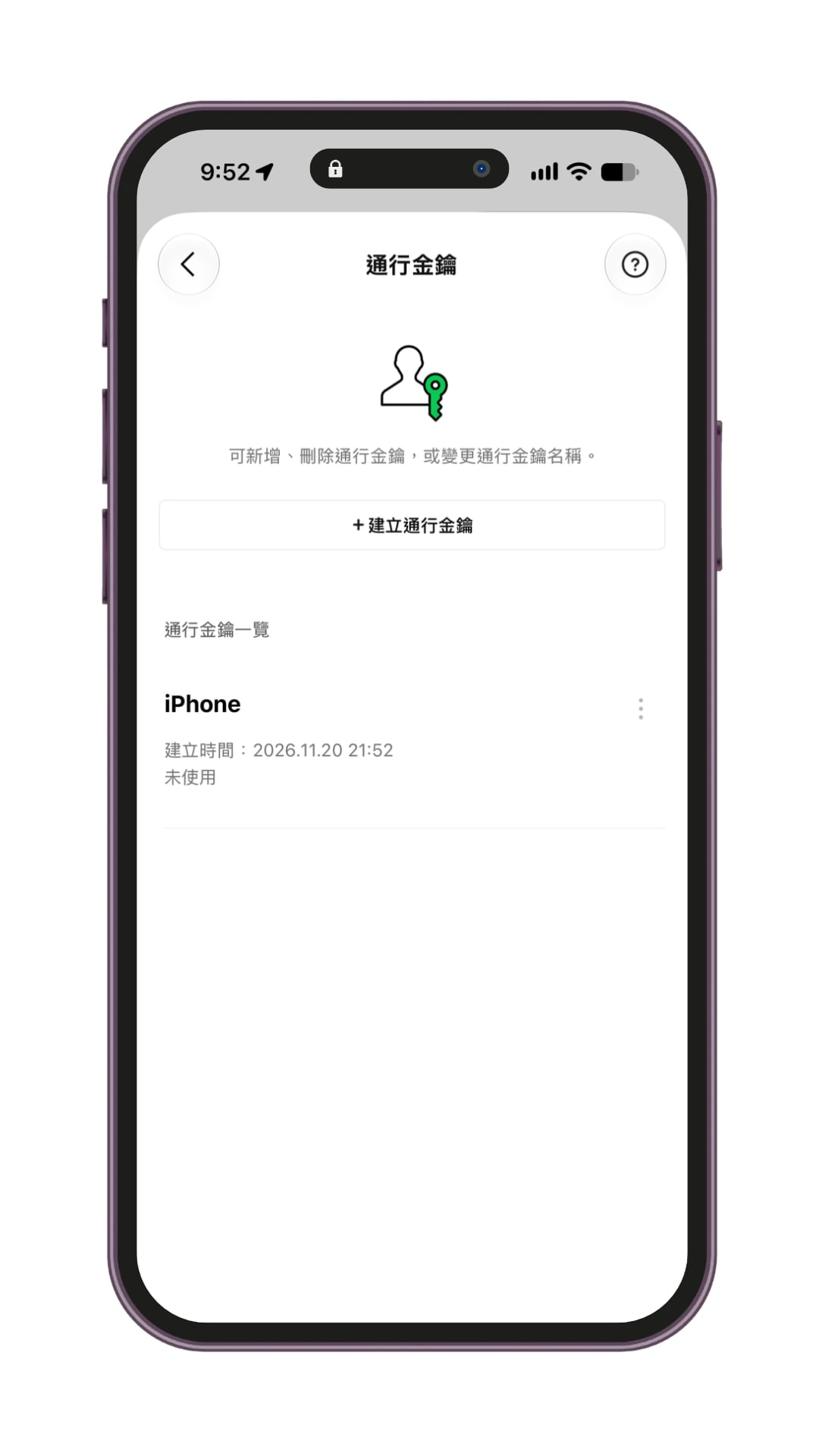
建立完成後會回到「通行金鑰」頁,「通行金鑰一覽」會列出這支手機的通行金鑰,實測名稱顯示「iPhone」,並標示建立時間與使用狀態。點選右上角的「選單」圖示可以重新命名或刪除。
在新手機用通行金鑰登入
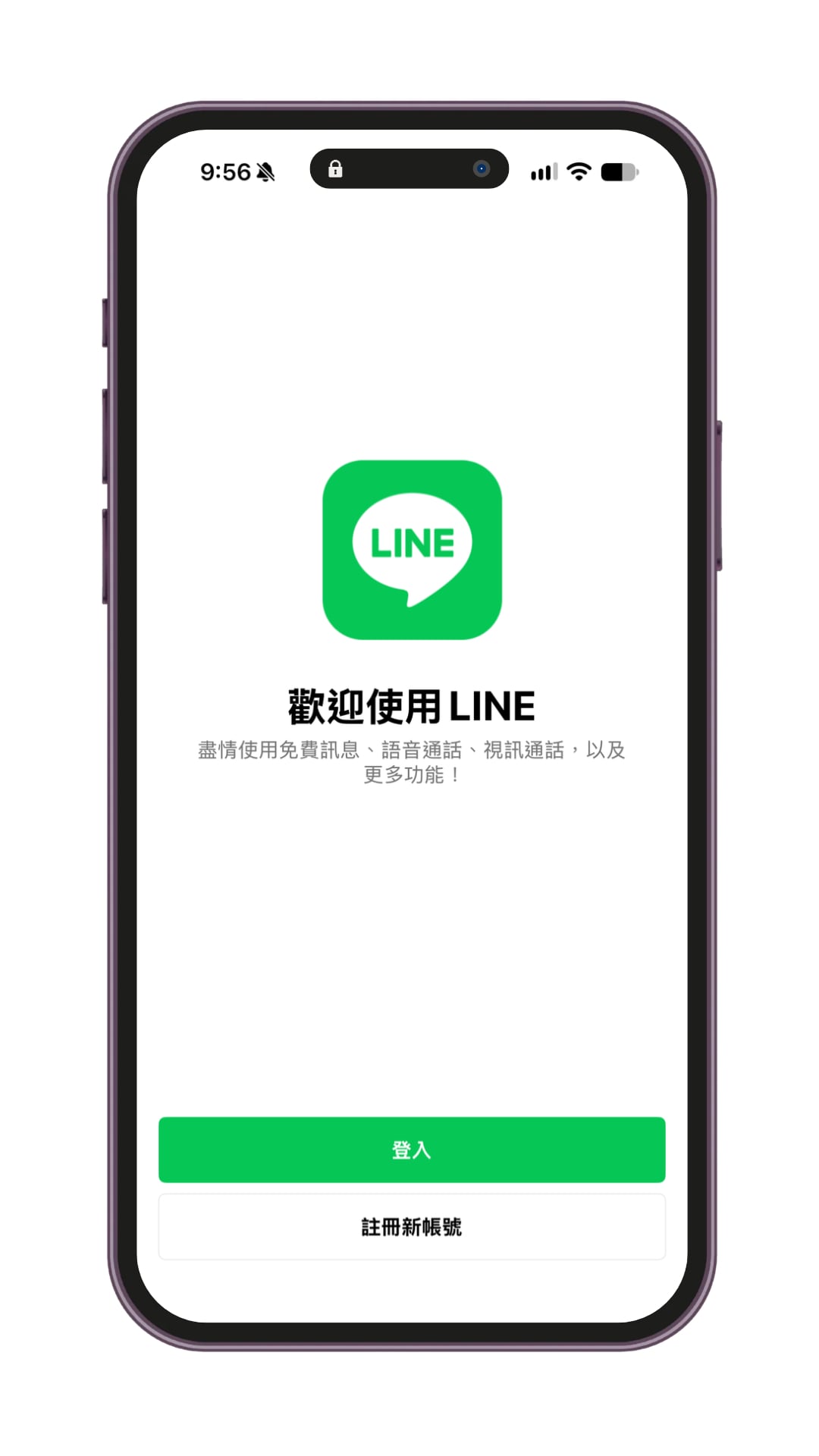
在新手機開啟 LINE,點歡迎畫面下方的「登入」,Android 手機的操作我沒有實測,畫面與步驟可能略有不同。
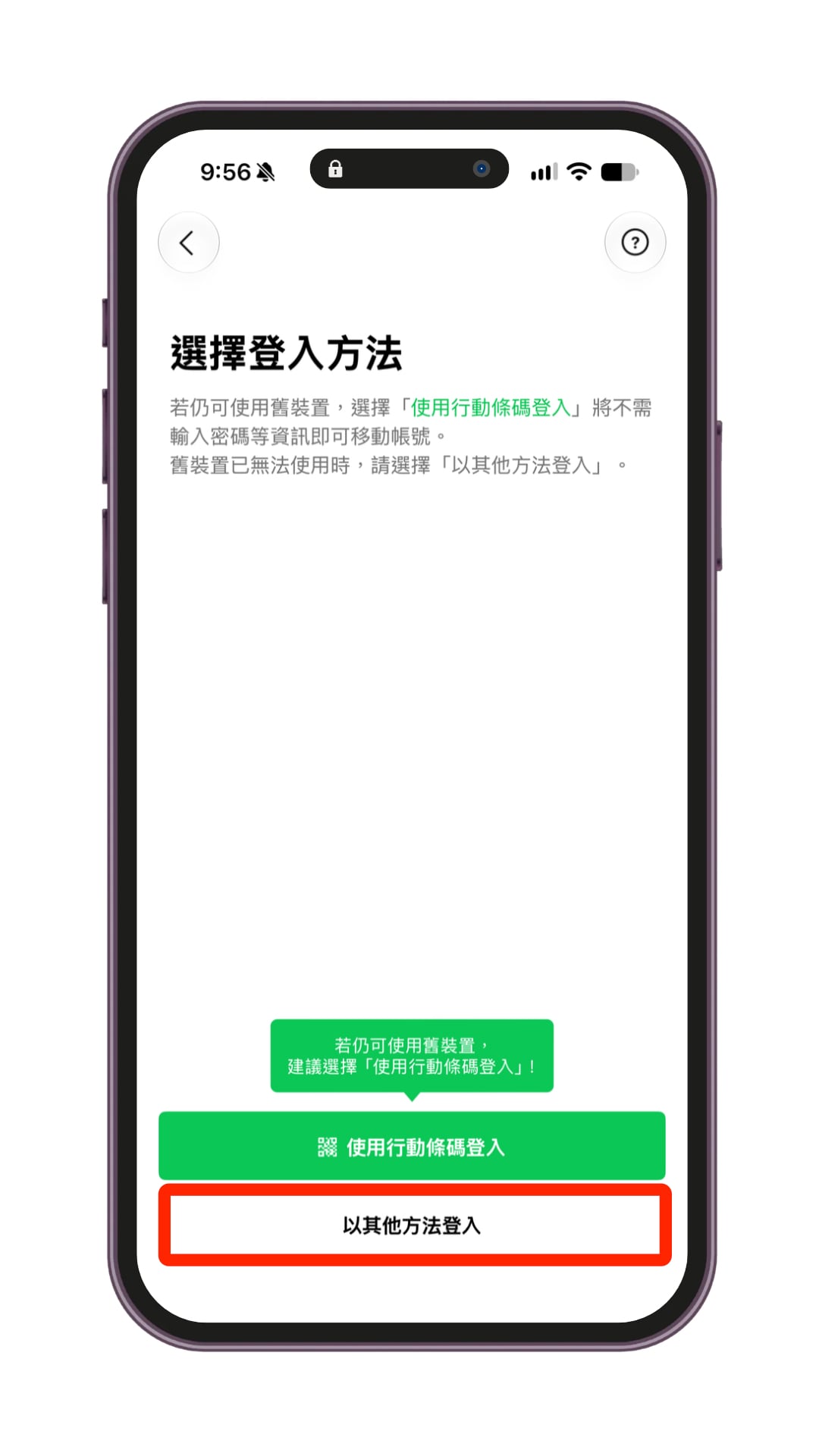
在「選擇登入方法」頁面會建議,舊手機還能使用時選「使用行動條碼登入」,同樣不需輸入密碼等資訊就能移動帳號。舊手機已無法使用時,改點「以其他方法登入」,這就是通行金鑰的入口。
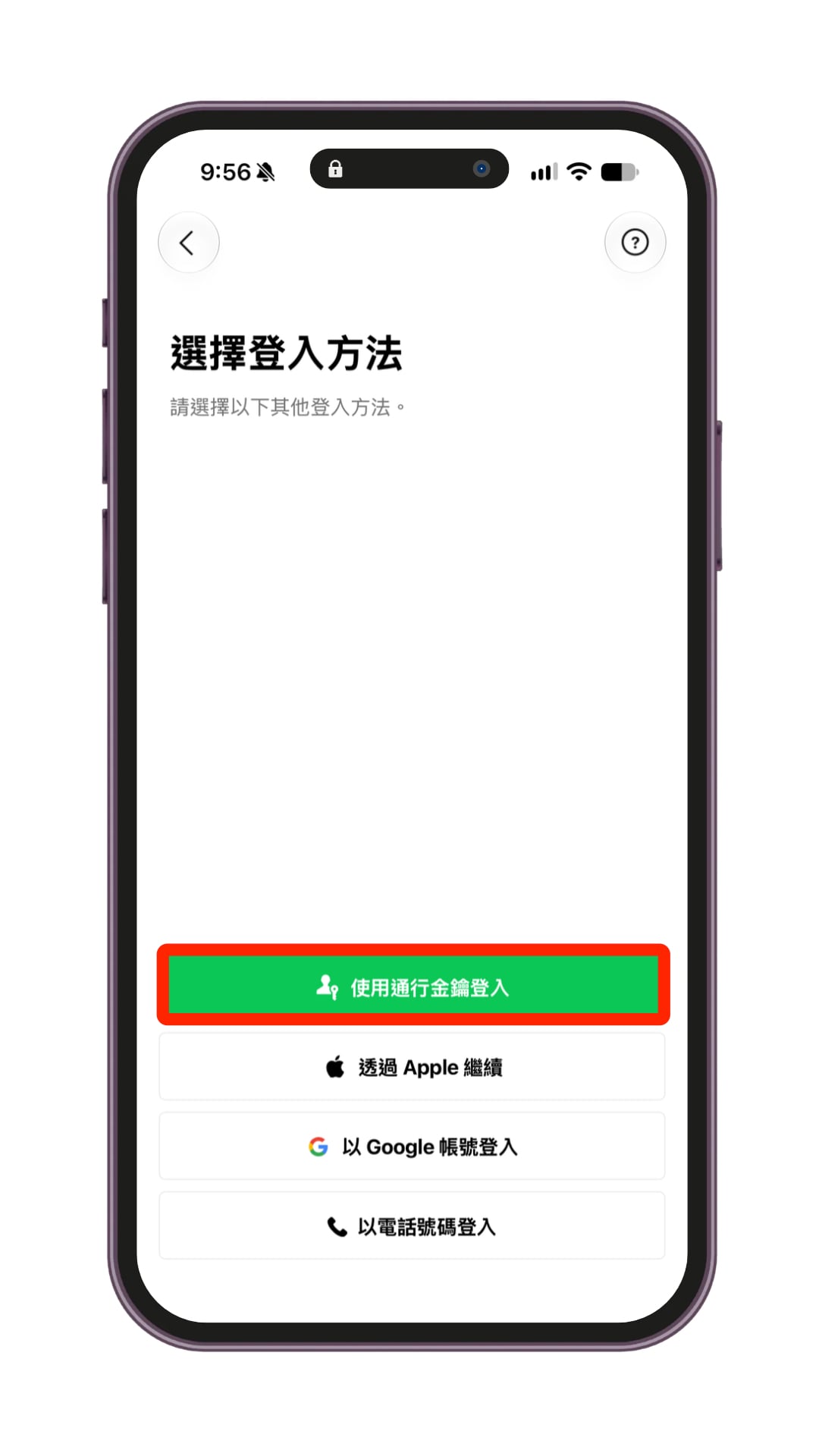
其他登入方法有「使用通行金鑰登入」、「透過 Apple 繼續」、「以 Google 帳號登入」、「以電話號碼登入」四個選項,點最上方的「使用通行金鑰登入」(目前也被標記為比較容易看到的綠色)。
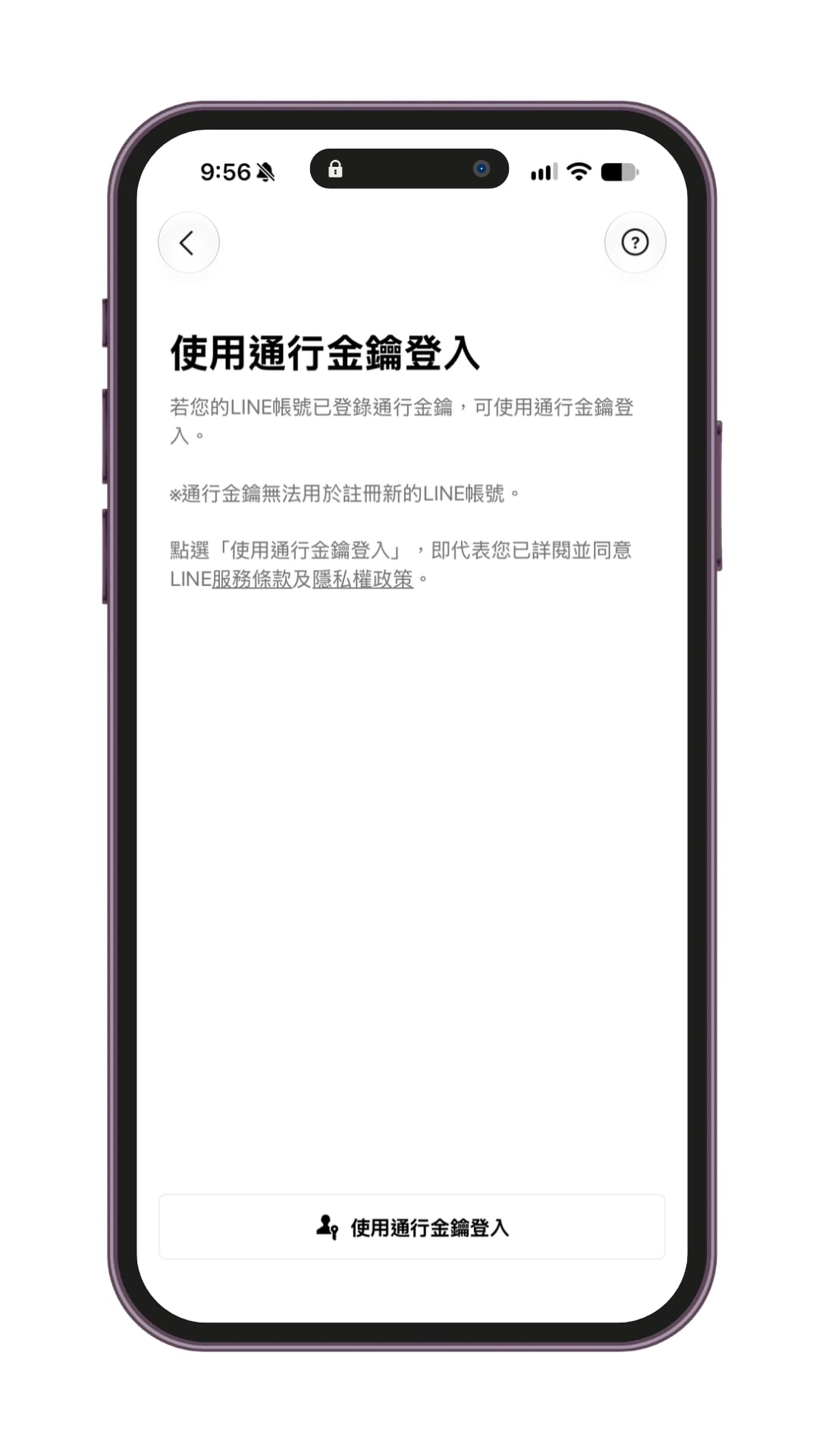
進入說明頁後再點一次「使用通行金鑰登入」,點選即代表同意 LINE 服務條款與隱私權政策,頁面也註明通行金鑰無法用於註冊新的 LINE 帳號,只能用於登入。接著依畫面用臉部辨識、指紋或解鎖密碼確認身分。
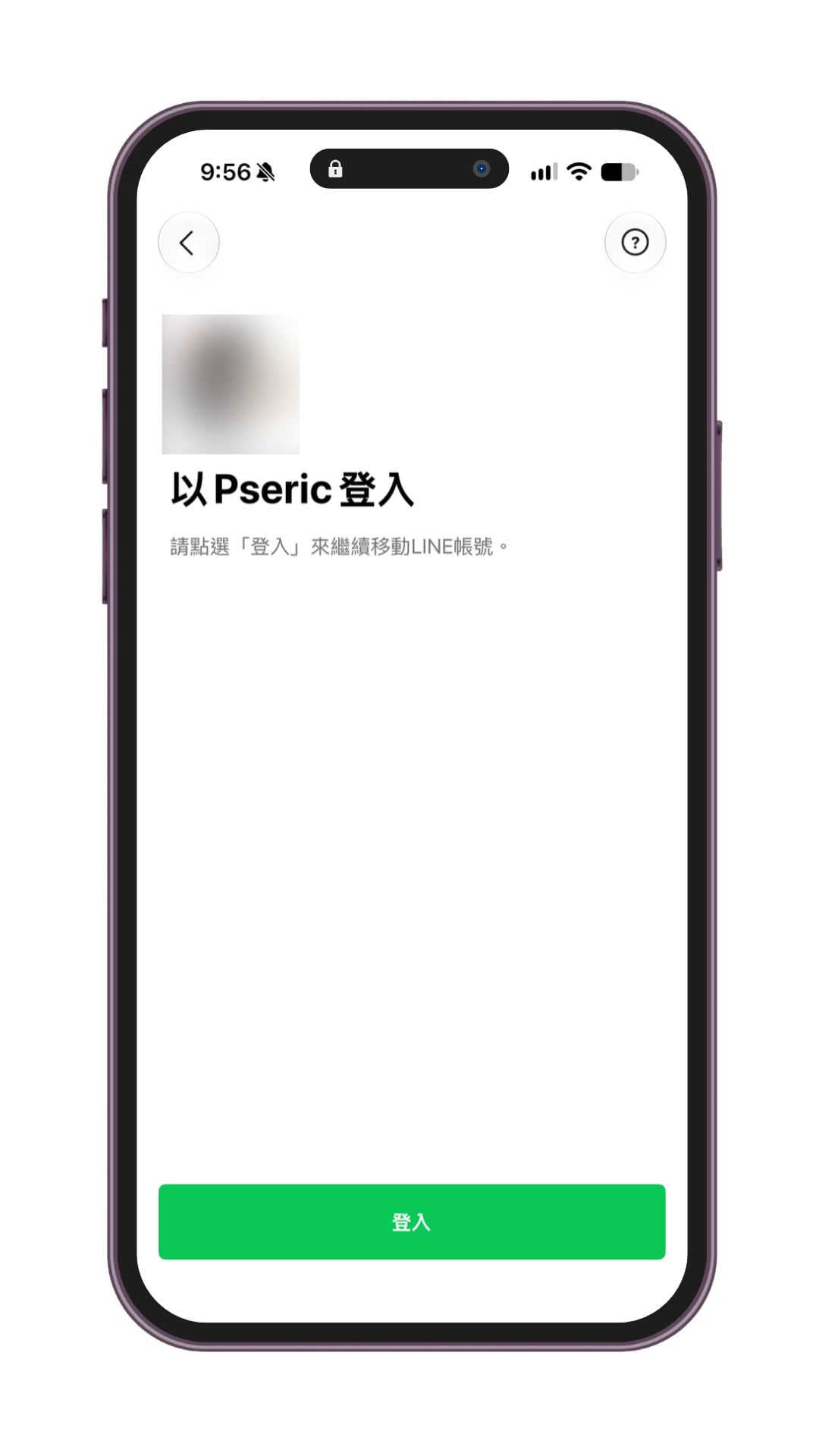
驗證成功後會出現「以〔帳號名稱〕登入」頁面,點下方的「登入」就會繼續移動 LINE 帳號,非常快速而且方便,實測全程不需要輸入任何密碼。
使用前的提醒
如果要換機前,請務必先備份聊天記錄,這步驟和通行金鑰無關。通行金鑰僅用於登入與移動帳號時驗證,聊天記錄要另外用雲端備份(例如 iCloud 備份)。
同步通行金鑰要靠 Apple ID 或 Google 帳號,官方說明,在新手機登入保存通行金鑰時用的同一組 Apple ID 或 Google 帳號後,即可同步,換機前先確認新舊手機登入的是同一組帳號。
根據我的實測,iPhone 的通行金鑰要存在內建的「密碼」App 才能正常使用。我本身慣用的是 Bitwarden 密碼管理器,但在 LINE 通行金鑰測試時,選擇儲存到 Bitwarden 後會出現錯誤訊息(金鑰雖然看似儲存成功,但無法使用,也不會顯示在 LINE 通行金鑰一覽)。如果你使用其他的密碼管理器,記得注意一下可能會有類似的問題。
設定電子郵件的「我的帳號」頁面也能檢查電話號碼是否已綁定,檢查方式可以參考 LINE 刪除未設定電話號碼帳號的 3 步驟檢查。
值得一試的三個理由:
- 登入時用臉部辨識、指紋或螢幕解鎖驗證,不必再記密碼
- 通行金鑰不建立也不儲存密碼,生物特徵只留在手機本機,可降低釣魚與密碼外流的風險
- 同一個 Apple ID 或 Google 帳號下可跨裝置同步,減輕換機時重新設定的負擔
訂閱新文章通知
已有 3.5 萬位讀者訂閱,新文章直接寄到你的信箱。