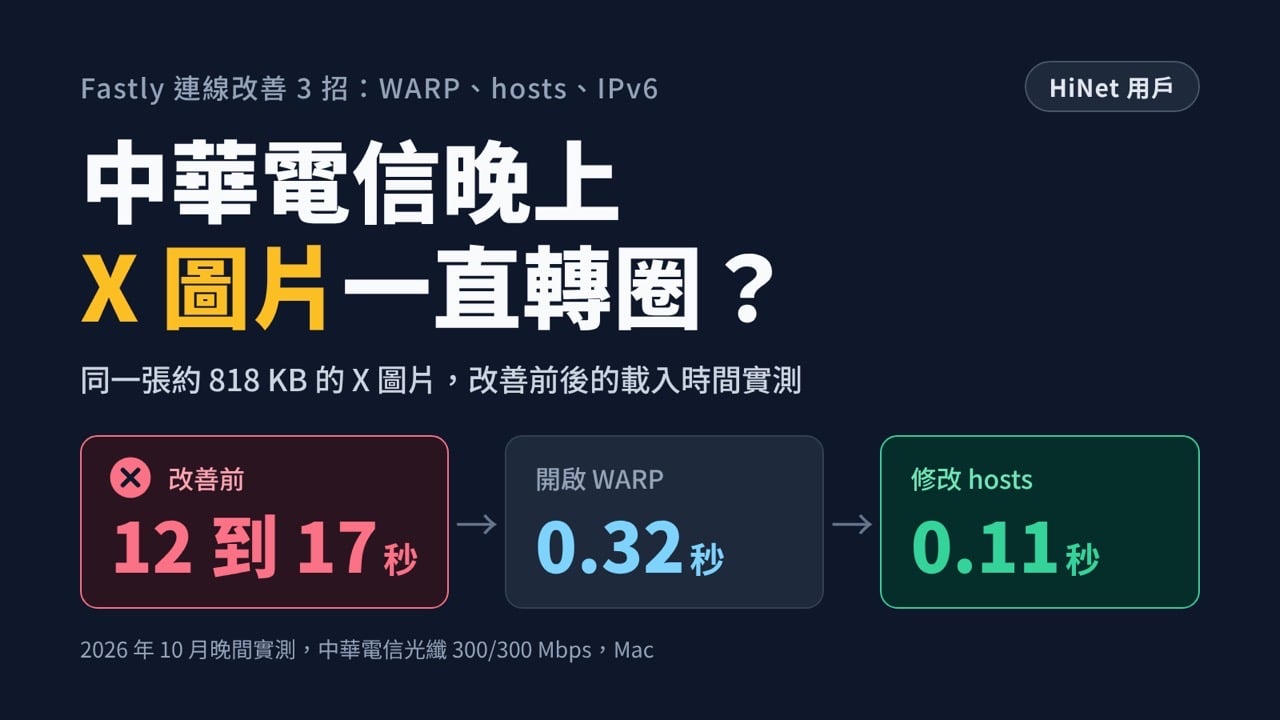
本文重點:中華電信 HiNet 用戶晚上開 X 圖片、Twitch 或下載 GitHub 檔案變慢,原因指向 HiNet 連往 Fastly CDN 的線路。本文整理 Cloudflare WARP、修改 hosts、強制走 IPv6 三種改善方法,並附上我在 2026 年 10 月的實測數據。
2026 年 10 月有不少中華電信 HiNet 用戶在晚上遇到同一個怪現象:X(推特)的文字打得開,圖片和影片卻一直轉圈,幾乎無法打開或正常顯示;Twitch 偶爾載入緩慢,有時連首頁都打不開;從 GitHub 下載檔案只剩幾十 KB/s。奇怪的是,跑網路測速服務速度完全正常,其他網站不會延遲或卡頓,就連把 DNS 換成 1.1.1.1 或 8.8.8.8 都沒有幫助。
目前網路上看到的多位技術作者與網友的分析結果都指向同一處:中華電信 HiNet 連往 Fastly CDN 的海外連線,X 的圖片與影片、Twitch 和 GitHub 的下載檔案,剛好都有放在 Fastly 上,所以會一起變慢。截至本文撰寫時,我沒有查到中華電信或 Fastly 對這件事的公開說明。
這篇文章整理三種改善方法,從最簡單到最進階:Cloudflare WARP、修改 hosts、強制走 IPv6。
中華電信晚上 X 圖片、GitHub 為什麼會卡?
問題出在封包傳送的路線,網路速度本身正常。根據 HackMD 上的實測分析,同樣是 HiNet 固網,只有 IPv4 連到 Fastly 這一段有嚴重掉包,改走 IPv6 或換用其他電信業者的網路都正常。electrify.tw 的分析則指出,HiNet 前往 Fastly 的流量會繞經 PCCW 與香港,所以延遲與速度都出現異常。
另外可以參考的背景是,Cloudflare 在 2016 年的一篇文章曾估算各地的頻寬成本,指出台北與首爾由強勢的既有業者主導,轉接成本是歐美的 15 倍,並把包含 HiNet 在內的六家業者列為昂貴的網路。這是 Cloudflare 自己的估計,距今已有 10 年,文章也沒有提到 Fastly。我個人推測,這樣的互連環境可能是台灣連外線路容易壅塞的原因之一,但目前沒有公開資料可以證實。
我自己在 2026 年 10 月 7 日晚上 10 點 40 分左右,用 curl 在中華電信光纖(300/300 Mbps)上實測,也看到類似的現象:連到 Fastly 的 X 圖片,連線與首包時間都很正常,但一張約 818 KB 的圖片要下載超過 15 秒,速度只有約 50 KB/s,而且 5 次測試中有 2 次在建立連線時多等了 1 秒以上,符合封包重傳的特徵。
GitHub 下載同樣只有約 40 KB/s,20 秒連一個 64.5 MB 的檔案都下載不完。相較之下,Twitch 的網頁與縮圖在我的環境多半 3 秒內就載入完成,影響比較輕微,但我有遇到首頁一樣打不開的問題,至於直播影片方面倒是沒有問題。
受影響的服務與對應的有效做法如下:
| 服務 | 常見症狀 | 有效的方法 |
|---|---|---|
| X(圖片、影片) | 文字正常,圖片影片一直轉圈 | WARP、修改 hosts |
| Twitch | 網頁與縮圖偶爾變慢(我的環境影響較輕微) | WARP |
| GitHub | 下載檔案只有幾十 KB/s | WARP、強制走 IPv6 |
三種方法怎麼選
三種方法的適用對象與優缺點整理如下:
| 方法與適合對象 | 優點 | 缺點 |
|---|---|---|
| Cloudflare WARP 所有人,尤其是需要下載 GitHub 檔案的人 | 免費、裝 App 開關即可,三個服務一次改善 | 全部流量都會繞道,可能影響其他網站的速度,部分網站可能對 VPN 類 IP 風控 |
| 修改 hosts 只想改善 X 圖片與影片,不想開 VPN 的人 | 不影響其他流量 | IP 之後可能失效,手機無法直接改,開 VPN 時無效 |
| 強制走 IPv6 熟悉路由器或 DNS 設定的進階用戶 | 直接避開有問題的 IPv4 路線,GitHub 速度大幅改善 | 設定較複雜,需要網路已啟用 IPv6 |
我建議可先從 WARP 開始,這個比較像是 VPN 工具,只要打開,網路流量就會改走 Cloudflare 節點,自動繞過 HiNet 連往 Fastly 那段有問題的線路。只想長期改善 X 圖片與影片的人,可以再考慮改 hosts,我的實測中它對 X 的效果最好,不過稍有技術性,建議可研究一下再決定怎麼做。
另外,Cloudflare WARP 還可能會有一個問題,有部分服務會阻擋使用 WARP 連線的 IP 位址(例如 Dcard),開啟後若發現某些網站或服務無法正常進入,可以考慮使用第二種修改 hosts 的方法,它只會讓特定服務走 Cloudflare 節點,避免類似問題發生。
網站資訊
網站標題:1.1.1.1 with WARP(Cloudflare)
網站連結:https://one.one.one.one/zh-Hant/
方法一:用 Cloudflare WARP 繞開 Fastly 路線(推薦)

WARP 是 Cloudflare 提供的免費連線服務,會把你的流量先送到 Cloudflare 的網路,再轉往目的地,等於換了一條路走(很像是 VPN 的概念)。它無法修好 Fastly 本身的問題,但可以避開壅塞的那段路線,簡單來說,繞路走就不會塞在路上。
安裝與介面細節可以參考我之前寫的「Cloudflare WARP 桌面版」教學,這裡只整理針對這個問題的步驟。
先確認你的情況和上面描述的一致:X 文字正常,但是圖片影片轉圈跑不出來或是很慢。如果整個網站都打不開,或是白天也一樣慢,可能是其他問題,不一定適用本文方法。
開啟 Cloudflare 的 1.1.1.1 官網,依照你的裝置下載應用程式,支援 Windows、macOS、Linux、iOS 與 Android,使用者如果更習慣 Homebrew,也可以輸入下列指令安裝:
brew install --cask cloudflare-warp

開啟 WARP 應用程式後,把主開關切換到連線狀態。
Mac 第一次啟用時,系統會跳出「是否允許加入 VPN 設定」的提示,按「允許」。接著進入設定,確認模式為 WARP(預設模式,會加密並轉送全部流量)。若選到只有 DNS 的 1.1.1.1 模式,只會改 DNS,但是路由不會改變,對這個問題沒有幫助。
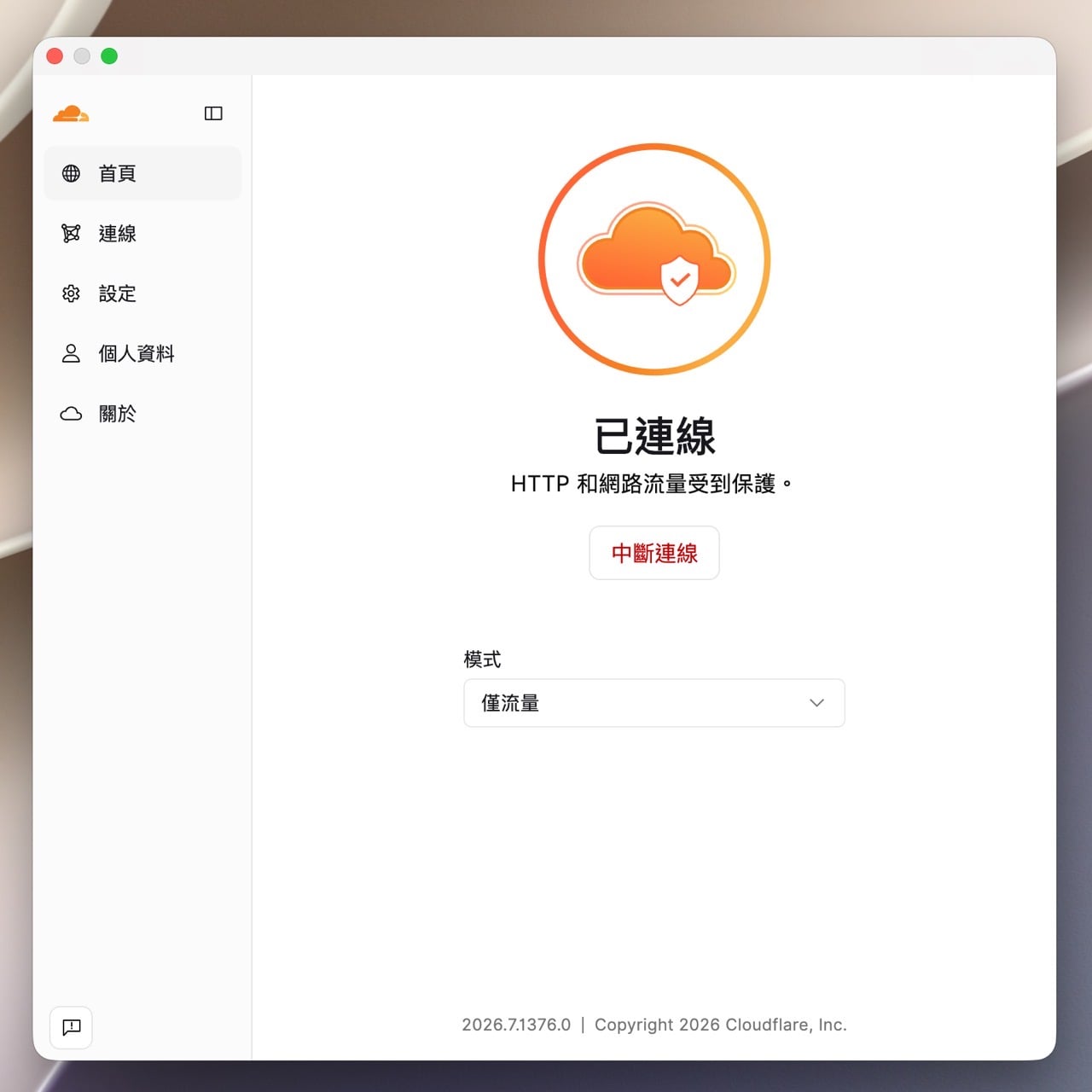
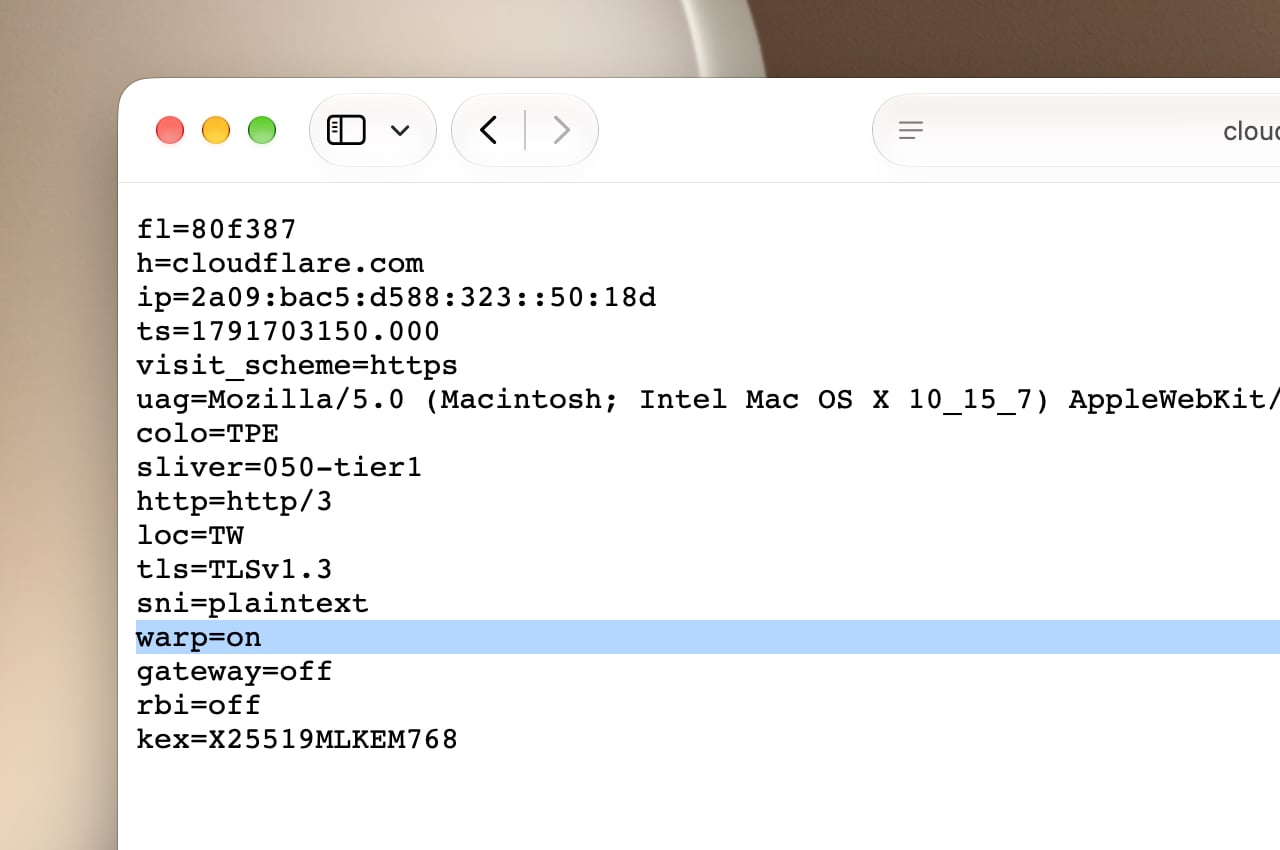
用瀏覽器開啟 https://cloudflare.com/cdn-cgi/trace,如果出現 warp=on,就代表流量已經透過 WARP 傳送。
重新整理 X 的頁面,看圖片與影片是否正常載入,或試著下載一個 GitHub 的檔案,速度會明顯不同。
以我的實測為例,X 圖片的載入時間從約 12 到 17 秒降到 0.32 秒(本來一直轉圈跑不出來),GitHub 的下載速度從約 40 KB/s 提升到約 27 MB/s,詳細數據在下方「我的實測結果」。
如果用完後不需要,可以把 WARP 關閉,避免所有流量都繞道,也能避免某些網站或服務無法正常打開的問題。

方法二:只想改善 X,可以修改 hosts
hosts 是系統內建的網域對照表,可以強制讓特定網址連到你指定的 IP,這個方法的核心概念是:讓 X 的圖片與影片網域改連 Cloudflare 的線路(所以原有的網域後面會加上 .cdn.cloudflare.net),避開壅塞的 Fastly 路線。
先查出設定值
X 的兩個網域可以透過 Cloudflare 提供的對應網址,查到目前的 IPv4 位址。Windows 在命令提示字元、Mac 在終端機輸入:
nslookup pbs.twimg.com.cdn.cloudflare.net
nslookup video.twimg.com.cdn.cloudflare.net
把結果中的 IPv4 位址,分別填進下面對應的位置,以我的實測為例,pbs.twimg.com 指向 Cloudflare 的 IP 之後,原本要 12 秒以上的圖片只要約 0.1 秒,連續 10 次都穩定載入(0.10 到 0.16 秒),回應碼為 200,HTTPS 憑證也驗證正常。另一個 video.twimg.com 的 1080p 影片分段檔也從約 4.75 秒降到約 0.17 秒(10 次中只有 1 次偏慢,約 0.63 秒)。
# 以下是我在 2026-10-08 實測有效的 IP,請用上面的 nslookup 查出你的最新值
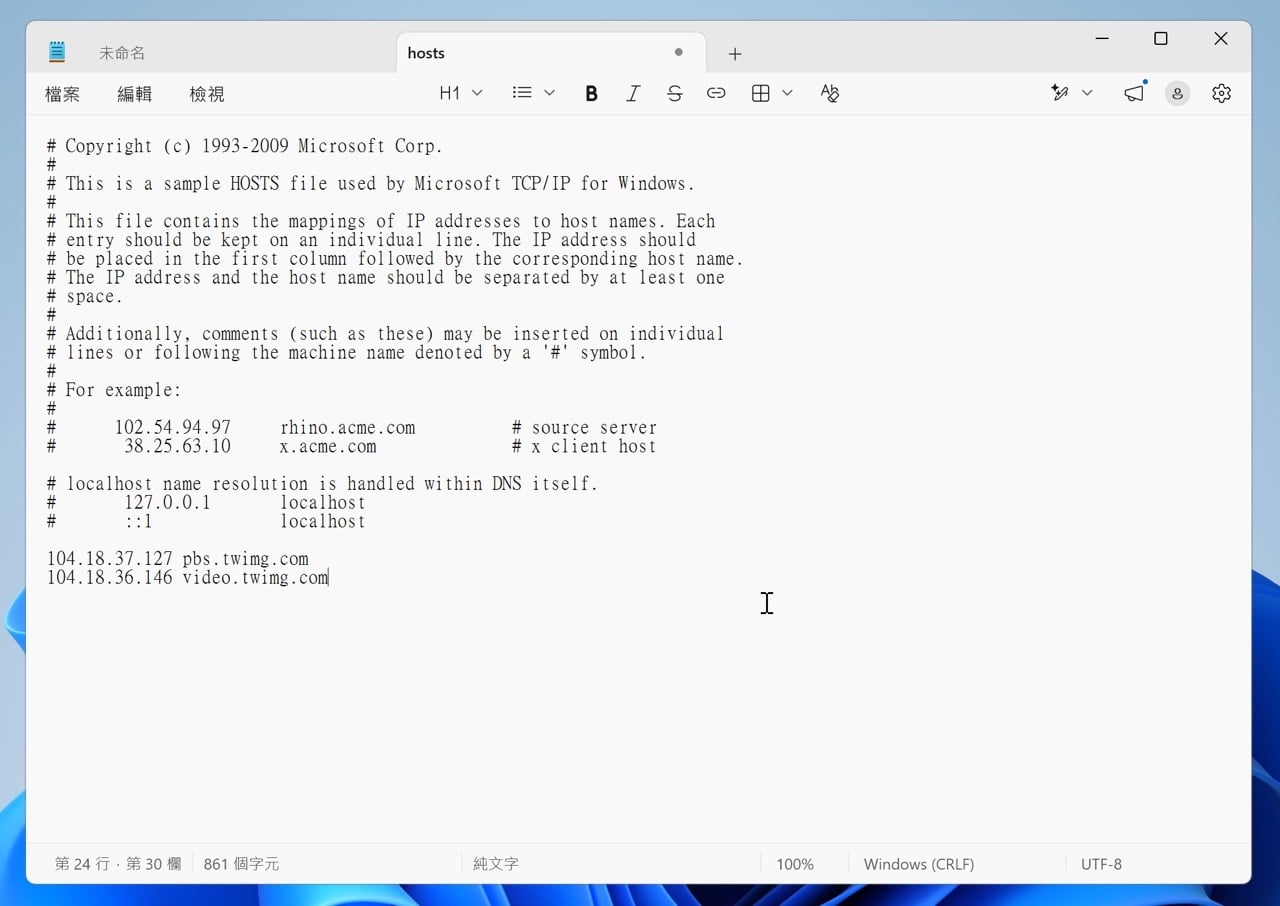
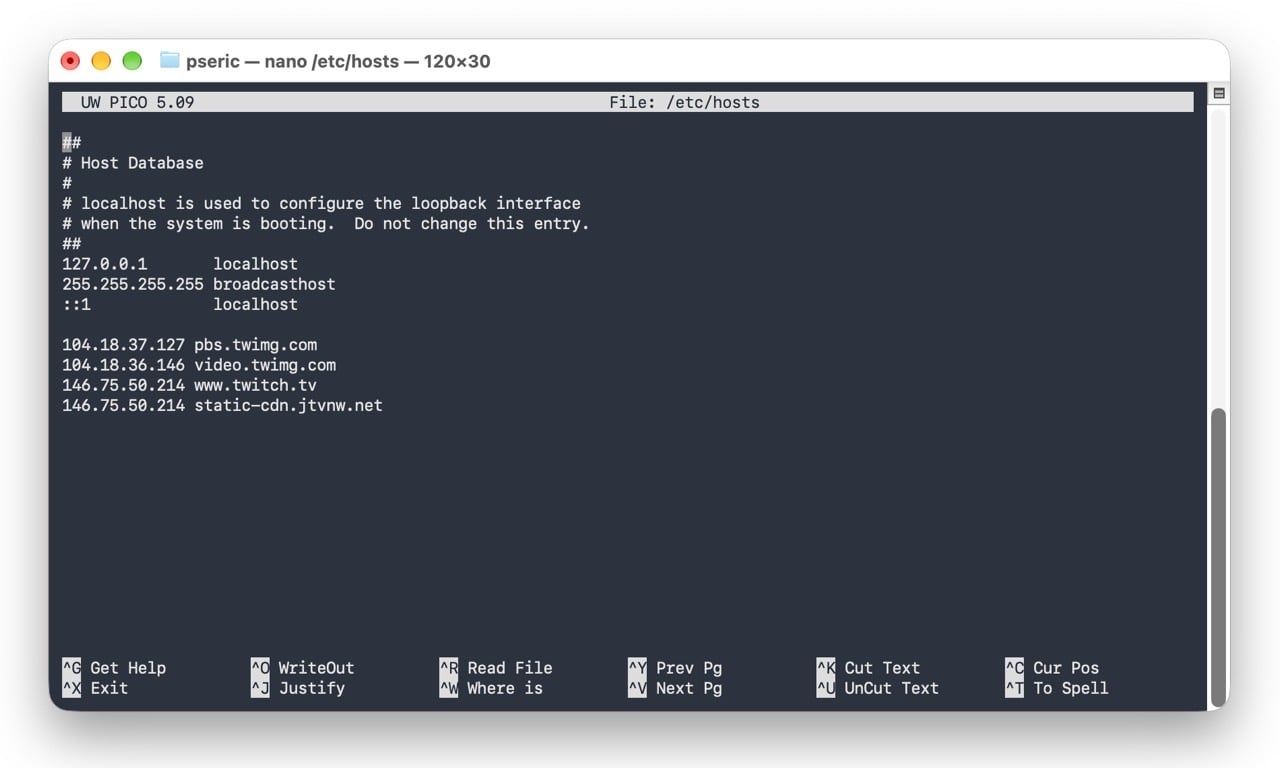
104.18.37.127 pbs.twimg.com
104.18.36.146 video.twimg.com
Windows 設定
- 在開始選單搜尋「記事本」,按右鍵選擇「以系統管理員身分執行」。
- 選擇「檔案」→「開啟」,在路徑欄輸入
C:\Windows\System32\drivers\etc。 - 把右下角的檔案類型從「文字文件」改成「所有檔案」,選擇名為
hosts的檔案開啟。 - 在檔案最下方換行,貼上上面的設定,按 Ctrl + S 存檔。如果跳出「另存新檔」的視窗,代表第 1 步沒有以系統管理員身分執行。
- 在命令提示字元執行
ipconfig /flushdns,接著完全關閉瀏覽器再重新開啟。
Mac 設定
- 開啟「終端機」,輸入
sudo nano /etc/hosts,按 Enter 後輸入開機密碼。 - 用方向鍵移到最下面,貼上設定。
- 按 Ctrl + O 存檔,按 Enter 確認,再按 Ctrl + X 離開。
- 執行
sudo dscacheutil -flushcache; sudo killall -HUP mDNSResponder清除 DNS 快取,再重新開啟瀏覽器。
Mac 如果常需要切換 hosts 設定,也可以改用 iHosts 這類 Hosts 編輯工具。
如何還原
把剛才新增的那幾行刪掉,存檔後重開瀏覽器,就會回到原本的狀態。
手機怎麼辦?
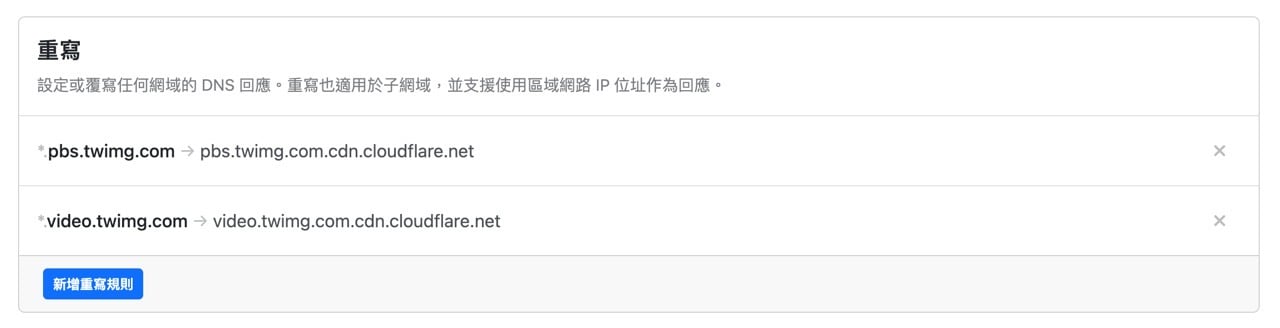
手機無法直接修改 hosts,如果你使用 NextDNS 這類可自訂 DNS 規則的服務,可以在其「重寫」功能加入改寫規則,把 X 的兩個網域指向對應的 .cdn.cloudflare.net 網址,這樣 Cloudflare 的 IP 變動時會自動跟著更新,而且不用碰系統檔案,隨時都可以從控制台去新增或是刪除重寫規則。
方法三:GitHub 進階,強制走 IPv6
HackMD 作者 TimLiu 的分析指出,問題集中在 HiNet 固網的 IPv4 路線,IPv6 則正常,但 GitHub 的下載相關網域(例如 release-assets.githubusercontent.com、objects.githubusercontent.com 等六個)都沒有公開 IPv6 紀錄,所以裝置只能使用有問題的 IPv4。作者的做法是透過 AdGuard、路由器的 DNS 設定,或是 hosts,替這些網域補上 IPv6 位址。
執行前要先確認自己的網路有 IPv6:用瀏覽器開啟 test-ipv6.com,分數需為 10/10,或在終端機執行 curl -6 -I https://github.com,能連上才代表有 IPv6,有需要詳細設定方式的讀者請參考 HackMD 原文。
這個方法的風險在於 GitHub 的 IPv6 位址之後可能變動,需要定期檢查,不熟悉網路設定的人建議直接用方法一。另外要說明,我用 curl -6 在自己的網路測試時,連線直接失敗,代表我的環境沒有可用的 IPv6,所以這個方法我無法實測。
我的實測結果
以下是我在 2026 年 10 月 7 日晚上 10 點 40 分到 11 點之間,用 curl 在中華電信光纖(300/300 Mbps)、Mac 上實測的結果。每個項目重複 5 次(GitHub 3 次)取中位數。「改善前」與 WARP 是 10 月 7 日晚上的量測;hosts 欄是 10 月 8 日晚上 10 點 07 分到 11 分,實際修改 hosts 後的結果(X 的圖片與影片各 10 次),並用 curl 的輸出確認連到的是指定的 IP。
| 項目 | 改善前 | WARP | hosts(指向 Cloudflare) |
|---|---|---|---|
| X 圖片(約 818 KB) | 12 到 17 秒 | 0.32 秒 | 0.11 秒 |
| X 影片(1080p 分段,約 2.15 MB) | 4.75 秒 | 0.39 秒 | 0.17 秒 |
| Twitch 網頁 | 1.35 秒 | 0.27 秒 | — |
| Twitch 縮圖 | 0.52 秒 | 0.24 秒 | — |
| GitHub 下載速度 | 約 40 KB/s,20 秒下載不完 | 約 27 MB/s,2.4 秒下載完約 64.5 MB | 約 43 KB/s,沒有改善(不適用) |
| YouTube 縮圖載入時間 | 0.09 秒 | 0.11 秒 | 不受影響 |
三點說明:Fastly 回給我的節點會變動,在另外兩輪基準測試中,X 影片與 Twitch 網頁曾連到 199.232.x.x 的節點而明顯較快(1080p 分段約 0.78 秒),所以影片與 Twitch 的改善幅度會依當下情況而異。
X 圖片的慢也不是每次都一樣:表中「改善前」取自前兩輪,每輪都約 16 秒;最後一輪(還原 hosts 之後)5 次中有 2 次仍要 12 到 17 秒,另外 3 次降到 0.6 到 0.7 秒,代表壅塞的程度時好時壞,但體感上會覺得很慢很卡。
相較之下,GitHub 三輪都只有 40 到 50 KB/s,結果最穩定。即使在 X 圖片比較順的狀態(0.6 到 0.7 秒),改 hosts 後的 0.11 秒仍然更快。
常見問題
換成 1.1.1.1 的 DNS 有用嗎?
沒有幫助,DNS 只負責查詢網址對應的 IP,無法改變連線走的路線。
WARP 要一直開著嗎?
不需要。建議在晚間尖峰、需要用到 X、Twitch 或 GitHub 時再開,用完可以關閉,以免在瀏覽某些網站時被阻擋或無法連線。
hosts 改完之後 X 圖片全白怎麼辦?
通常是設定的 IP 已經失效,先刪除新增的行還原,再用 nslookup 重新查一次最新的 IP。
這個問題什麼時候會好?
目前沒有看到官方的公開說明,無法確定。可以追蹤本文的更新。
不想錯過好用的免費資源嗎?
已有 3.5 萬位讀者訂閱,新文章直接寄到你的信箱。