本文重點:iHosts 是 Mac 專用的 /etc/hosts 編輯工具,可以用分組管理多組 Hosts 設定並一鍵切換,也能從工具列預覽內容,介面語系為英文與簡體中文。
如果有架站或網站開發經驗,應該對修改 hosts 檔案不陌生,簡單來說,hosts 是連線到網路不可或缺的重要文件,紀錄主機名稱對應 IP 位址資訊,通常用來取代或補充網路中 DNS 功能,如果你要將網站或服務遷移到其他伺服器,或建構臨時測試環境,一般會選擇直接把對應的新 IP 位址寫入 hosts 檔案中(讓連線時強制連到某個 IP 位址)來達到測試目的。
依照不同的作業系統,hosts 檔案存放路徑也不一樣,我在 Mac OS X 都是直接從終端機下指令編輯修改,不過有開發者推出一款更方便的 Hosts 編輯器,還能隨時切換到不同的設定配置,讓你不用每次都重新打開檔案手動編輯。
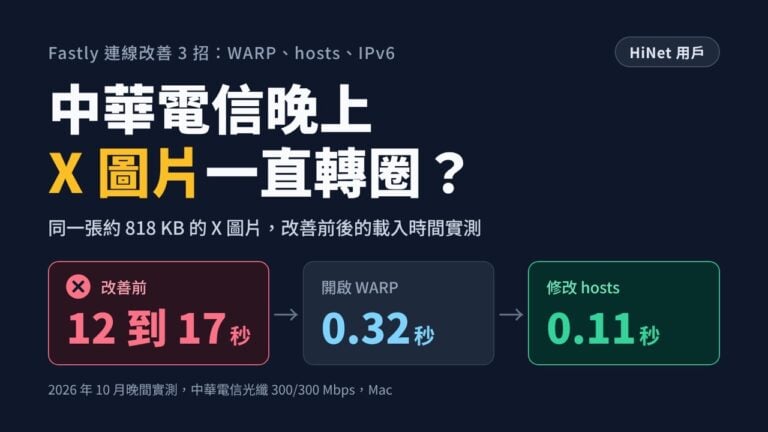
hosts 也能用來改善連線問題,例如中華電信 HiNet 用戶晚上載入 X 圖片很慢,可以把圖片網域指向 Cloudflare 的 IP,設定方式整理在「中華電信晚上 X 圖片、Twitch、GitHub 很慢?Fastly 連線改善 3 招(WARP、hosts、IPv6)」,Mac 如果常需要切換這類設定,搭配 iHosts 會更方便。
iHosts 號稱是唯一上架 Mac App Store 的 /etc/hosts 編輯神器!使用分組管理 Hosts,可以靈活組合運用,一鍵快速切換不同設定檔,或直接從 Mac 工具列來預覽 Hosts 配置。
如果你平時工作上會很常需要編輯 Hosts 檔案,本身也是使用 Mac 的話,那麼可以考慮至 App Store 下載這款強大又好用的免費工具,就能快速設定多組紀錄進行切換,而不用開啟終端機來手動編輯 Hosts。免費版讓你設定最多 4 組 Hosts 紀錄,如要更多可以付費升級,但我想對於一般人來說應該是很夠用才對。
網站資訊
網站標題:iHosts
網站連結:https://toolinbox.net/iHosts/
使用教學
開啟 iHosts 官方網站可以找到 Mac App Store 的應用程式下載連結,或者直接點選從 Mac App Store 下載也能找到這項應用程式。

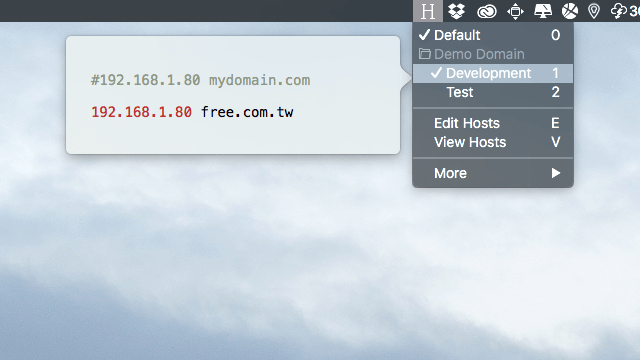
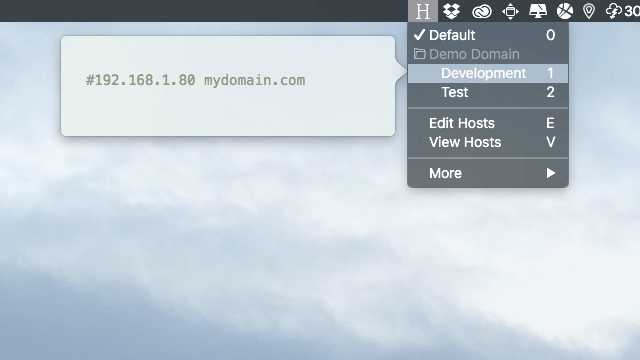
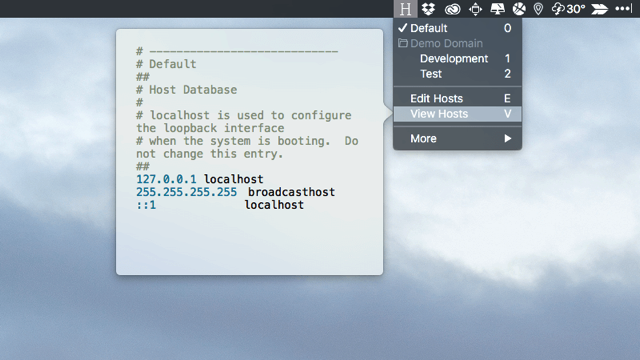
開啟 iHosts 後,應用程式會顯示於右上角工具列,預設情況會有一個「Demo Domain」群組分類以及兩個預設紀錄(Development、Test),將滑鼠游標移動到上方,能直接預覽該紀錄內容,切換不同的 /etc/hosts 設定值時可以先確認內容。
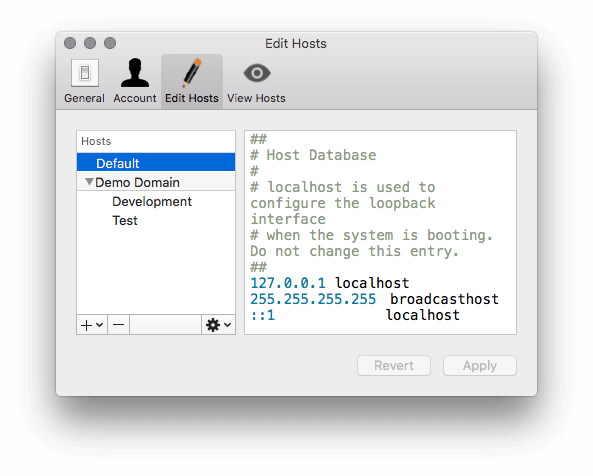
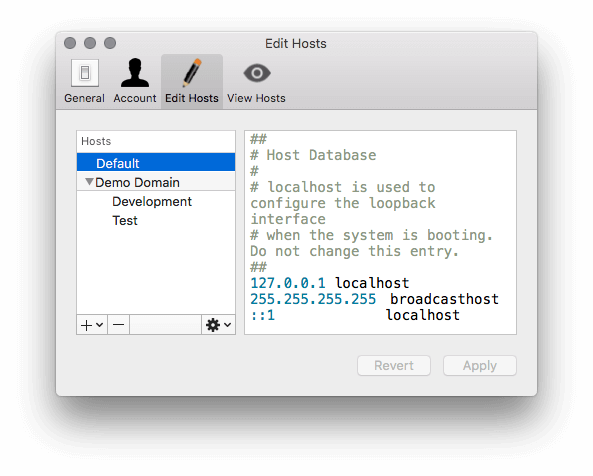
點選「Edit Hosts」可以開始編輯 Hosts 分類和項目,從中會看到當前的 /etc/hosts 設定值內容,你可以將預設的群組及設定值刪除,加入自己的分類與設定項目,免費版可支援最多四個設定值,若要更多的話可付費升級,價格不貴。
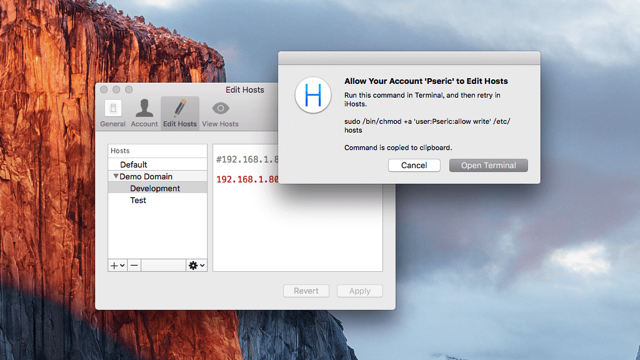
第一次要加入設定時,iHosts 會跳出提示訊息,必須允許當前帳戶可編輯 Hosts 檔,同時會在底下提供一段指令,將指令複製後點選「Open Terminal」開啟終端機,將指令貼上送出完成權限調整。這個步驟一定要做,否則 iHosts 就無法修改當前的 /etc/hosts 設定值。
當你設定完 Hosts 群組後,只要點選右上角的 iHosts 再按下數字鍵,就能快速切換到不同的網路設定!這些設定值皆能在 iHosts 裡直接預覽內容,更能明確了解當前設定狀態。
免費版可設定的組數與升級價格是 2016 年撰文時的資訊,目前請以 Mac App Store 頁面為準。
值得一試的三個理由:
- 唯一上架 Mac App Store 的 Hosts 編輯工具
- 可自訂多組分類、設定值,一鍵快速切換
- 從工具列即時預覽 Hosts 設定內容
常見問題
iHosts 免費版可以設定幾組 Hosts?
2016 年撰文時,免費版最多可設定 4 組 Hosts 紀錄,需要更多可付費升級,目前限制請以 Mac App Store 頁面為準。
iHosts 修改 Hosts 需要什麼權限?
第一次加入設定時,iHosts 會要求允許目前帳戶編輯 Hosts 檔,複製畫面上的指令並用 Open Terminal 貼上執行即可,沒有完成這個步驟就無法修改 /etc/hosts。
iHosts 支援哪些系統與語系?
適用 Mac,介面語系有英文與簡體中文。
訂閱新文章通知
已有 3.5 萬位讀者訂閱,新文章直接寄到你的信箱。