本文重點:Blank Page 是免費的極簡線上寫作工具,開啟瀏覽器分頁就能直接打字,基本功能免註冊,內容自動儲存在瀏覽器本機,關掉分頁下次開啟依然保留,也可離線使用。
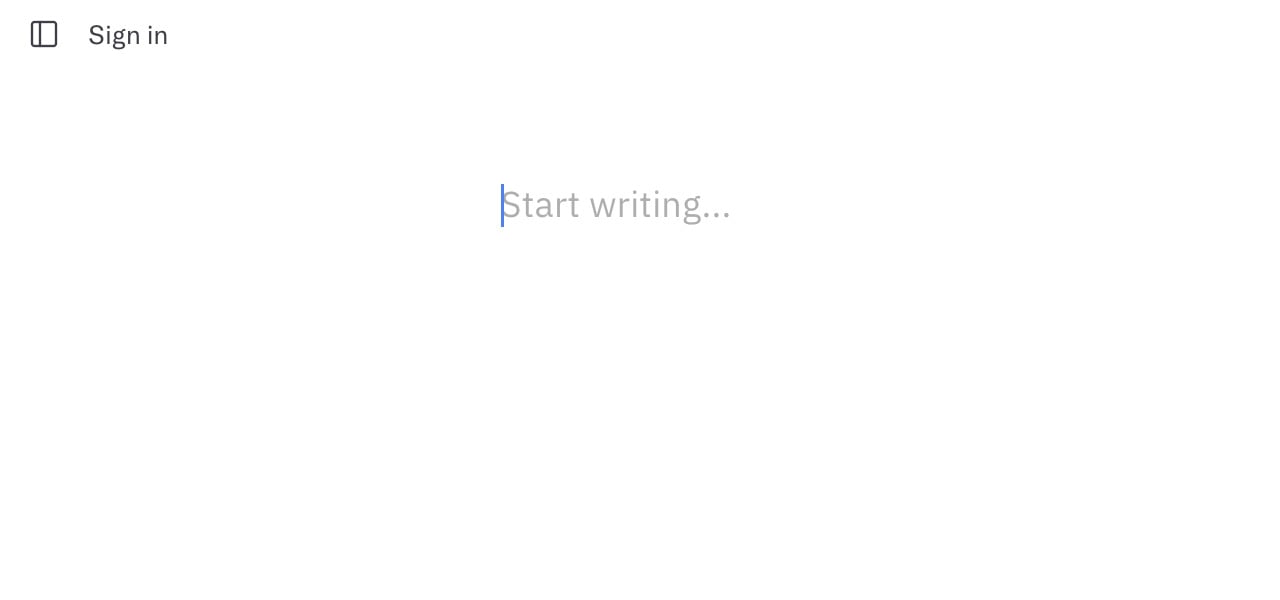
有時候臨時需要打字記事,但又覺得打開 Word 或 Google 文件很麻煩,有沒有內建在瀏覽器、打開分頁就能快速使用的記事本呢?如果你想要讓這一切過程更輕鬆,可以試試看接下來要介紹的服務。這項免費服務具有很好記憶的網址,在開啟後就有快速輸入內容的功能,如同大家都很熟悉的記事本,更棒的是,使用者無需註冊、登入或額外下載任何擴充功能,所有資料皆會自動儲存於瀏覽器。
本文要推薦的「Blank Page」是一個免費的極簡線上寫作工具,開啟瀏覽器即可輸入文字,無需註冊,這個編輯器易於操作,支援視覺化編輯器與 Markdown 兩種模式。另一個特色是它的網址很好記。
這項服務於 2023 年 1 月 6 日在 Product Hunt 上線,定位是「瀏覽器裡的簡易文字編輯器」,開發理念是在充滿干擾和廣告的網路環境中,提供一個乾淨的空白頁面,讓使用者記錄想法、作業、電子郵件、信件、部落格草稿和待辦清單。
Blank Page 可離線使用,適合快速記事、草稿和無干擾寫作,需要時也能建立分享連結,讓其他人存取內容,或是選取特定段落,詢問 AI 協助編輯潤飾。Blank Page 支援將內容匯出為 Markdown(.md)格式下載,不用擔心未來不使用後內容難以移轉或備份等問題。
網站資訊
網站標題:Blank Page
網站連結:https://blank.page/
使用教學
開啟網站後直接輸入文字開始使用,想要建立新的專案或頁面,點選左側選單右上角按鈕即可新增,專案(Projects)可想像成分類或資料夾的概念,底下可建立更多的頁面(Pages)。
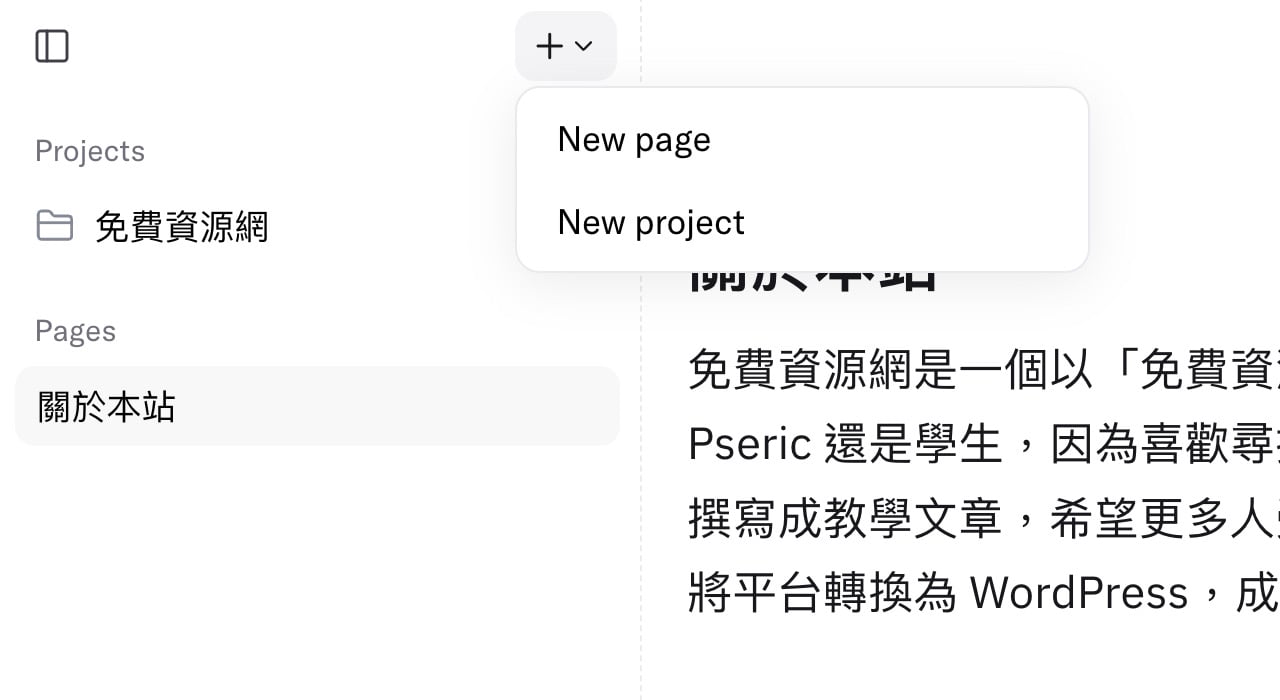
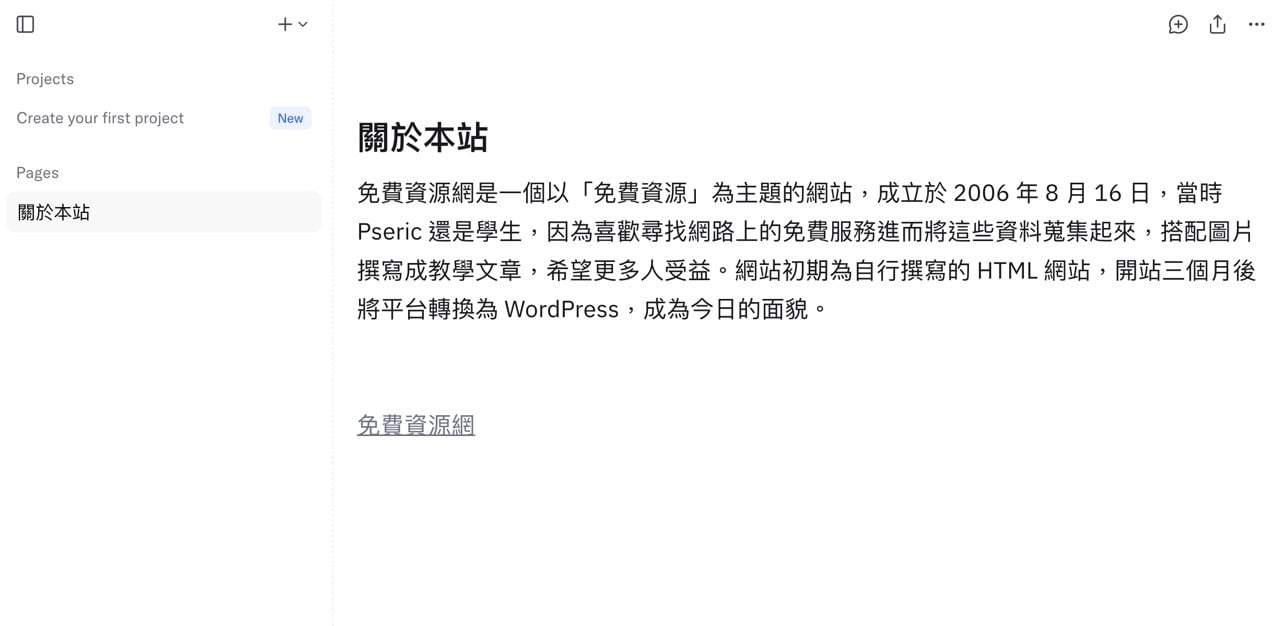
Blank Page 編輯器設計很簡單,就如同在瀏覽器分頁直接使用記事本,操作時會自動儲存,所有內容都只會保存在本機裝置(瀏覽器 LocalStorage),即使將分頁關閉,下次開啟依然可存取內容,基本功能無需註冊就能使用。
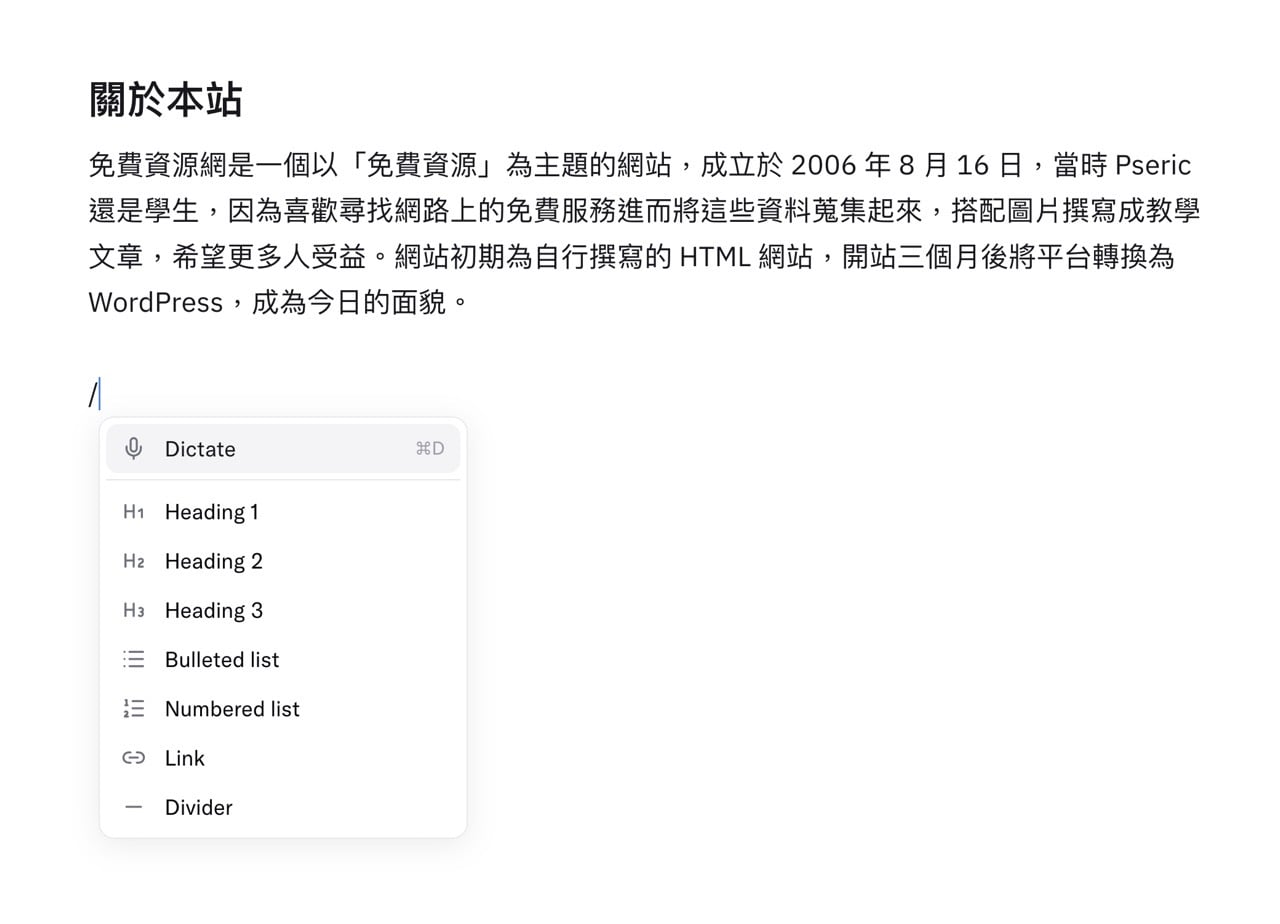
在編輯器輸入「/」時會有下拉選單,可以插入標題、項目清單、連結或是分隔線。
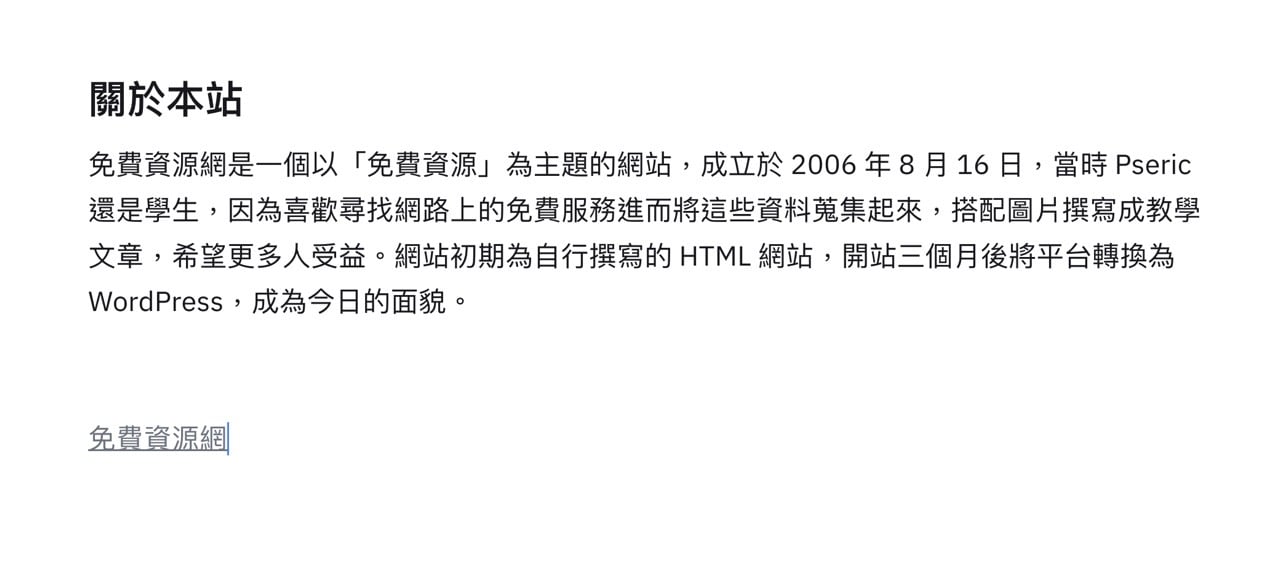
Blank Page 就能滿足基本的編輯器需求,包括標題、內文,超連結或是項目清單,中文也能正常顯示。
基本功能無需註冊,如果要分享、匯出或是使用進階功能,可以輸入 Email 免費註冊一個帳號。
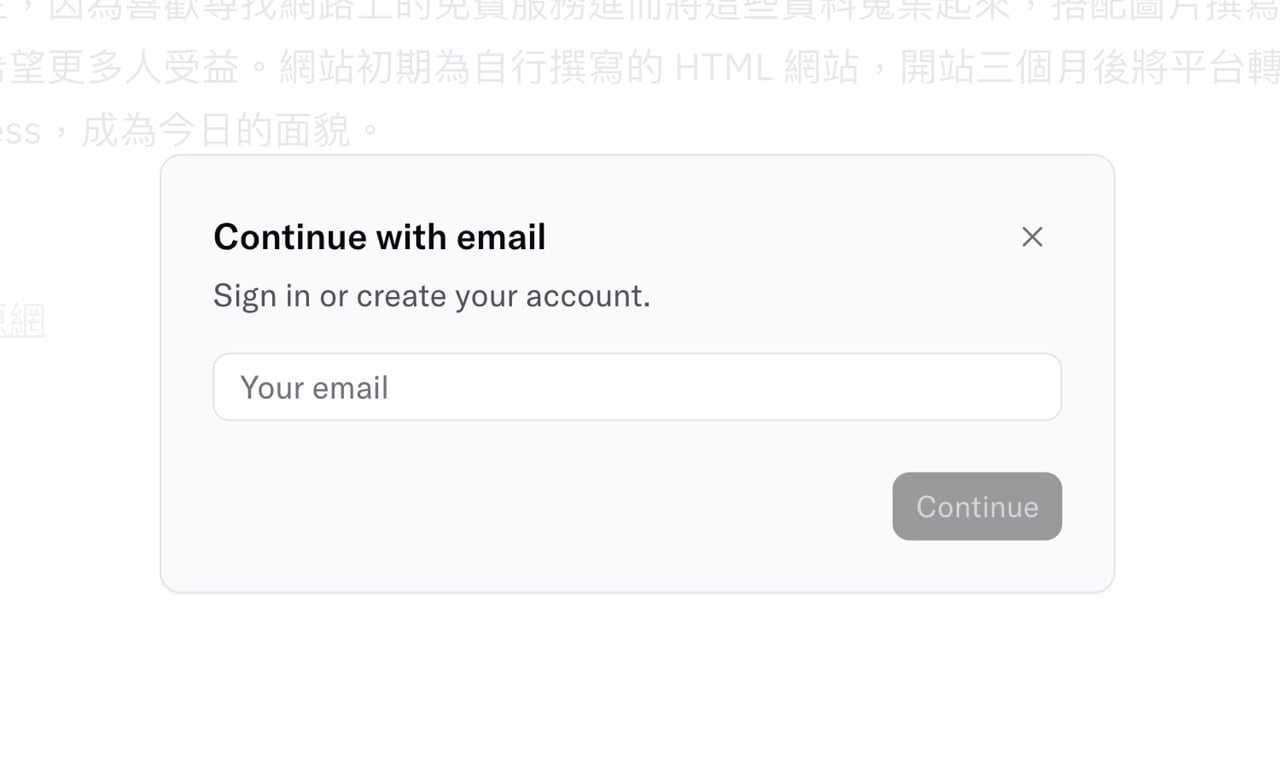
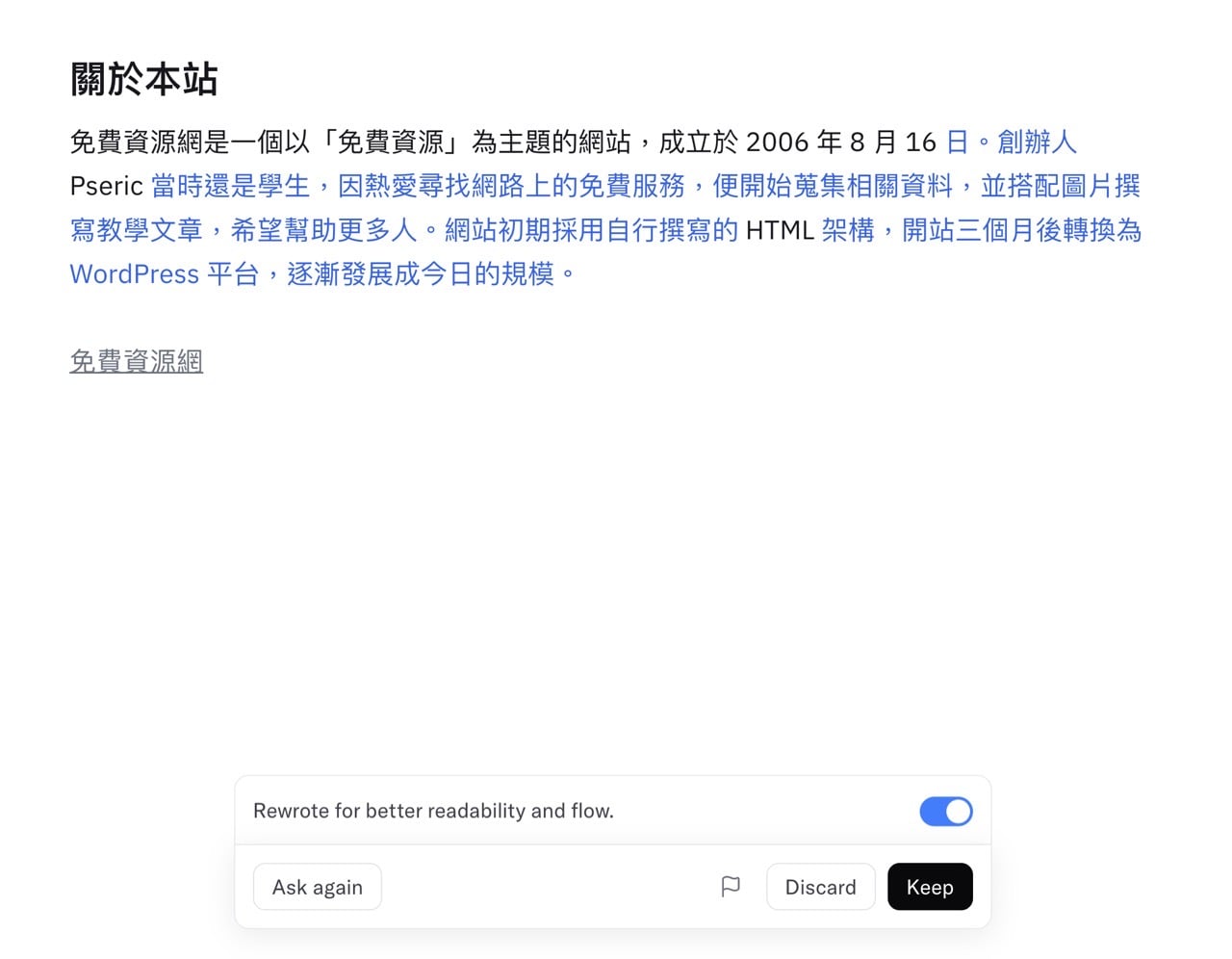
註冊後就能使用基本功能,例如點選右上角 AI 功能、圈選特定內容後詢問 AI 協助編輯、潤飾字句,相當好用。
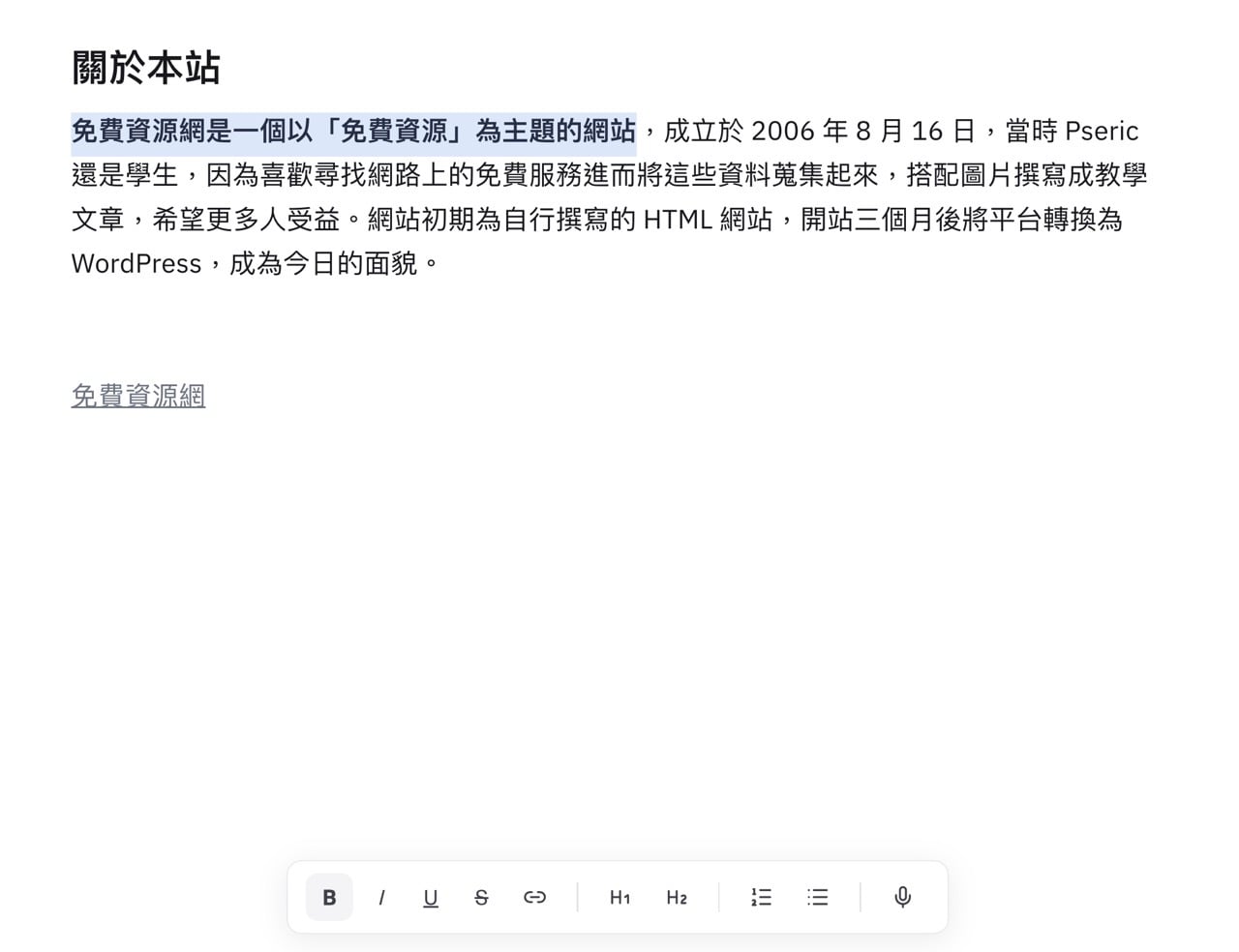
Blank Page 提供視覺化編輯器,亦可切換為 Markdown 模式,從右上角進行切換。
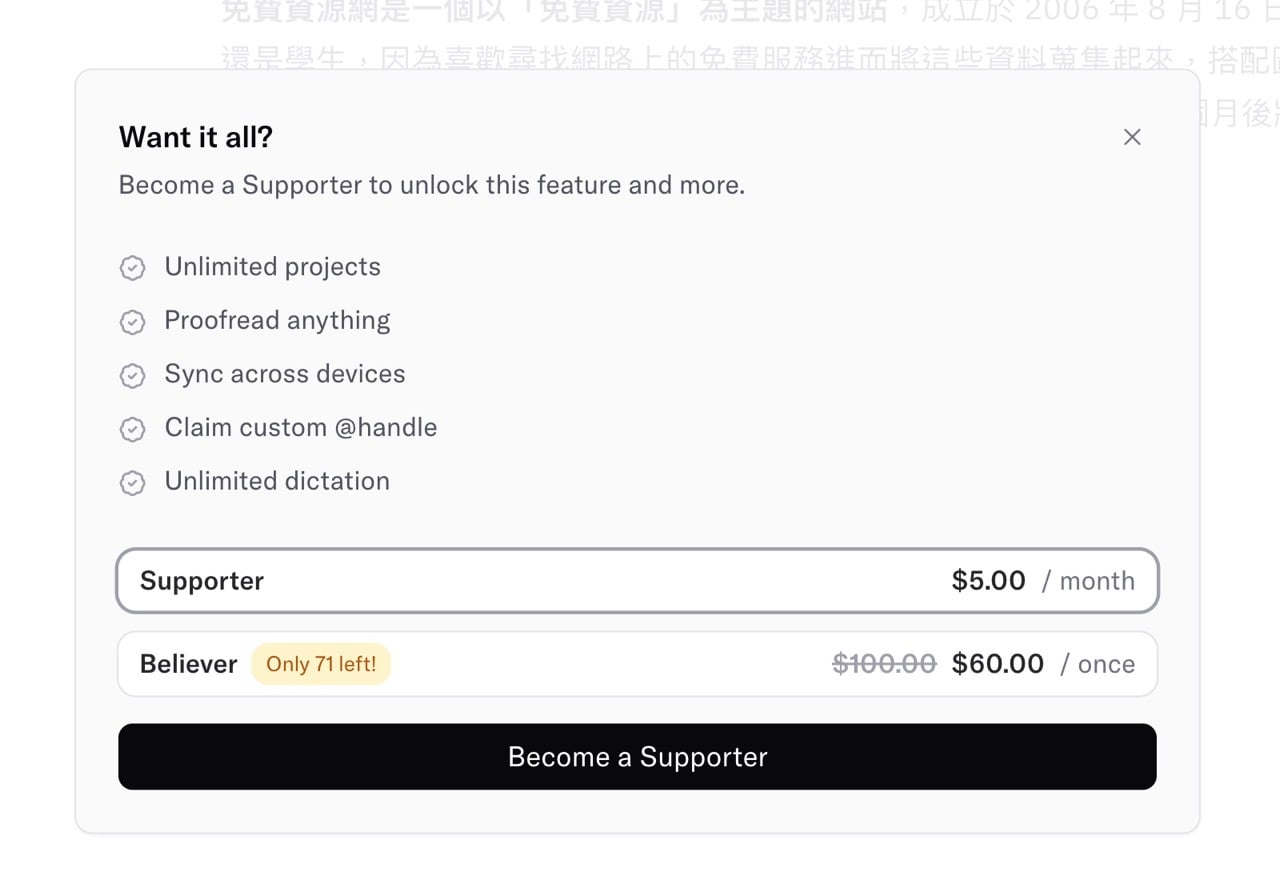
有部分進階功能需要付費升級,每月 5 美元或是永久 60 美元,不過永久方案有名額限制,不一定需要付費,維持免費方案就能使用大部分功能。
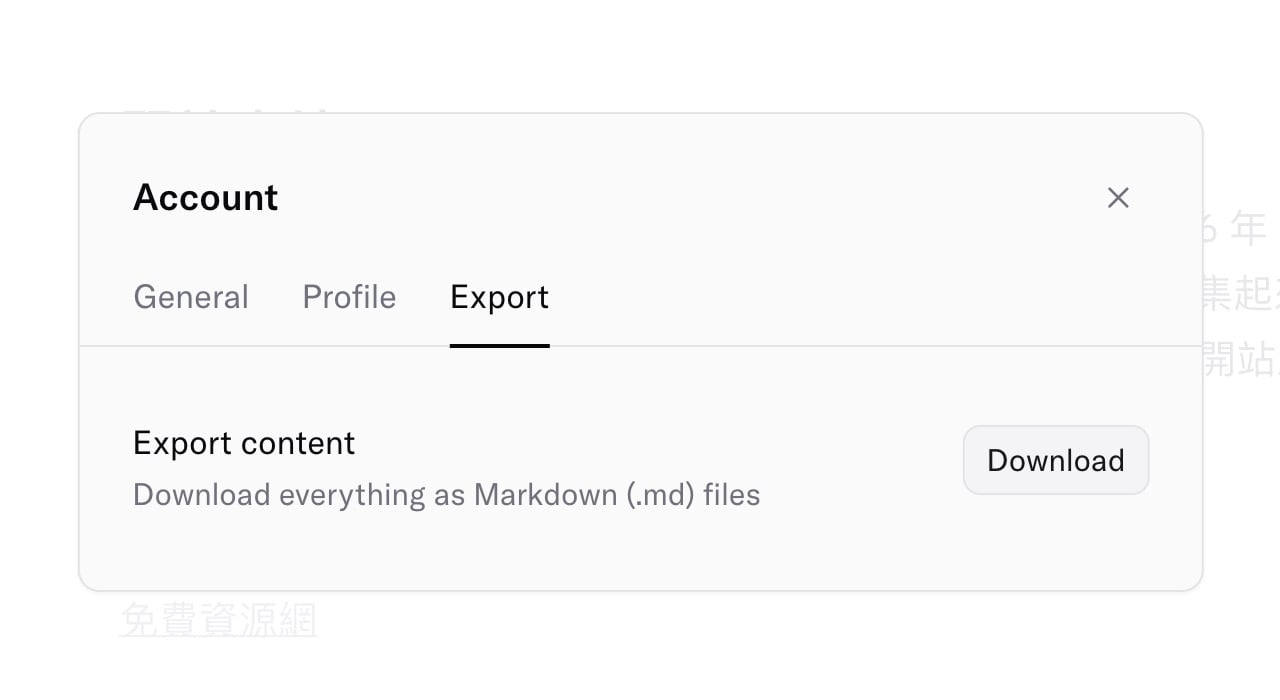
此外,如果需要將內容匯出,可以在帳戶設定選項內找到「Export」,就能將所有內容匯出為 Markdown 格式。
常見問題
Blank Page 需要註冊嗎?免費版能做什麼?
基本的打字、編輯與自動儲存都免註冊。若要建立分享連結、匯出內容或使用 AI 功能,才需要用 Email 免費註冊帳號。
內容存在哪裡?換裝置看得到嗎?
內容保存在瀏覽器的 LocalStorage,也就是你目前使用的這台裝置與這個瀏覽器。關閉分頁後下次開啟仍在,但換裝置或清除瀏覽器資料就會不見,重要內容建議先匯出備份。
可以離線使用嗎?
可以。Blank Page 支援離線使用,沒有網路時一樣能打字記事。
支援中文和 Markdown 嗎?
中文可正常輸入與顯示。編輯器提供視覺化與 Markdown 兩種模式,可從右上角切換,輸入「/」還能快速插入標題、項目清單、連結與分隔線。
要付費嗎?內容以後可以帶走嗎?
免費方案就能使用大部分功能。進階功能為每月 5 美元或永久 60 美元(永久方案有名額限制)。內容可在帳戶設定的 Export 匯出為 Markdown 檔,不必擔心日後難以移轉。
探索更多來自 免費資源網 的內容
訂閱即可透過電子郵件收到最新文章。