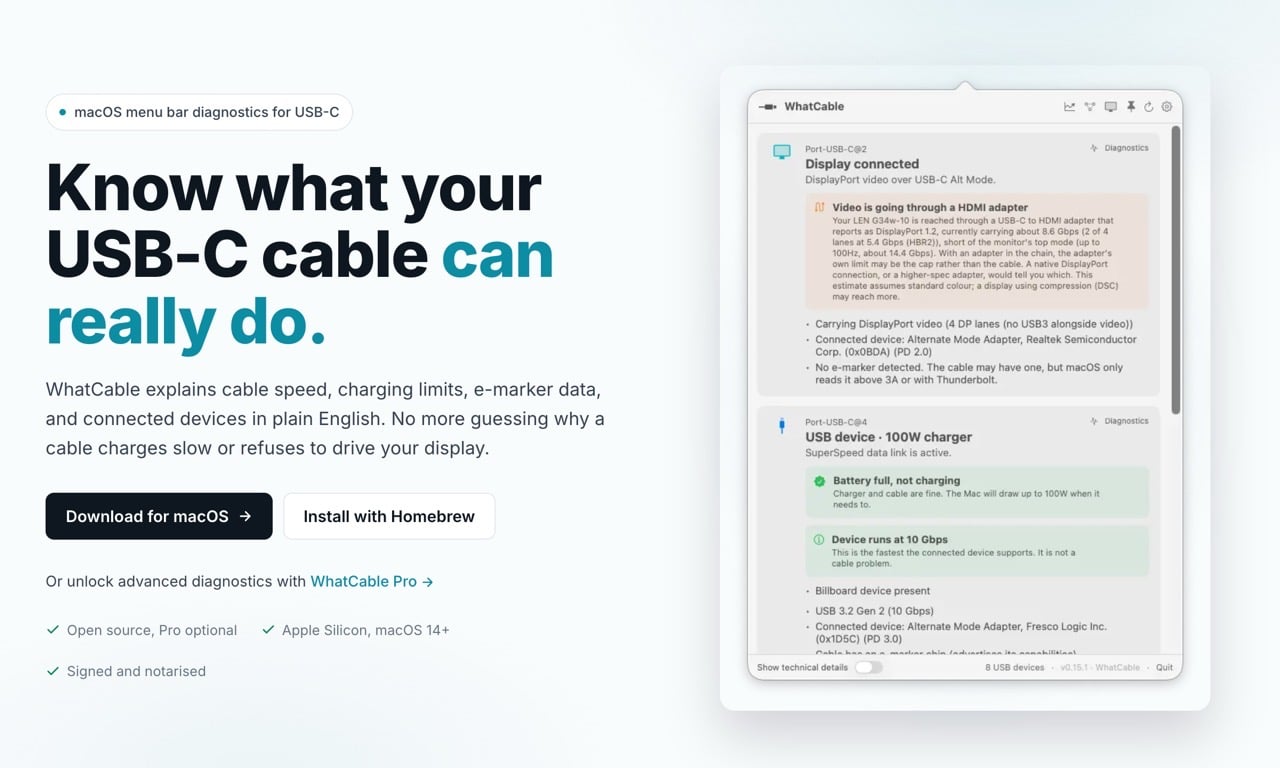
本文重點:WhatCable 可直接讀取 USB-C 線材的 E-Marker 晶片資訊,清晰顯示最高傳輸速度與充電功率。不僅能找出裝置傳輸變慢的瓶頸,更具備無廣告、無後台追蹤的隱私保護設計。
WhatCable 是什麼?
每條 USB-C 線材都長得一樣,卻有不同的傳輸速度和充電功率,如果從外觀可能很難知道某條線材的實際規格,你知道要怎麼分辨嗎?國外有開發者設計出一款 Mac 應用程式「WhatCable」,可以使用很簡單易懂的文字告訴你,連接到電腦的每條 USB-C 線材實際功能,以及造成充電或傳輸速度慢的原因。
WhatCable 是專為搭載 Apple Silicon 晶片與 macOS 14 以上系統所設計的應用程式,它的功能是讀取 macOS 透過 IOKit 公開的資訊,以友善的選單列彈出視窗的形式呈現這些資料。
如果你的系統使用繁體中文,那麼在 WhatCable 讀取到的資訊也會是中文。使用者可選擇直接在右上角選單列顯示,也可和大多數應用程式一樣在 Dock 上以一般視窗狀態顯示,操作上很簡單,沒有太多複雜難懂的設定選項。
WhatCable 核心功能
- 規格解析:讀取線材 E-Marker 晶片,顯示支援的最高傳輸速度、電流上限與供應商識別碼。
- 瓶頸偵測:指出限制充電功率或數據傳輸速度的具體環節,涵蓋範圍包括線材、主機連接埠與外接裝置。
- 顯示器診斷:確認外接螢幕影像傳輸是否受線材或轉接器限制,評估解析度與更新率狀態。
- 異常標示:比對線材數值與官方規範,若發現未註冊的供應商代碼或異常規格會給予警示。
- 指令列支援:內建 CLI 工具,支援即時監控與 JSON 格式輸出,便於腳本自動化。
軟體版本差異與隱私保護
應用程式基礎版本為免費開源軟體,另有付費的 Pro 版本,提供擴充即時功率監控、PD 協議合約檢查與連接埠健康狀態等進階診斷項目。對於大部分使用者來說,其實只需要使用免費版即可。若需解鎖 12 項完整功能,一次性支付 9.99 英鎊(約新台幣 423 元),最多可在兩台 Mac 上使用。
WhatCable 只會讀取本機系統的 IOKit 資料,無背景常駐程式、無廣告和追蹤器。
網站資訊
網站名稱:WhatCable
網站連結:https://www.whatcable.uk/
WhatCable 使用教學
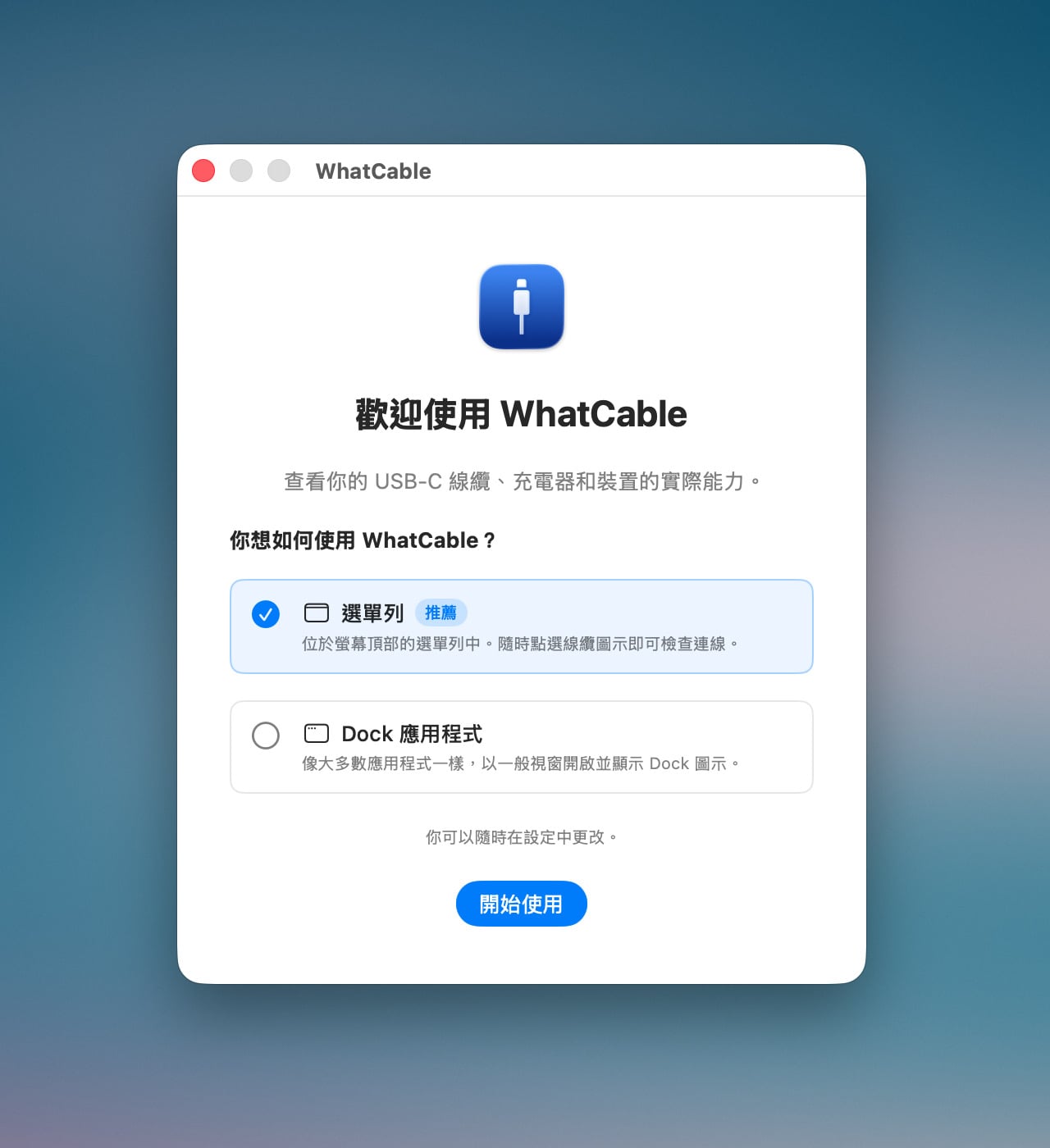
第一次開啟 WhatCable 應用程式,使用者可選擇要在選單列或 Dock 應用程式顯示資訊,一個是顯示於螢幕右上角選單列中,另一個則和大多數應用程式一樣,在一般視窗開啟,無論選擇的是什麼,稍後能從設定選項調整。
如果 Mac 上已有 USB-C 連接線,進入 WhatCable 就會顯示相關資訊。
例如將外接顯示器以 USB-C 連接到 MacBook,除了可以傳輸畫面,也具備充電功能。從資訊中可以看到是否正常充電、顯示器有沒有以最佳畫質運作等,下方還會有線材是否有 E-Marker 晶片、速度、額定電壓和製造商等說明。
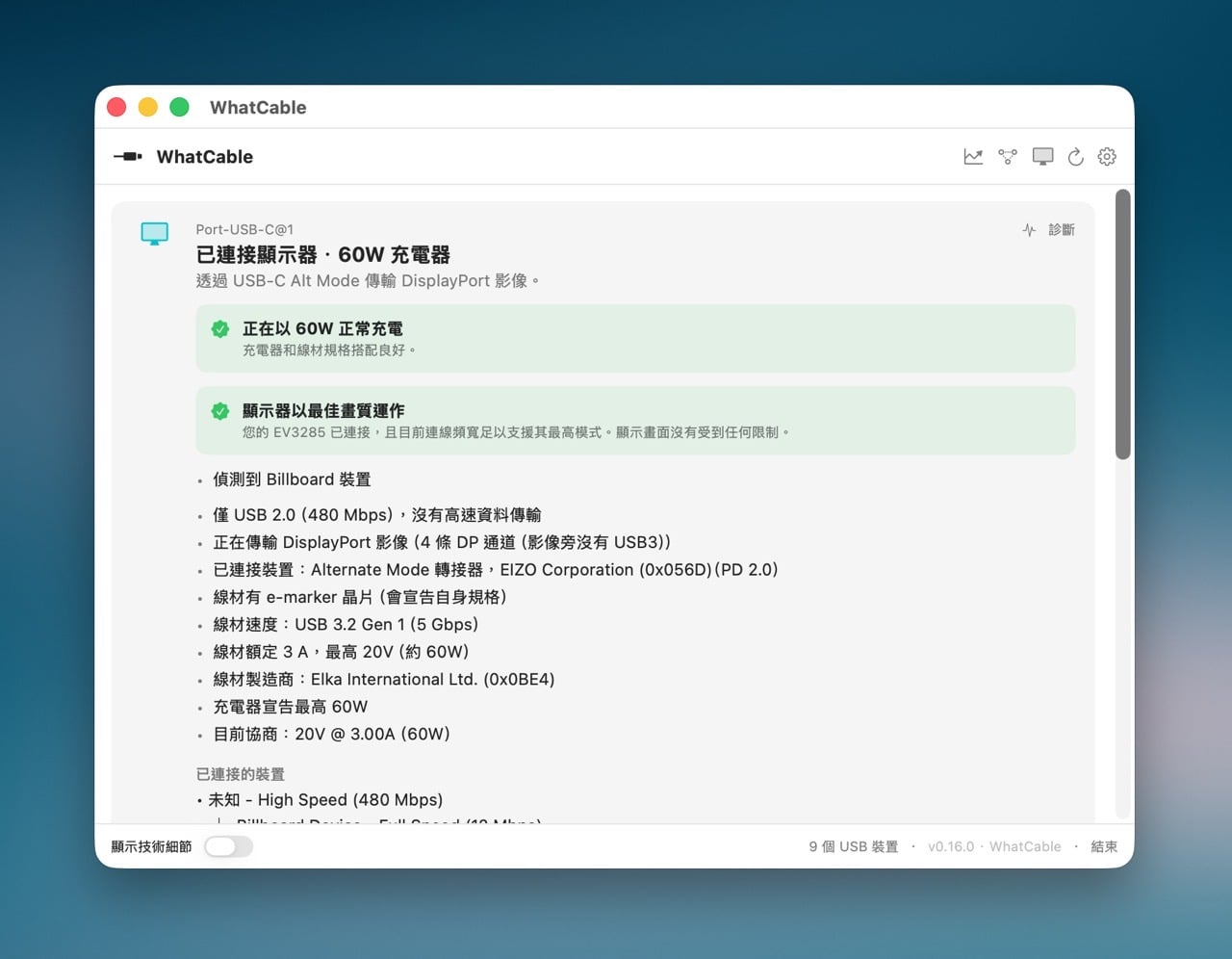
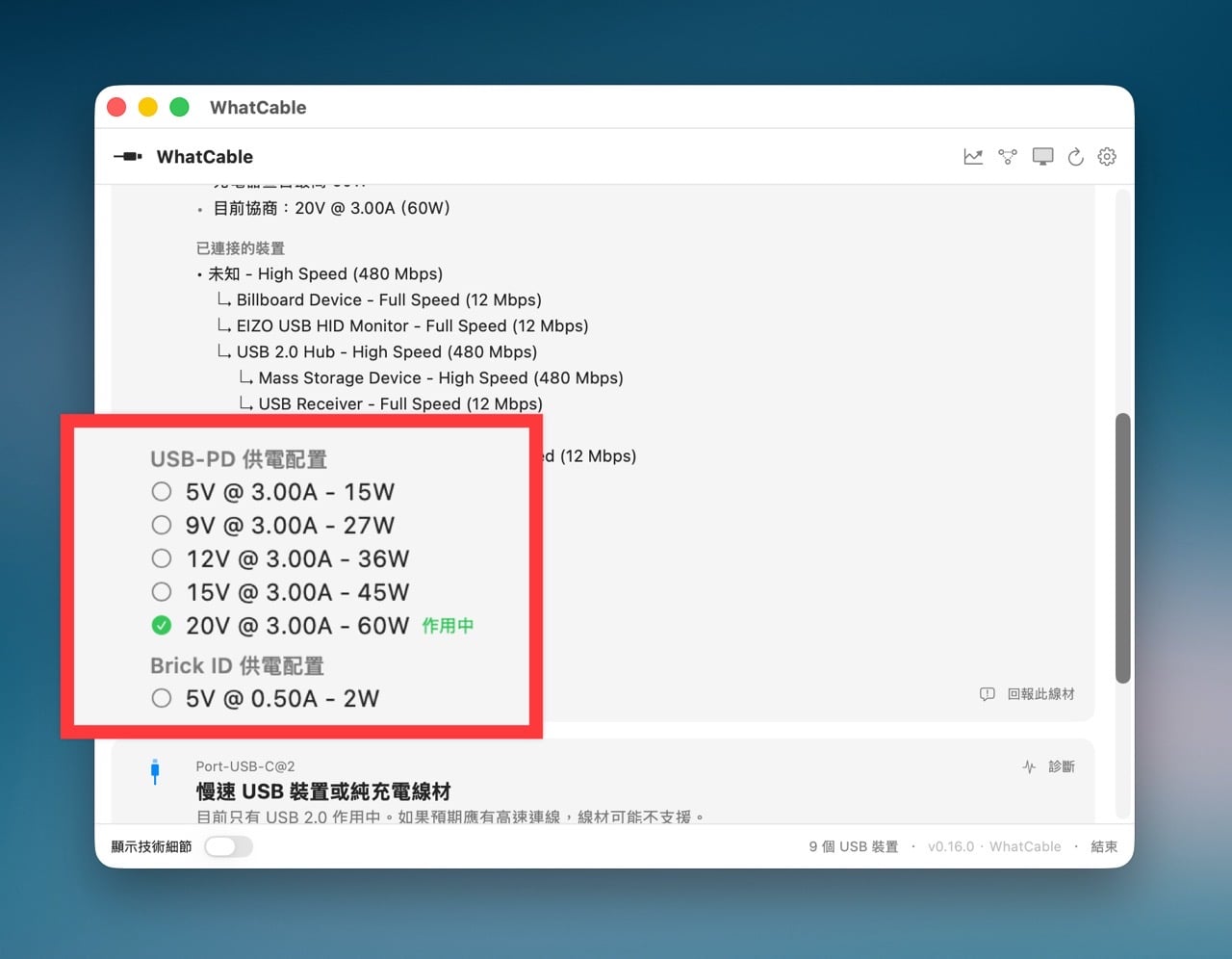
WhatCable 還能清楚顯示 USB-PD 供電配置資訊,會將電壓標示為綠色「作用中」,例如下圖是 20V @ 3.00A – 60W,可以看到還有其他的供電配置選項,這種標記方式非常清楚。
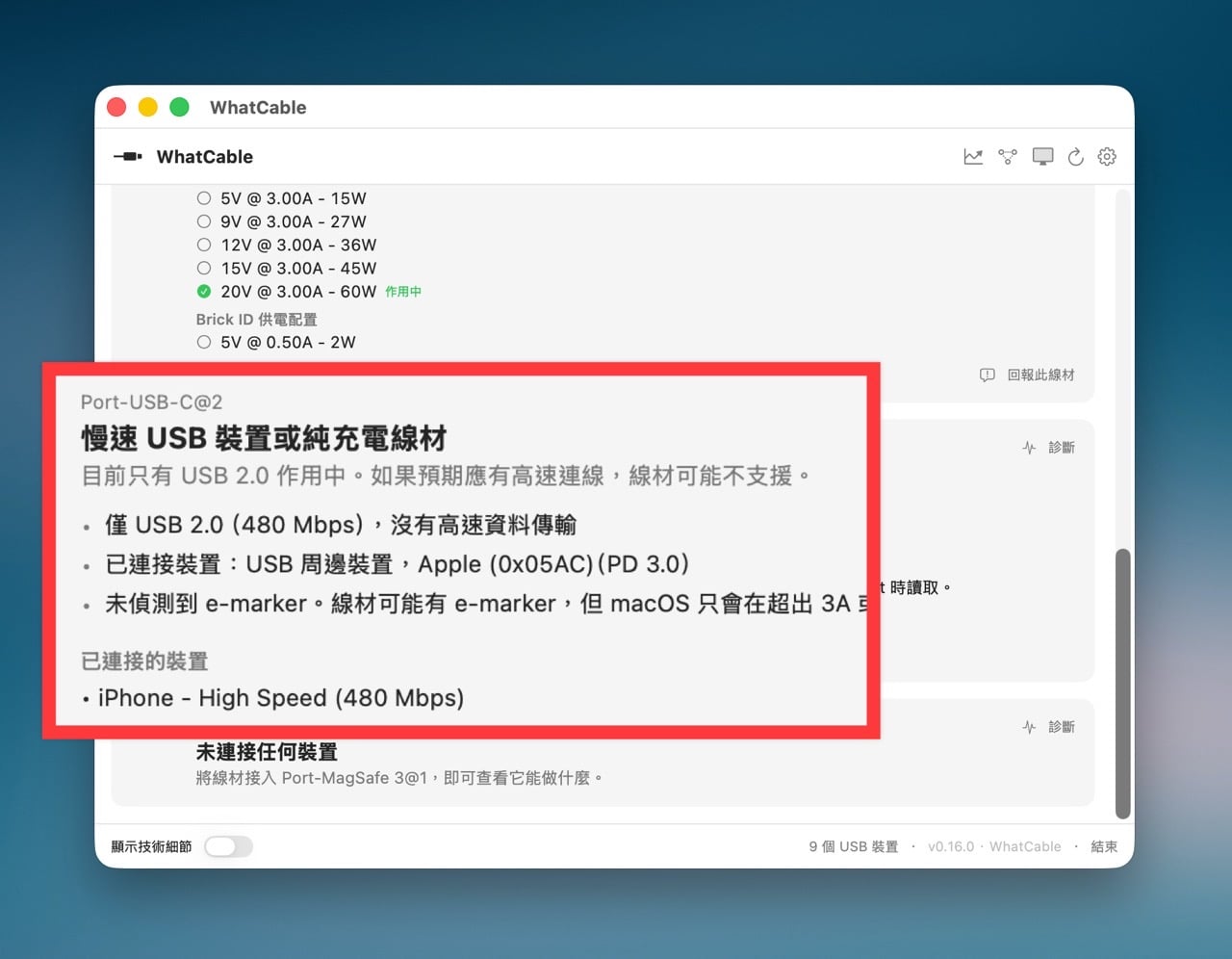
有些線材或裝置會被標示為「慢速 USB 裝置或純充電線材」,還會顯示更多資訊,例如將 iPhone 連接到 Mac 時,即使是使用原廠線材,也只能使用 USB 2.0(480 Mbps)傳輸速度(Pro 與 Pro Max 機型才支援 USB 3.0 / USB 3.2)。
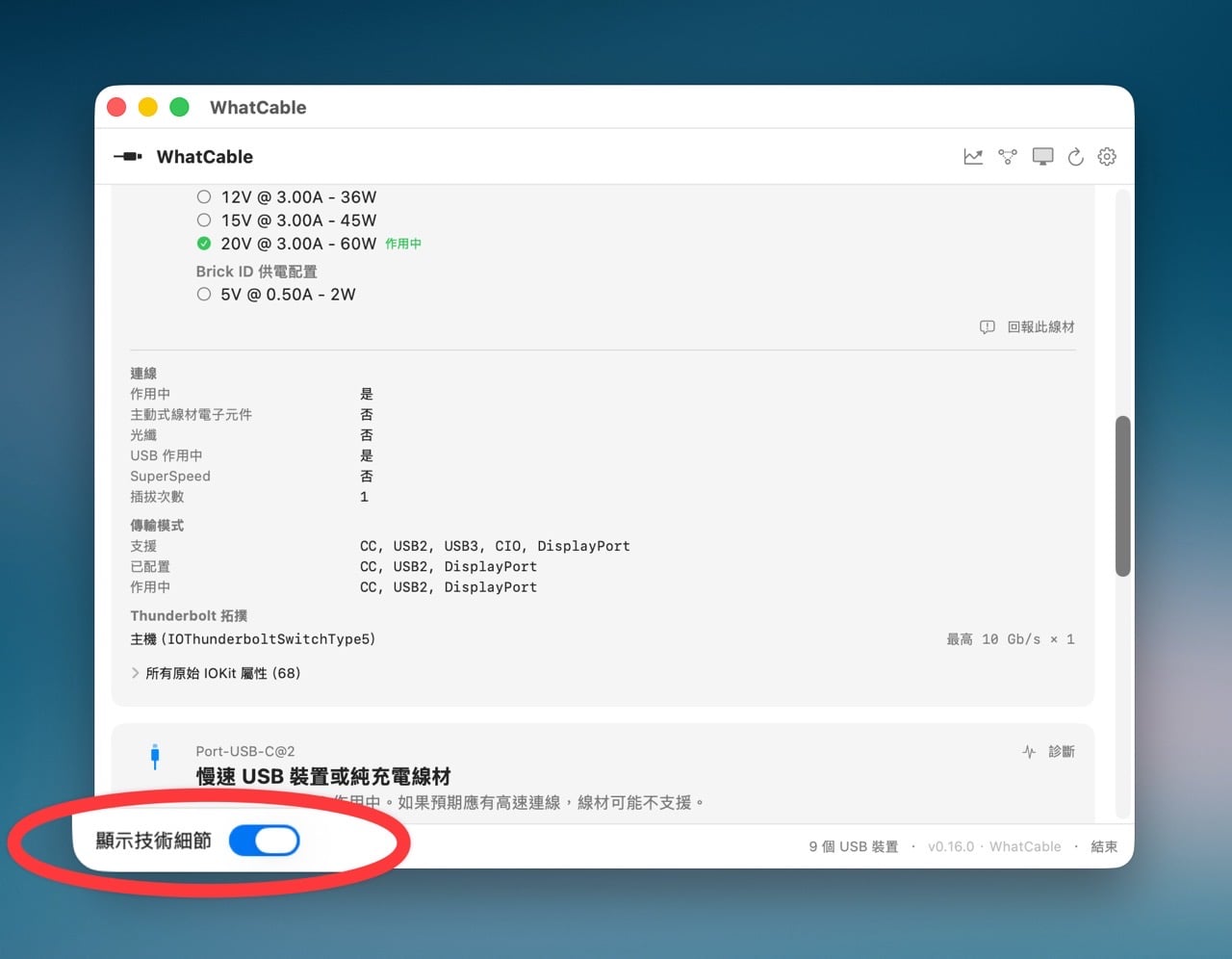
勾選左下角「顯示技術細節」後會顯示更多技術資訊,一般使用者不一定會用到,有興趣可以切換來看看。
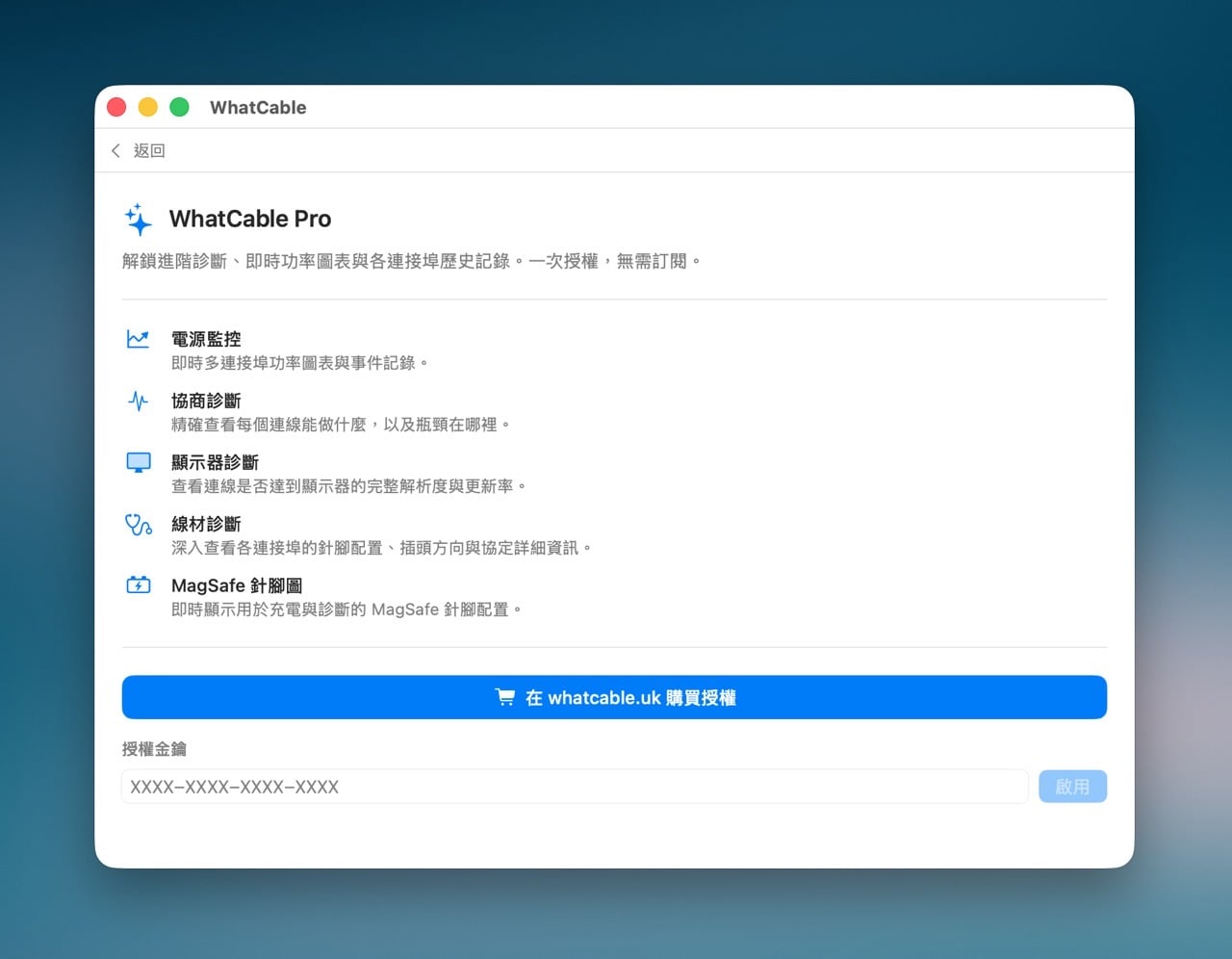
WhatCable 基本功能免費,如果點選到進階功能,就會跳出購買授權、輸入授權金鑰的畫面。
WhatCable Pro 版本將解鎖進階診斷、即時功率圖表與各連接埠歷史記錄,同時也包括比較重要的診斷說明,對大部分的使用者來說,免費版已經夠用,除非你需要取得進階資訊,就可以考慮付費購買。
探索更多來自 免費資源網 的內容
訂閱即可透過電子郵件收到最新文章。