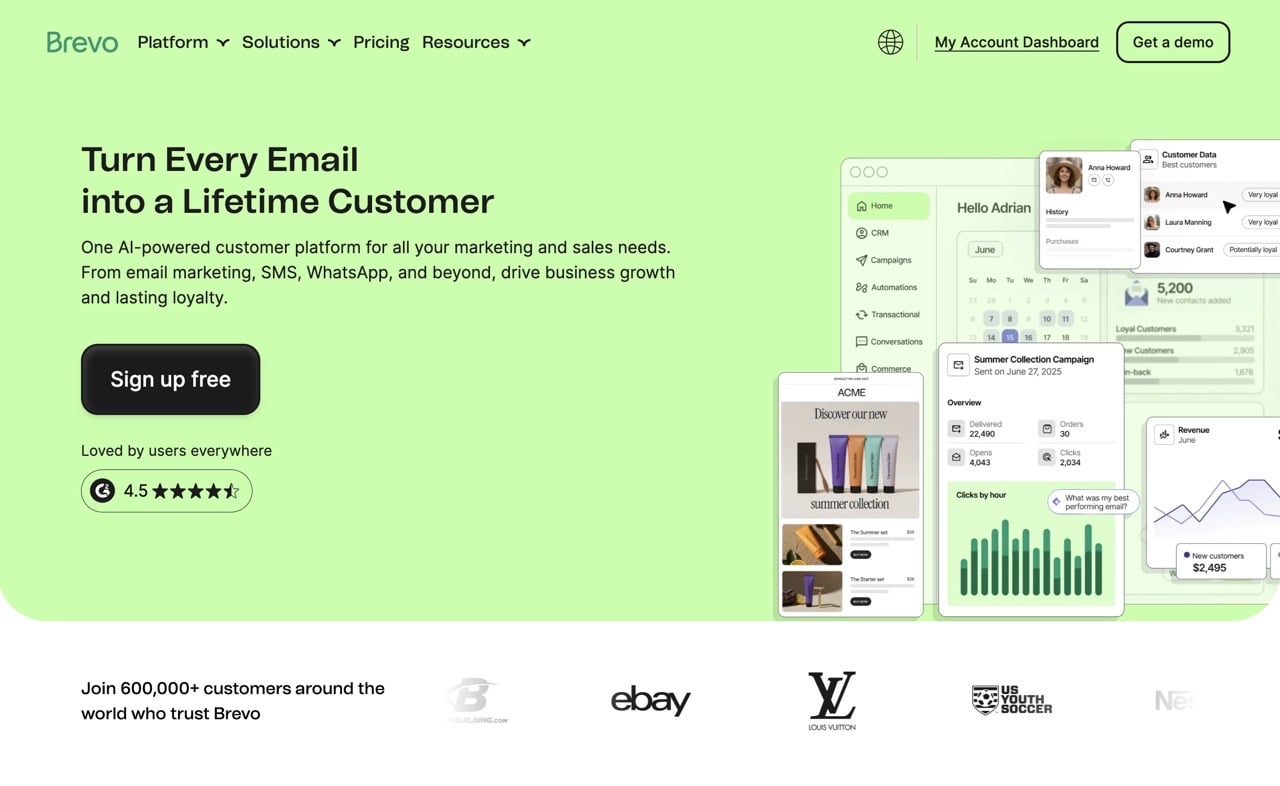
本文重點:Brevo 是一個提供 SMTP 寄信服務的行銷/交易郵件平台,可解決 WordPress 網站郵件寄不出去、被判定垃圾郵件的問題。免費方案每天可寄 300 封、永久免費且無需信用卡。
為什麼 WordPress 需要 SMTP 寄信服務?
使用 WordPress 架設網站的站長最常遇到的問題:使用者反映收不到密碼重設信,進入控制台測試,WordPress 顯示有成功寄件,沒有出現任何錯誤訊息,但郵件始終無法進入使用者信箱?通常和郵件伺服器設定有關。很多人會直接以伺服器的 PHP mail 函式寄送郵件,這件事本身沒有什麼問題,但如果沒有身分驗證(SPF/DKIM/DMARC 紀錄對不上)、IP 信譽不良(虛擬主機共用 IP)或寄信用的 Port 25 遭封鎖,都會造成郵件無法正確投遞。
對個人的 WordPress 來說,系統的寄信功能可有可無,若開放註冊、多管理者、重設密碼、接收系統通知或是聯絡表單,寄信功能即不可或缺。目前的虛擬主機服務大多會預先將寄件功能關閉,避免遭利用為寄送垃圾郵件的跳板,若服務本身沒有開放讓使用者手動啟用寄信功能,使用 WP Mail SMTP、FluentSMTP 等外掛搭配接下來要介紹的服務即可讓 WordPress 正常寄信。
Brevo 是什麼?
Brevo 前身是 Sendinblue,服務定位是「行銷 + 交易郵件」二合一平台,提供 Email 行銷、CRM、SMS、WhatsApp、自動化流程等產品,WordPress 站長最常用的是它的 SMTP relay 也就是寄信功能。
常見的 WordPress SMTP 外掛程式都支援 Brevo,只需完成設定與連結,即可將寄件作業交由 Brevo 處理,無須擔心郵件遭 Gmail、Outlook 判定為垃圾郵件,改走 Brevo SMTP 後由 Brevo 伺服器負責投遞,亦無須擔心主機商封鎖對外 Port,可解決前述問題。
Brevo 免費方案划算嗎?
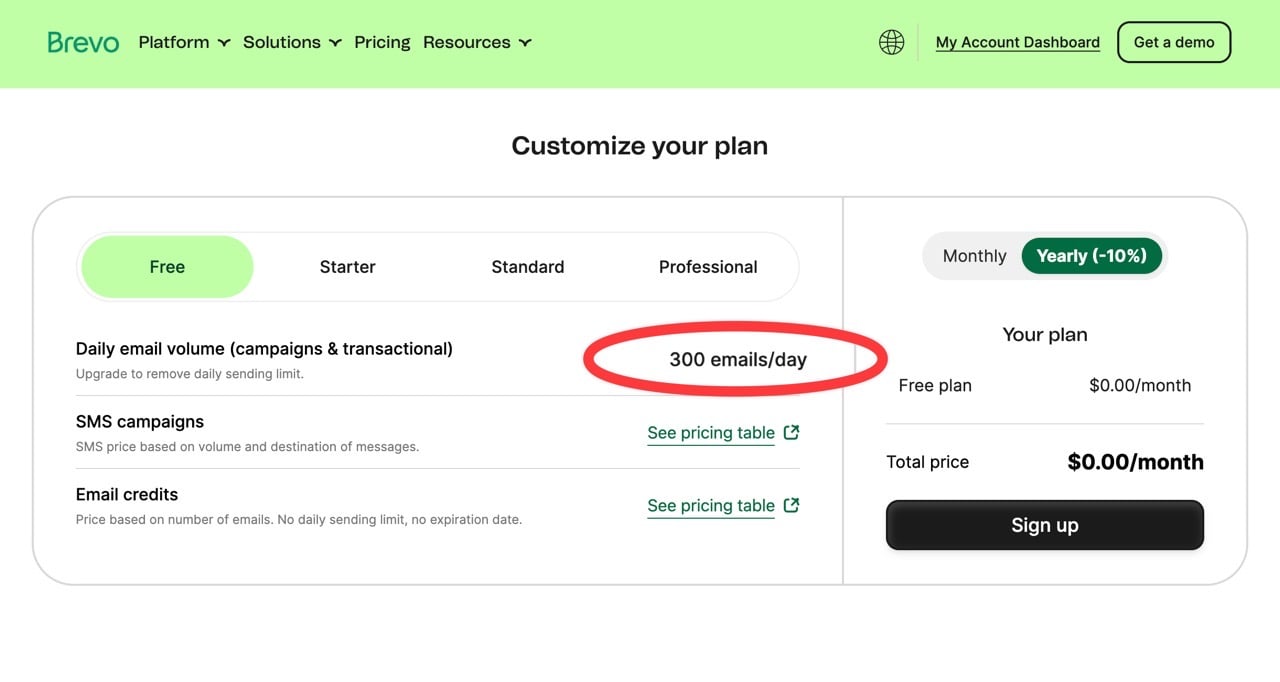
Brevo 免費方案提供每天可寄送最多 300 封郵件的額度,永久免費,註冊時無需提供信用卡,對一般網站來說每日 300 封的額度足以應付多數需求。不過免費方案僅限一位使用者,信件底部固定帶有 Sent with Brevo 標記,但我們需要的只是它的寄信功能,不會影響使用。
相較於其他的 SMTP 郵件服務,例如:Amazon SES、Google / Gmail、SendGrid、Mailgun、365 / Outlook、Mailjet,Brevo 在免費方案上具有一定吸引力,對於以 WordPress 架站的個人使用者,需要穩定、安全的寄件功能,也不會耗費太多配額,始終能維持在免費方案提供的額度,Brevo 是可考慮的選項。
網站資訊
網站標題:Brevo
網站連結:https://www.brevo.com/
使用教學
開啟 Brevo 網站後先看價格頁面,免費方案(Free)有每日 300 封寄信的額度,對一般網站已足夠。
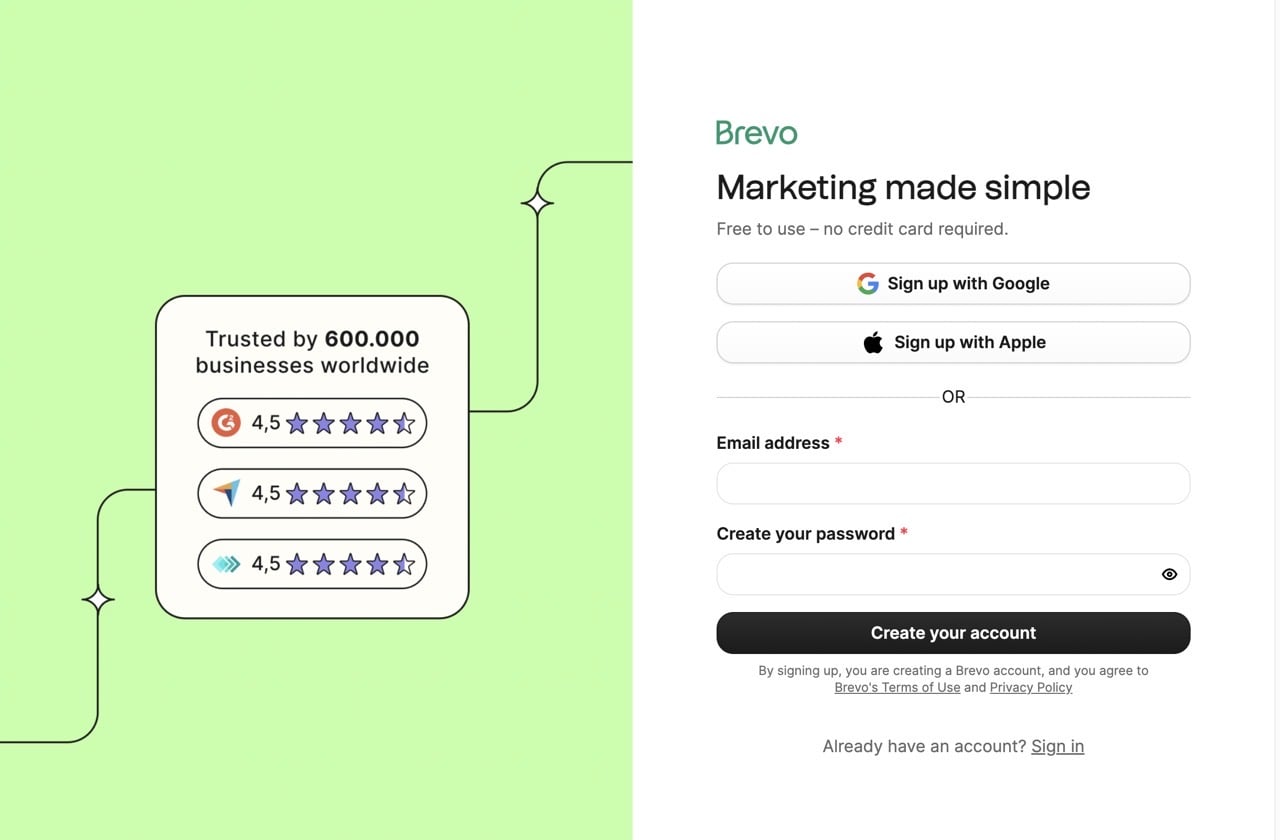
點選「Sign up free」免費註冊,設定要使用的 Email、密碼,或是以 Google、Apple 帳號直接登入。
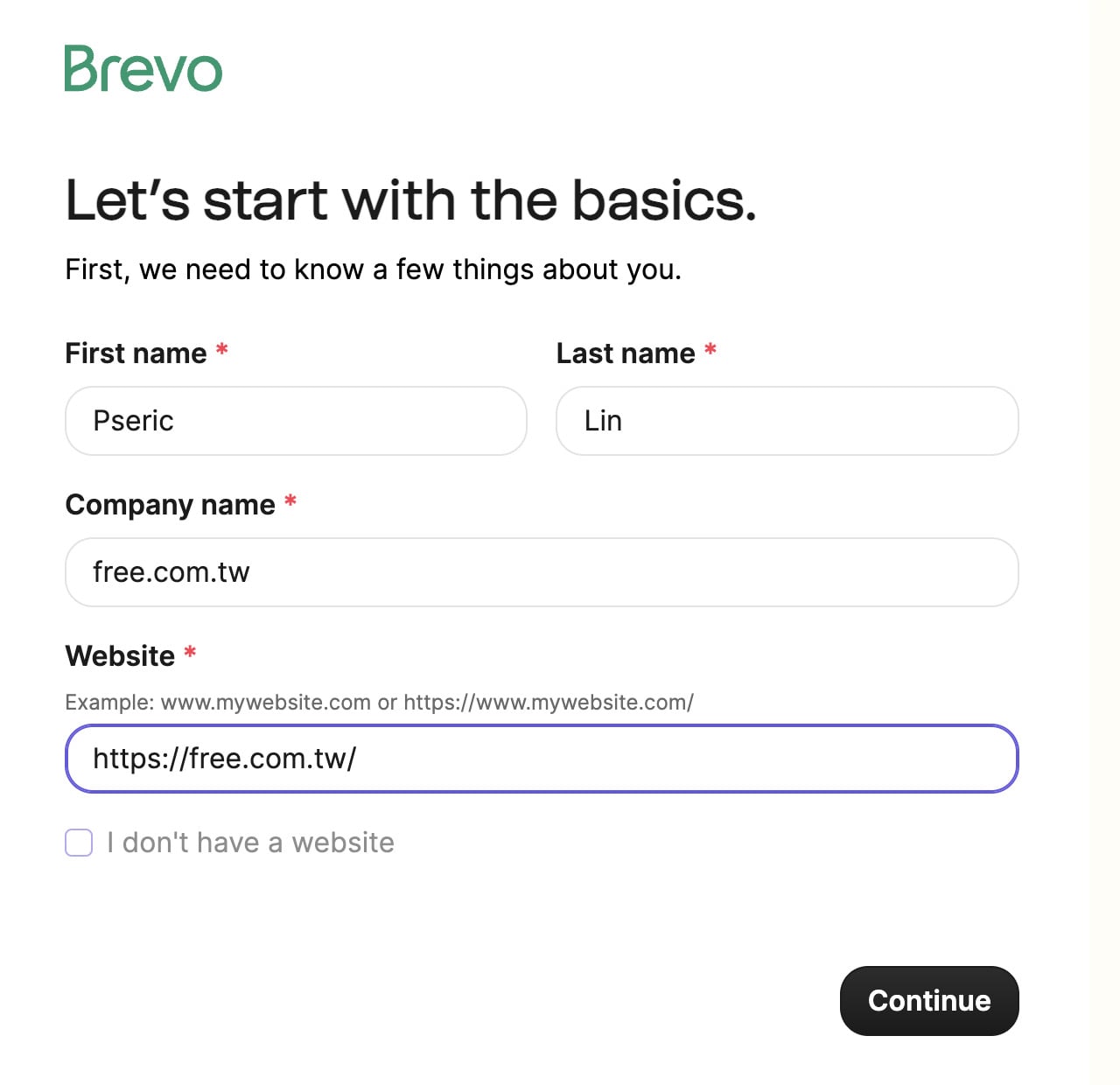
註冊時會要求輸入基本資料,包括姓名、公司名稱、網站網址和實體地址,無須綁定信用卡等付款資訊。
隨後會收到驗證信,點選信中的連結確認郵件地址後就完成註冊。
接著進行寄件網域驗證與 DNS 設定。
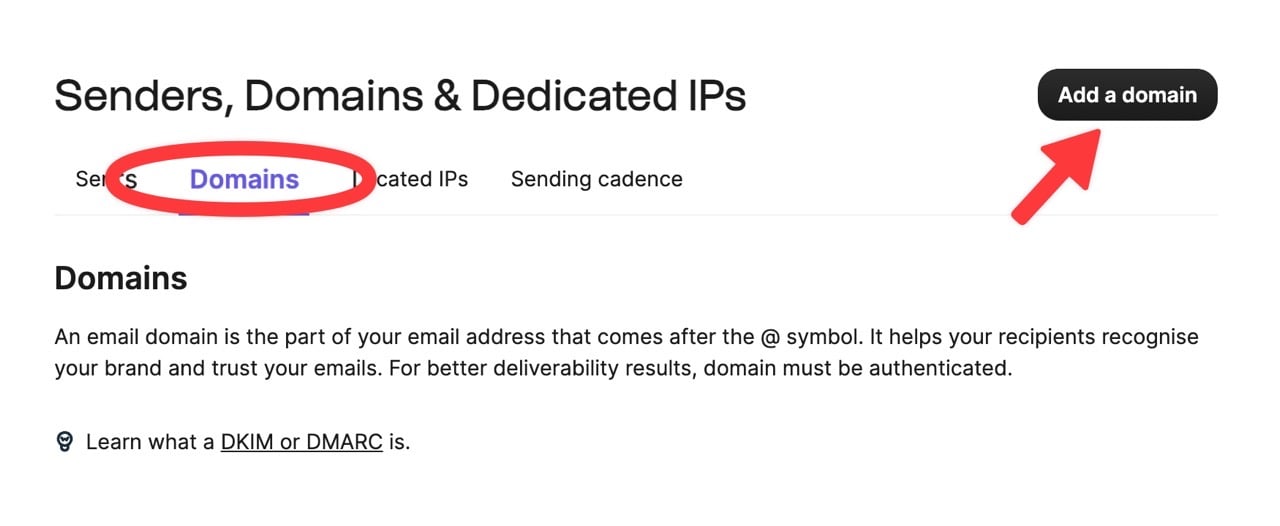
登入 Brevo 後點選右上角「Settings」設定,從左側選單找到「Senders, domains, IPs」功能,點選「Domains」切換到網域名稱功能,點選右上角「Add a domain」將網域名稱加入。
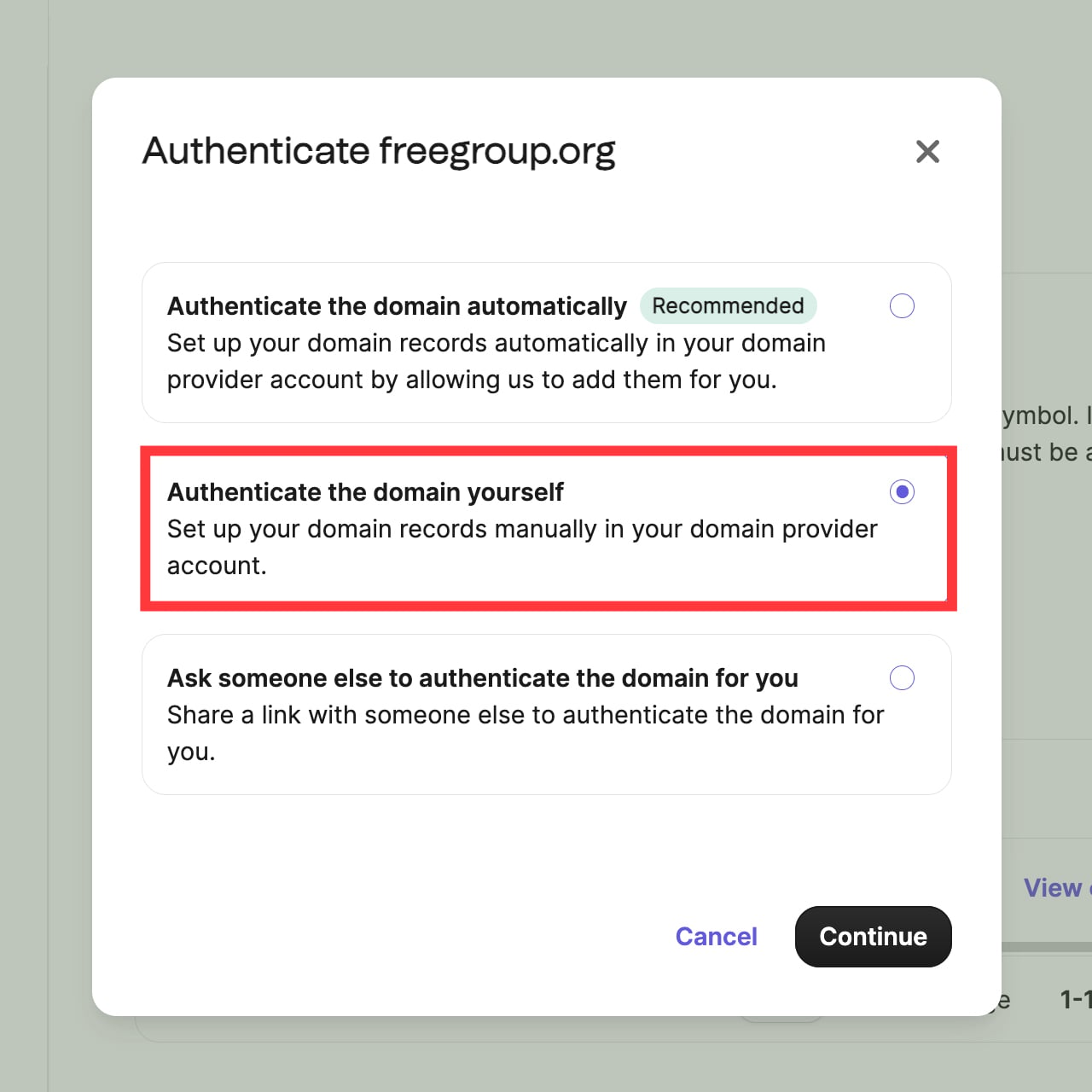
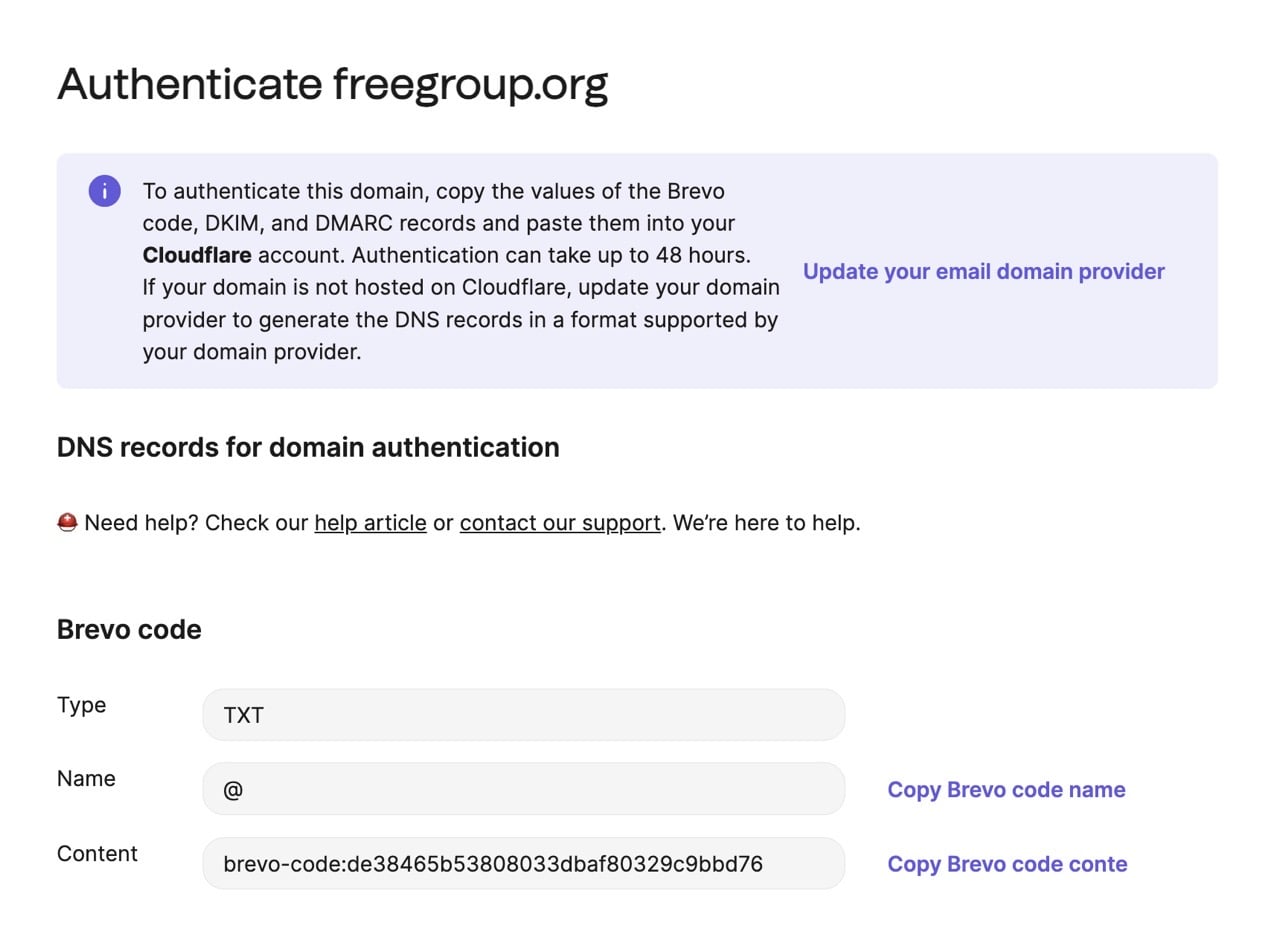
加入網域名稱時需新增一些 MX、TXT 紀錄,用於進行驗證,在這裡選擇「Authenticate the domain yourself」以手動驗證方式進行,需要手動在網域名稱伺服器加入相關紀錄。
驗證時會顯示一些 MX、TXT 的 DNS 紀錄,依提示新增 TXT 紀錄(含 DKIM、DMARC 與網域驗證碼),另有選用的 MX 紀錄,依照提示將相關紀錄加入 DNS,加入後需等待更新,如果是 Cloudflare 通常很快(大約十分鐘內就能更新完成),其他 DNS 服務商可能最多需要 48 小時。
驗證後,可以切換至「Senders」功能,設定一個寄件者(姓名、Email),如果沒有新增的話預設會使用自己的帳號。
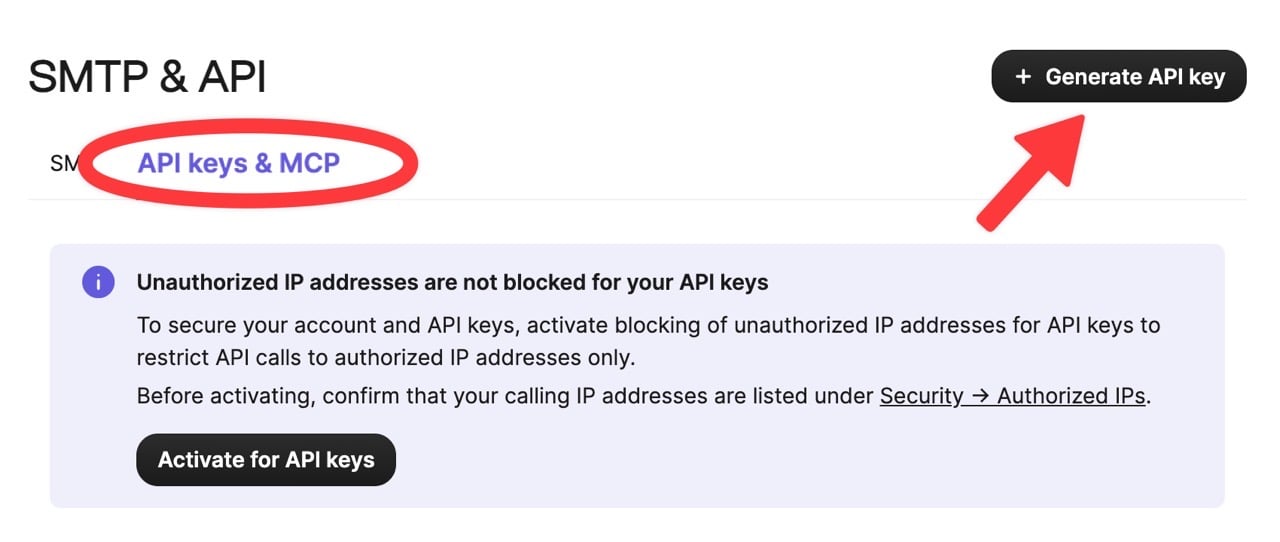
從 Brevo 控制台設定的左側選單找到「SMTP & API」功能,在這裡需要建立 API 金鑰,點選「Generate API key」建立金鑰。
如果你使用的 WordPress SMTP 外掛程式支援以 API 串接 Brevo,會是更穩妥的方式,也不會受 Port 限制(有些主機商會封鎖 Port 587,就無法使用 SMTP Settings 頁面方式加入 SMTP 伺服器,可改用 API 進行連接)。
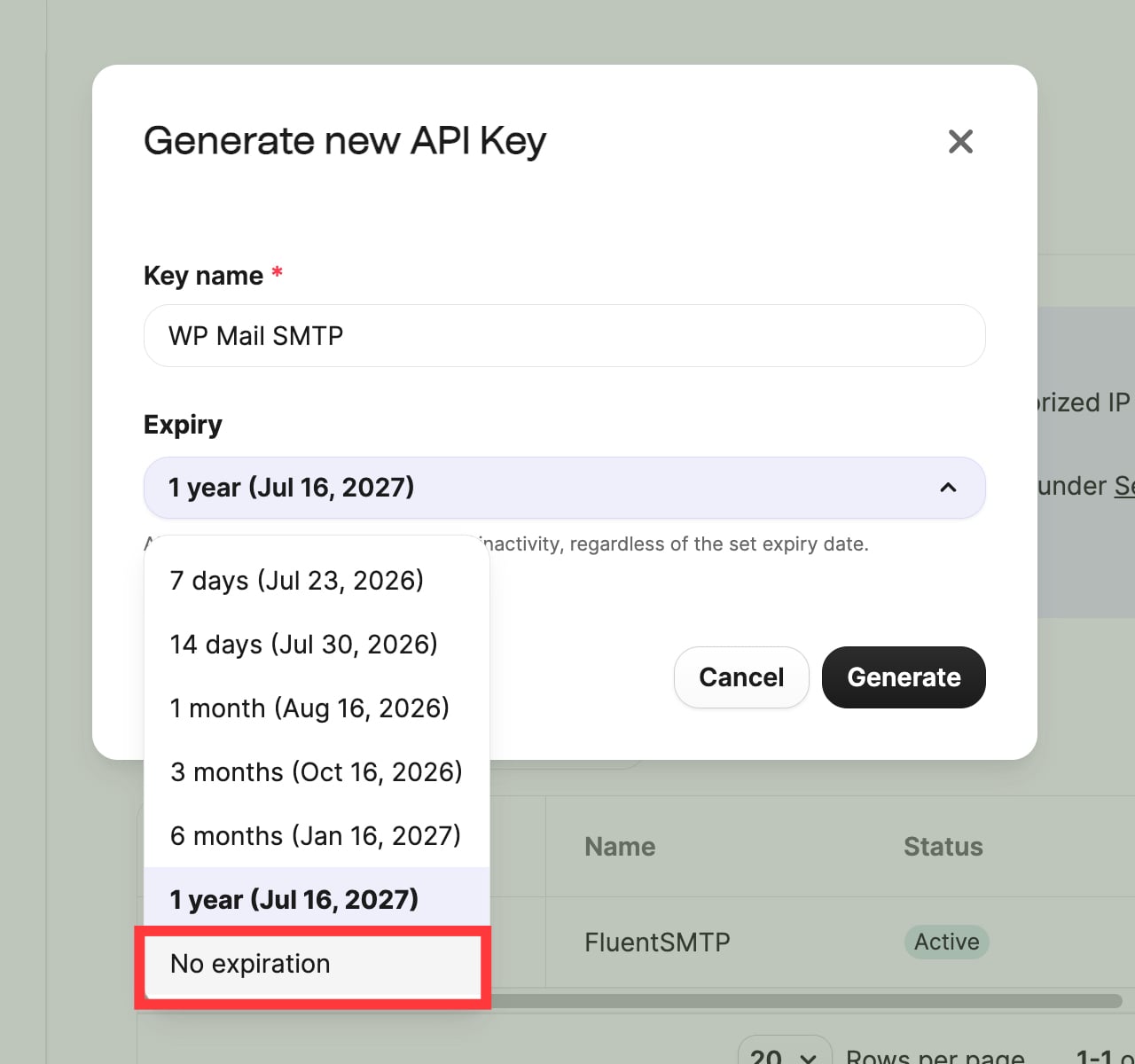
建立 API 金鑰時會有一個過期時間(Expiry),建議設定成「No expiration」永不過期,日後無須定期更換 API 金鑰。
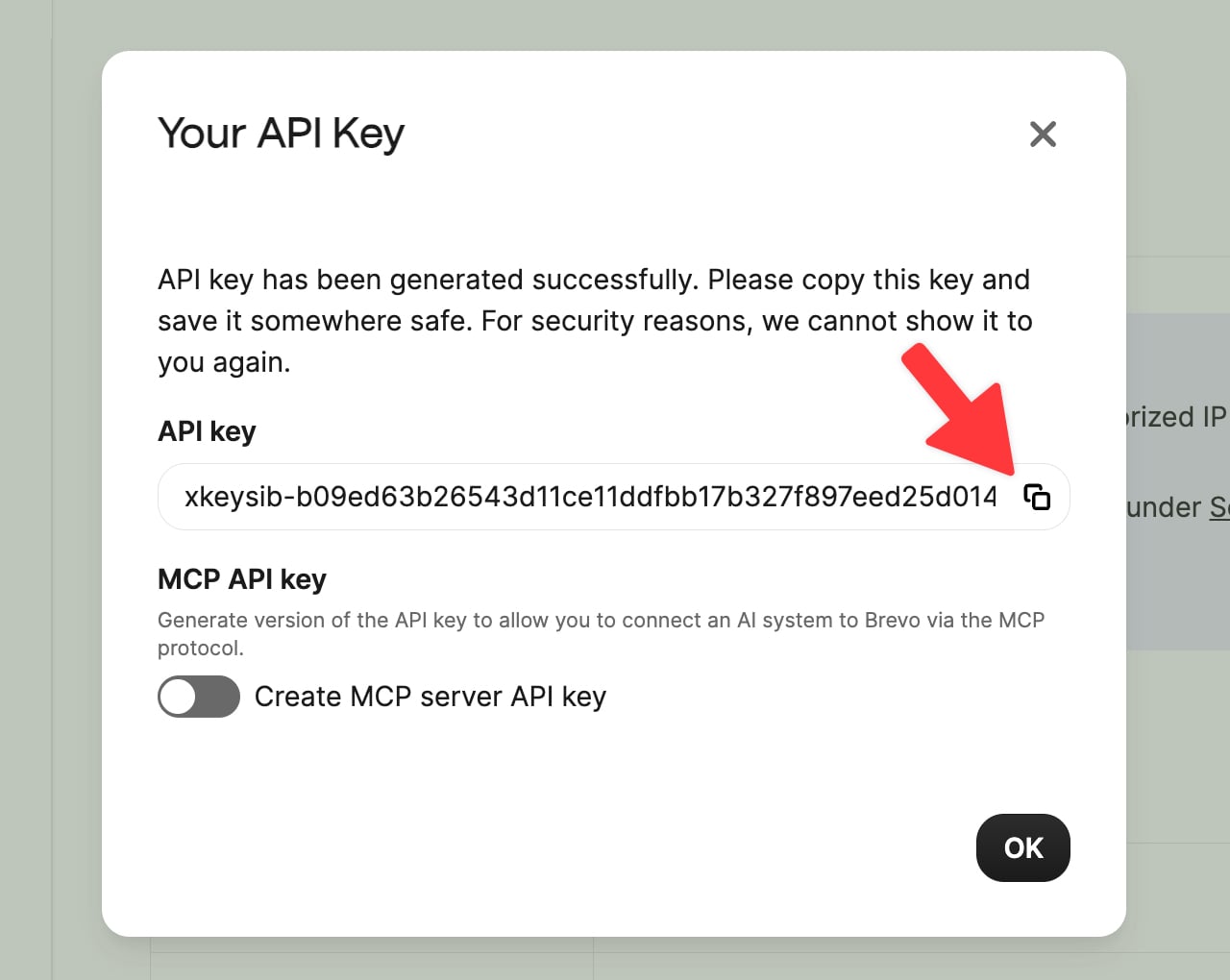
生成 API 金鑰後點選右側的複製按鈕即可取得。
返回 WordPress 控制台並安裝一款 SMTP 外掛程式,我建議選擇以下兩個:
- WP Mail SMTP(https://tw.wordpress.org/plugins/wp-mail-smtp/)
- FluentSMTP(https://tw.wordpress.org/plugins/fluent-smtp/)
或是 Post SMTP、Easy WP SMTP 等外掛,都有相當多使用者。
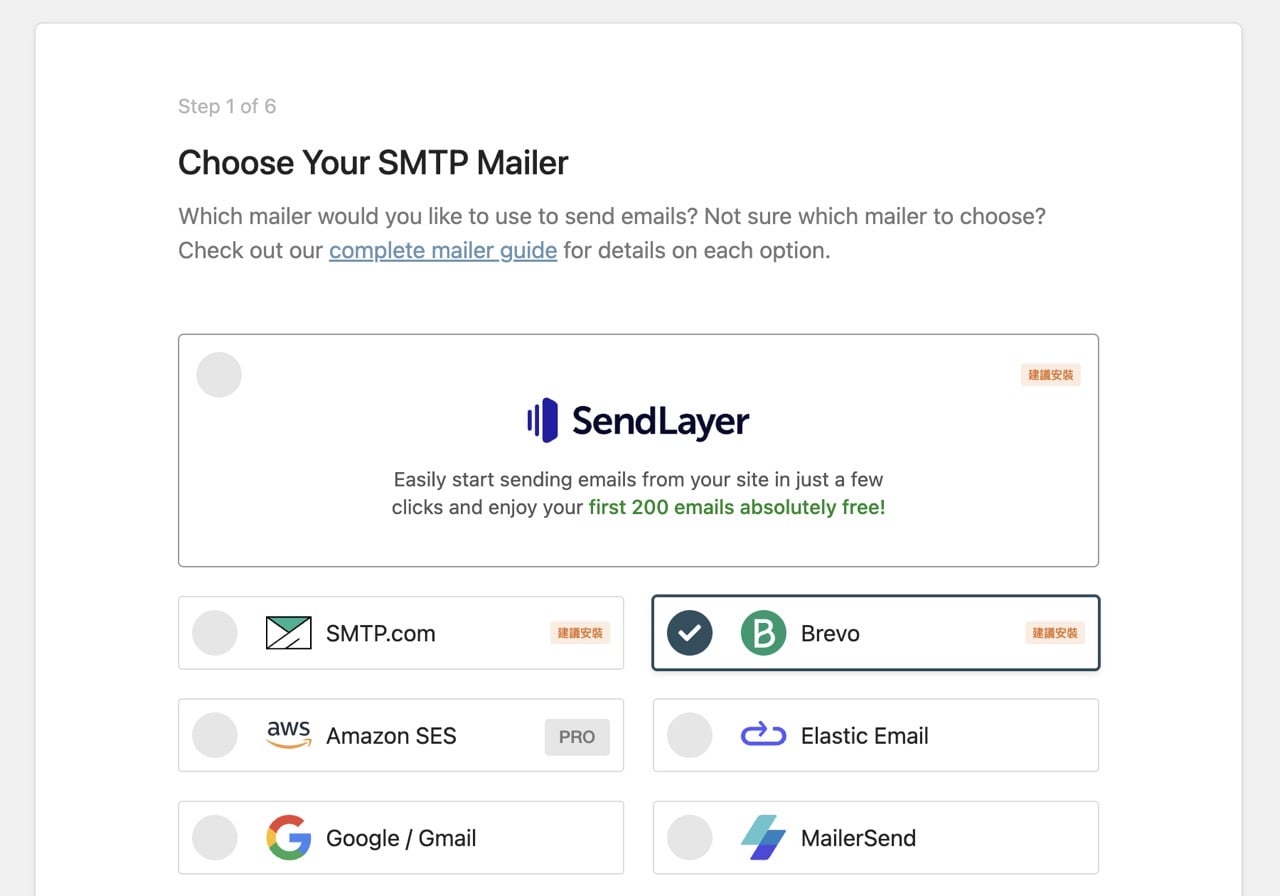
下圖我使用 WP Mail SMTP 進行示範,安裝、啟用外掛程式,點選「啟用設定精靈」進行設定,第一步先選擇 SMTP 寄件服務,這裡就會有「Brevo」可選。
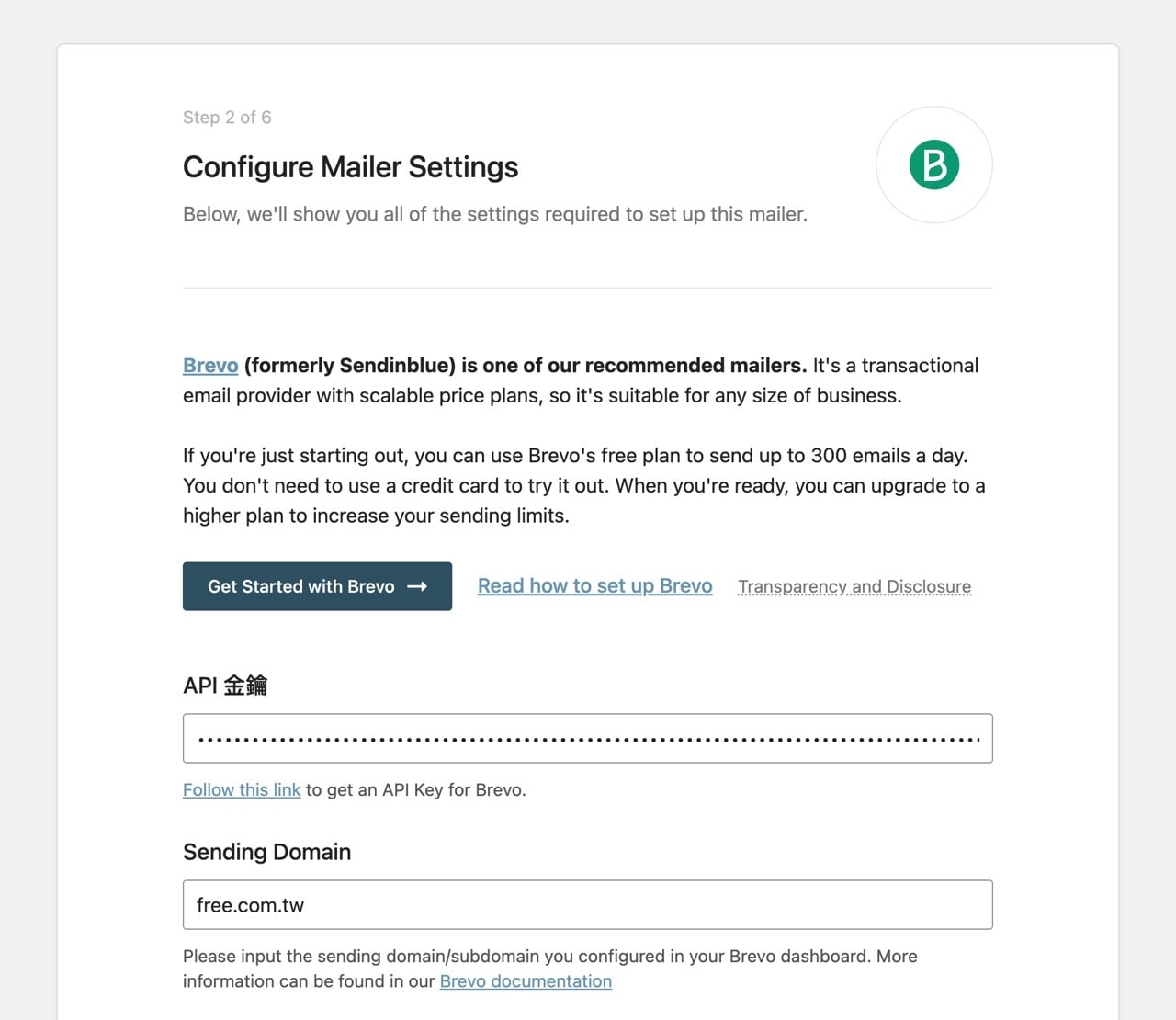
將剛才生成的 API 金鑰複製、貼上,設定寄件者的網域名稱後儲存就完成設定,非常簡單。
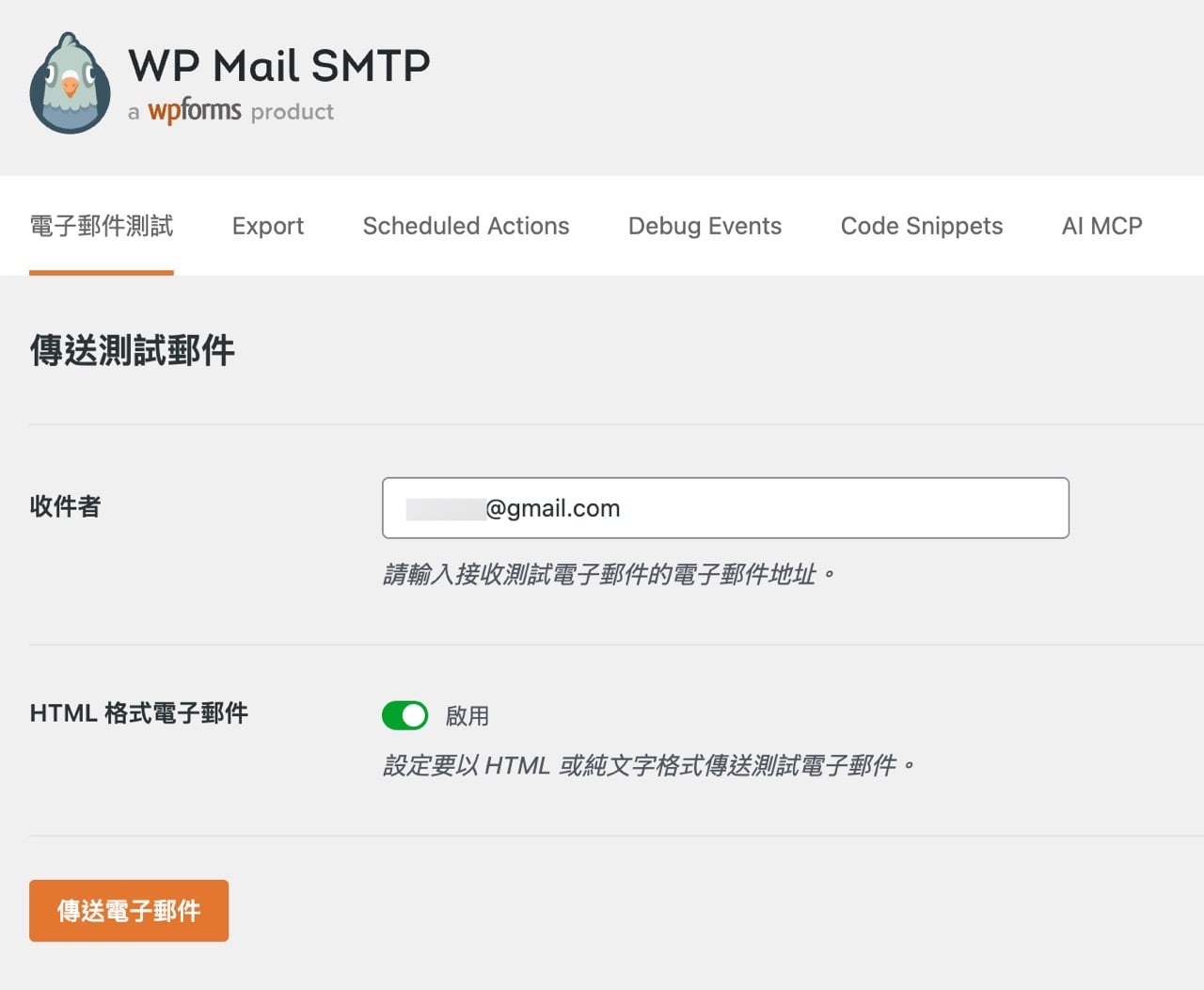
設定完 Brevo SMTP 後可先進行「電子郵件測試」,輸入收件者 Email 實際傳送一封測試郵件,如果可以正常寄送、也能收到的話代表成功設定,若有錯誤時 WP Mail SMTP 也會顯示對應的錯誤訊息,剩下的設定選項視情況調整(免費版有許多功能無法設定,保留預設值即可)。
需注意的是 Brevo 每日 300 封的寄信額度限制,但一般使用幾乎不會超過,若不敷使用(或是想透過此服務寄送電子報或通知)也可以考慮付費升級,付費方案自每月 9 美元起(每月 5,000 封)。
常見問題
Brevo 免費方案有什麼限制?
每天最多寄 300 封郵件、永久免費且無需信用卡;免費方案限一位使用者,信件底部會固定帶有「Sent with Brevo」標記。
為什麼 WordPress 需要 Brevo 這類 SMTP 服務?
許多虛擬主機預設關閉寄信或封鎖對外 Port,導致註冊、重設密碼、聯絡表單等郵件寄不出去;改用 Brevo SMTP 由其伺服器投遞,較不易被判定為垃圾郵件。
要怎麼把 Brevo 接到 WordPress?
在 Brevo 完成網域與 DNS 驗證、建立 API 金鑰後,於 WordPress 安裝 WP Mail SMTP、FluentSMTP、Post SMTP 等外掛,貼上 API 金鑰並設定寄件者即可。
Brevo 和 Amazon SES、SendGrid 等服務比起來如何?
Brevo 的免費方案(每日 300 封、免綁信用卡)對個人架站者相當有吸引力,設定簡單,適合寄件量不大的網站。
不想錯過好用的免費資源嗎?
已有 3.5 萬位讀者訂閱,新文章直接寄到你的信箱。