上週 Google 宣布將停止提供 G Suite 免費版(也就是「舊版」Google Apps,現已改名為 Google Workspace),這項陪伴許多站長相當長一段時間的免費服務最終也將走入歷史,最早在自架站很流行時多數的網站管理員都會使用 Google Apps 自訂網域名稱(Custom Domain)功能產生客製化電子郵件地址(例如 pseric@mycompany.com),讓品牌看起來更專業,整合 Gmail 和 Google 帳戶真的非常好用,如果接下來沒考慮付費,可能就要選擇其他的替代方案。
依照 Google 說明使用者需要在 2022 年 5 月 1 日前升級至 Google Workspace 付費訂閱,否則就會造成服務中斷,如果選擇等待、沒有進行任何操作,Google 會在 2022 年 5 月 1 日自動升級訂閱方案,若沒有在兩個月後也就是 2022 年 7 月 1 日設定帳單及付款方式,使用者訂閱會被停權,超過 60 天就無法使用 Google Workspace 核心服務。
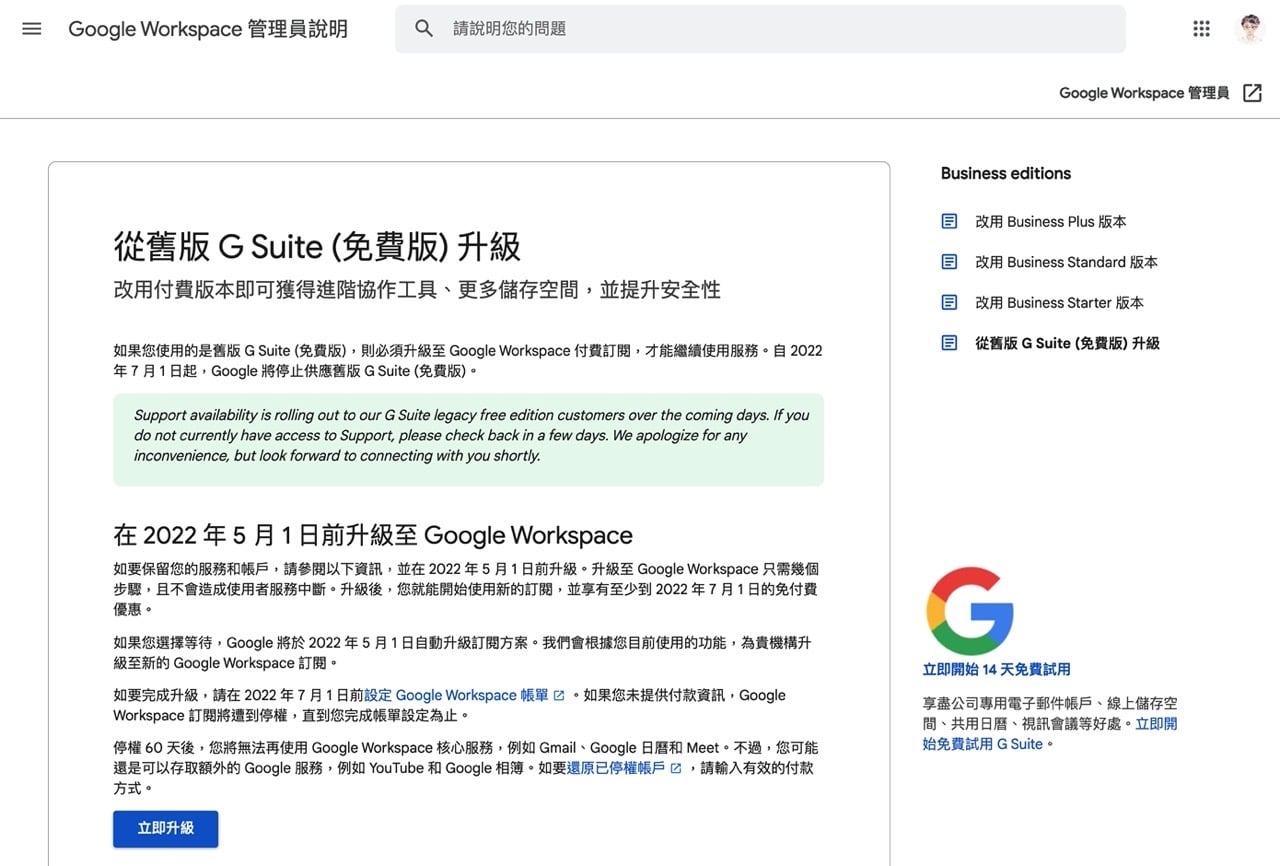
這也表示原有的 Google Apps 或 G Suite 免費版使用者必須要付費升級為 Google Workspace 訂閱方案,否則就無法繼續使用相關服務,包括最多人使用的 Email 自訂網域名稱功能,接下來你可能已經開始考慮要搬家。
若跟我一樣只有使用到 Email 而不需要 Google Workspace 相關服務,例如雲端硬碟、文件、日曆或是協作平台,要付費升級就會有點小掙扎,畢竟每月 $6 美元也是一筆開銷,不想付費其實有一些免費的替代方案可供選擇:
- Zoho Mail 取代 Google Apps 可自訂網址的免費 Email 信箱(5 GB 容量)
- Yandex.Mail 可自訂網址的免費 Email 申請教學,提供 1,000 名使用者 10 GB 容量配額
- Gandi Mail 免費郵件服務設定教學,3GB 容量可自訂網域名稱
當然如果你需要用到 Google Workspace 多項服務,就不要去找免費替代方案了,這可能會浪費你許多時間,也要考慮到資料轉換或是重新學習整合的各項成本,直接付費升級或許好一些。
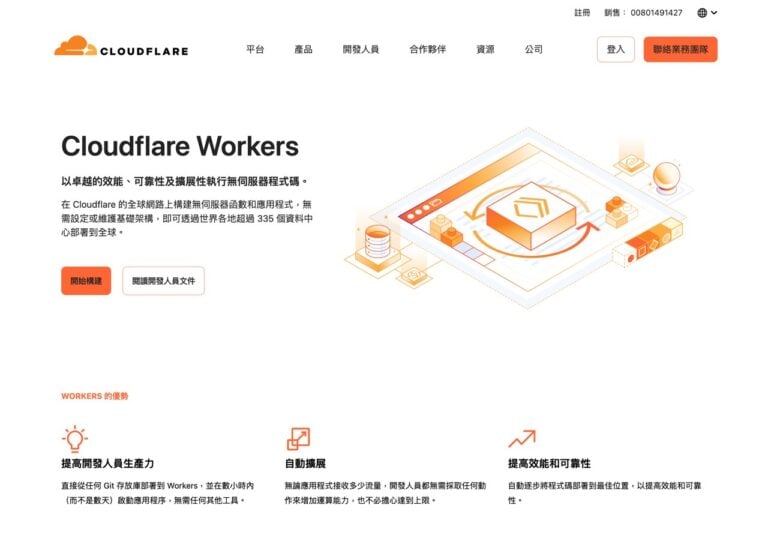
本文要介紹的「Cloudflare Email Routing(電子郵件路由)」是一項免費服務,對 Cloudflare 使用者來說非常有用,簡單來說,電子郵件路由可以在 DNS 設定適當的 MX、TXT 紀錄,讓使用者自訂要接收並轉寄的自訂電子郵件信箱,如果你不想付費升級 Google Workspace 但又想要自訂 Email 收信就很有用,至少是目前為止可行的替代方案。
這麼做的另一個好處是不需自己架設郵件伺服器,能降低不少維護的成本。
電子郵件轉寄(Email Forwarding)已經是許多網域名稱註冊商提供的服務項目,不同的是轉發服務只能將郵件轉送到特定信箱(例如 Gmail、Outlook),但沒有提供實際信箱,也就沒有信箱容量等限制,在某些情境下也算非常有用,如果公司規模不大、只需收信但又沒有很迫切的郵件需求,設定為郵件轉寄功能就能取代 Google Apps(當然原有 Email 還是需要自行手動備份下載)。
接下來就來介紹 Cloudflare 電子郵件路由的設定、操作教學,在寫這篇文章時 Email Routing 還是在測試階段,需要先點選「要求存取權限」申請才能使用,大約在兩天內會開通這項功能。
Cloudflare
https://www.cloudflare.com/zh-tw/
要求存取電子郵件路由功能
STEP 1
在使用 Cloudflare 的 Email Forwarding 時需要先讓網域名稱指向 Cloudflare DNS 伺服器,如果原本就有使用 Cloudflare 服務的話,可以從選單找到「電子郵件」功能,不過目前會看到還在測試版的提示,需要先按下「要求存取權限」等待開通才能使用。
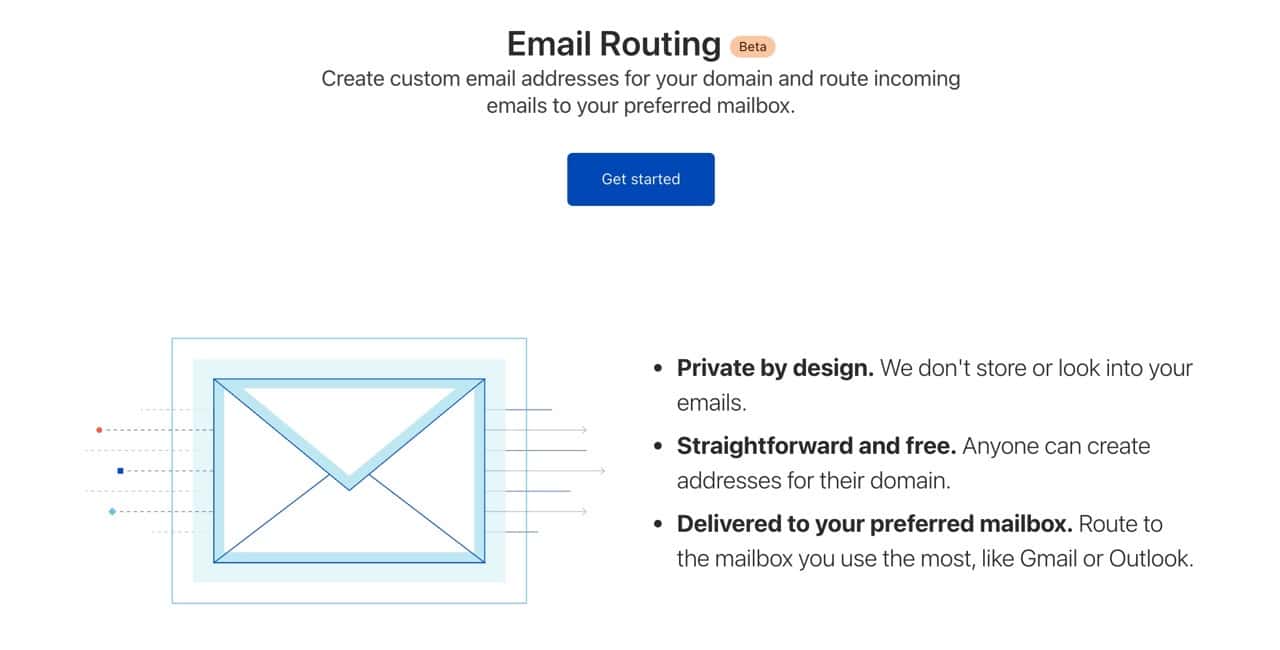
除此之外,在 Email Routing 的 Private Beta(Waitlist)頁面輸入相關資訊一樣可以提交申請。
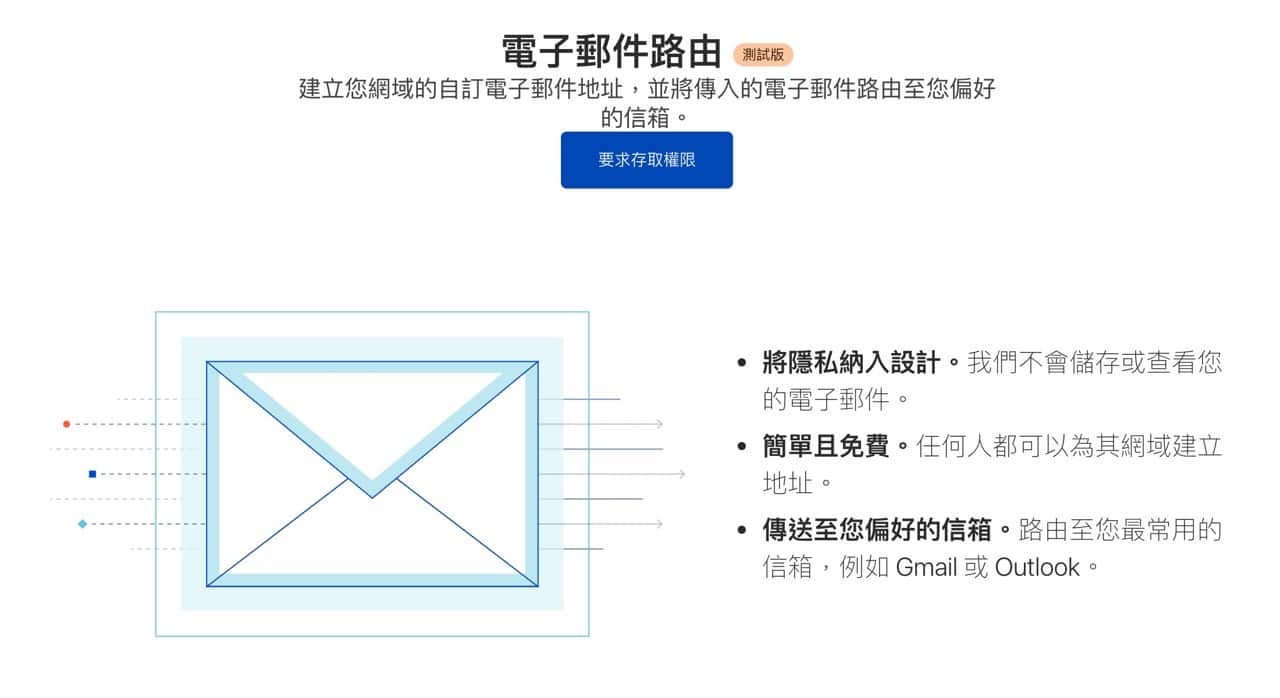
當收到 Cloudflare 郵件通知(大約 1-2 天),回到 Email Routing 頁面就能進行設定。
建立自訂位址,加入要轉寄的目的地 Email
STEP 1
開始使用電子郵件路由後會出現建立自訂位址的畫面,可以將你原本使用的 Email 加入,然後設定要轉寄傳送的目的地位址(我是選擇以 Gmail 收取轉寄郵件),要注意的是設定目的地 Email 地址時需要驗證郵件地址,確認你是擁有者才能繼續。
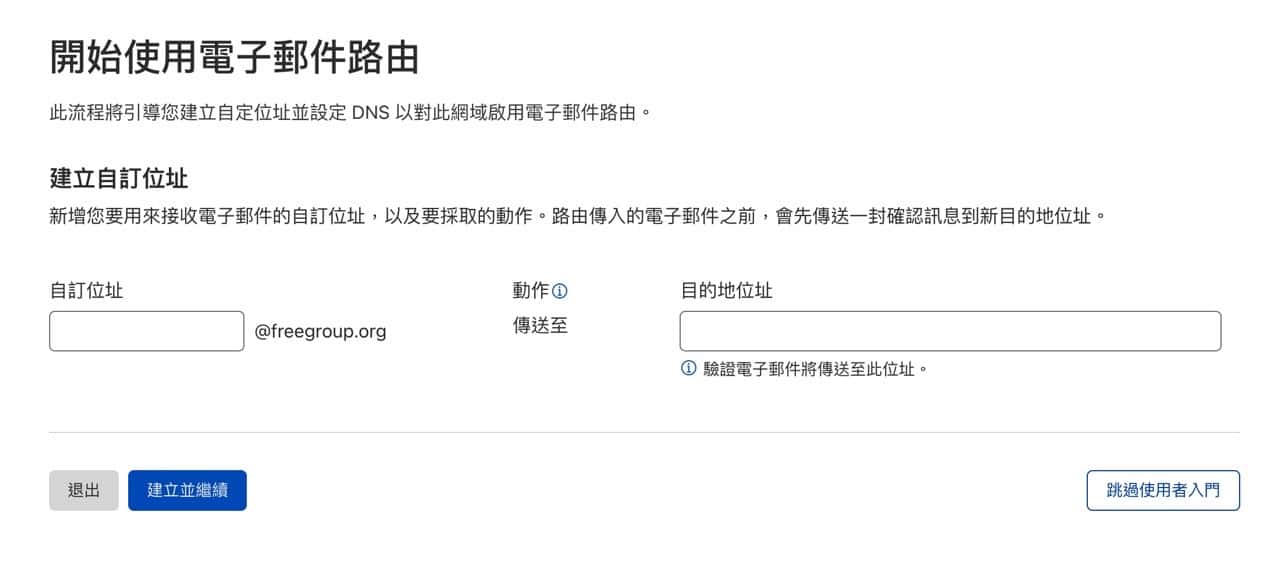
設定後 Cloudflare 會寄送一封電子郵件至目的地位置,點選信中鏈結進行驗證。
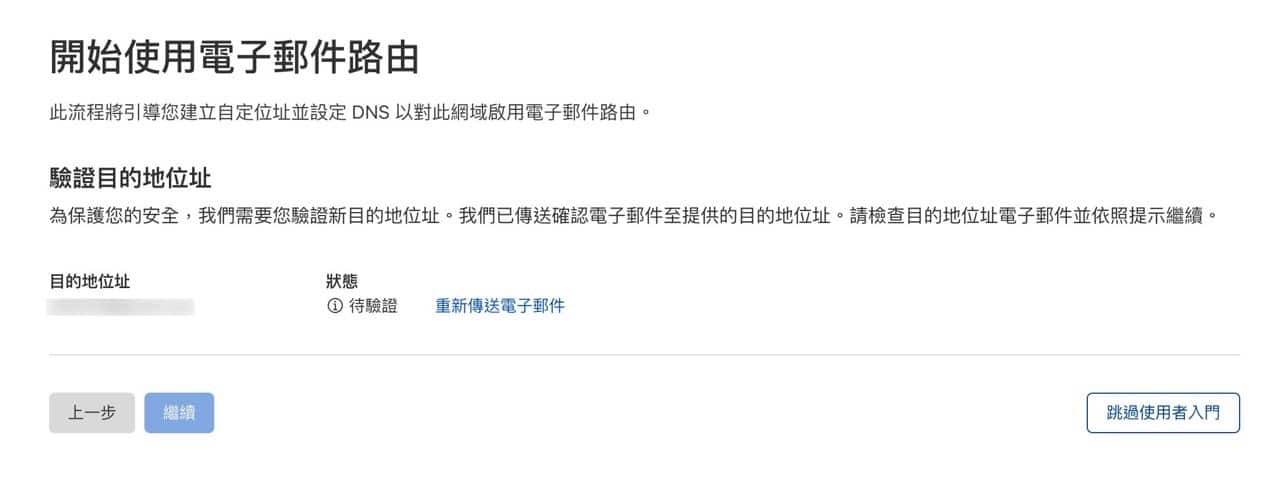
STEP 2
Cloudflare 會將驗證信寄到使用者設定的目的地位址,點選「Verify email address」完成驗證。
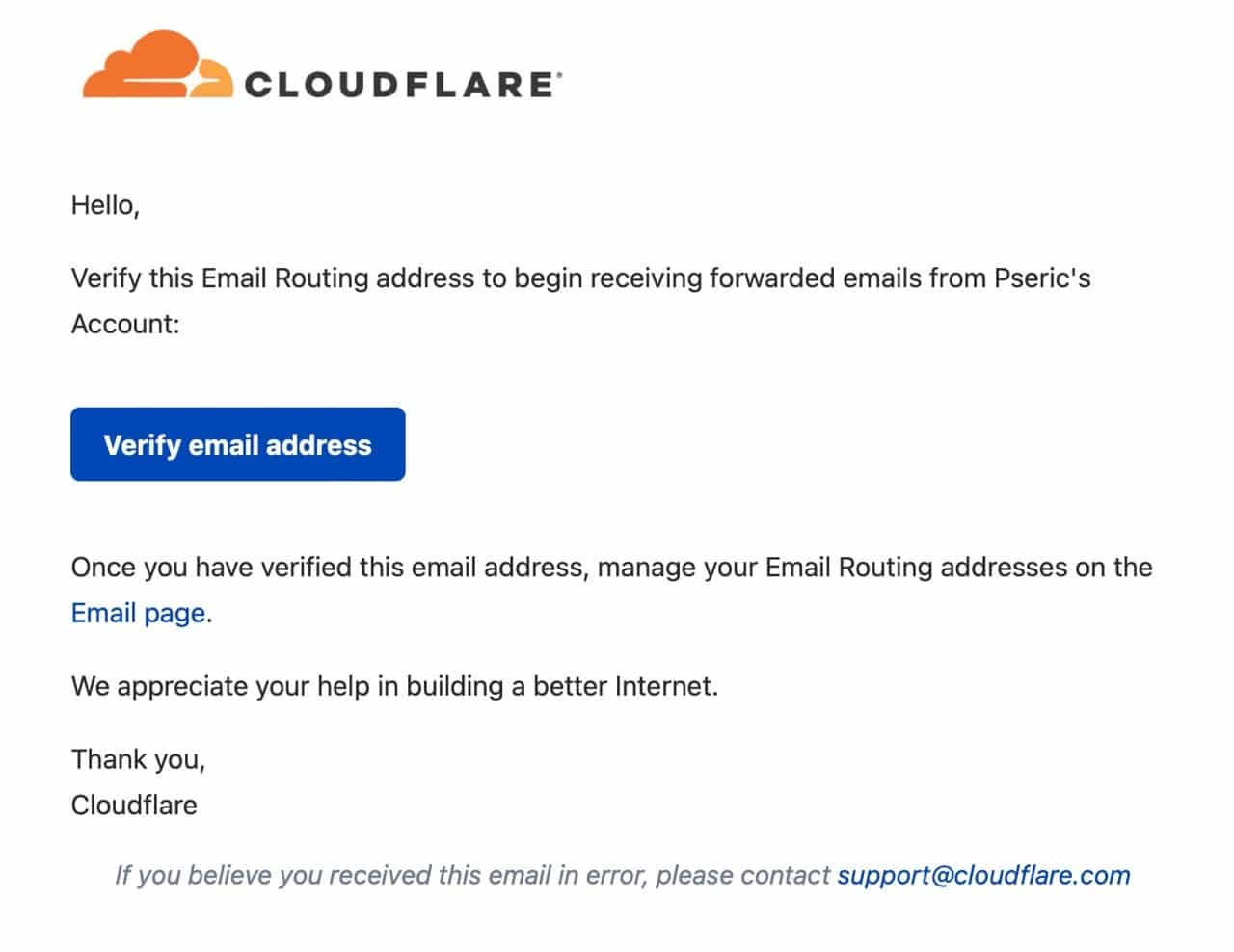
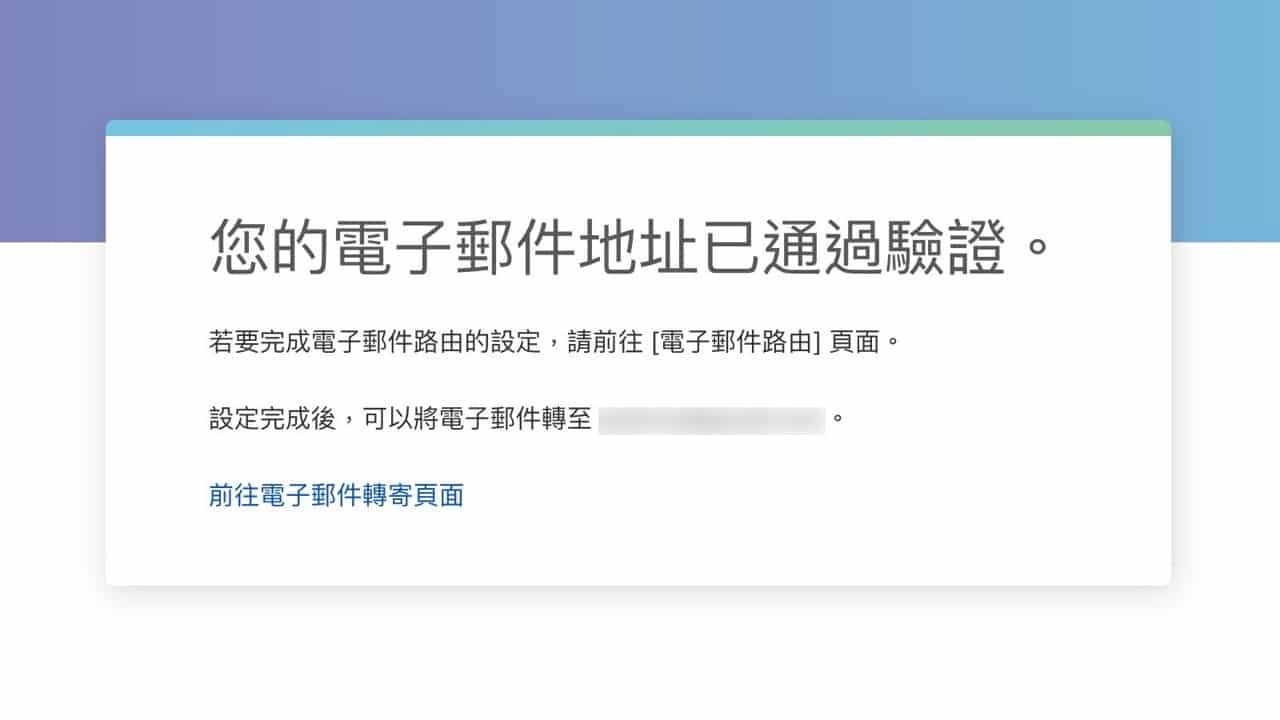
驗證後就能在「電子郵件路由」頁面選擇該 Email 做為轉寄目標。
設定 DNS 相關記錄,將郵件對應到 Cloudflare
STEP 1
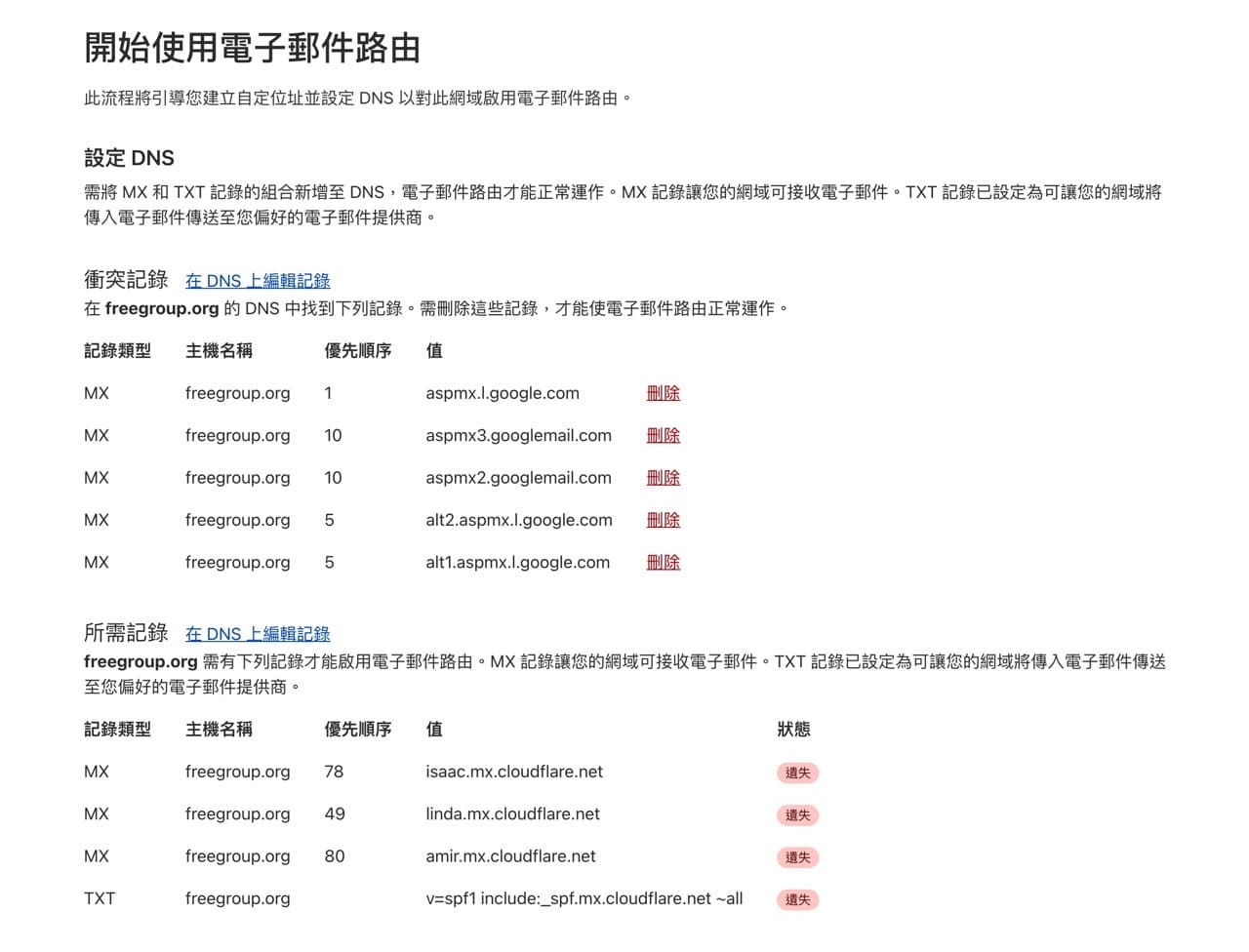
返回電子郵件路由設定頁面,如果原本是使用 Google Apps(G Suite、Google Workspace)會顯示「衝突記錄」,需要先將原有的 MX 或 TXT 記錄刪除、設定為 Cloudflare Email Forwarding 的 DNS 記錄才能正確使用郵件轉寄功能。
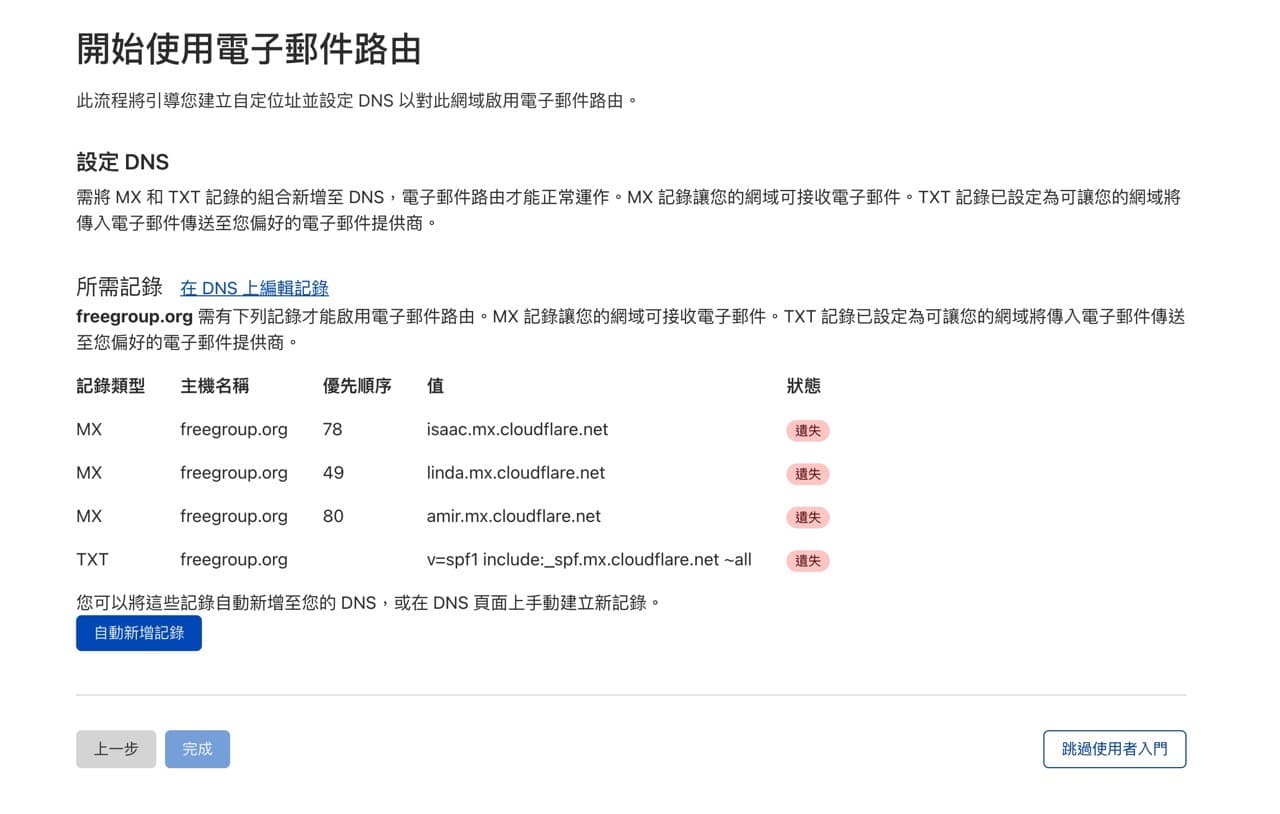
將原有記錄刪除後,點選下方的「自動新增紀錄」就能將 Cloudflare 的 MX、TXT 記錄快速加入。
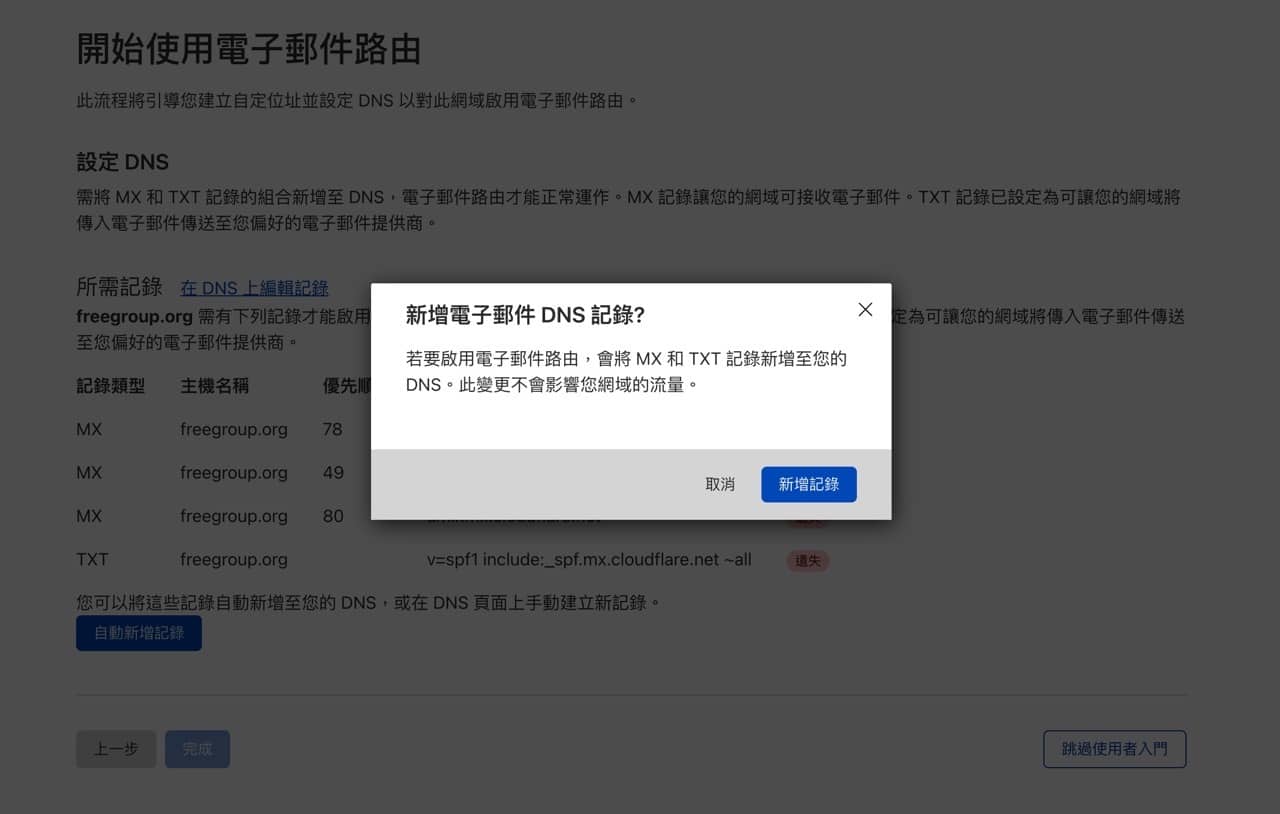
點選新增還再次跳出提示訊息,按下「新增記錄」將 MX 和 TXT 新增到使用者的 DNS 記錄。
STEP 2
完成後返回 Cloudflare 電子郵件路由設定畫面,會看到使用者加入的自訂位址、轉寄 Email 和啟用狀態,如果有多個 Email 位址可點選「建立位址」逐一加入,預設情況下除了寄送到使用者已建立的自訂位址才會轉寄,其餘的地址就會自動捨棄,需要的話也可將「全部擷取位址」開啟、進行動作設定,套用到特定網域名稱的其他電子郵件地址。
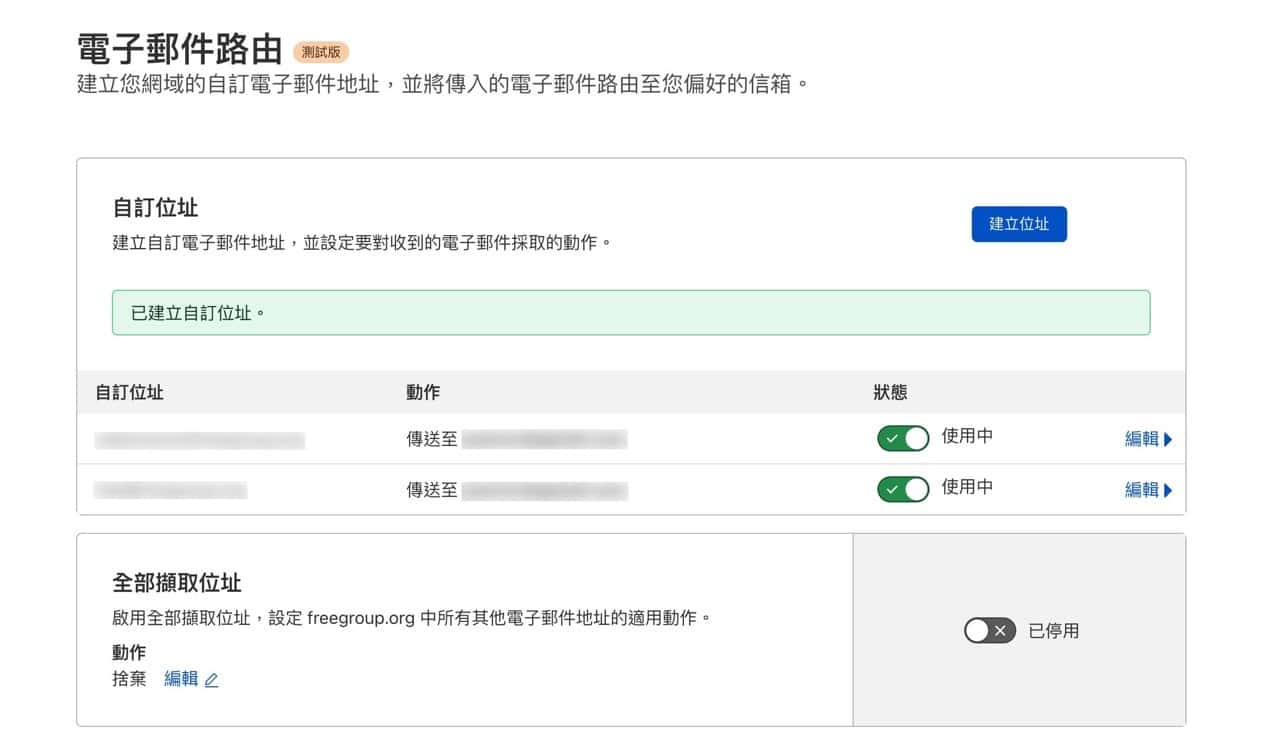
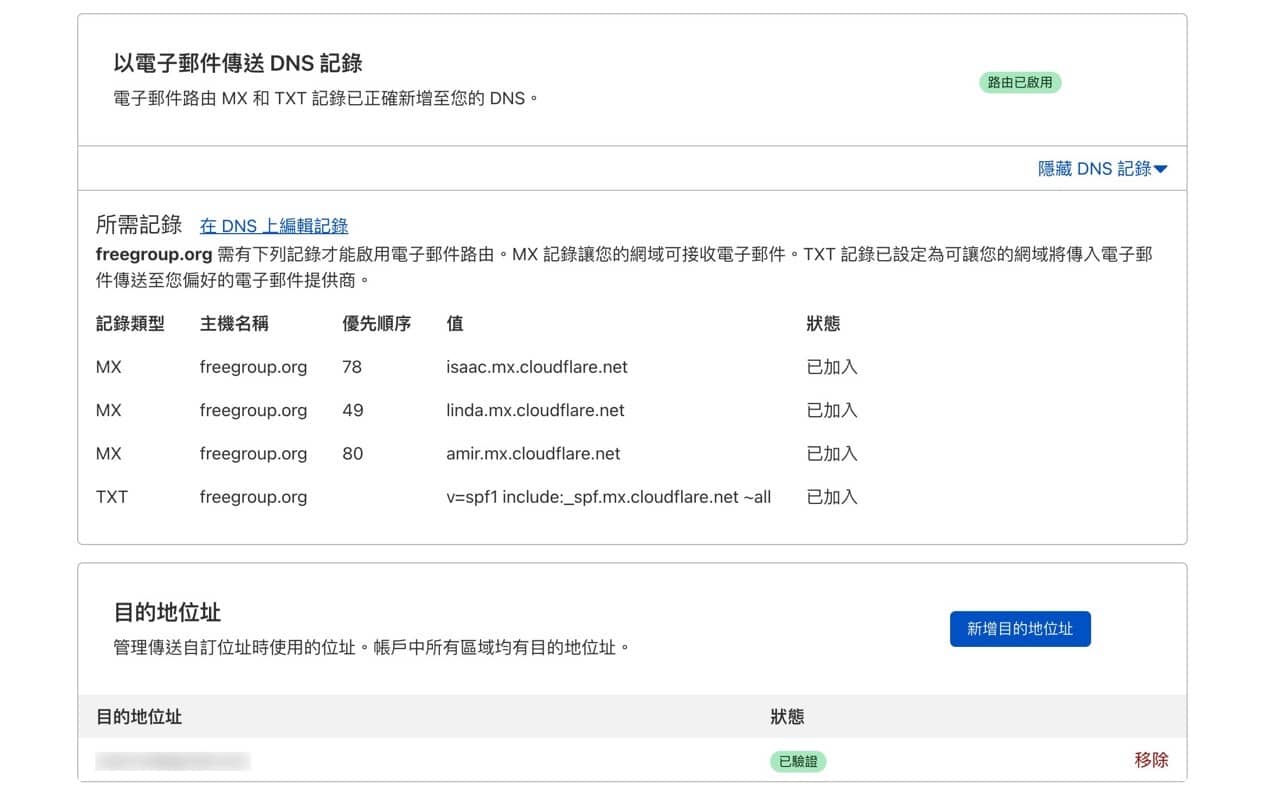
Cloudflare 會進行 DNS 記錄相關檢測,如果顯示為「路由已啟用」代表已經正確設定,郵件將會以使用者設定的路徑轉寄。
底下的「目的地位址」可以加入更多要轉寄的目標 Email,不過新增時需要驗證,一樣是回到信箱收信、點選信中的確認按鈕就能將 Email 加入目的位址,若有更多的轉寄設定也能在此功能選項新增更多的 Email 地址。
值得一試的三個理由:
- Cloudflare 提供免費 Email Routing(電子郵件路由)轉寄功能
- 快速將 MX、TXT 記錄加入 DNS 伺服器完成設定
- 將自訂地址 Email 郵件轉寄到使用者預先設定的信箱
探索更多來自 免費資源網 的內容
訂閱即可透過電子郵件收到最新文章。