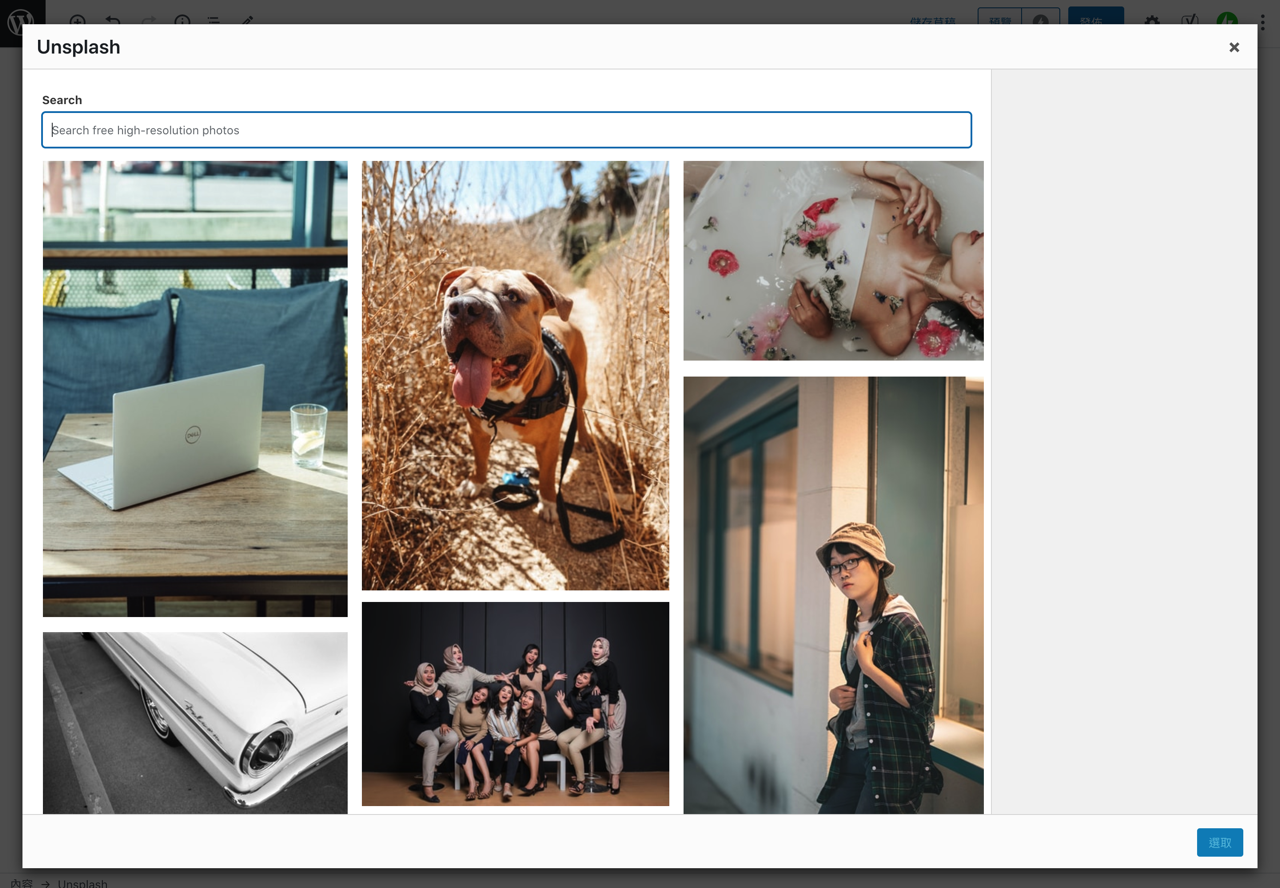
Unsplash 算得上非常老牌、收錄大量相片素材的免費圖庫,專注於提供無版權(CC0)高解析度圖片,可自由使用於各種用途而不受限制,如果要找任何圖片在這裡或是 Pixabay、Pexels 幾乎都找得到,另一方面 Unsplash 開發很多可以整合在日常使用的免費工具,像是 Unsplash Wallpapers 提供手機電腦適用的高品質桌布網站,Unsplash Instant 可以將瀏覽器分頁背景替換為免費圖庫圖片,開發者會用到的 Unsplash It 和 Unsample 產生測試用的範例圖或佔位圖片等等,都是 Unsplash 延伸出來的各種應用。
最近 Unsplash 推出官方版 WordPress 外掛程式,直接在 WordPress 文章編輯器和媒體庫整合強大免費圖庫素材,在編輯文章時可以即時隨時搜尋、插入 Unsplash 提供的免費圖片,顛覆以往的搜圖習慣。搜尋時只要輸入關鍵字就會立即顯示免費圖庫的相關搜尋結果,一鍵點選快速插入文章使用,不用再將圖片手動下載保存後上傳,更棒的是圖片相關資訊都會一併帶入。
Unsplash WordPress 外掛除了讓編輯器可直接整合免費圖庫,最棒的是自動使用 Unsplash CDN 鏈結以達到節省流量、加速圖片載入等效果(簡單來說就是不用將圖片上傳到自己的伺服器),在插入圖片時會自動帶入說明文字、標題和相關標記,也能自動為使用者提供最合適的圖片尺寸大小,達到最佳效能和 SEO 表現。
之前我介紹過「Instant Images」也是讓 WordPress 整合免費圖庫 Unsplash 的第三方外掛功能,既然官方已經推出外掛(和 XWP 開發商合作),平常寫文章會時常需要用到圖片的話不妨下載試試看。
Unsplash – WordPress 外掛
https://tw.wordpress.org/plugins/unsplash/
使用教學
STEP 1
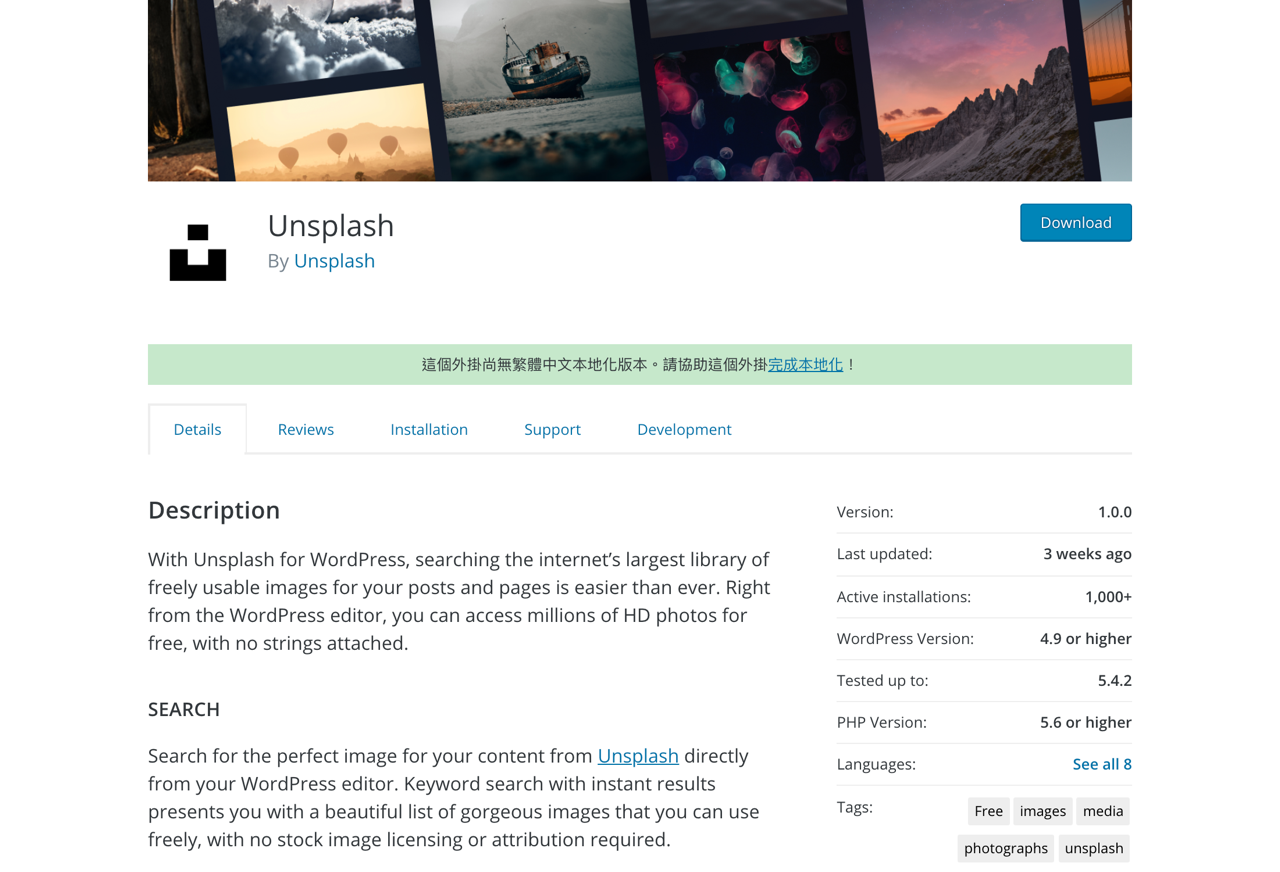
開啟 Unsplash 的 WordPress 外掛功能頁面,點選「下載」可取得外掛壓縮檔。
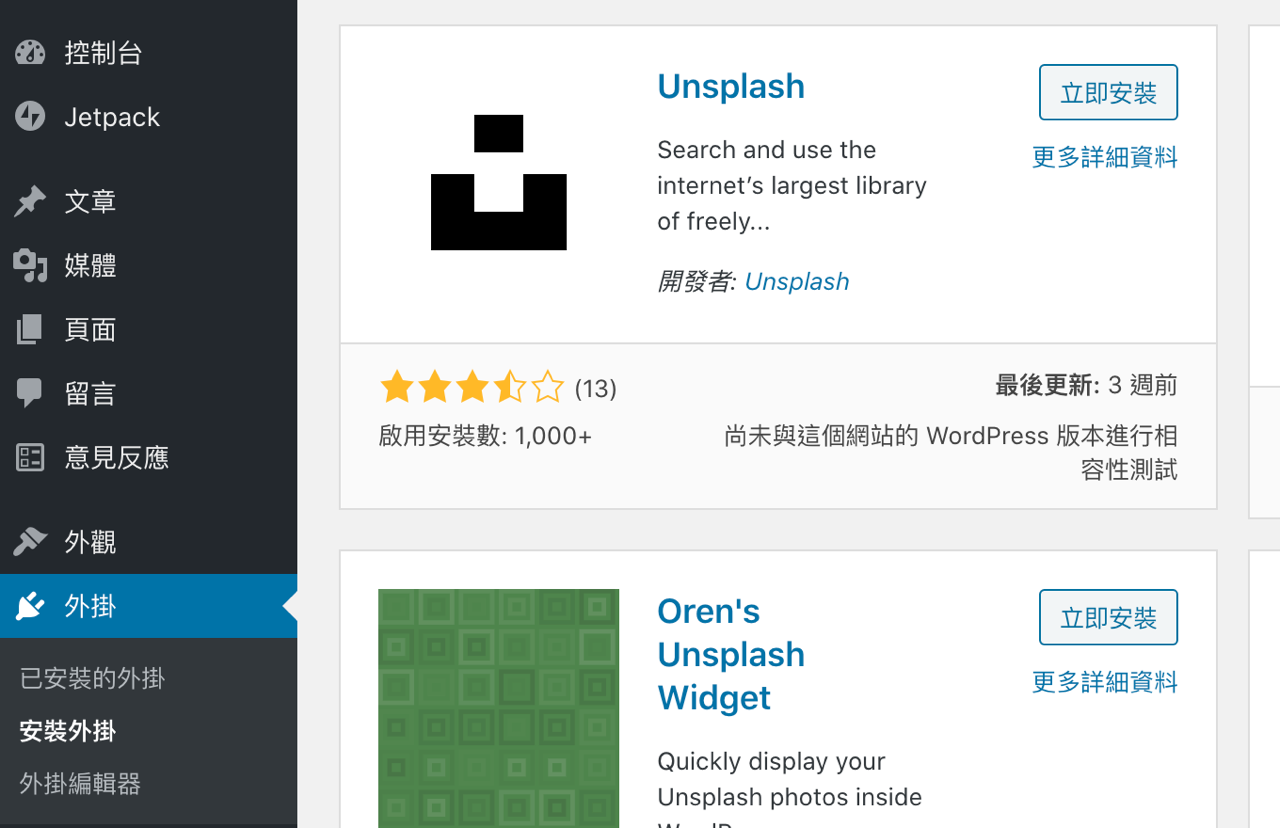
或是更快的安裝方式是從 WordPress 控制台找到「安裝外掛」功能,在搜尋框輸入 Unsplash 找到官方提供的外掛程式(記得看一下開發者是不是 Unsplash,因為有非常多類似的外掛),點選「立即安裝」就會在伺服器端進行下載,下載後點選啟用即可開始設定。
STEP 2
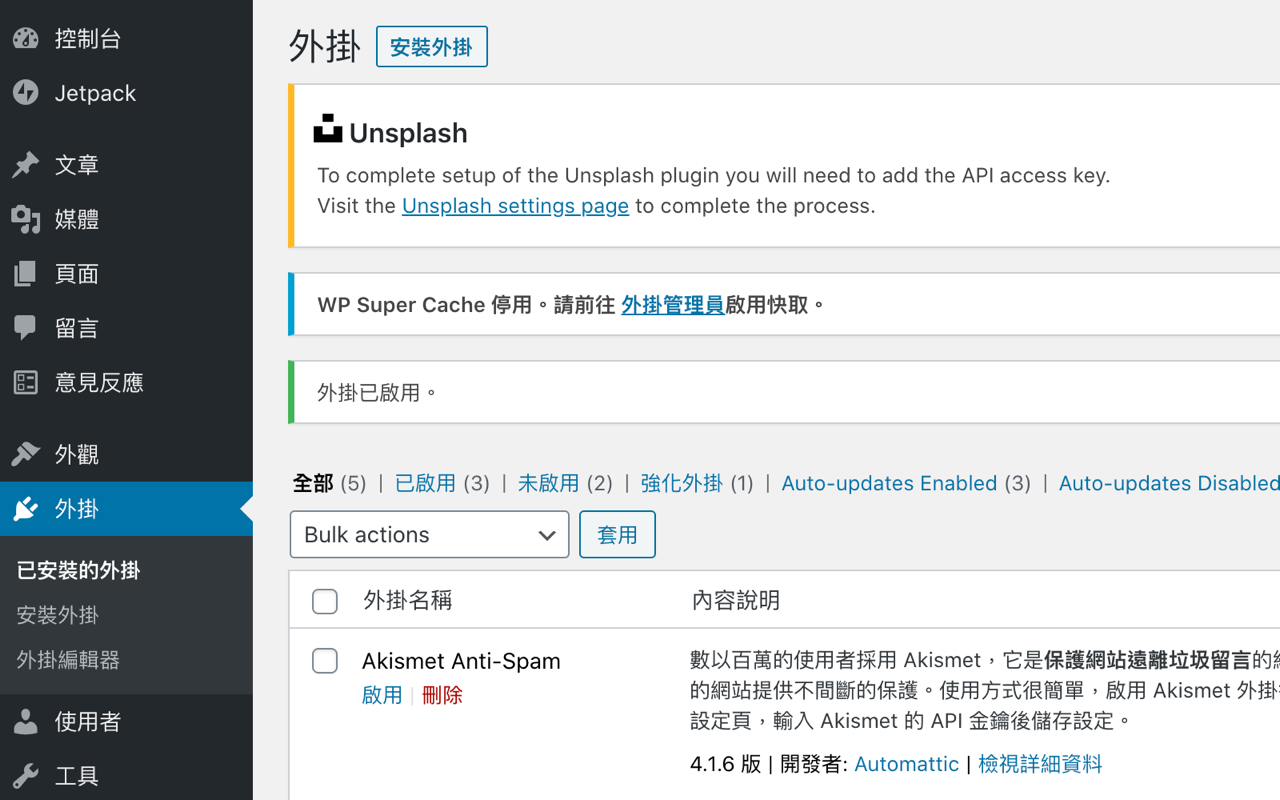
啟用後 Unsplash 會跳出提示訊息,表示要完成 Unsplash 外掛設定必須要加入 API 存取鑰匙,依照說明下方的鏈結進入外掛設定頁面完成相關操作。
STEP 3
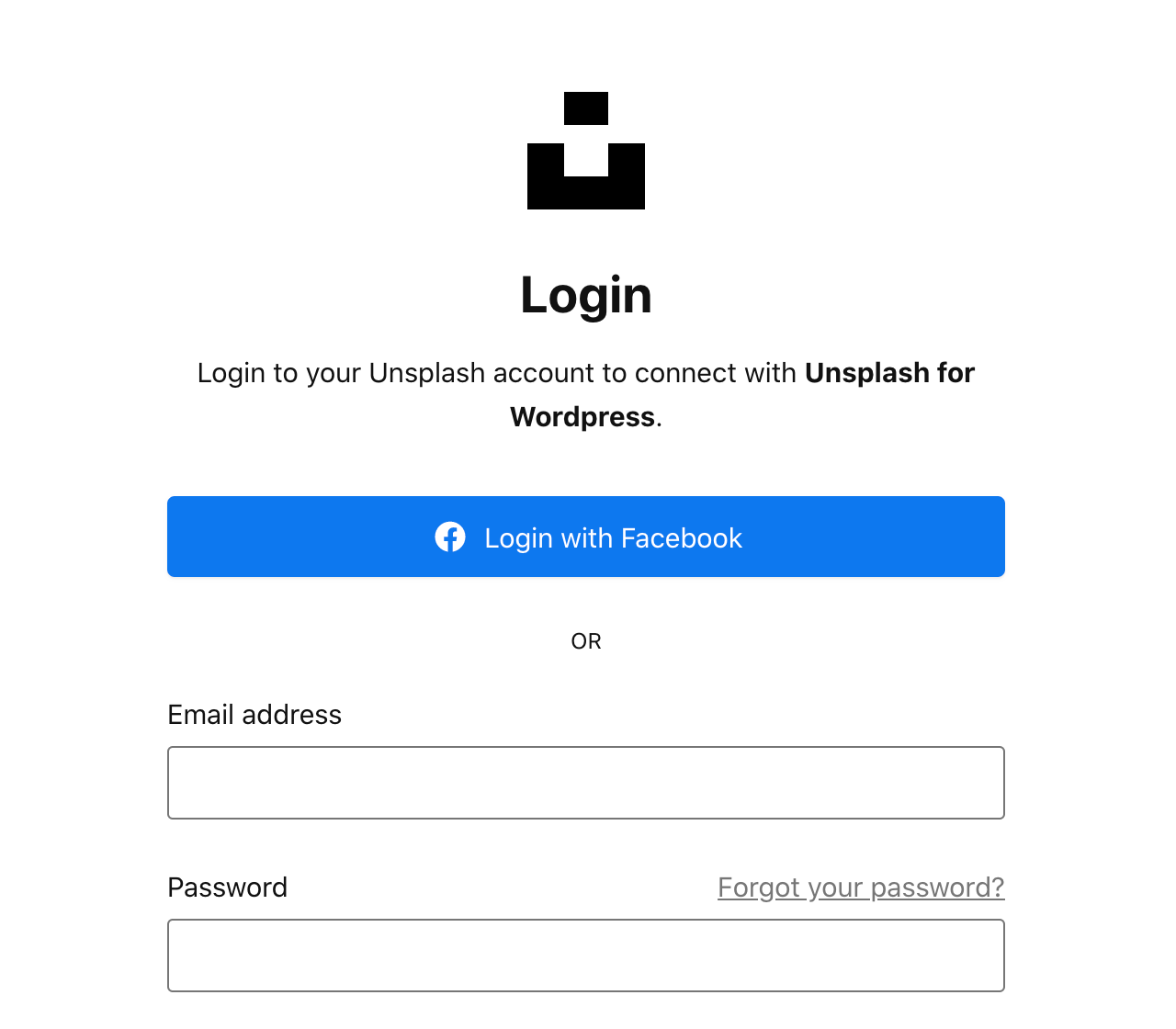
在 Unsplash 設定頁面可以直接進行自動化設定,連接到 Unsplash 登入你的帳號(這裡建議直接以 Facebook 帳戶連結登入),就能為 Unsplash for WordPress 外掛取得一組必要的 API 鑰匙。
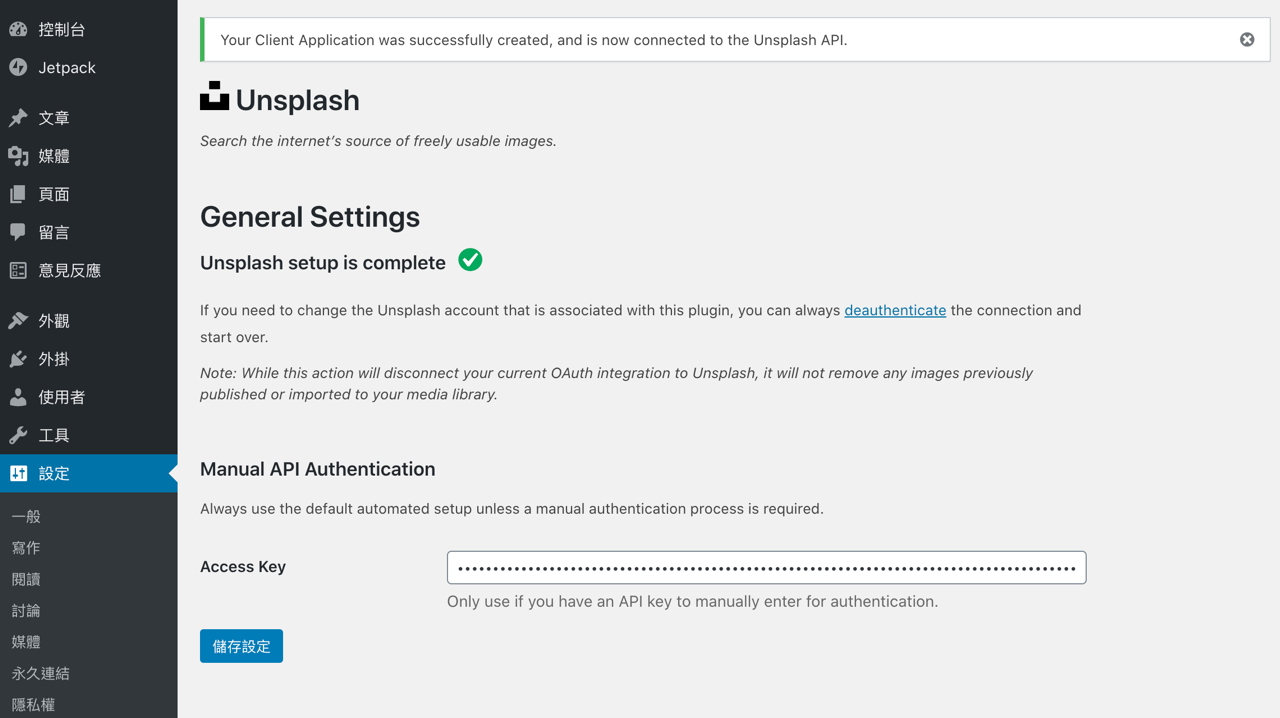
順利完成連結 Unsplash for WordPress 就會帶入一組 Access Key,點選「儲存設定」完成操作,這個步驟只需要進行一次即可。
STEP 4
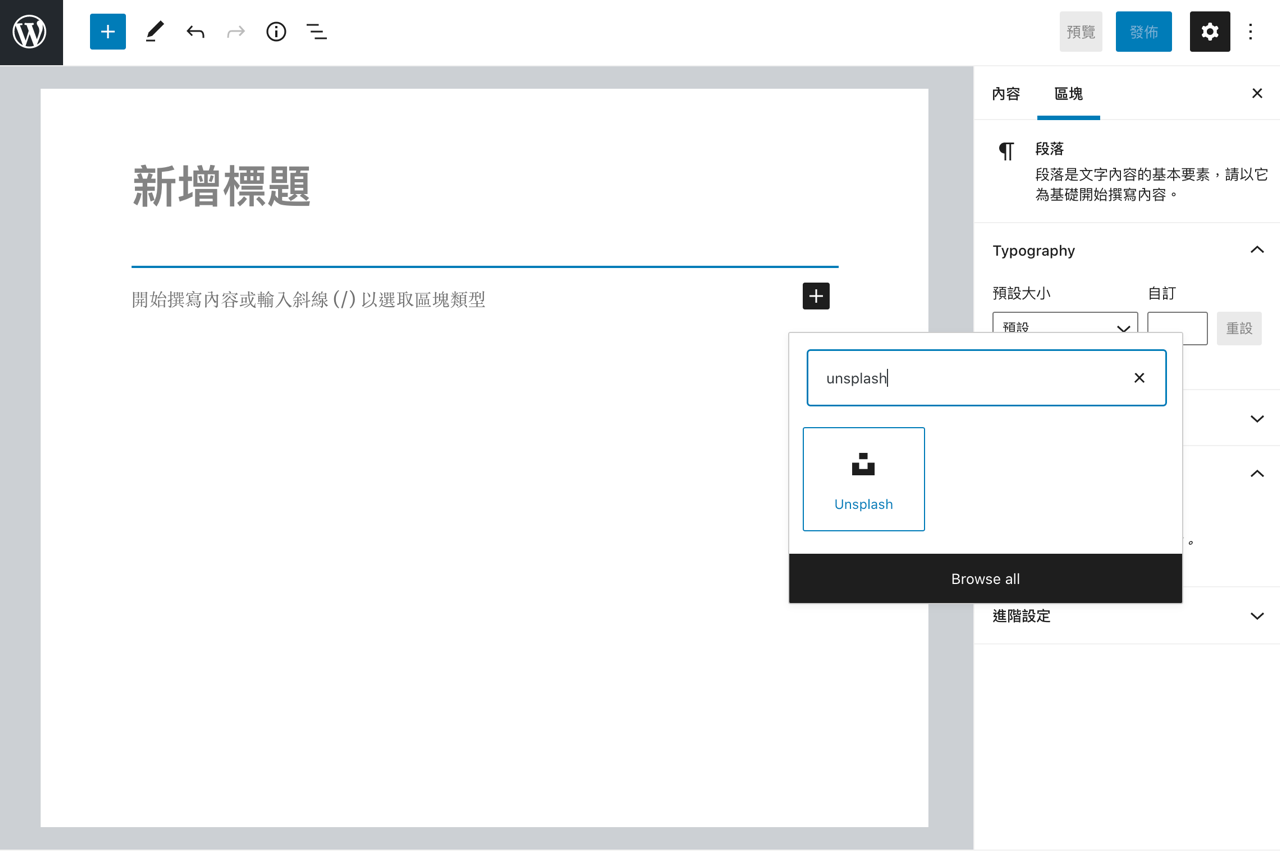
如何在 WordPress 使用 Unsplash 免費圖庫功能呢?開啟 WordPress 編輯器後新增區塊,搜尋 unsplash 會找到此區塊功能,這個區塊提供搜尋功能可快速加入 Unsplash 圖庫圖片。
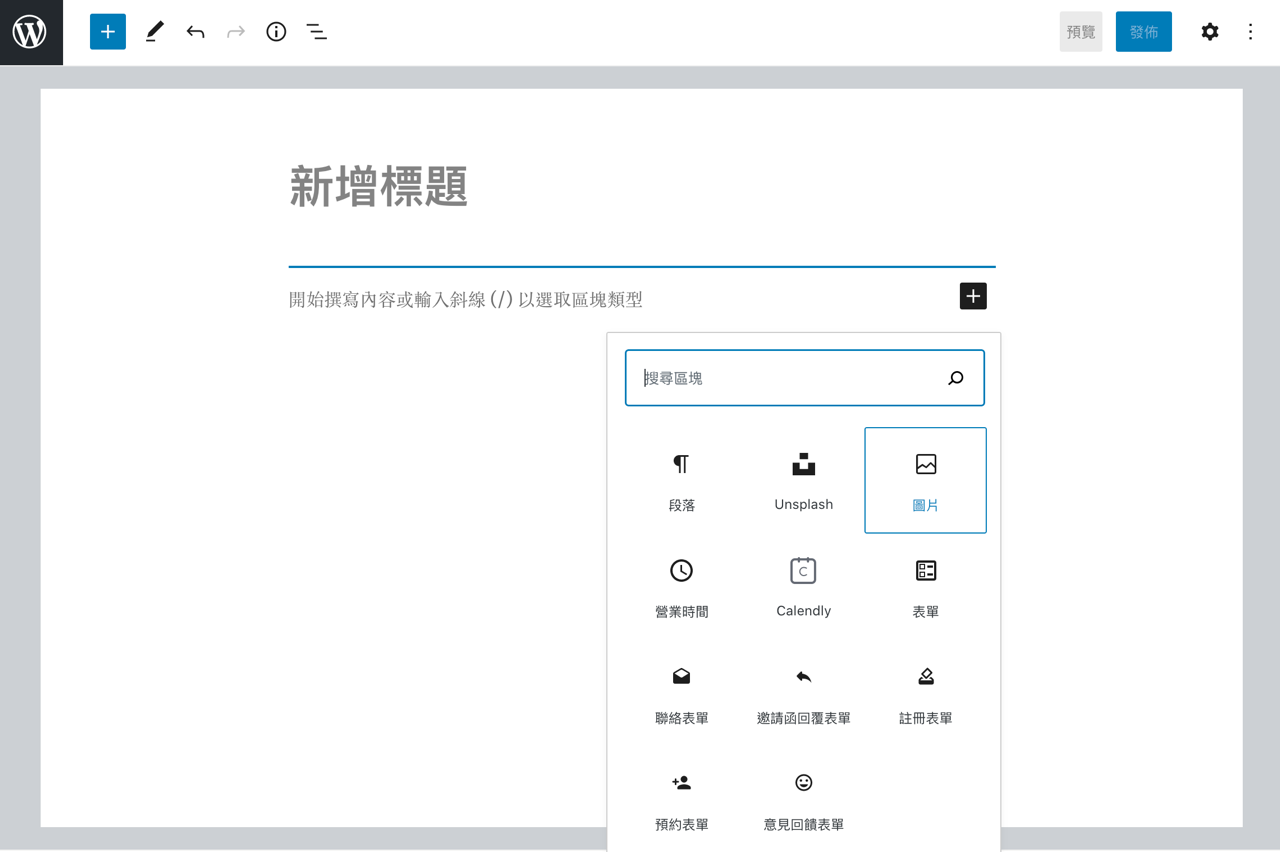
或是使用「圖片」區塊(一般插入圖片功能)也可以找到 Unsplash 圖庫搜尋分頁。
STEP 5
在 WordPress 編輯器裡的「Unsplash 區塊」看起來就像下圖,點選「Search Unsplash」會開啟搜尋圖庫功能,可以從數百萬張免費相片以關鍵字找到合適的圖片一鍵快速插入文章使用。

輸入想查找的圖片關鍵字後 WordPress 會顯示來自 Unsplash 免費圖庫的相關搜尋結果。
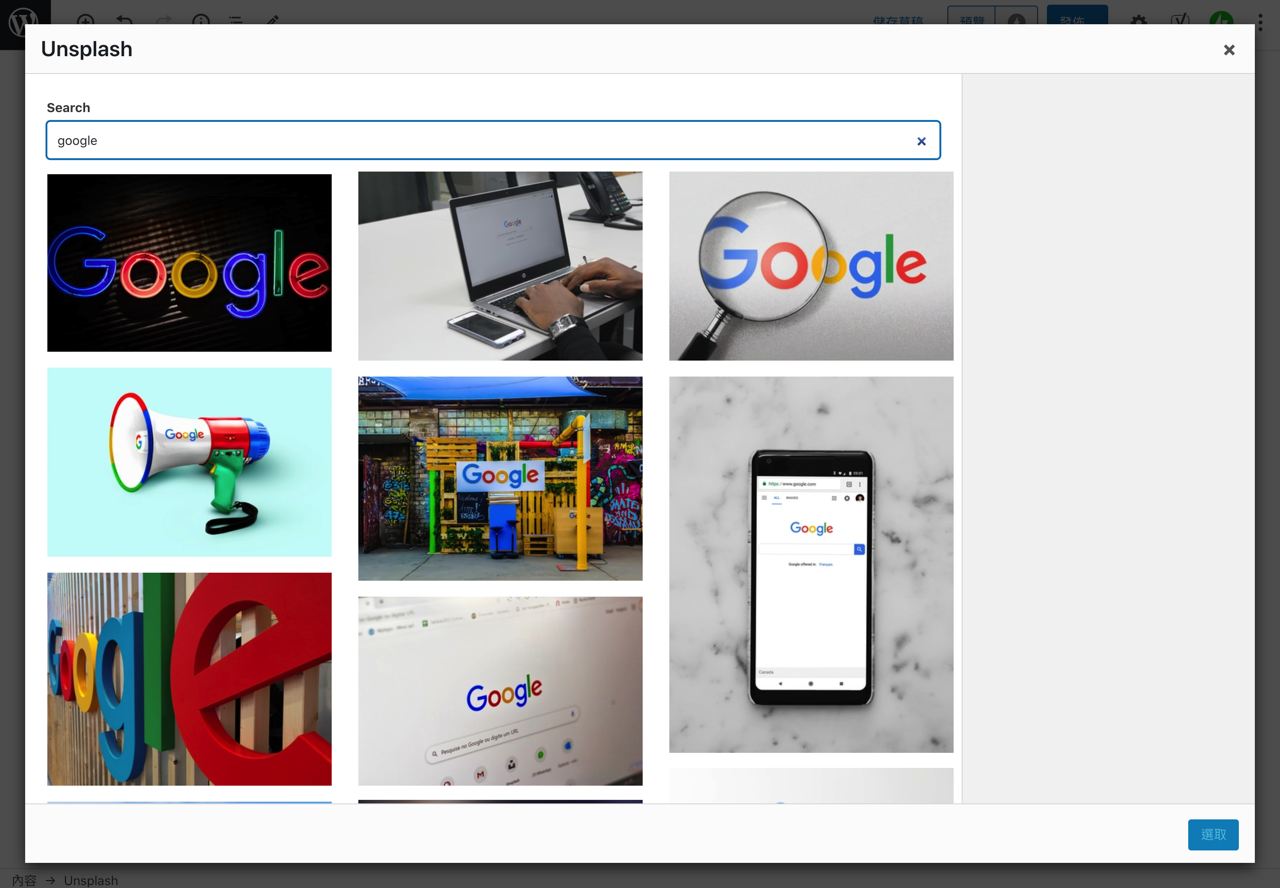
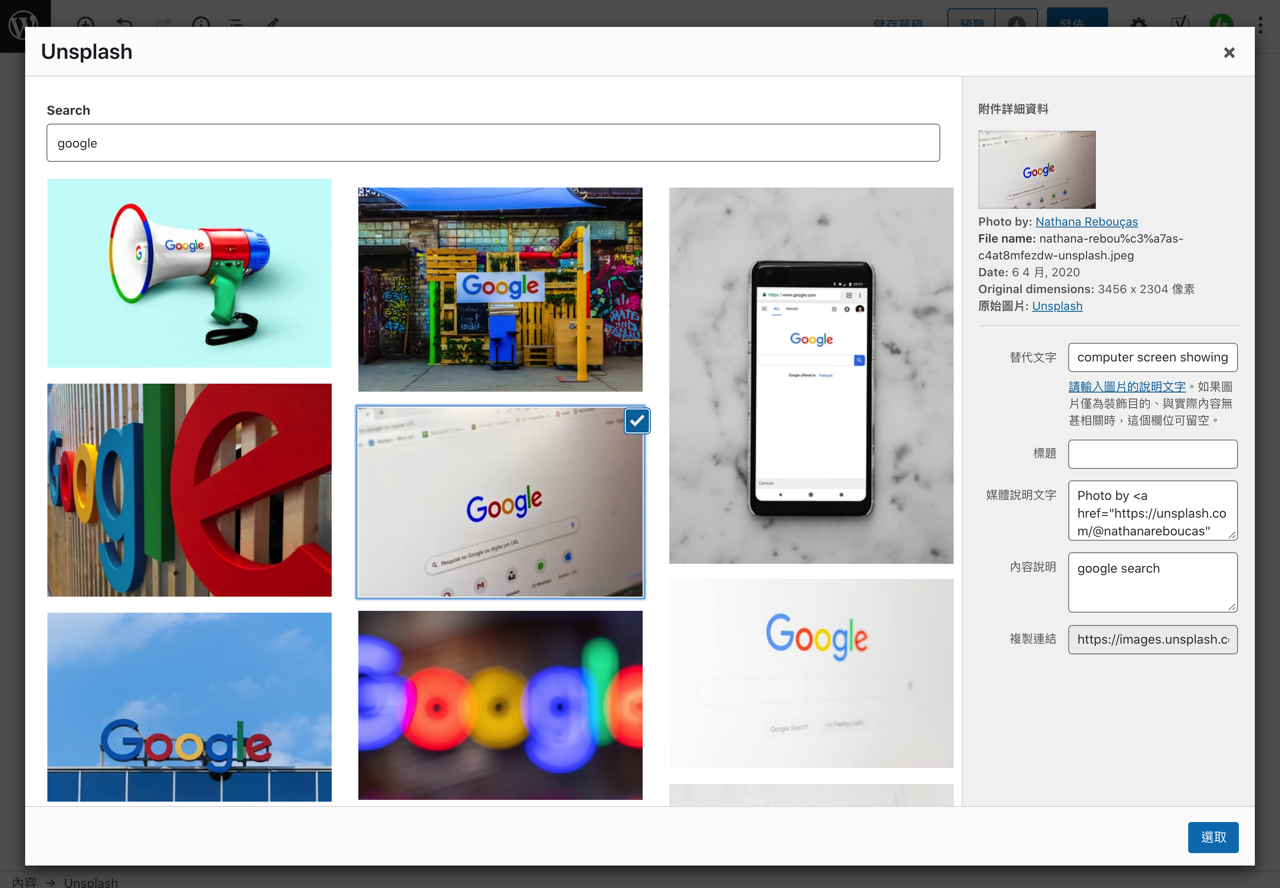
點選圖片後會看到右側顯示的相關資訊,包括作者、檔案名稱、日期、原始解析度並自動帶入替代文字、媒體說明文字、內容說明等欄位,以往使用者必須要自行前往圖庫進行搜尋和下載,再利用編輯器將圖片上傳、手動加入相關說明(像是來源網址),透過 Unsplash 外掛就能精簡這些過程,讓我們找圖用圖更省時。
STEP 6
點選圖片按下「選取」後就會自動將圖片帶入 WordPress 編輯器,看起來就如同平常手動將圖片上傳,不過前面有提到外掛程式會使用 Unsplash CDN 網址,可以節省圖片耗用流量,提供更快的載入速度及效果。

整體來說 Unsplash for WordPress 外掛程式確實非常方便,又是官方開發相對來說安全穩定,在使用圖庫相片上也更省時省力,簡化平常在使用免費圖庫素材時的操作步驟,如果平常在撰寫部落格或網站內容時會經常用到免費圖庫上面的相片資源,Unsplash 是一個很好的選擇,搭配上 Unsplash 官方 WordPress 外掛後瞬間覺得好像坐擁大量圖片,再也不用擔心寫文章時手邊沒有合適的素材。

值得一試的三個理由:
- Unsplash 推出官方版 WordPress 外掛,可快速搜尋免費圖庫相片
- 整合 WordPress 編輯器和媒體庫,搜尋相片後一鍵快速取用
- 使用 Unsplash CDN 節省圖片耗用流量,亦可自動帶入替代文字、說明等欄位
探索更多來自 免費資源網 的內容
訂閱即可透過電子郵件收到最新文章。