本文重點:Squoosh 是 Google Chrome Labs 推出的免費線上圖片壓縮工具,整合 OptiPNG、MozJPEG、WebP 等編碼器,可自訂壓縮品質、重設尺寸並用拖曳軸線即時比較壓縮前後差異。
Squoosh 是什麼?
說到 Google 可能很多人會直覺聯想到搜尋引擎,事實上 Google 還是個展現強大技術火力的公司,不但開發出許多「黑科技」(就是現在看起來還無法實現的技術),對於人類發展不言可喻,當前的生活可以說已經離不開它。最近 Google Chrome Labs 再推出一款全新免費工具,幫助使用者線上壓縮圖片,在不破壞圖片畫質的情況下大幅減少圖片大小,可以說非常強大!
本文要介紹的「Squoosh」就是一款來自 Google 的免費線上圖片壓縮工具,類似服務還不少,包括我個人相當喜愛的 TinyPNG、TinyJPG 和電腦版 Pngyu、Caesium 等工具可免費下載使用。Squoosh 好處是已經整合各種強大的圖片編碼解碼器,而且不用額外下載、安裝任何軟體就能在瀏覽器進行圖片壓縮。
Squoosh 特色是讓使用者深入了解各種圖片壓縮器及選項設定,可自訂性相當高,包括要調整壓縮品質、畫素、重設圖片大小一應俱全,設定後直接在線上預覽不同壓縮演算法對於原始圖片造成的變化,利用拖拉方式、自由放大縮小圖片範圍進行更即時清楚的對照。
值得一提的是 Squoosh 可以在載入網頁後離線使用,圖片壓縮是在使用者裝置上進行,不會傳輸任何資料到伺服器。無論在電腦或行動裝置(手機、平板電腦)都能使用。
如果傾向使用需要安裝、可離線使用的桌面版,國外開發者 Matias Benedetto 依照 Google Chrome Labs 開放原始碼所開發的圖片壓縮工具「Squoosh 桌面版」也可免費下載使用。
網站資訊
網站標題:Squoosh
網站連結:https://squoosh.app/
使用教學
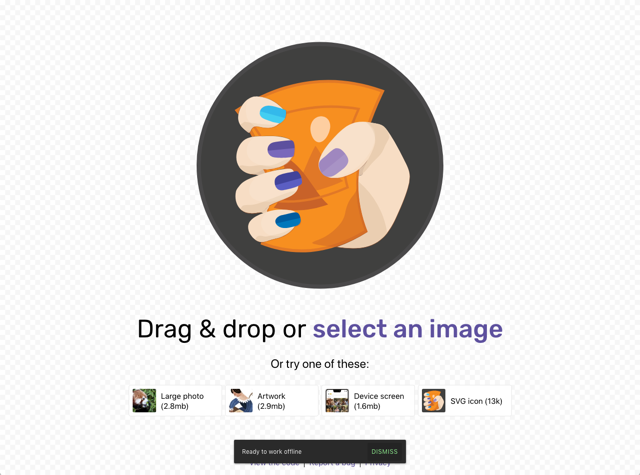
開啟 Squoosh 後直接將要壓縮的圖片拖曳進去,或點選「Select an image」選擇圖片檔案,若你想直接試用 Squoosh 功能,底下也提供幾個不同類型跟大小的範例圖片。
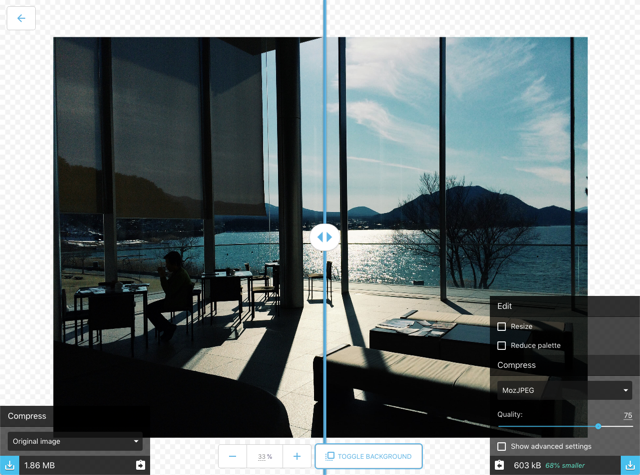
選擇後圖片就會跑進 Squoosh 壓縮工具的介面中,中間那條線可以拖曳,預設情況下左邊是原始圖片(Original Image),右邊則是使用壓縮技術處理過的圖片,只要左右調動中軸線就能對照兩者的差異。基本上只要是無損壓縮應該不會對原照片畫質造成破壞。
左下角和右下角分別有兩張圖片的大小,可以看到右邊經過壓縮後檔案容量少了 68%,有相當顯著的成效。
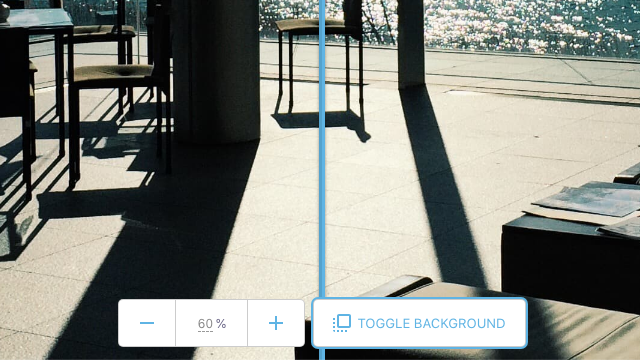
中間下方的功能可調整圖片預覽大小,對於想檢視圖片細節會很有用。
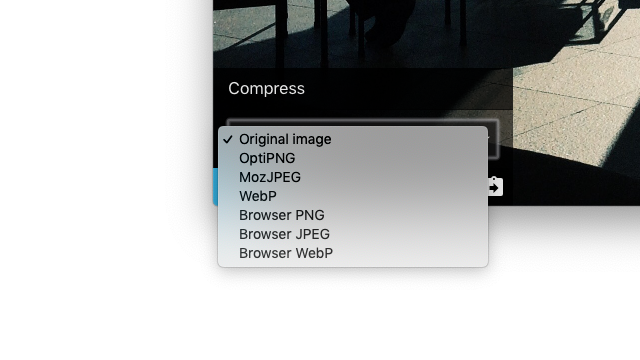
從下方設定功能可選擇不同的壓縮工具,Squoosh 支援:OptiPNG、MozJPEG、WebP 和直接轉為 PNG、JPEG 或 WebP 格式,當選擇不同的壓縮方式亦會顯示不一樣的設定選項。這些選項都很直覺易懂,雖然 Squoosh 尚未提供中文介面,不過調整後可即時顯示,不喜歡只要返回上一步即可。
如果想要調整圖片大小,可以勾選 Resize 後設定不同的圖片長寬數值。
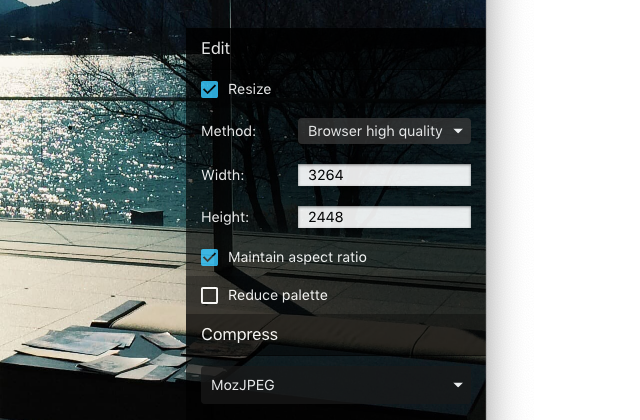
前面有提到,預設情況下左邊會顯示原始圖片,不過你也可以將它調整成其他壓縮演算法處理過的圖片成果,再利用中央的軸線拖曳功能比較不同壓縮工具對圖片造成的結果。
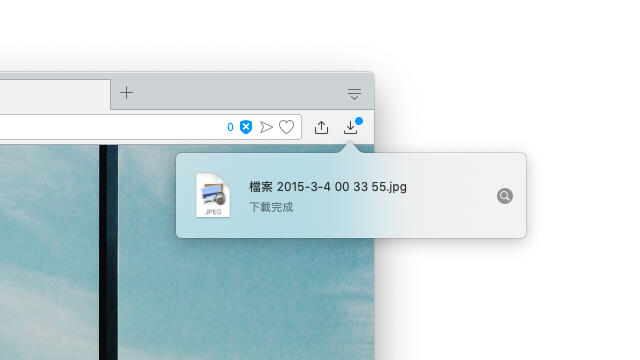
調整好後點選左右兩側旁的藍色「下載」按鈕就能將圖片匯出,簡單卻很實用。
Squoosh 桌面版與網頁版的差異
「Squoosh Desktop App」是開發者 Matias Benedetto 依照 Google Chrome Labs 的開放原始碼,用 Electron 包裝而成的桌面程式,專案放在 GitHub,是第三方作品,並非 Google 官方版本。介面和壓縮功能與網頁版幾乎相同,同樣整合 OptiPNG、MozJPEG、WebP 等編碼器,也能調整尺寸、左右對照不同壓縮設定。
| 項目 | 網頁版(squoosh.app) | 桌面版(Desktop App) |
|---|---|---|
| 開發者 | Google Chrome Labs | 第三方開發者 Matias Benedetto |
| 安裝 | 免安裝,用瀏覽器開啟 | 需下載安裝(Windows 另有免安裝的 Portable 版) |
| 離線使用 | 網頁載入後可離線使用 | 安裝後完全離線可用 |
| 支援平台 | 電腦與行動裝置的瀏覽器 | Windows、macOS、Linux |
| 更新 | 隨 Google 官方更新 | GitHub 最新發行版為 2020 年的 v1.0,程式碼最後更新於 2023 年 1 月 |
簡單來說,平常用瀏覽器壓縮圖片,網頁版就夠用;如果常在沒有網路的環境處理圖片,或想把它當成一般桌面軟體使用,再考慮桌面版。使用方式與上方的教學相同,開啟後把圖片拖曳進去即可。下載時進入官網點選「Download」,再選擇對應作業系統的版本。
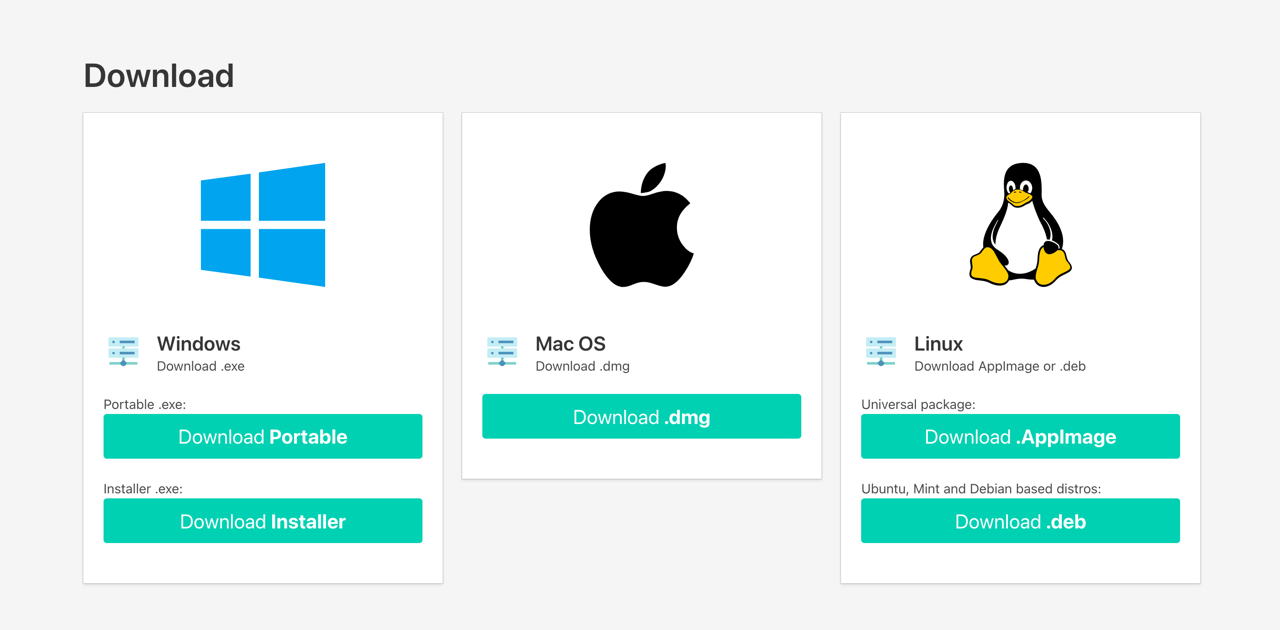
網站標題:Squoosh Desktop App
網站連結:https://squoosh-desktop.vercel.app/
值得一試的三個理由:
- 由 Google Chrome Labs 推出的免費圖片壓縮工具
- 整合 OptiPNG、MozJPEG、WebP 編碼器,亦能直接轉換格式
- 線上重設圖片尺寸,依照不同編碼器可設定細部選項
常見問題
Squoosh 是免費的嗎?需要安裝軟體嗎?
免費且免安裝,由 Google Chrome Labs 推出,直接用瀏覽器開啟網站即可壓縮圖片。
Squoosh 會把圖片上傳到伺服器嗎?
不會。圖片壓縮在使用者裝置本機進行,不會傳輸資料到伺服器,網頁載入後甚至可離線使用。
Squoosh 支援哪些壓縮格式與編碼器?
整合 OptiPNG、MozJPEG、WebP 等編碼器,可直接轉換格式,並能調整壓縮品質與細部選項。
Squoosh 可以調整圖片尺寸嗎?
可以。勾選 Resize 後即可設定圖片長寬數值,並搭配壓縮設定一併輸出。

不想錯過好用的免費資源嗎?
已有 3.5 萬位讀者訂閱,新文章直接寄到你的信箱。