本文重點:RemoveMacAI 是免費開源的 macOS 27 工具,用圖形介面關閉 Apple Intelligence、刪除已下載的模型並阻止重新下載,也能一併關閉 Mac 分析、個人化廣告與 Spotlight 網路結果。
使用者有發現在升級 macOS 27 後,系統偏好裡就沒有 Apple Intelligence 單一的總開關了嗎?功能關掉以後,下載好的模型依然會留在硬碟裡,白白佔掉大量容量。除了 AI 外,還有 Mac 分析、個人化廣告、Spotlight 網路結果等設定,想一次整理乾淨,得在系統設定裡進行超多步驟調整,也很難記得自己改過什麼。
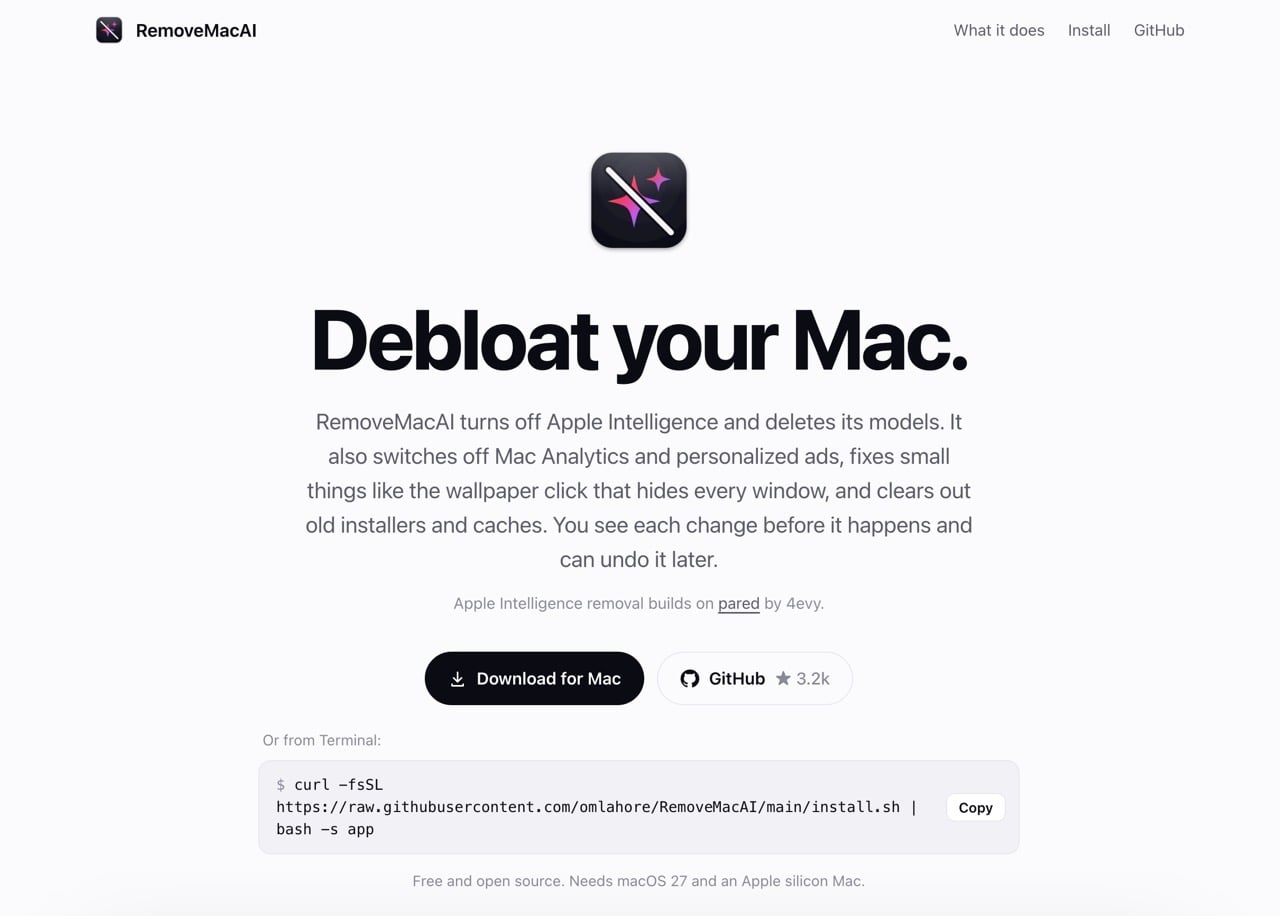
本文要介紹的「RemoveMacAI」是一款免費開源的 Mac 去臃腫(debloat)應用程式,用圖形介面把這些設定集中在一起,讓使用者更方便為 Mac 瘦身,除了直接套用預設方案,也能逐項勾選,套用前會有審核頁面列出所有變更,事後還能一鍵還原。
RemoveMacAI 是什麼?
RemoveMacAI 是 macOS 工具,由 GitHub 開發者 omlahore(Om Lahore)個人維護,同時提供圖形化介面 App 與命令列版本。撰文時最新版為 v1.0.2(2026 年 10 月 8 日釋出),系統需求為 macOS 27 與 Apple silicon,macOS 26 以前不支援。
它的核心功能是關閉 Mac 內建的 Apple Intelligence 功能,先用組態描述檔套用 Apple 提供的限制設定,接著透過 Apple 的 asset service 移除模型,並把模型的下載導向本機一個關閉的連接埠,讓 macOS 無法重新下載。依照實際操作的經驗,可以將 Mac 內建的 AI 功能關閉,並且刪除已下載的模型及相關資料,為系統釋放出更多可用空間。
RemoveMacAI 整個過程 System Integrity Protection(SIP)維持開啟,也不修改 /System 下的檔案。官網聲明 App 不會發出網路請求,也不蒐集資料,需要時也能隨時還原回預設值。
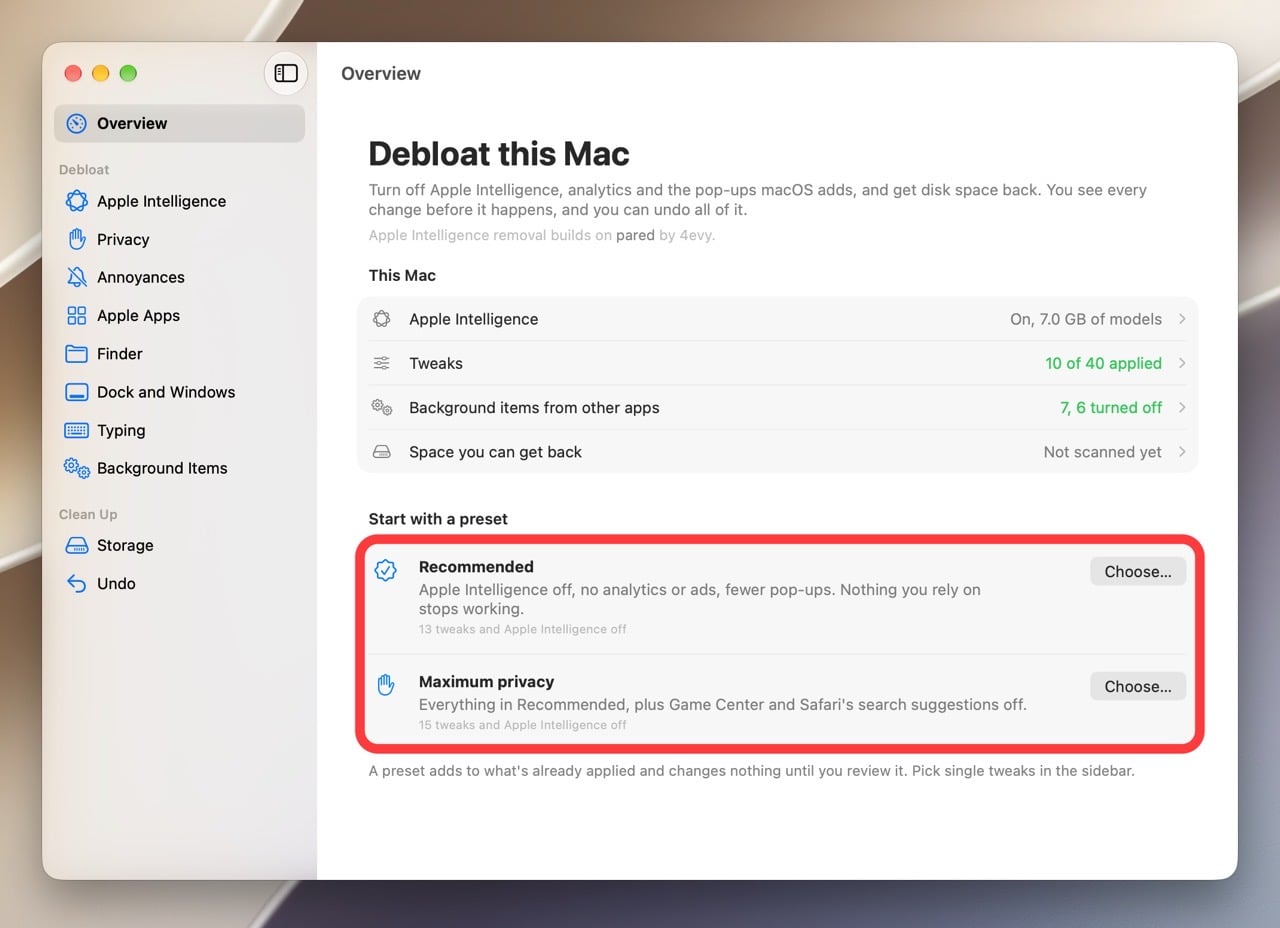
RemoveMacAI 提供兩個預設方案:「Recommended」會關閉 Apple Intelligence、分析與廣告,並移除一些惱人的小功能,保留日常會用到的項目;另一項「Maximum Privacy」在推薦設定的基礎上,再加上關閉 Game Center 與 Safari 搜尋建議。預設方案只是替你預先勾好項目,之後仍可依照自己的需求逐項調整。
網站資訊
網站標題:RemoveMacAI
網站連結:https://omlahore.github.io/RemoveMacAI/
使用教學
下面以圖形介面 App 為例,系統需為 macOS 27 的 Apple Silicon。
開啟 RemoveMacAI 網站並點選「Download for Mac」下載 RemoveMacAI.zip,解壓縮後把 App 拖進「應用程式」資料夾。
如果習慣用終端機,也可以用官方的一行指令安裝 App 版本:
curl -fsSL https://raw.githubusercontent.com/omlahore/RemoveMacAI/main/install.sh | bash -s app
也可以用 Homebrew 安裝:brew install omlahore/tap/removemacai
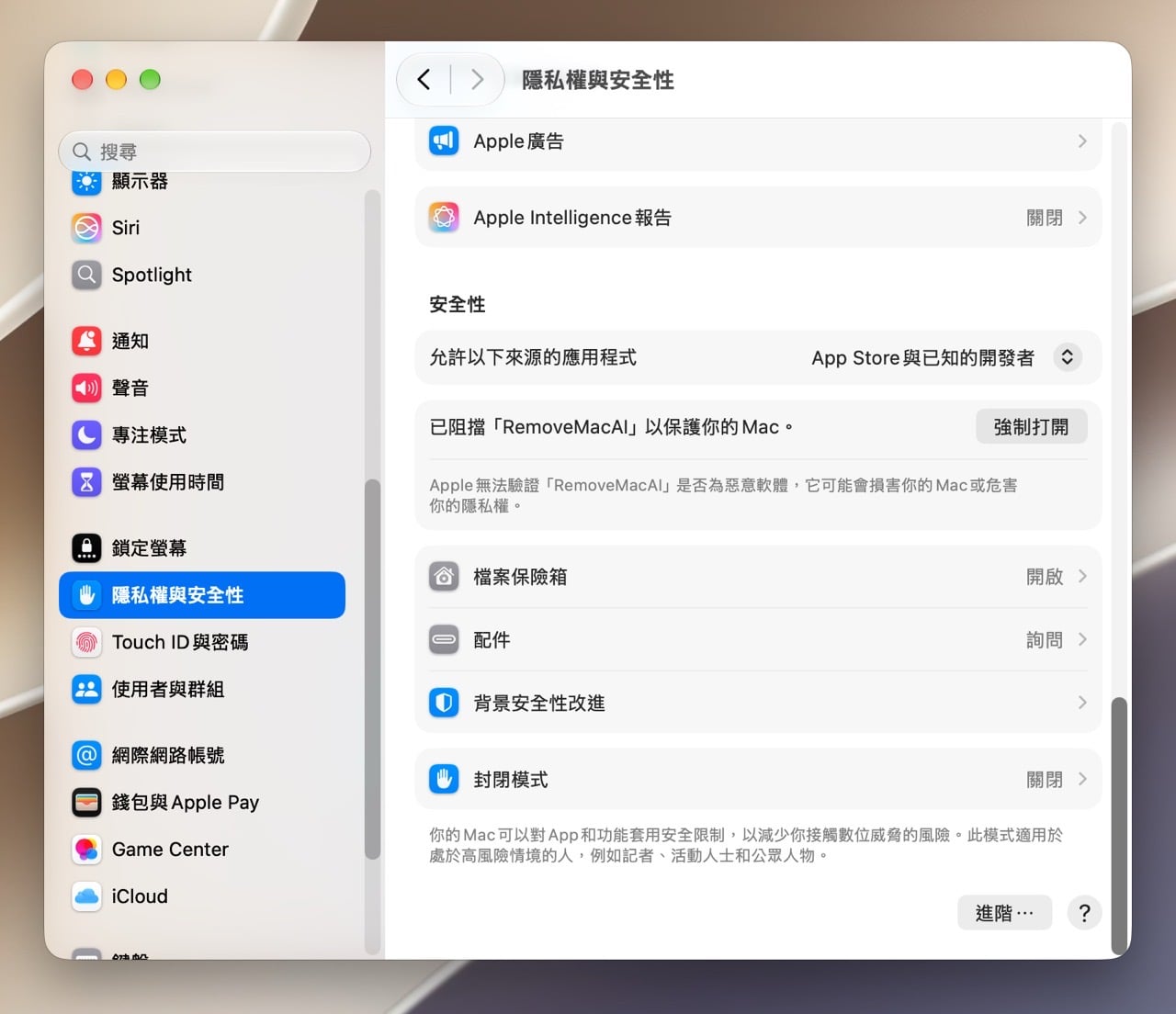
因為 App 沒有經過 Apple 公證,第一次開啟時 macOS 會跳出無法驗證開發者的警告。
打開「系統設定」>「隱私權與安全性」,往下捲動到「安全性」,找到 RemoveMacAI 被阻擋的提示後點選「強制打開」按鈕,再確認一次即可正確執行。
開啟 RemoveMacAI 後,可以直接選下方的 Recommended 或 Maximum Privacy 套用預設選項,也可以不選預設,自己逐項勾選想調整的設定,想先看看目前系統狀態,同樣可以在 App 裡逐類檢視。
雖然應用程式沒有內建中文介面,不過操作上並不會太過困難。
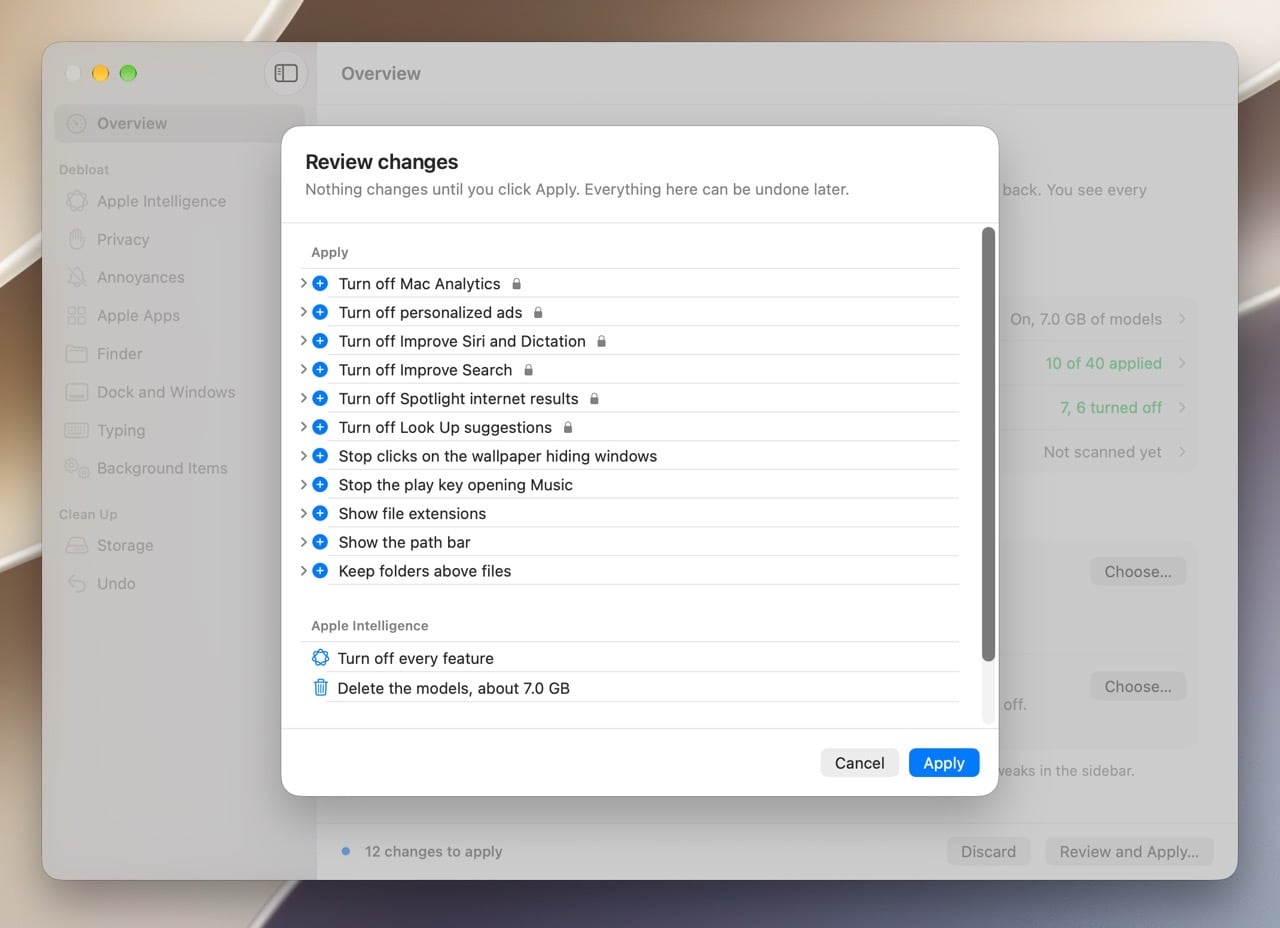
如果點選 Recommended 或 Maximum Privacy 帶入預先設定選項,在執行前會跳出檢視變更的提示畫面,逐一檢查更改項目。
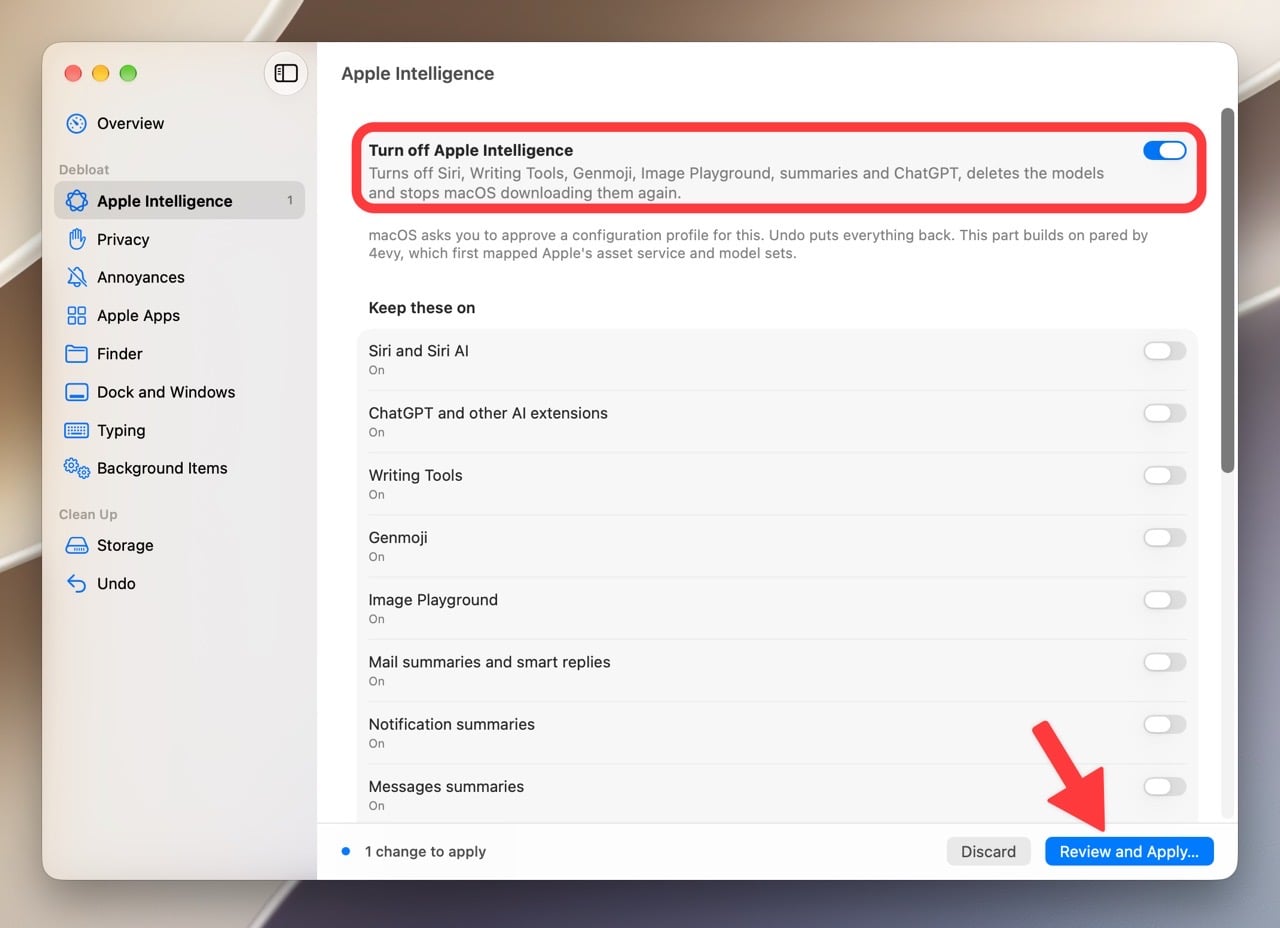
RemoveMacAI 可以關閉內建 Apple Intelligence 功能,通常它會佔用大量空間,只要從主畫面點選「Apple Intelligence」後會進入這項功能,將最上方的開關調整至「開啟」,即可完全關閉 AI 並且釋出被佔用的容量。
若有部分的功能需求,還能從下方將特定的功能打開,例如需要 Siri、Siri AI、書寫工具、Genmoji 或郵件摘要等。
按下套用之前,App 會先顯示審核頁面,列出即將進行的所有變更,例如下圖在我關閉 Apple Intelligence 後節省 7 GB 容量。
可以逐項檢視,不想動的項目取消勾選,確認沒問題再套用全部。想進一步清理磁碟空間,也可以搭配 Mole 這類 Mac 清理工具。
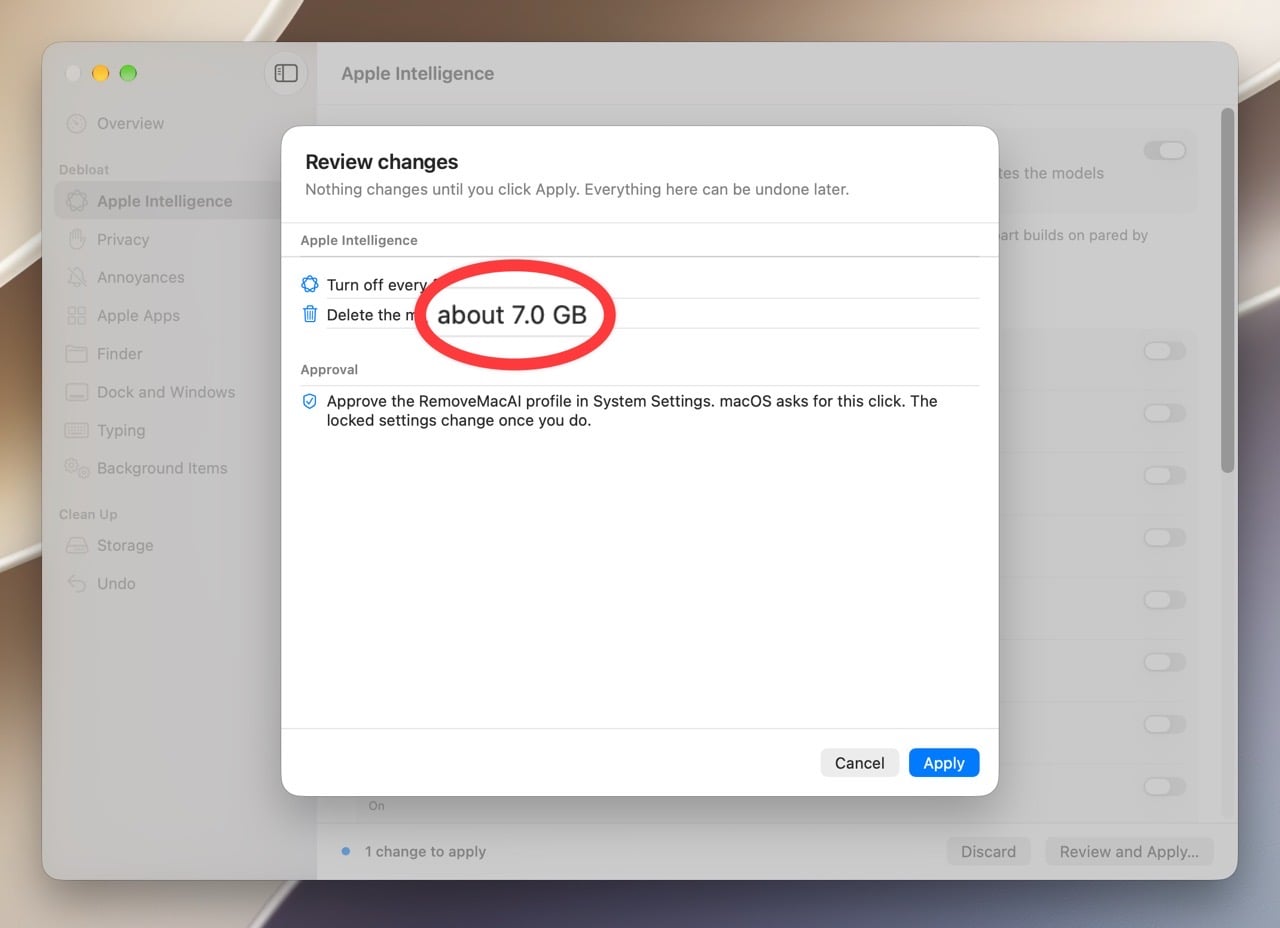
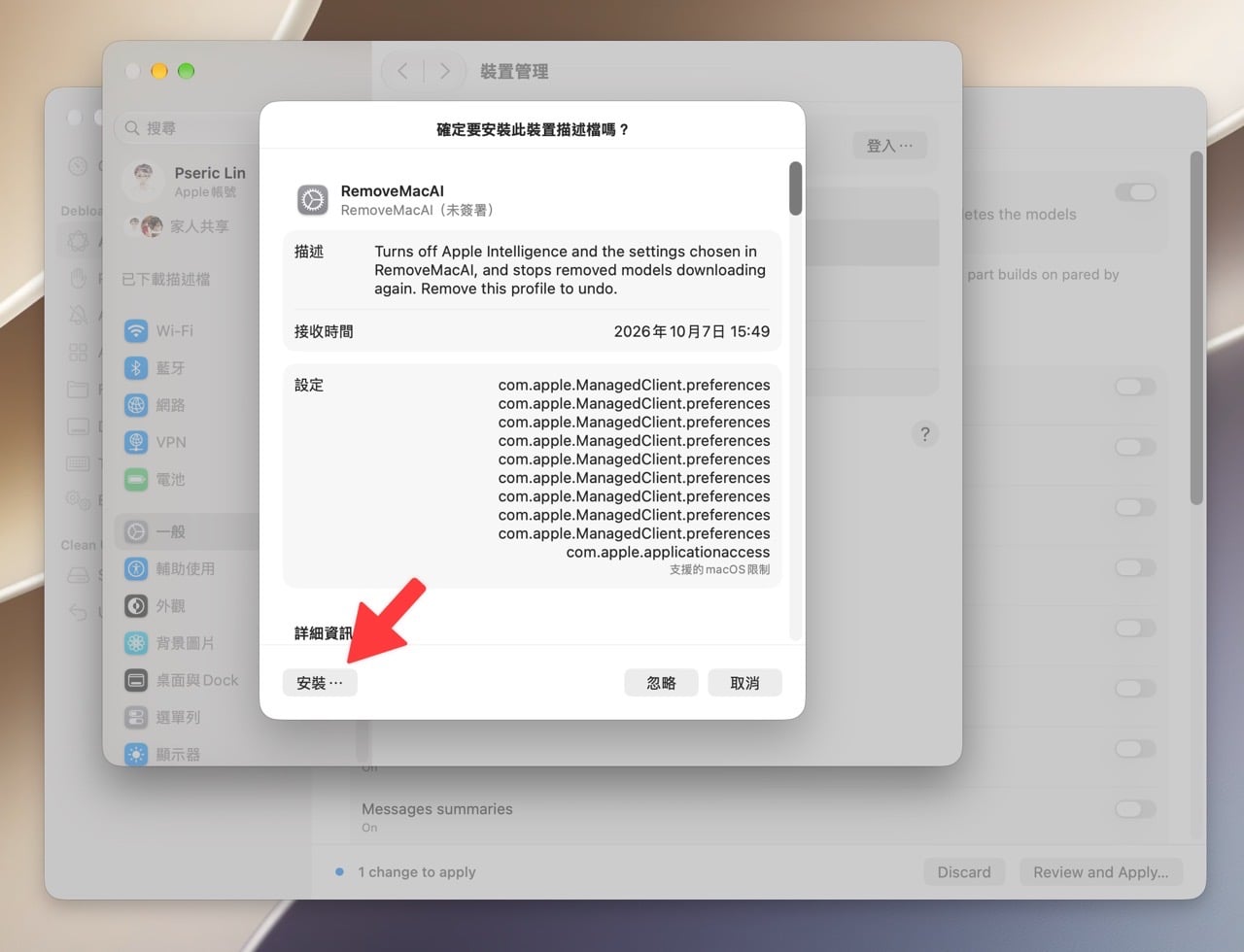
在 RemoveMacAI 進行的各項變更設定中,需要鎖定的項目會寫入組態描述檔,有點像「安裝擴充功能」的感覺,隨時都能移除描述檔,這些設定就會還原回去。
不過這步驟 macOS 規定必須由使用者自己在「系統設定」核准,依畫面指示按下左下角「安裝」即可。
想要全部復原,在 RemoveMacAI 左側點選「Undo」後按「Undo Everything」,會還原 RemoveMacAI 做過的所有變更,也可以只撤銷個別設定。
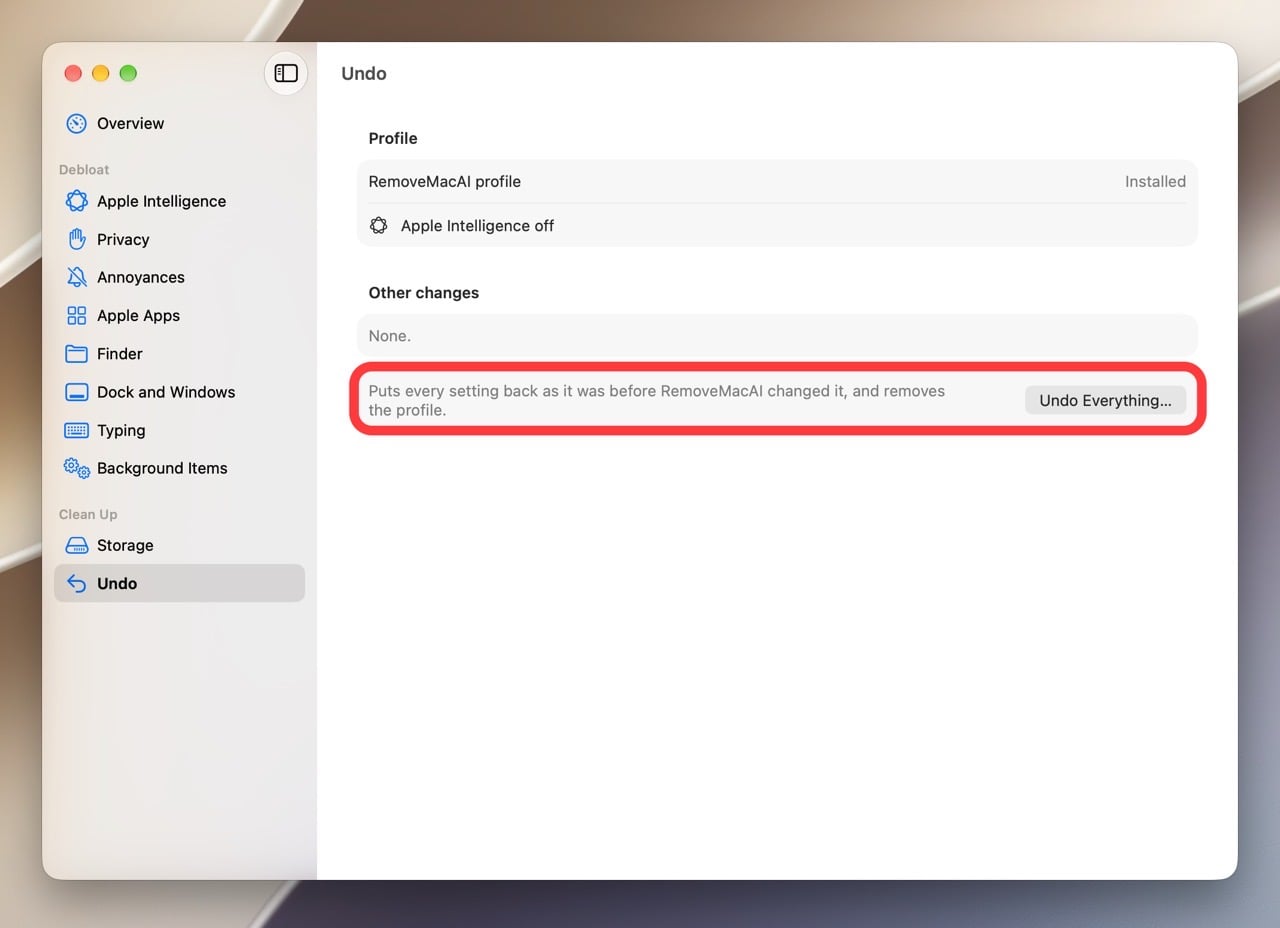
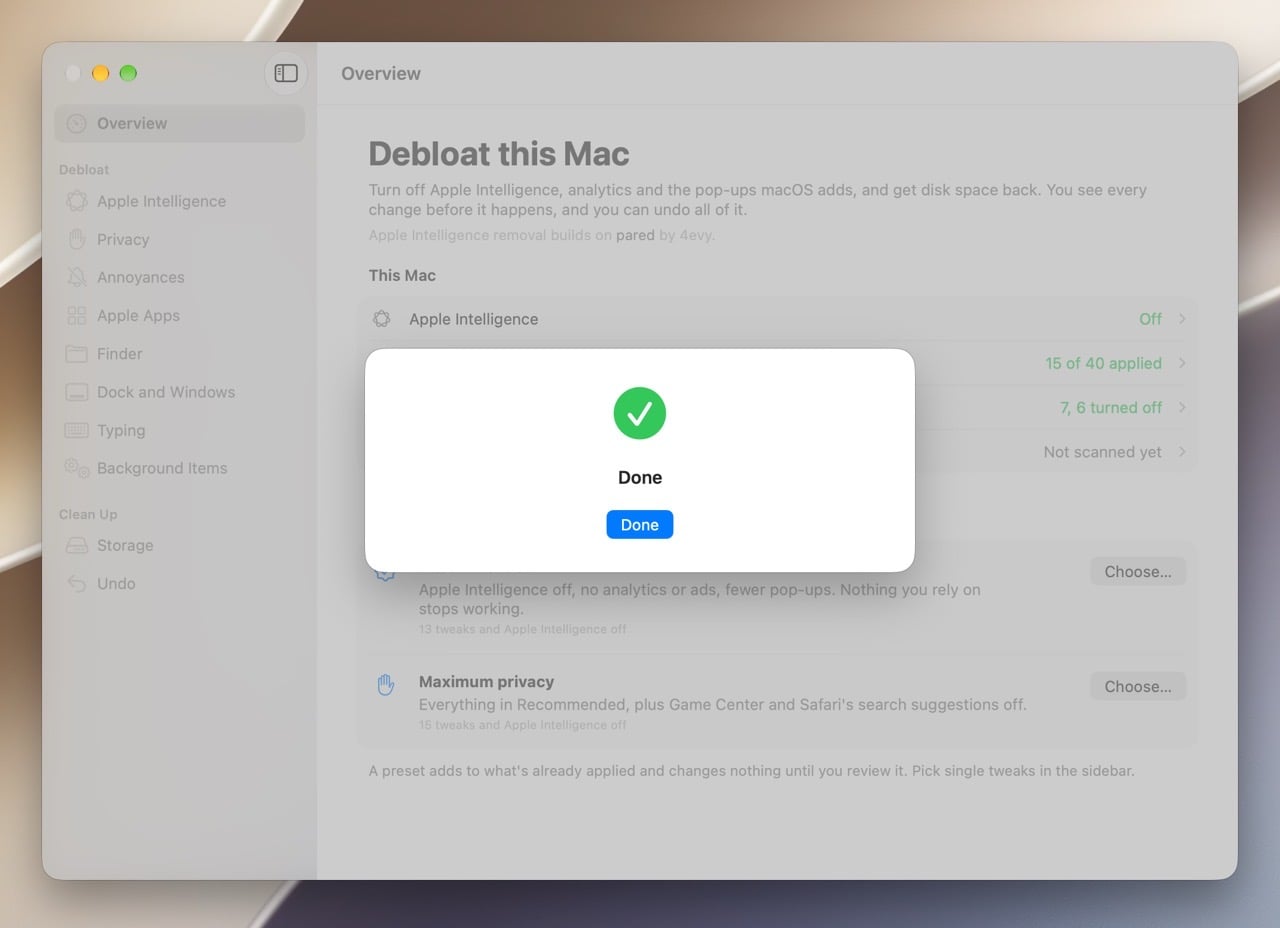
描述檔鎖定的項目,移除描述檔即可還原;其他設定會先記錄原始值,按 Undo 時放回原值。
常見問題
RemoveMacAI 要付費嗎?
不用。這款應用程式完全免費、開源,採 MIT 授權。
關閉 Apple Intelligence 後,聽寫還能用嗎?
可以,聽寫是獨立的設定,專案不會移除它的語音模型。
macOS 更新後,設定會被還原嗎?
組態描述檔在系統更新後會保留。如果更新重置了其他設定,RemoveMacAI 會顯示為未套用,重新套用即可。
怎麼還原到修改前的狀態?
在 App 中按「Undo Everything」,或執行 removemacai revert,兩者共用同一份復原記錄。
不想錯過好用的免費資源嗎?
已有 3.5 萬位讀者訂閱,新文章直接寄到你的信箱。