開發者為免費資源網的讀者提供專屬折扣碼,付款購買時輸入折扣碼「FreeGroup」即可享有 10% 折扣。
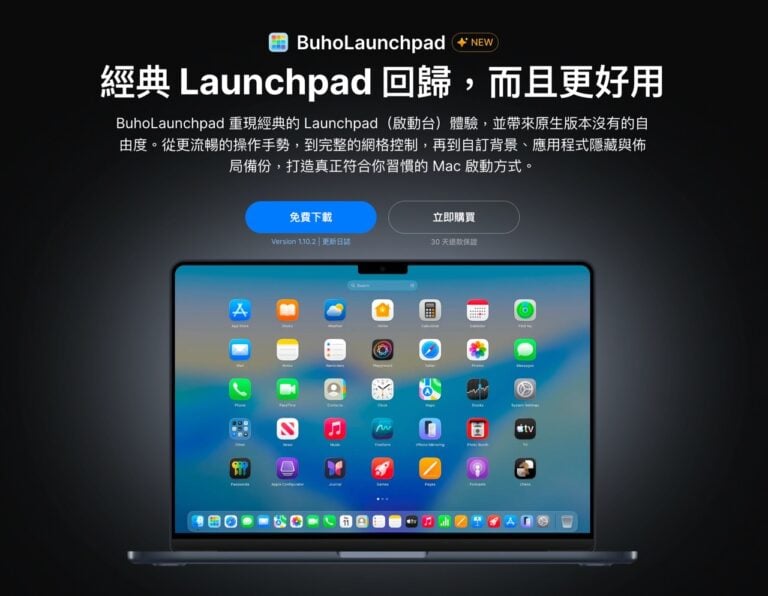
蘋果公司在 macOS 26(正式名稱為 macOS Tahoe)將經典的啟動台(Launchpad)功能移除,嚴格來說並未刪除這個功能,改為將其重新設計到 Spotlight 中,但整個操作方式都不同了,以往使用者會透過快速鍵、進入啟動台並開啟特定的應用程式,這種「肌肉記憶」很熟悉,幾乎想都不想就能快速打開應用程式,但在更新後卻要重新學習和適應,對一些使用者來說簡直是場災難。
LaunchOS:完美融合原生的第三方替代方案
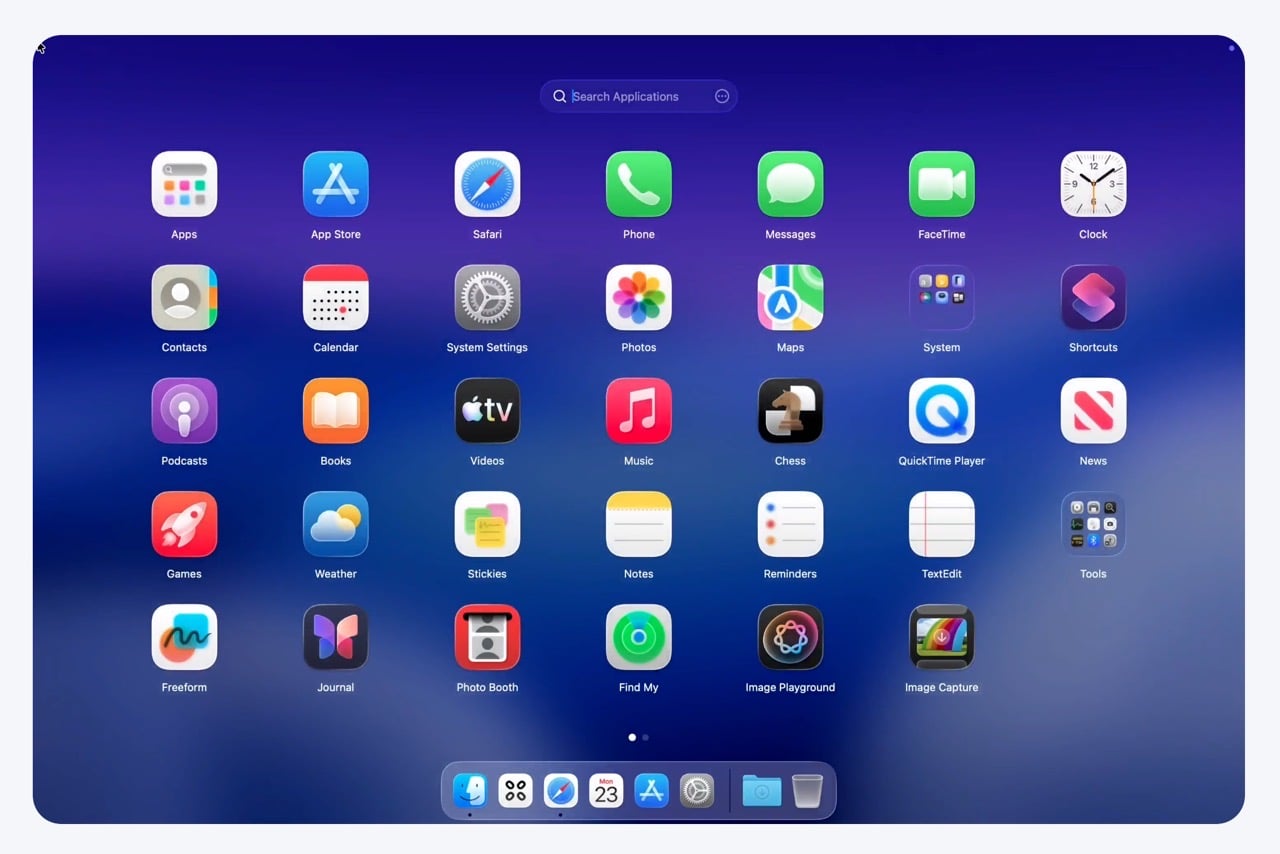
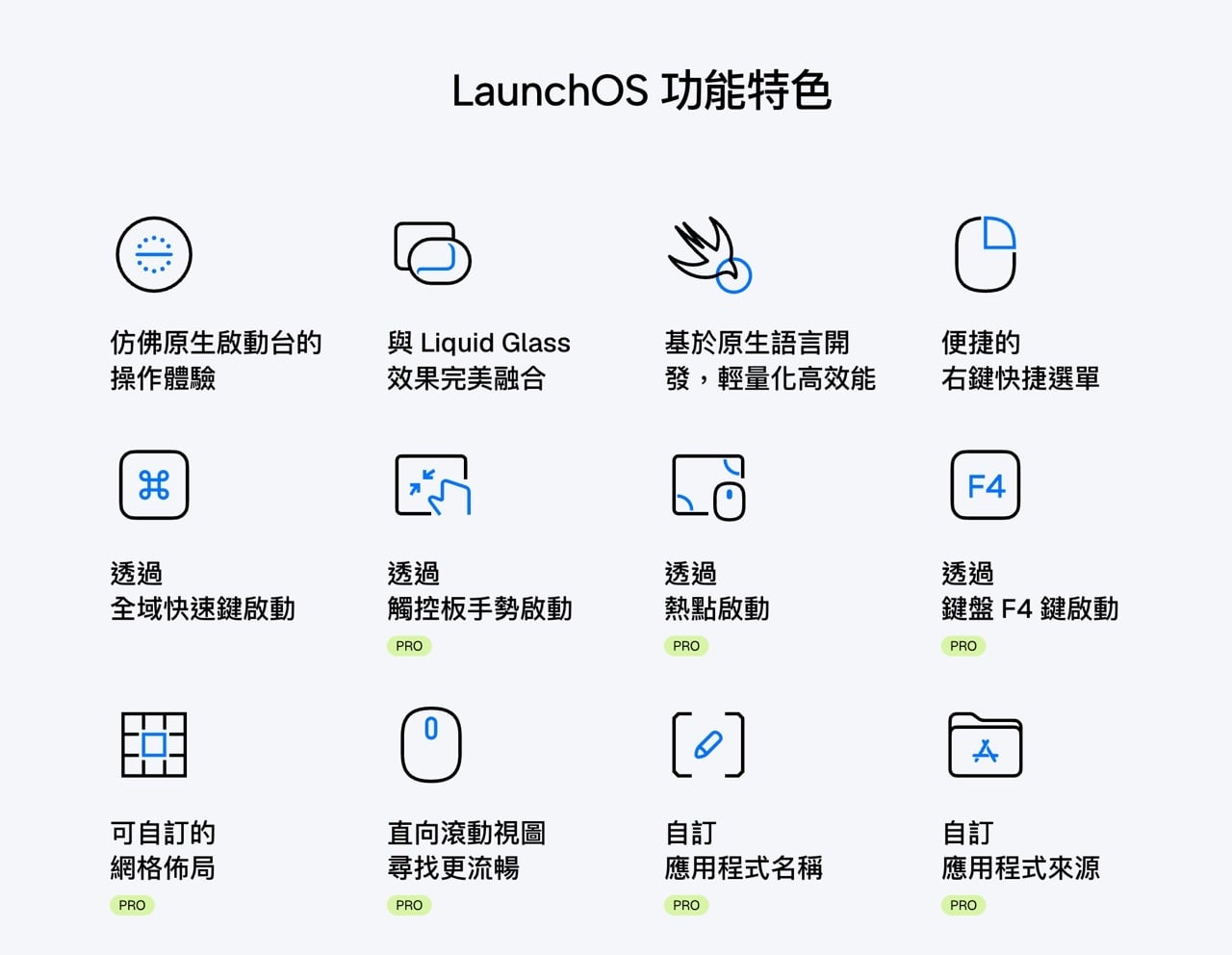
本文要介紹的「LaunchOS」是一款專為 Mac 打造的第三方啟動台替代方案,採用原生語言 SwiftUI 撰寫,本身非常輕量化,具有絕佳的流暢度和使用體驗。LaunchOS 如同系統內建的啟動台功能,與最新 Liquid Glass 效果完美融合,使用上不會有一種第三方程式的粗糙感。
功能更勝內建!支援自訂佈局與多種啟動方式
不得不說 LaunchOS 功能和操作上可能更勝於內建的啟動台,例如:支援快速鍵、系統 F4 鍵、觸控式軌跡板和熱點開啟方式,也能依照需求自訂網格佈局、切換為直向滾動視圖、隱藏不需要的應用程式或是自訂應用程式名稱等功能,相較於原有的啟動台 LaunchOS 一點都不遜色。
如果你正在尋找將啟動台重新加入 macOS Tahoe 或更新系統的解決方案,LaunchOS 值得一試。
軟體與網站資訊
網站名稱:LaunchOS
網站連結:https://launchosapp.com/
LaunchOS 下載與使用教學
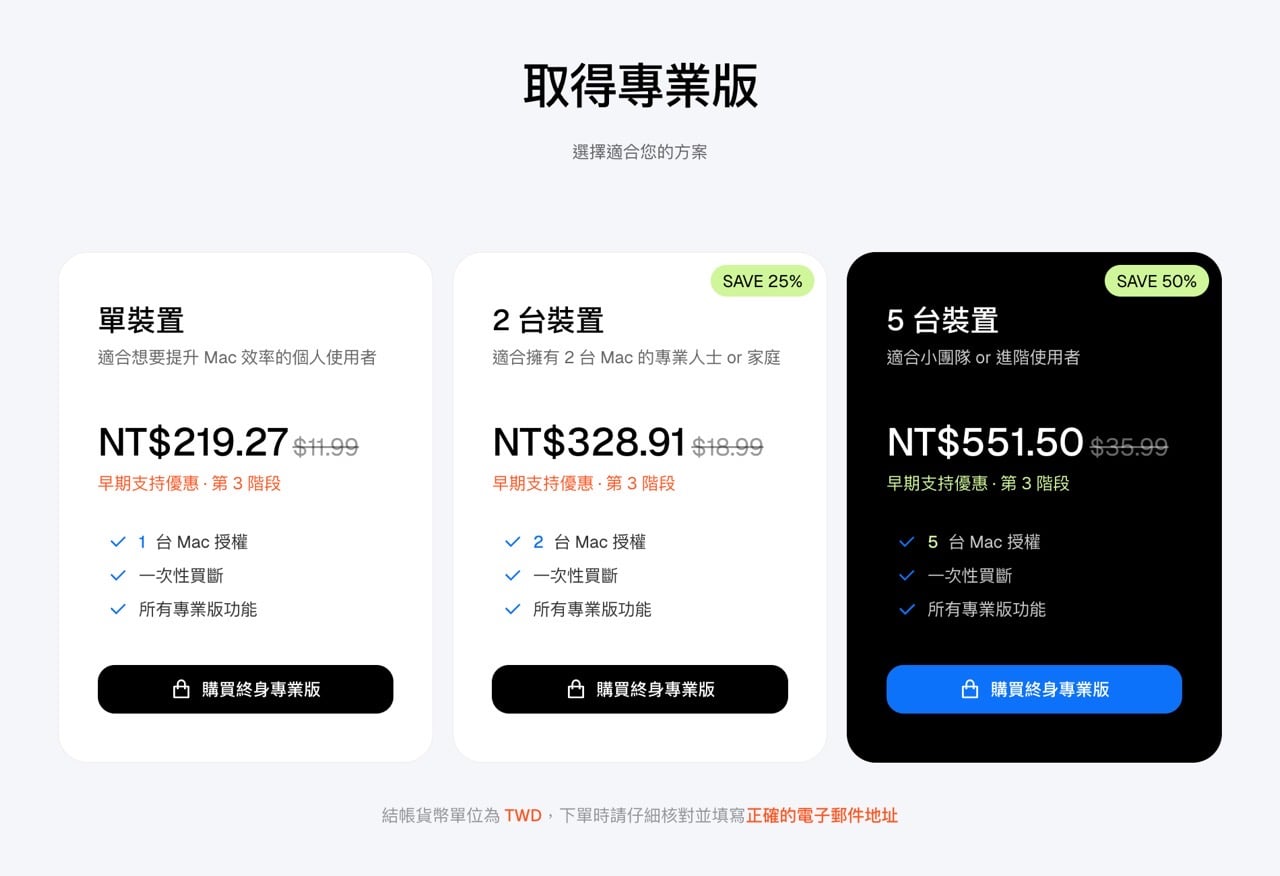
LaunchOS 提供基礎版和專業版兩種方案,基礎版具備基本功能,從官方網站的功能特色上可以看到,沒有標示專業版「Pro」都可在基礎版免費使用,而且沒有時間限制;專業版可解鎖所有功能,包括觸控板手勢啟動、熱點啟動和 F4 鍵啟動等,下載後就有專業版 7 天免費試用,試用結束後可付費啟用或繼續使用基礎版。
專業版依照裝置數量有不同的價格,分為單裝置、2 台裝置和 5 台裝置,越多越省錢,這個價格都是一次性買斷可永久使用和更新。
我建議可以先試用專業版,看看有沒有自己需要的功能,如果用不到專業版功能,可維持基礎版。
付款購買時輸入折扣碼「FreeGroup」,將會獲得目前售價 10% 的折扣。
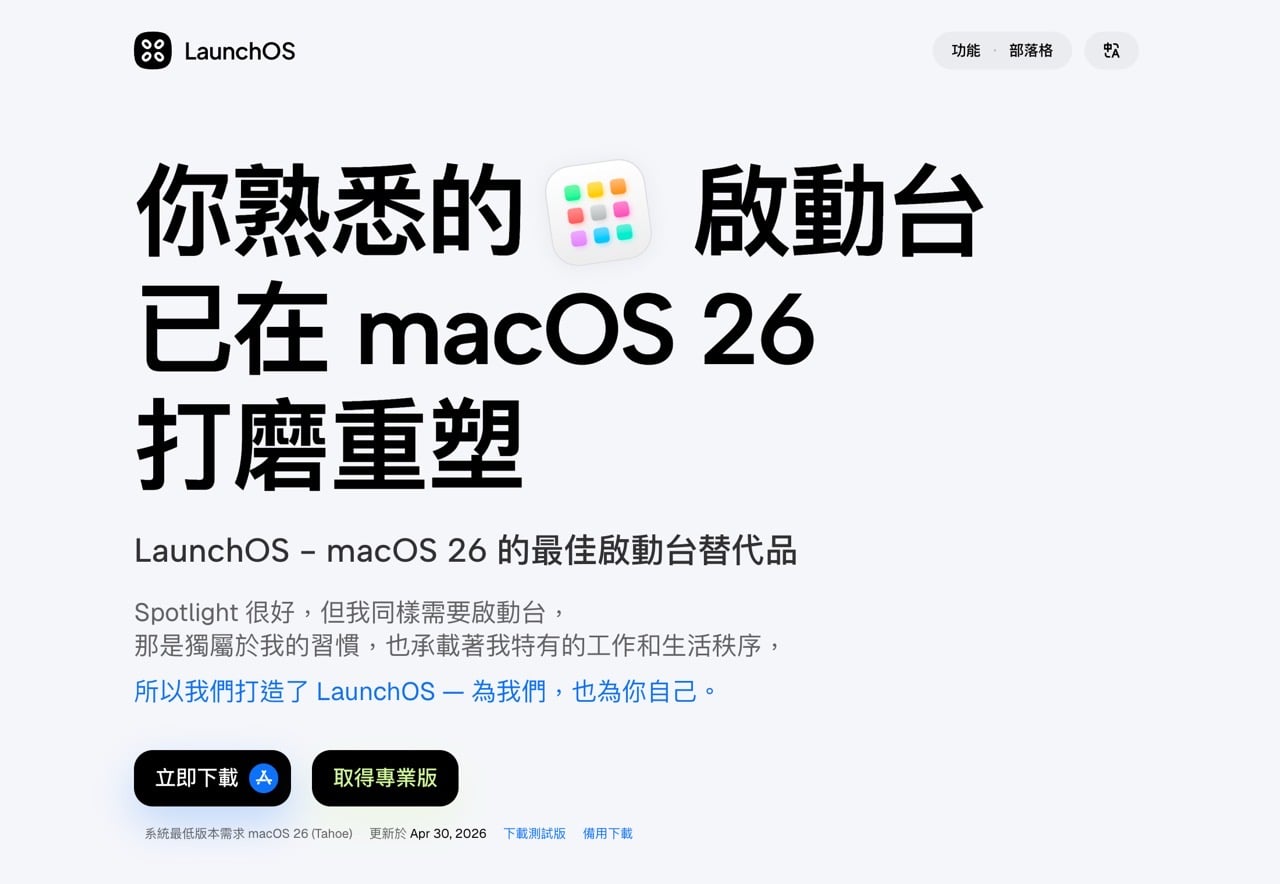
開啟 LaunchOS 網站後點選「立即下載」按鈕就能取得應用程式。
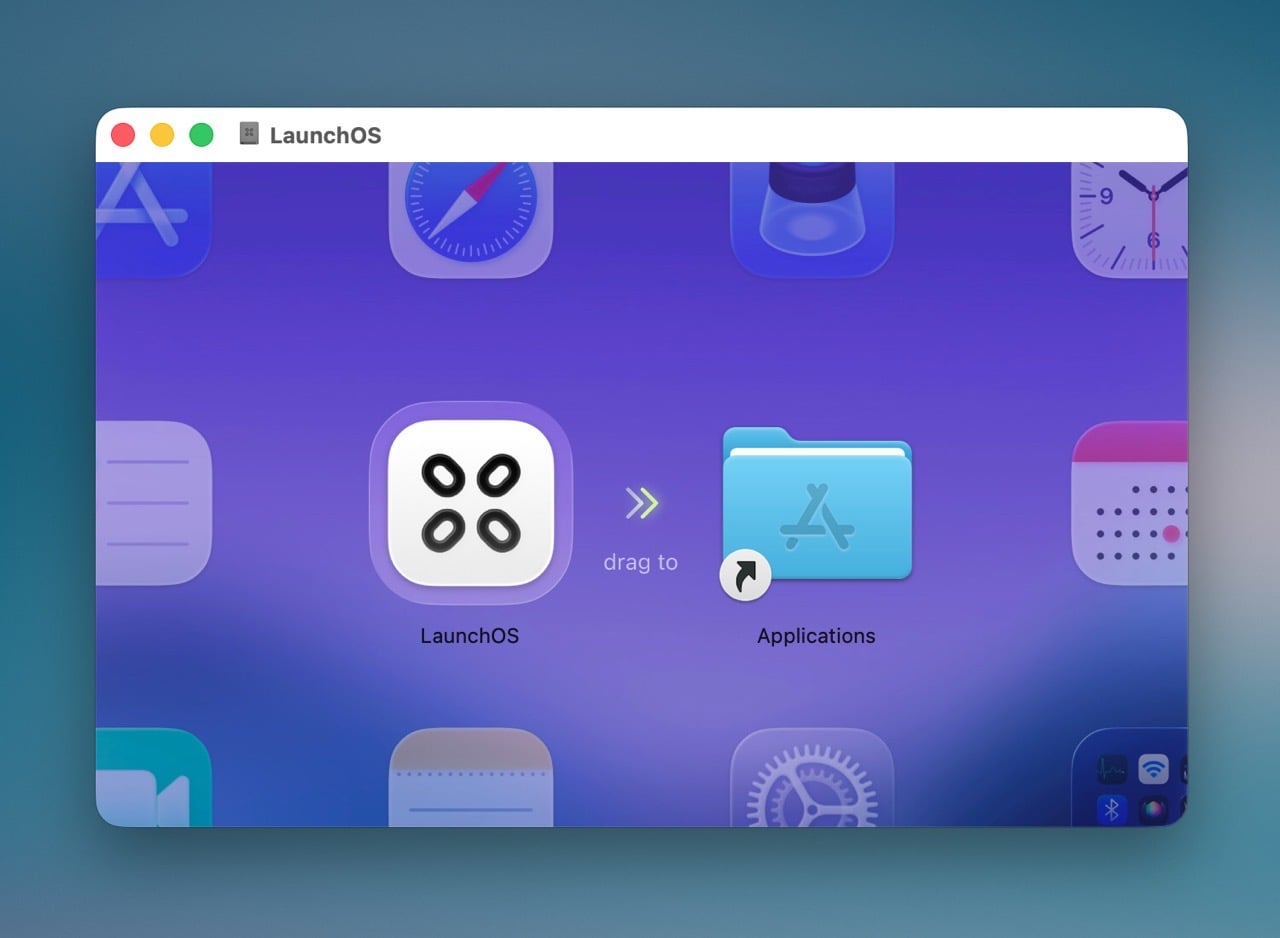
執行後將 LaunchOS 拖曳到「應用程式」資料夾,執行就能開始使用。
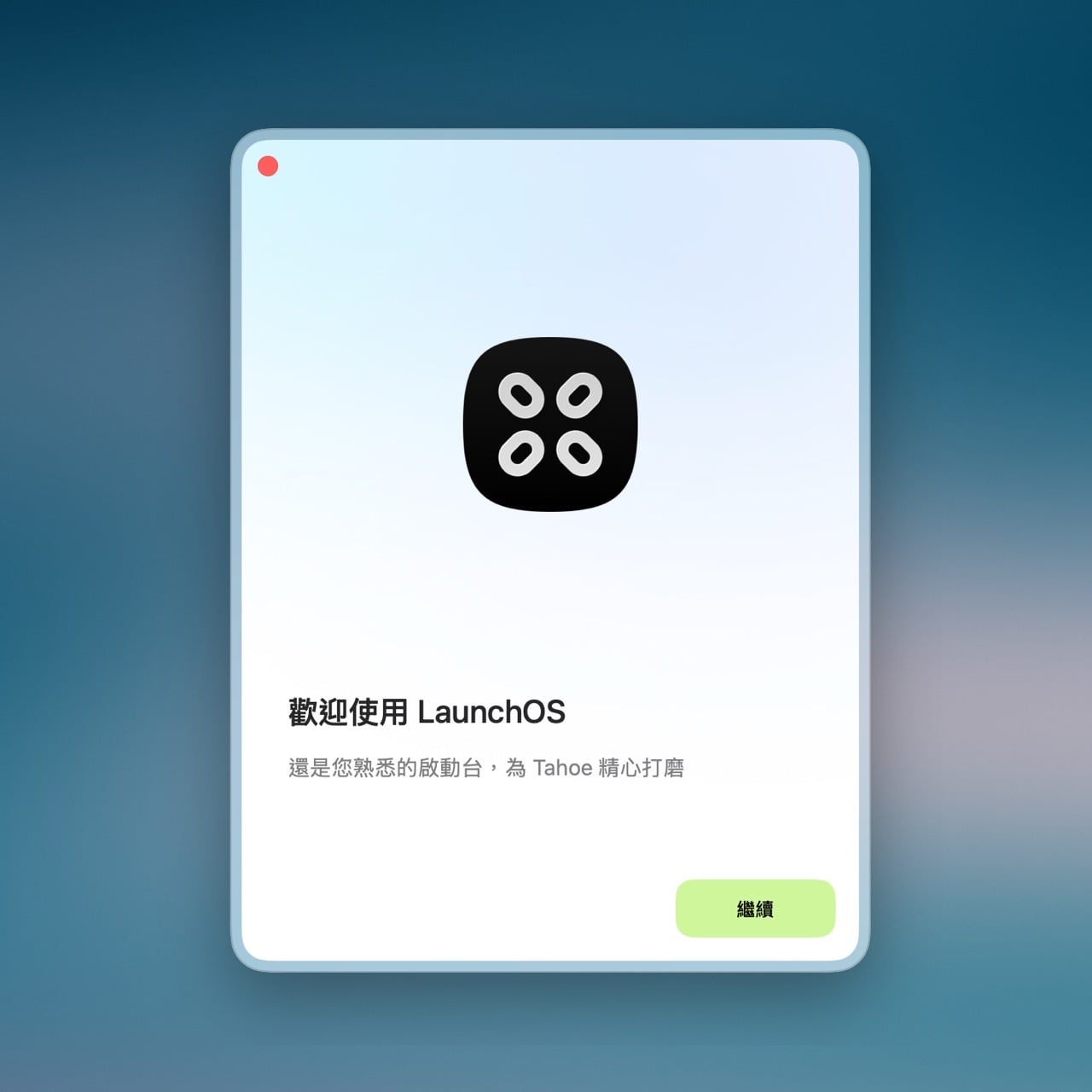
執行後會看到 LaunchOS 歡迎畫面,應用程式本身有繁體中文介面。
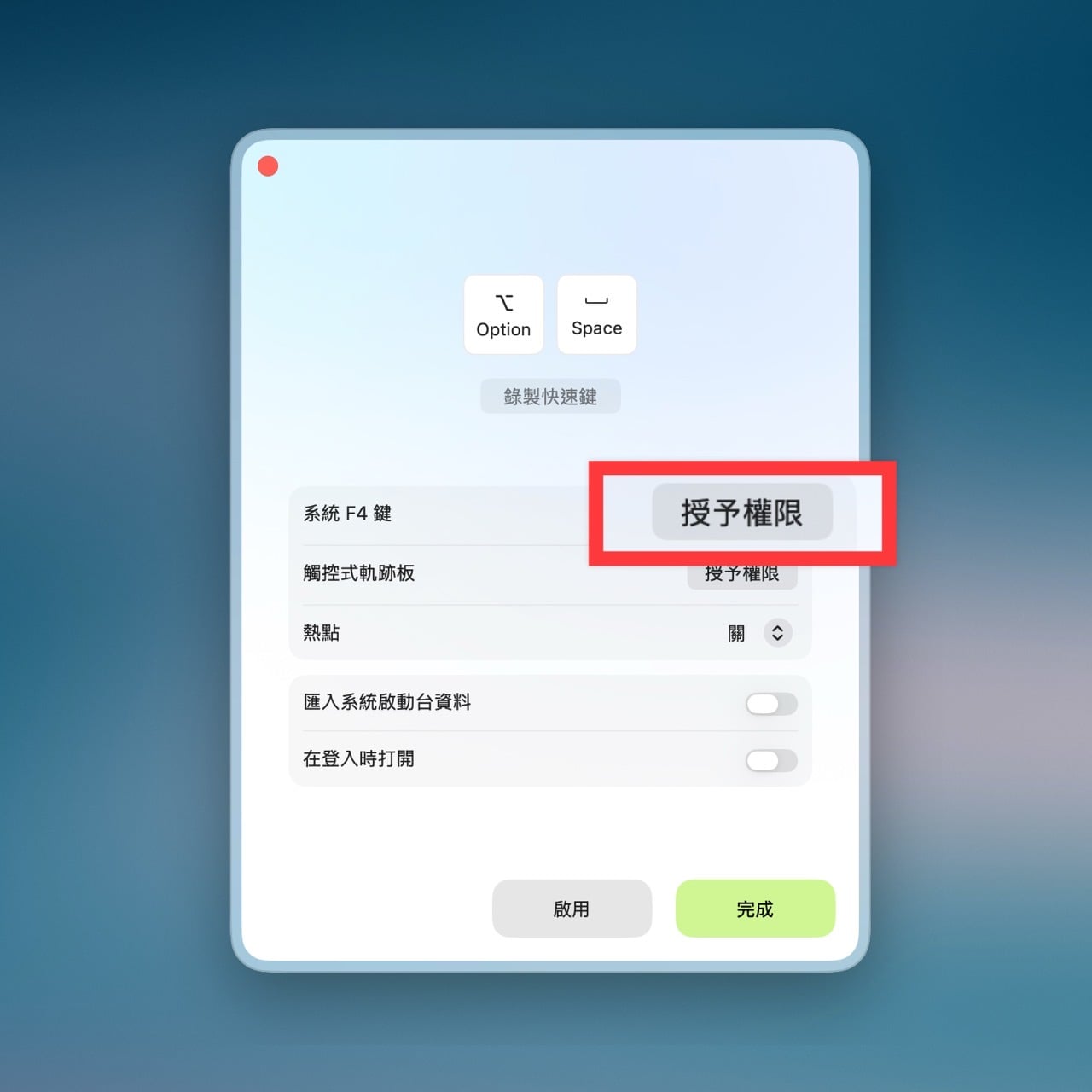
第一次使用時會需要系統的輔助使用權限,點選「授予權限」按鈕、回到隱私權與安全性頁面,將輔助使用權限打開即可完成設定。
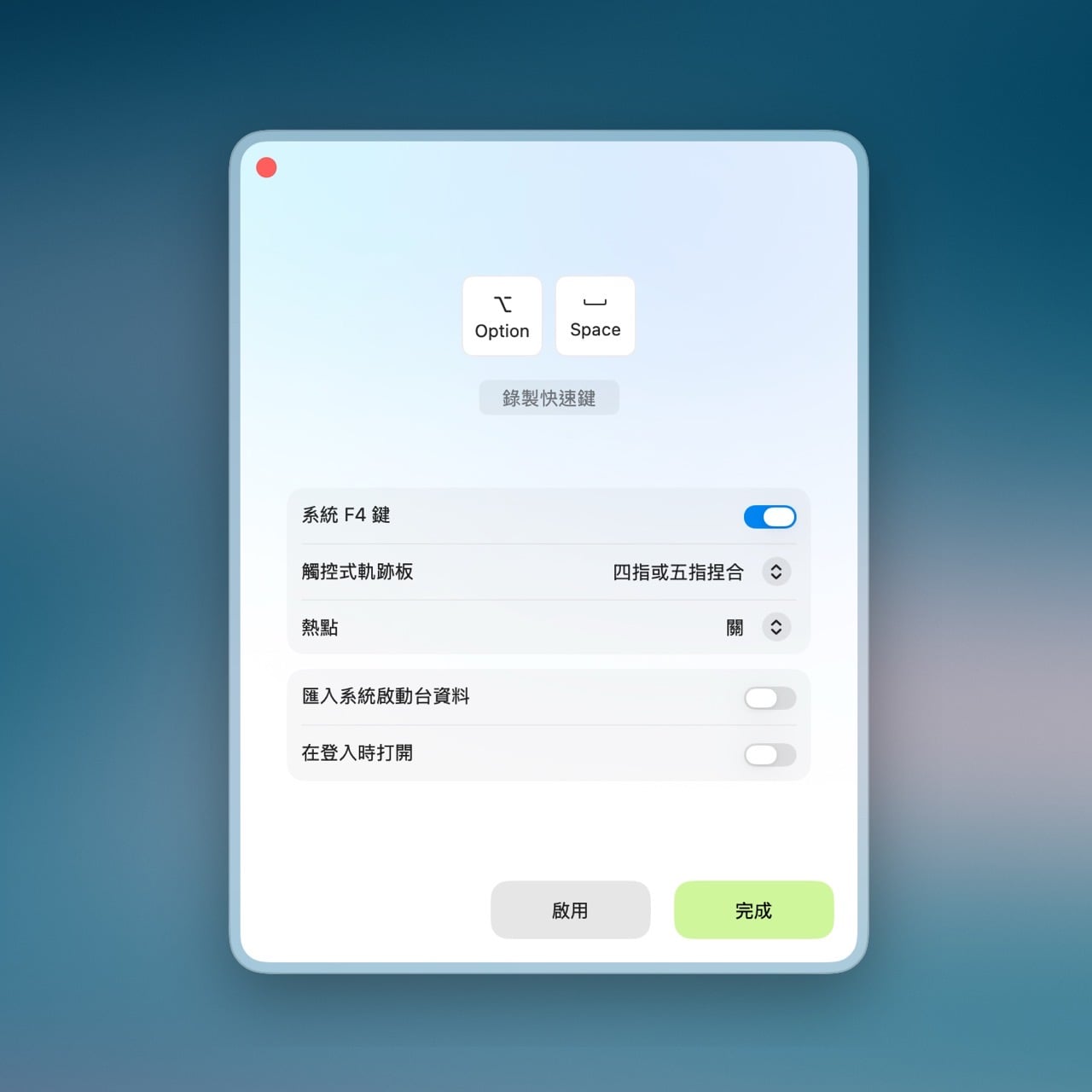
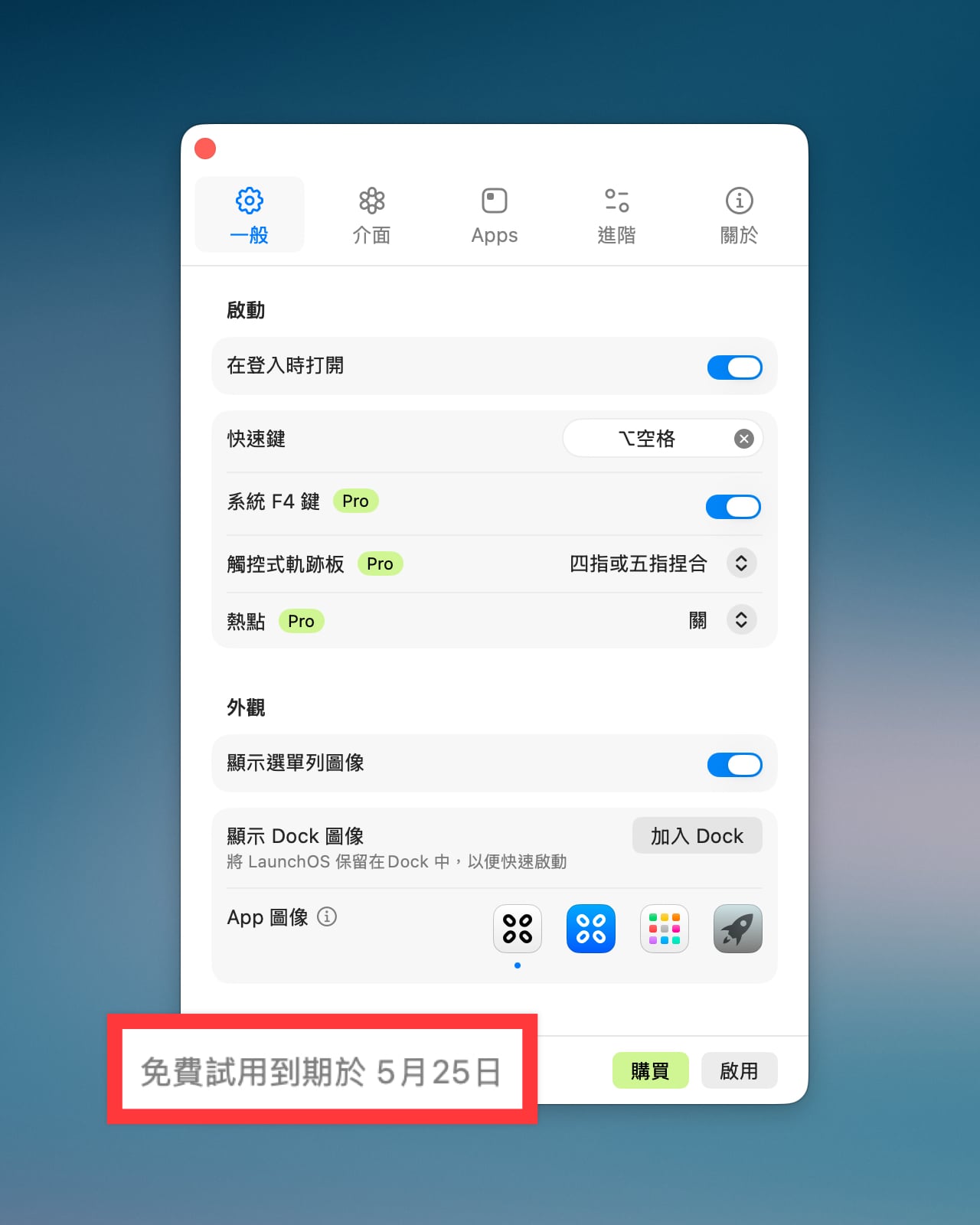
預設會開啟快速鍵、系統 F4 鍵、觸控式軌跡板三種開啟方式(熱點可依照情況需要自行設定),也能稍後從偏好設定進行調整。
預設情況下 LaunchOS 不會顯示在 Dock 上,但會在右上角選單列顯示圖示(可隱藏)。
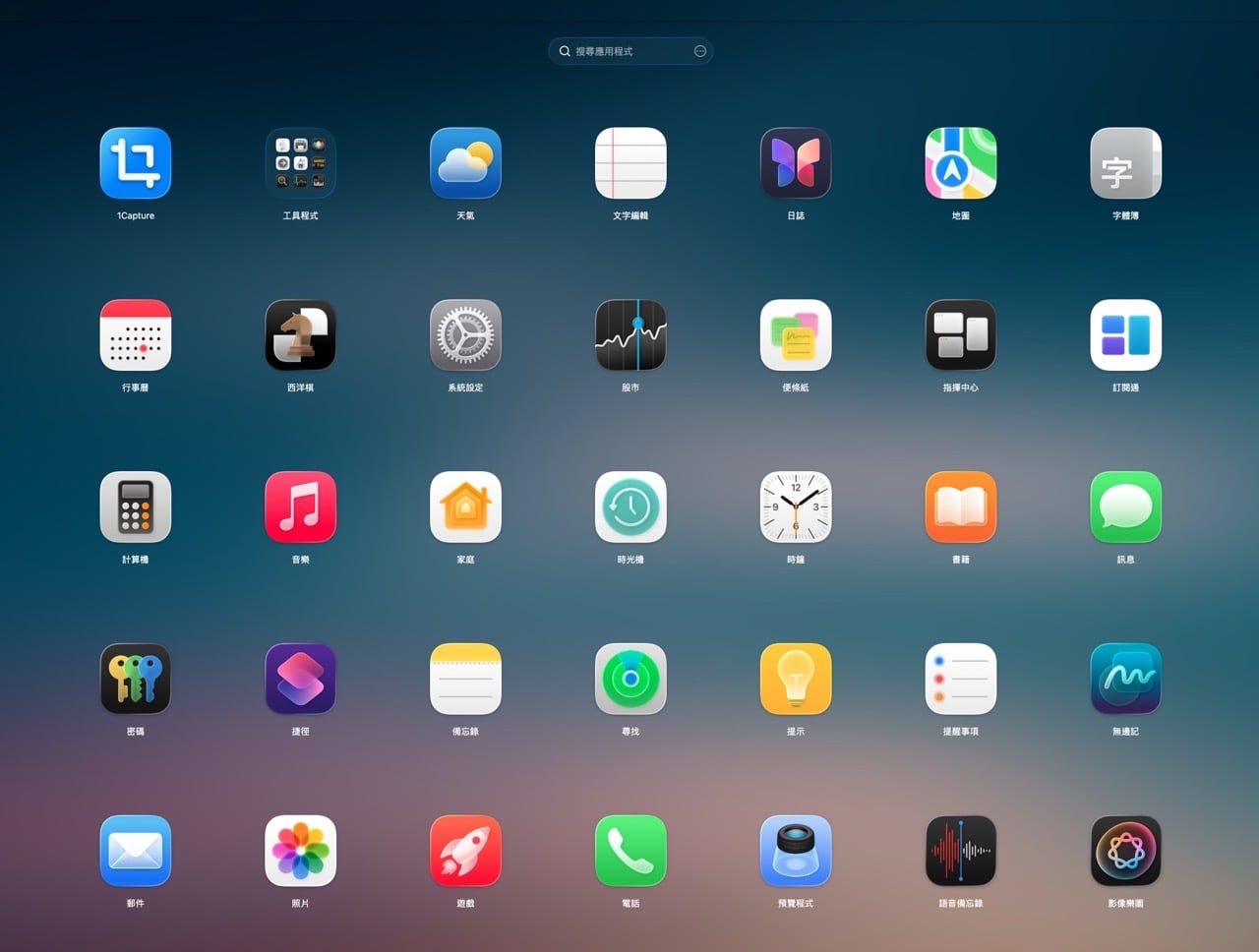
開啟時就會看到如同 Mac 啟動台的畫面,完成度相當高,看得出來是經過精細調整、打磨所開發而成的工具。
LaunchOS 設定頁面的選項都很清楚,而且也有繁體中文,其中標示為「Pro」綠色標記表示專業版才能用,但在第一次使用時,會提供使用者七天的免費試用(左下角會顯示免費試用到期時間),可趁著試用期間,研究一下自己有沒有需要用到專業版功能,再決定之後要不要付費續用。
啟動台有多種啟動方式,例如:快速鍵、系統 F4 鍵、觸控式軌跡板、熱點,可依照自己需求進行設定,預設情況只會在右上角選單列顯示 LaunchOS 圖示,不會在 Dock 顯示。
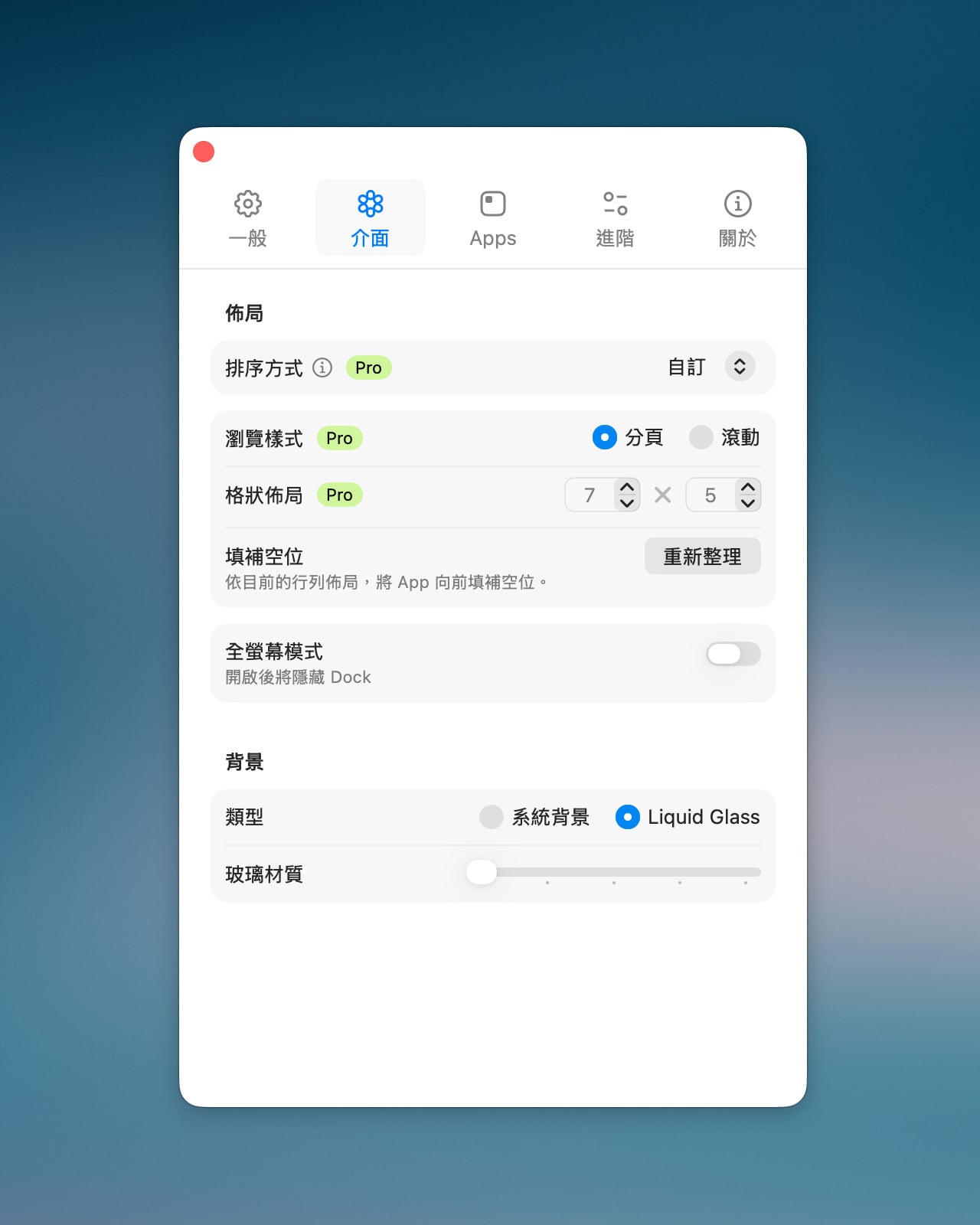
在設定裡可調整佈局,我比較習慣以「名稱」進行排序,選擇「分頁」瀏覽樣式,並將格狀佈局調整為 8 x 5,在外接螢幕上顯示效果很好(如果喜歡 Liquid Glass 背景也能將這個選項打開,效果就會很一致)。
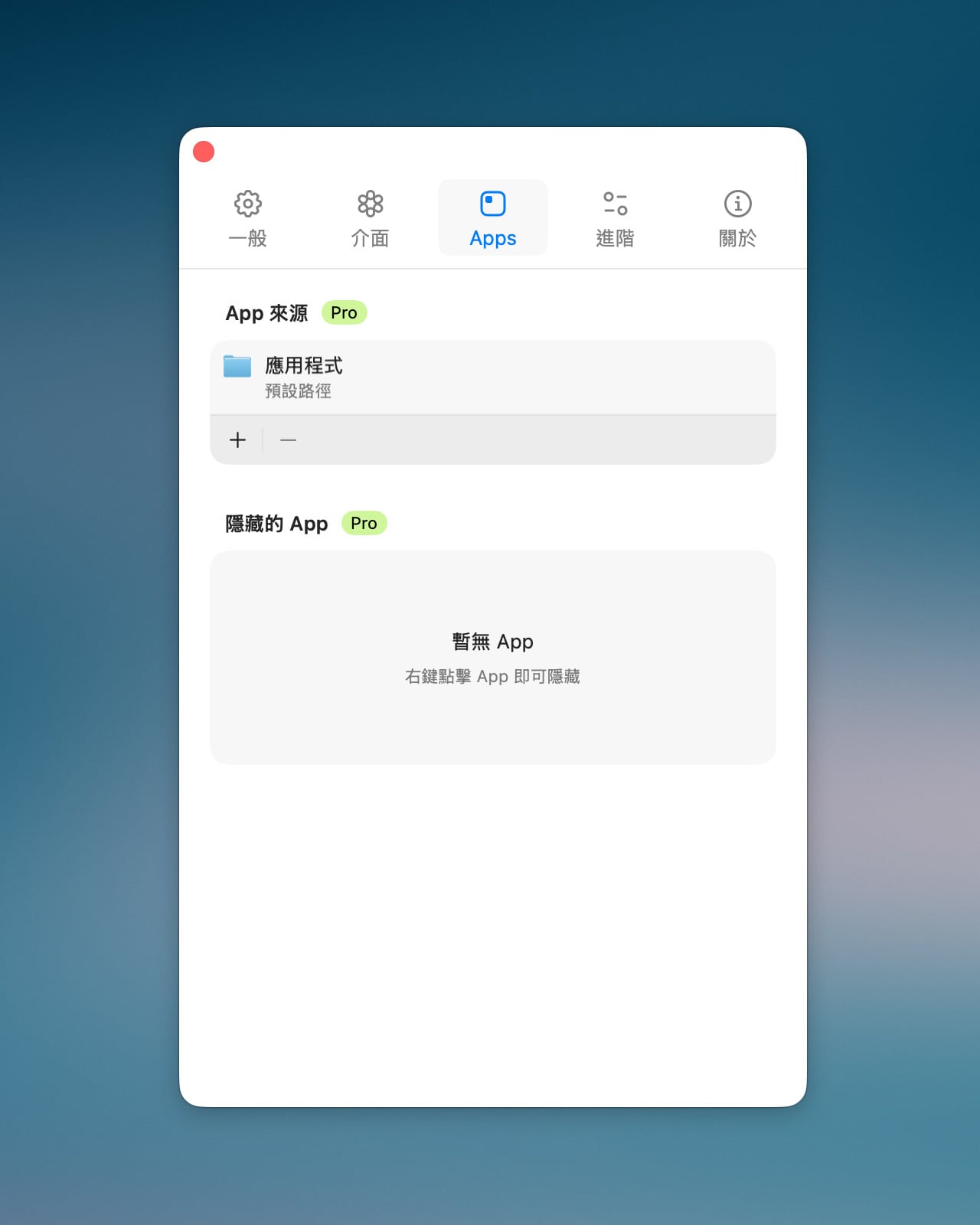
LaunchOS 還有一個很推薦的功能,就是能設定 App 來源(預設是應用程式),或是加入其他路徑;如果有不想在啟動台顯示的應用程式,也能將它設定為「隱藏的 App」。
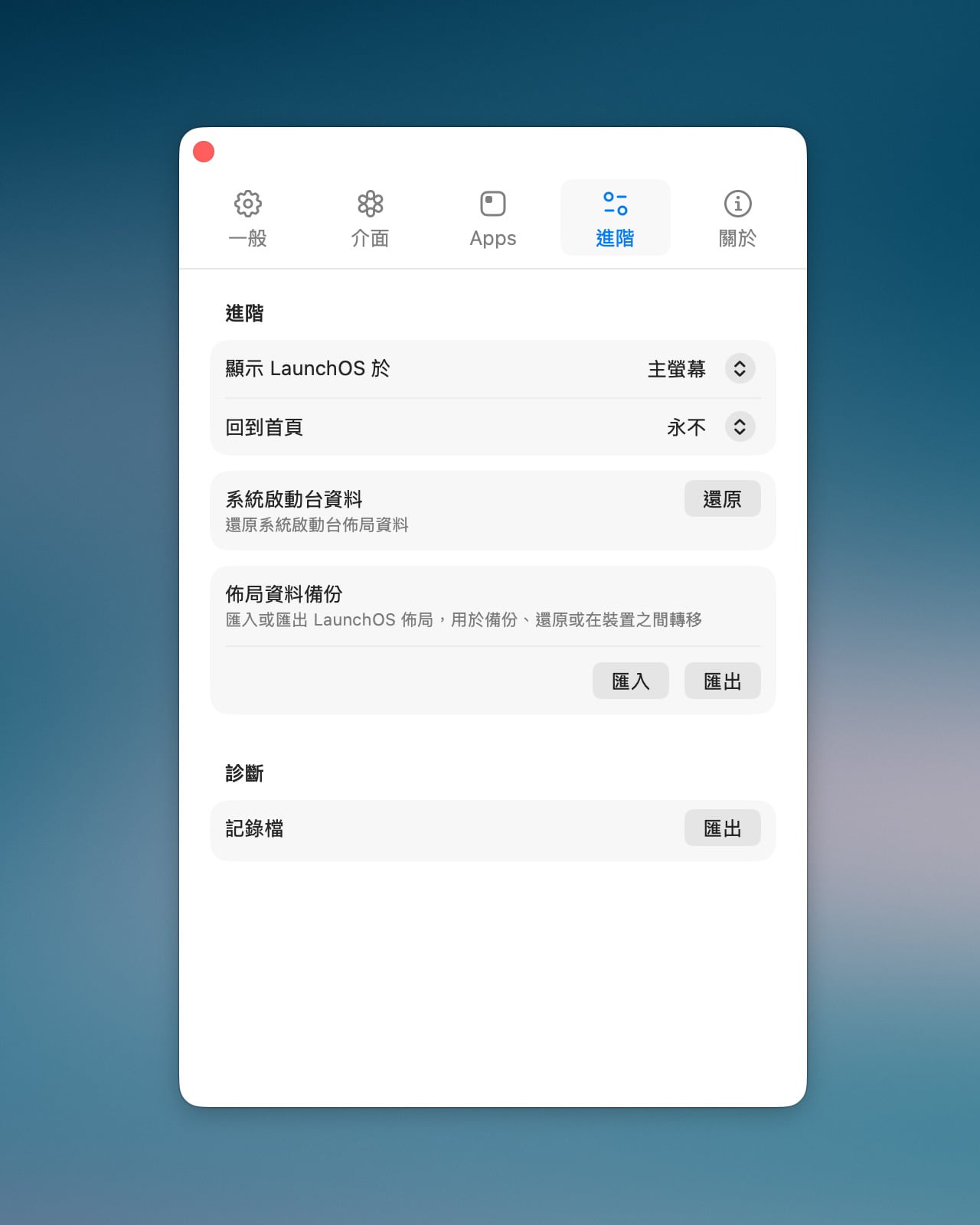
有需要還能「備份佈局資料」,將相關資料匯入、匯出,要備份、還原或是在不同裝置之間轉移就會很有用。
探索更多來自 免費資源網 的內容
訂閱即可透過電子郵件收到最新文章。