前幾天我寫了一篇「MacWipe 清潔 MacBook 鍵盤、觸控板必備工具,暫停輸入免誤觸」介紹,不過我後來發現它可能和其他應用程式產生衝突,在清潔模式時,依然會觸發到 Mac 最上方的快速鍵,雖然開發者聲稱會開啟後會立即停用鍵盤、觸控板和點擊功能(我記得一開始使用時也正常,不知道發生什麼事)。
尋找更好的 Mac 清潔模式解決方案
總之,我又開始尋找下一個更好的解決方案。本文要推薦的「CleanupBuddy」是一款幫助使用者清潔 Mac 鍵盤和觸控板的奇葩應用,主要功能是鎖定鍵盤和滑鼠/觸控板,即使在不關機的情況下也能清理 Mac,不用擔心清理過程誤觸按鍵而輸入一堆亂碼(或不小心啟用了哪些應用程式),算是非常簡單且實用的清理工具。
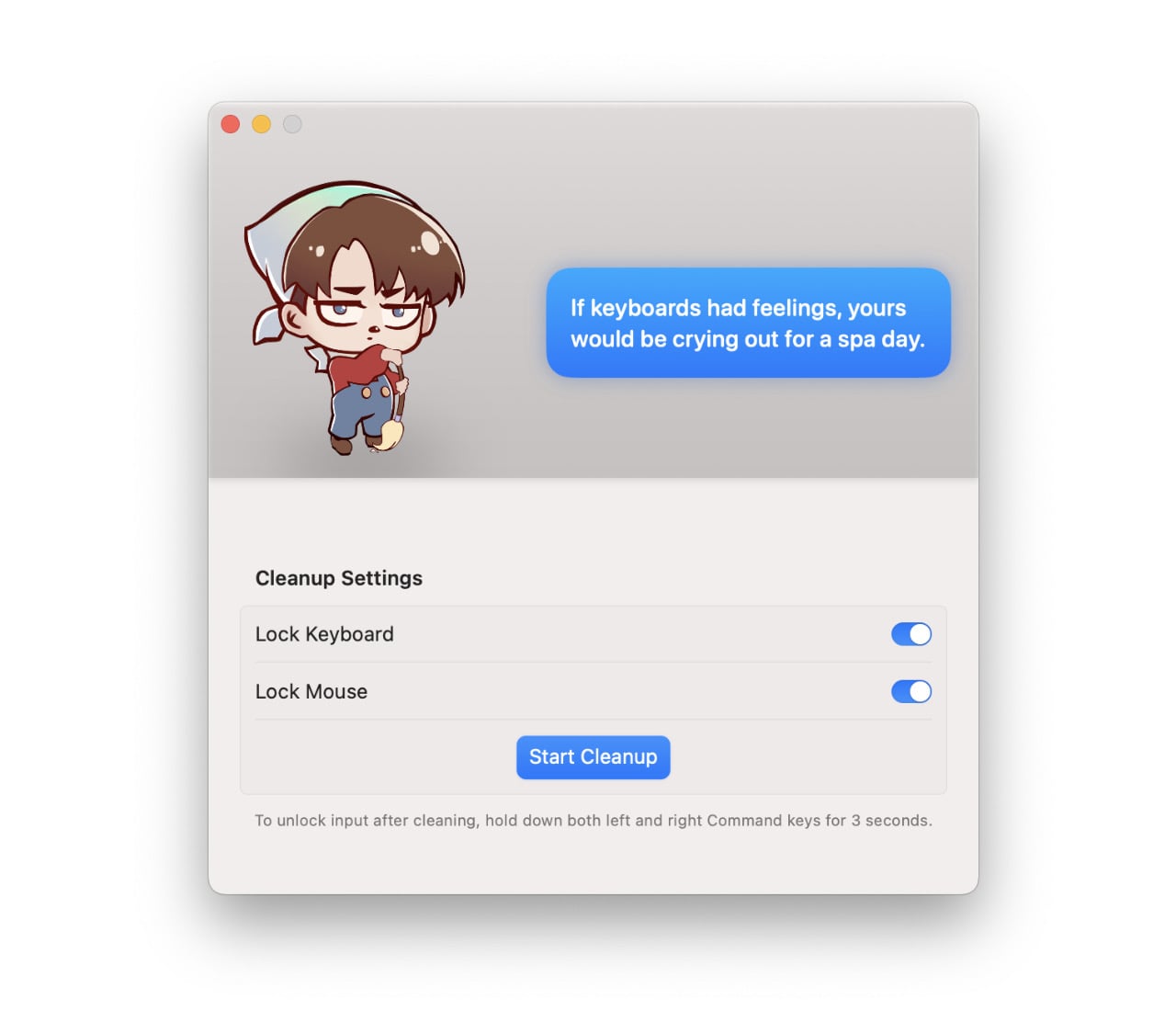
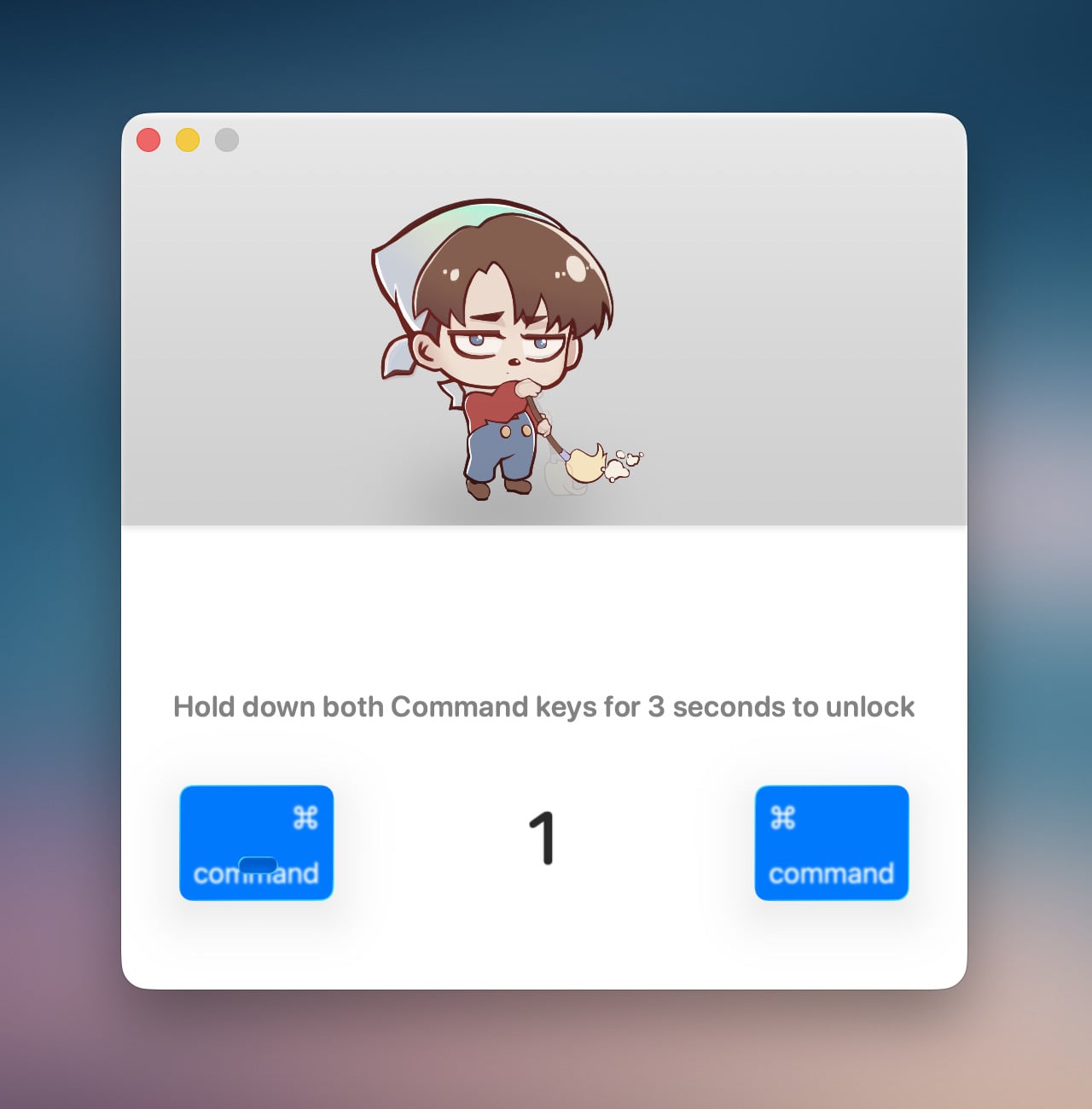
CleanupBuddy 包含一個動畫角色,和一些有趣的俏皮話,功能也很簡單,如果要解除鍵盤鎖定,只需要同時按下左右兩邊的 Command 按鍵三秒即可解鎖。為了避免使用者被鎖定無法恢復,應用程式還很貼心地提供測試模式,會在第一次使用時先要求進行一次解鎖。
網站資訊
網站名稱:CleanupBuddy
網站連結:https://cleanupbuddy.app/
使用教學
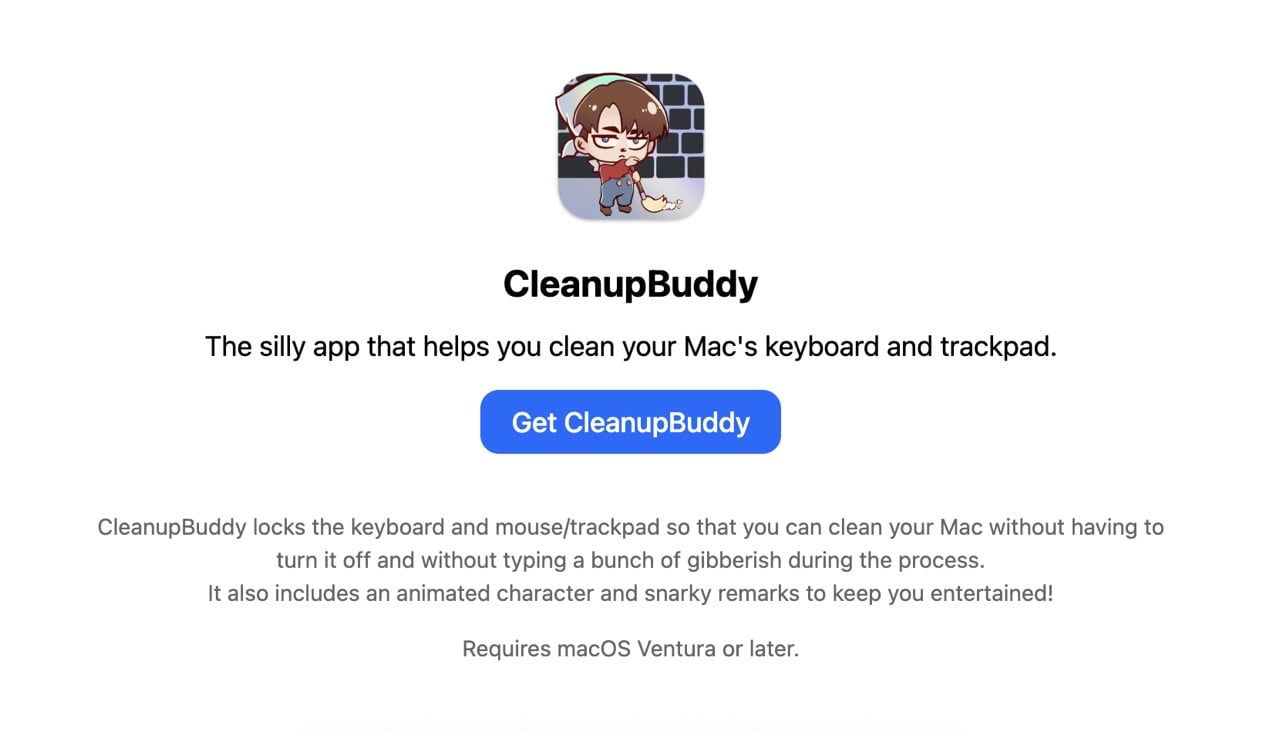
開啟 CleanupBuddy 網站後只有簡單介紹和取得應用程式按鈕。
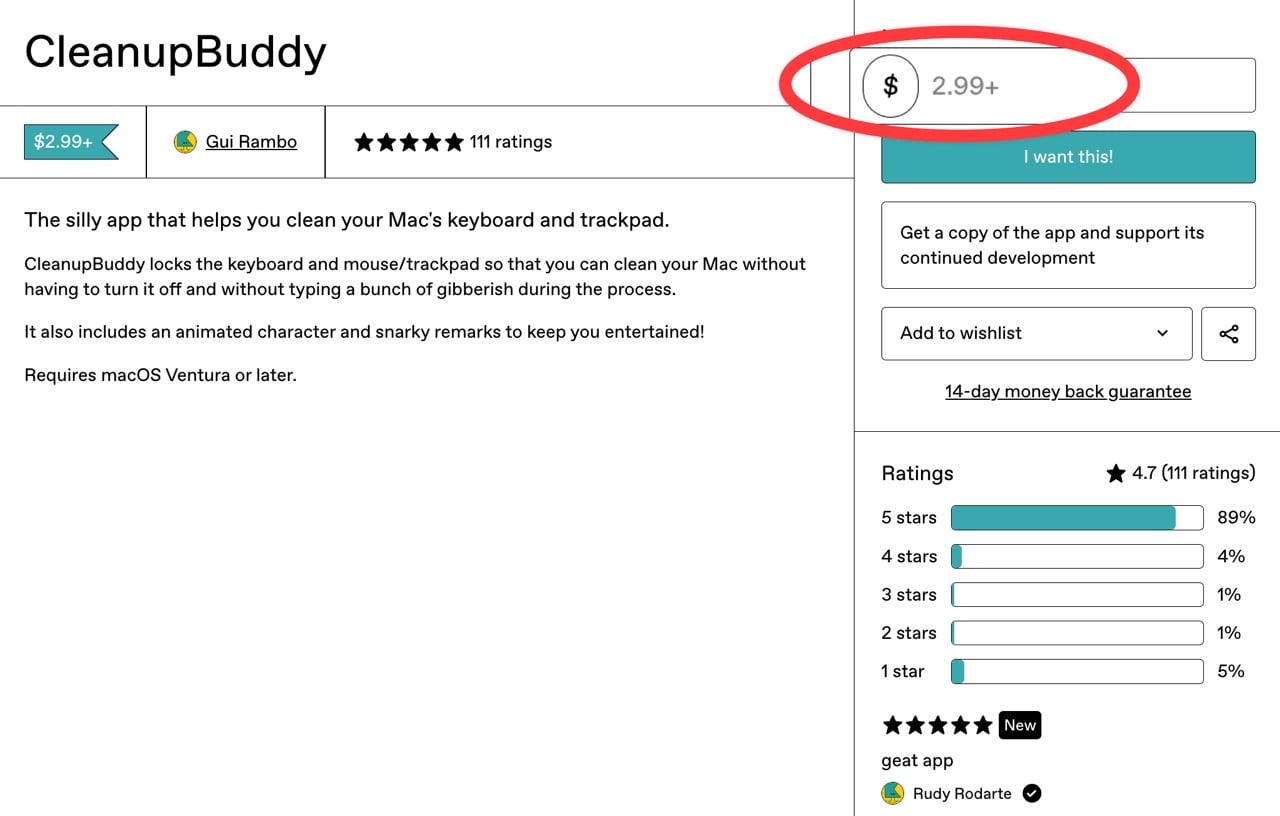
如果是選擇直接取得應用程式,會開啟 Gumroad 頁面,要求必須支付 2.99 或更多的費用來贊助開發者(在這裡就無法使用零元免費下載)。
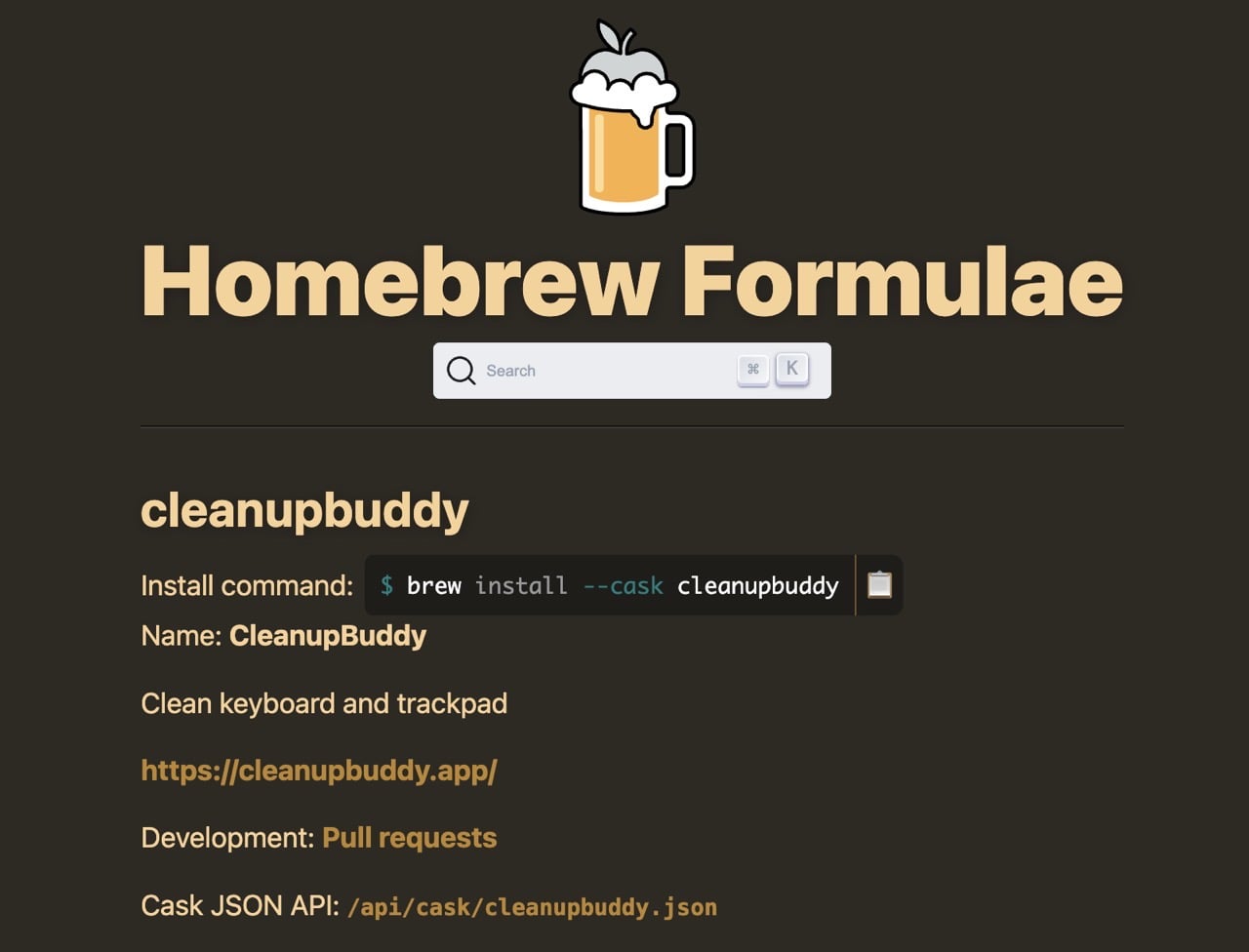
不過別擔心,使用者可以改採 Homebrew 套件管理工具安裝,即可免費取得應用程式。
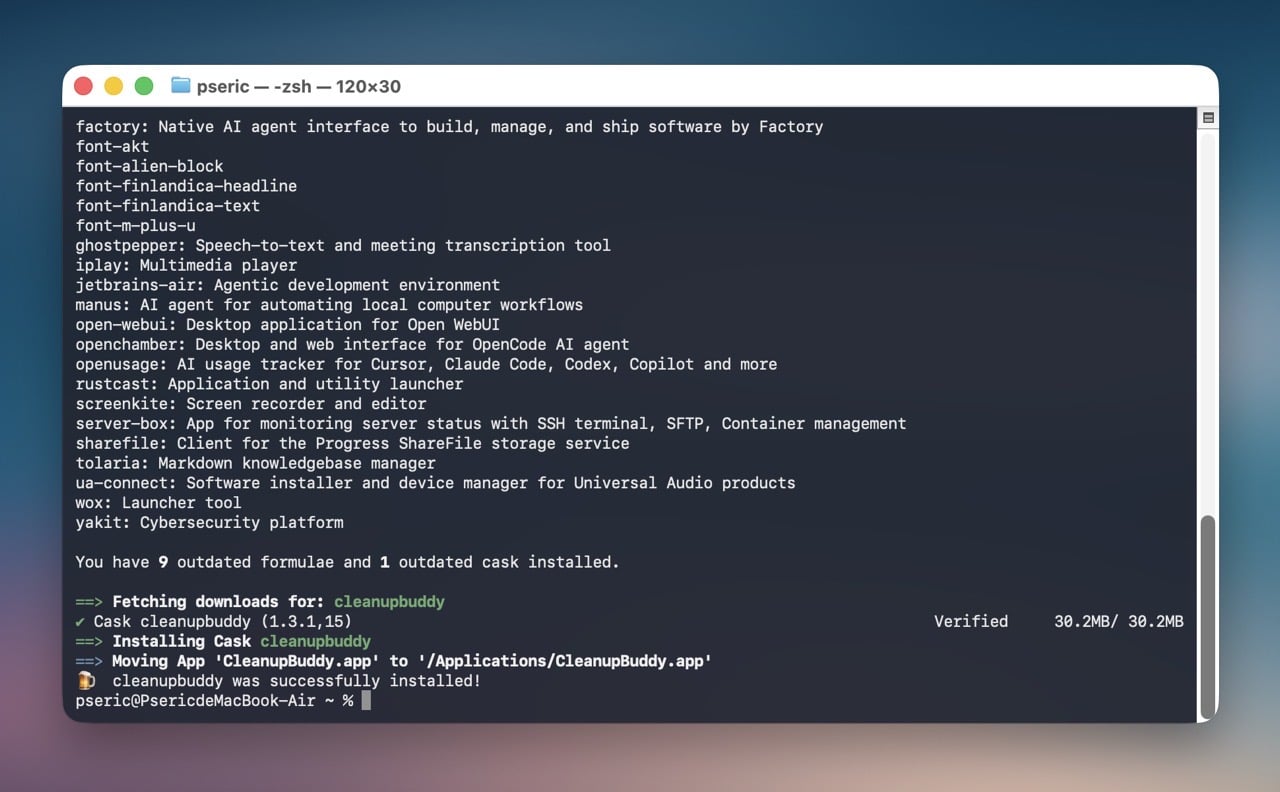
開啟 CleanupBuddy 的 Homebrew 頁面,複製頁面上的安裝指令,開啟終端機應用程式貼上後安裝。
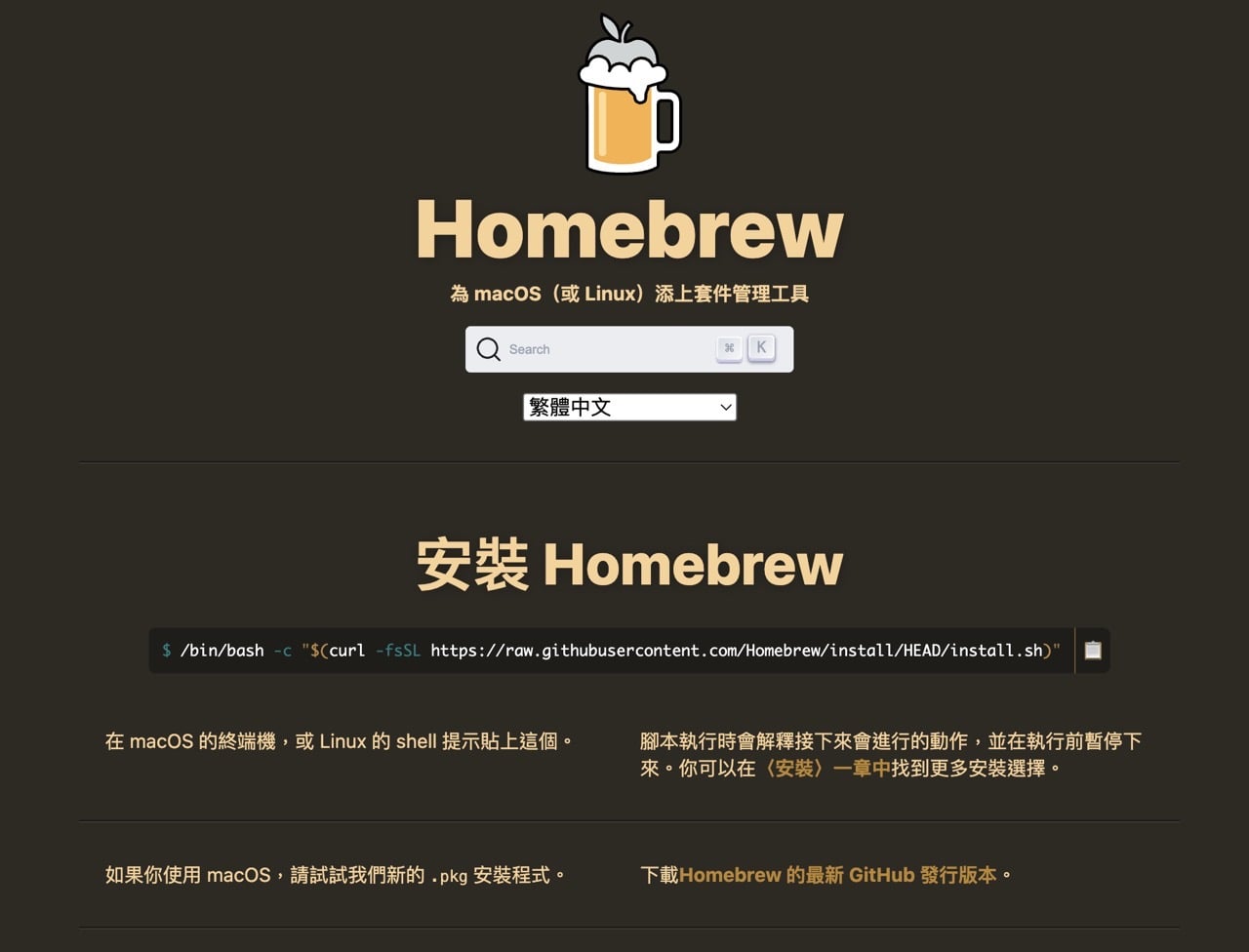
如果 Mac 還沒有安裝過 Homebrew 套件管理工具,可以開啟 Homebrew 官方網站首頁,複製網頁的指令列開啟終端機應用,貼上指令就能完成安裝 Homebrew。
開啟終端機後貼上前一個步驟、透過 Homebrew 安裝 CleanupBuddy 的指令列,即可取得應用程式(如果你想要直接在 Gumroad 付費贊助開發者也可以)。
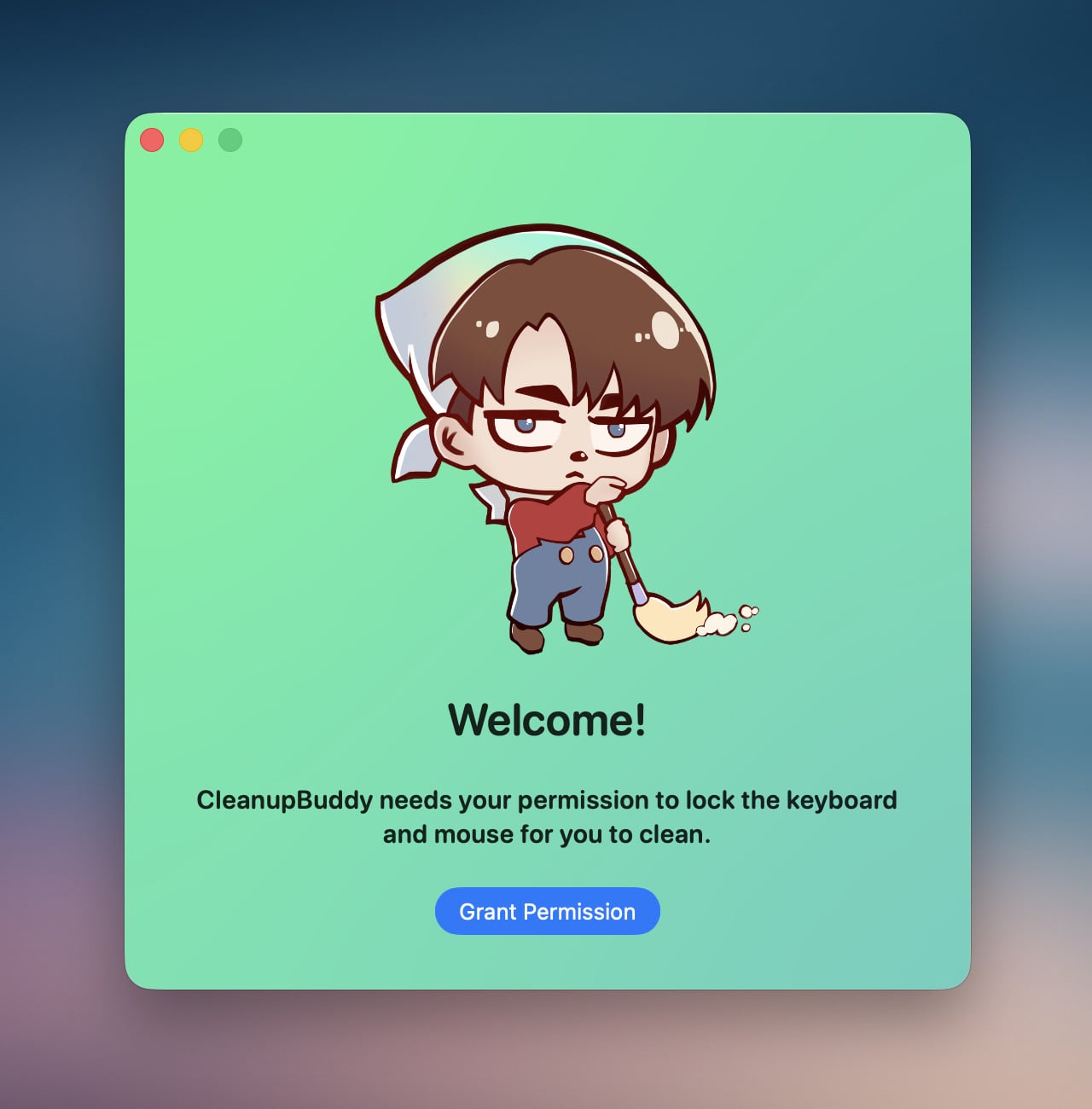
第一次開啟 CleanupBuddy 時會要求需要特定權限,才能在清理時鎖定鍵盤和滑鼠。
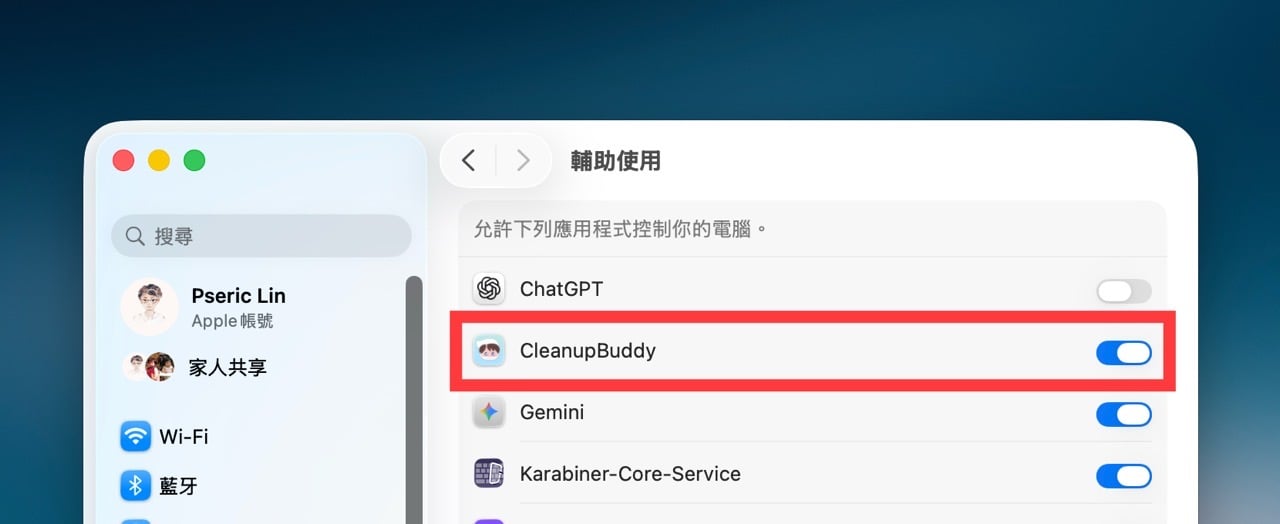
點選「Grant Permission」後會進入「輔助使用」頁面,將 CleanupBuddy 調整為開啟就能賦予應用程式此權限。
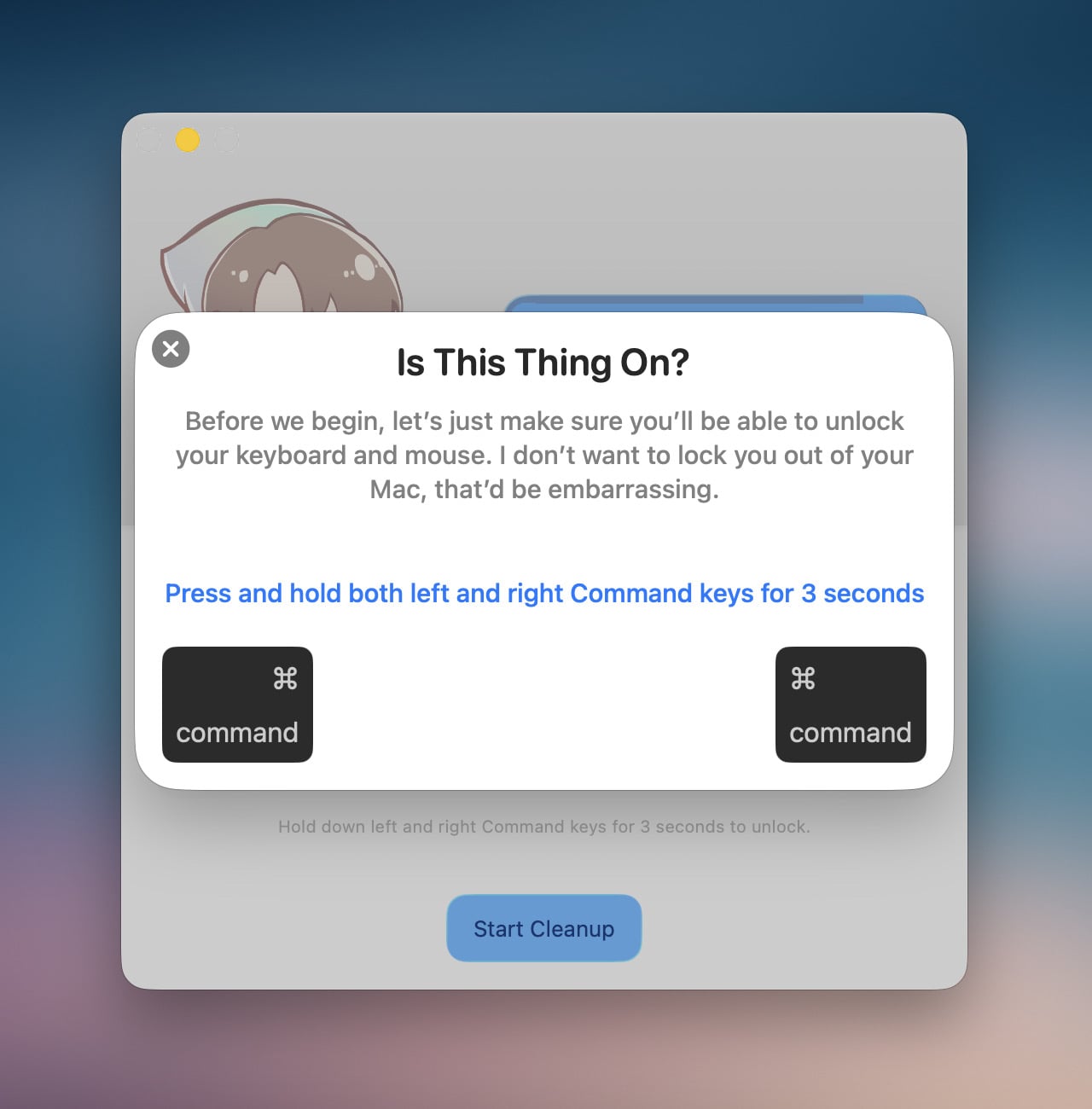
在開始前再次確認使用者能不能正確解鎖鍵盤和滑鼠,避免被鎖死無法操控,只能重新開機,在這個提示畫面就先依照說明,按下左右兩邊的 Command 按鍵三秒,如果通過測試才可繼續(不過不確定是什麼原因,我只能在這裡按下右邊的 Command 按鍵三秒)。
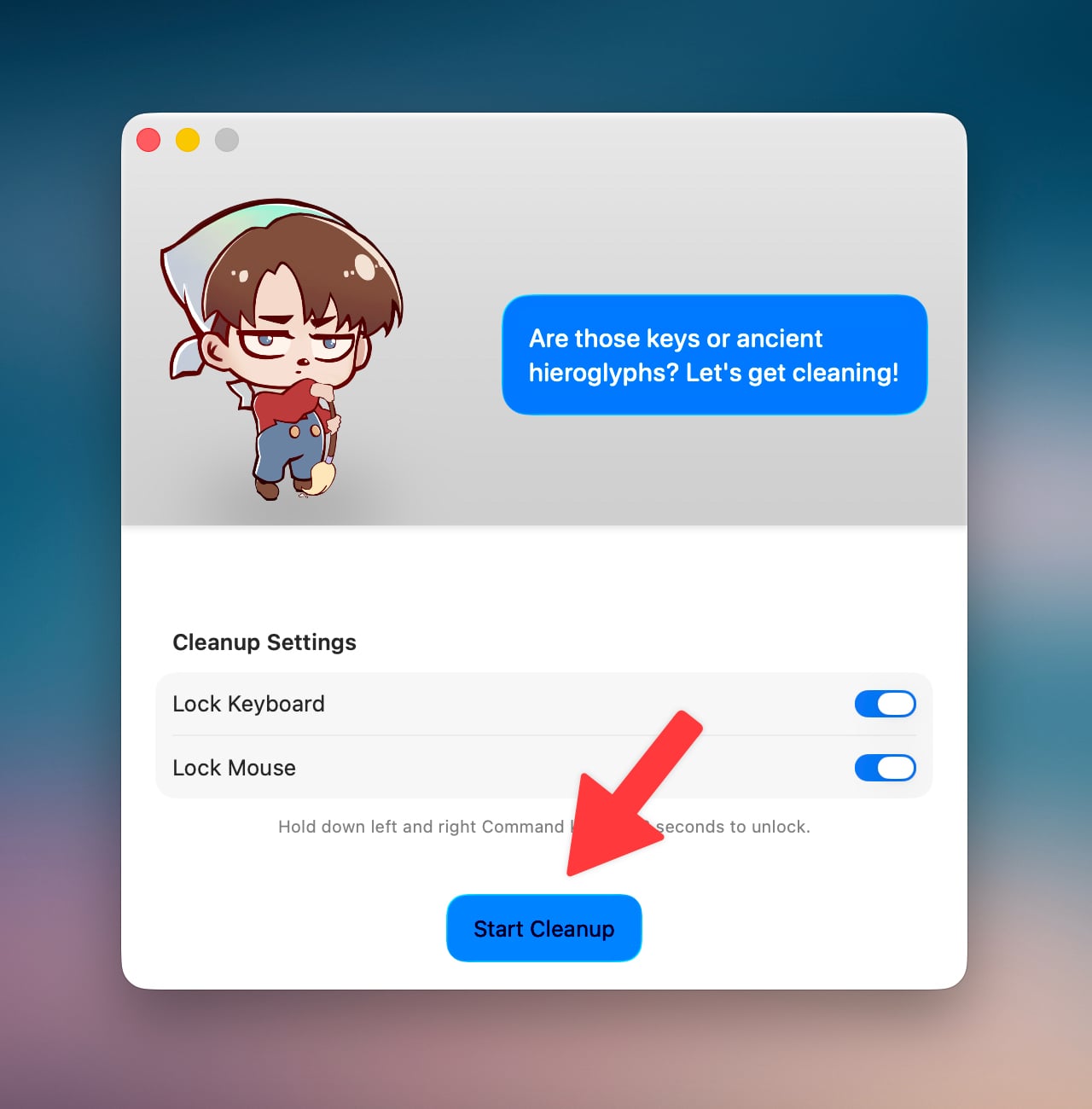
CleanupBuddy 主畫面的設定選項很簡單,只有鎖定鍵盤、鎖定滑鼠兩個,預設都會開啟,按下「Start Cleanup」就能進入清理模式。
完成後記得按住左右兩邊的 Command 按鈕來解鎖清理模式,不然鍵盤、滑鼠和觸控板會無法使用喔!
探索更多來自 免費資源網 的內容
訂閱即可透過電子郵件收到最新文章。