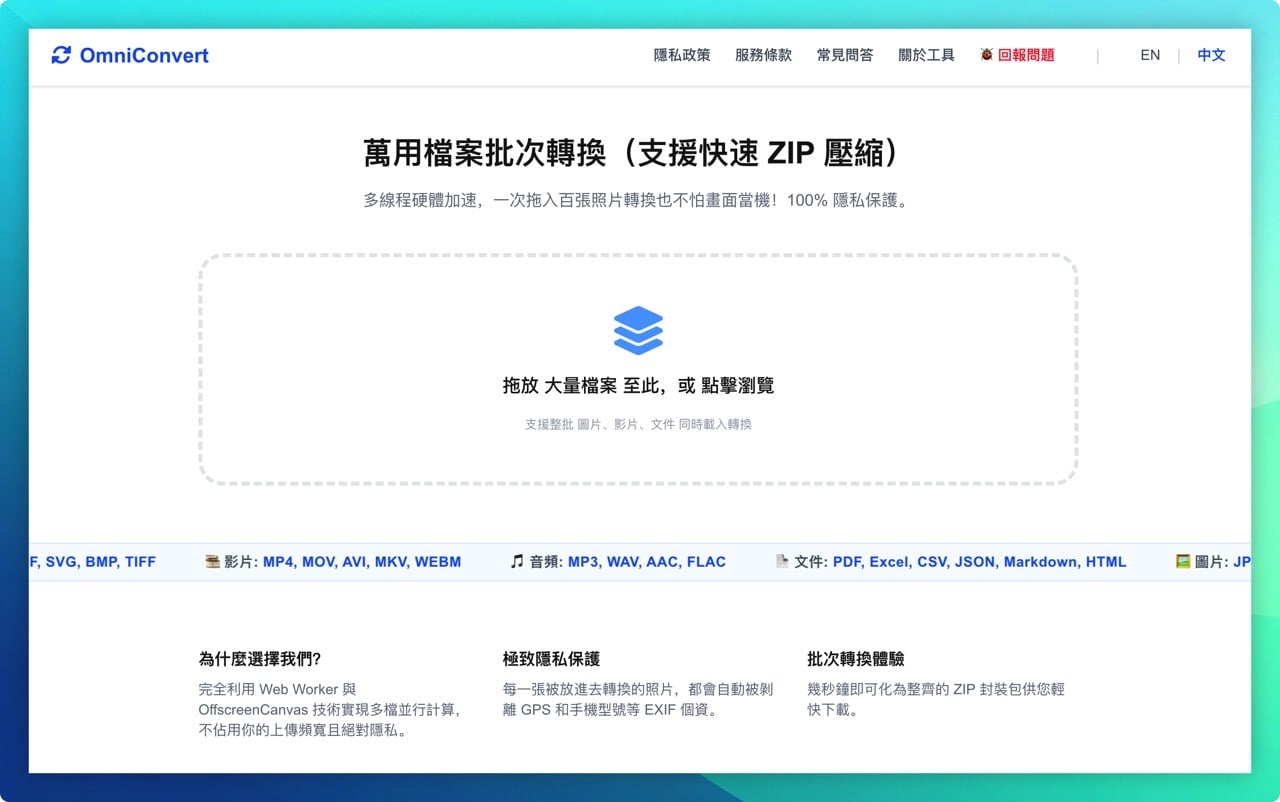
本文重點:OmniConvert 是在瀏覽器內運算的萬用檔案批次轉換工具,圖片、影片、文件與音訊都能轉檔,檔案不會上傳到伺服器。
OmniConvert 是一個萬用的檔案批次轉換工具,特色是檔案始終會在使用者裝置進行處理,不會有任何檔案被上傳到第三方伺服器,能提供更好的隱私保護。OmniConvert 支援多格式的批次轉檔,無論是圖片、影片、文件、音訊都能處理,例如將 MP4 轉成 GIF、HEIC 轉為 JPG 等,沒有檔案大小、數量限制。
支援超過 20 種常見格式轉換
依照說明,OmniConvert 支援的格式包括:
- 文件:PDF、Excel、CSV、JSON、Markdown、HTML。
- 圖片:JPG、PNG、WEBP、HEIC、GIF、SVG、BMP、TIFF。
- 影片:MP4、MOV、AVI、MKV、WEBM。
- 音訊:MP3、WAV、AAC、FLAC。
採用 WebAssembly 技術,檔案不外流
OmniConvert 和現今許多線上轉檔服務一樣使用瀏覽器 WebAssembly 技術,更早以前,線上轉檔服務會先透過上傳檔案至遠端伺服器來進行處理,缺點是速度慢,而且服務端會取得使用者的原始檔案,相對來說比較危險。
當轉換引擎直接建立於瀏覽器後,檔案就能利用本機電腦的記憶體進行運算,好處是將不會有任何檔案大小或是數量限制,不過因為會用到 CPU 和記憶體,如果檔案較大、數量多的時候,可能會影響使用體驗(例如電腦會明顯延遲或是分頁停止運作),網站也建議盡量單次轉換不要超過 1 GB 以免瀏覽器分頁當機。
輕量化轉換首選,即使離線也能運作
OmniConvert 比較適合轉換一些小的檔案,例如圖片、文件和音訊格式,影片可能受限於 WASM 技術,無法像原生軟體一樣使用顯卡硬體加速,運算只能透過 CPU 軟體,若遇到比較大型或高解析度的影片可能會稍微花費多一點時間,但一般使用來說不會受到太大影響,也就是大部分檔案都能勝任。
如果有需要轉換圖片、影片或文件的話可以試試看,只要瀏覽器就能運作,即使沒網路也能進行轉檔。
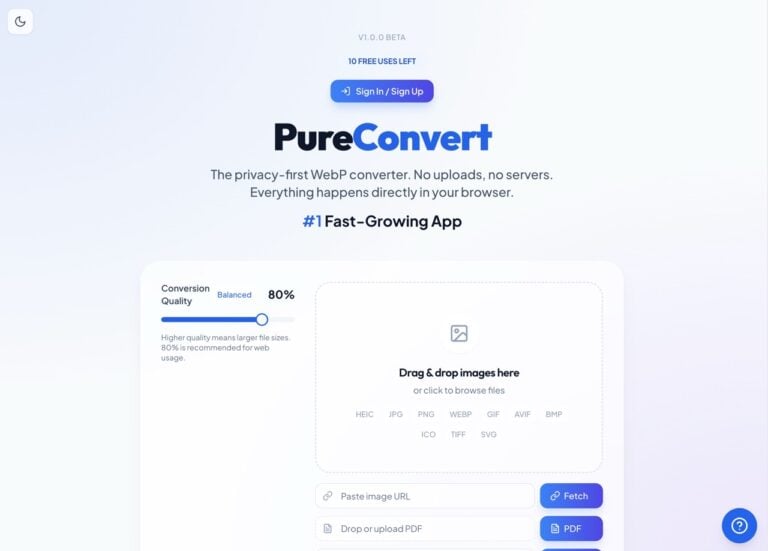
如果只是要把圖片轉成 WebP 並清除 EXIF 與 GPS 資訊,也可以參考 PureConvert。
網站資訊
網站名稱:OmniConvert
網站連結:https://omni-convert.com/zh
使用教學
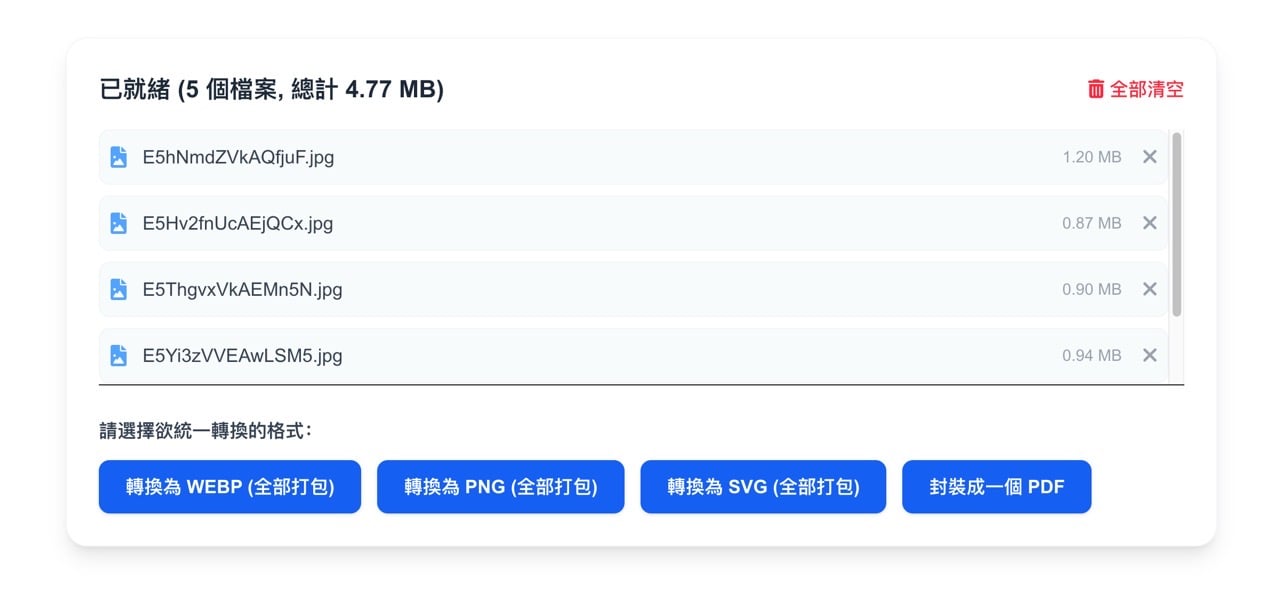
開啟 OmniConvert 網站,直接把要轉換格式的檔案拖曳上去,或點選瀏覽、選取要轉換的檔案,支援批次轉換。
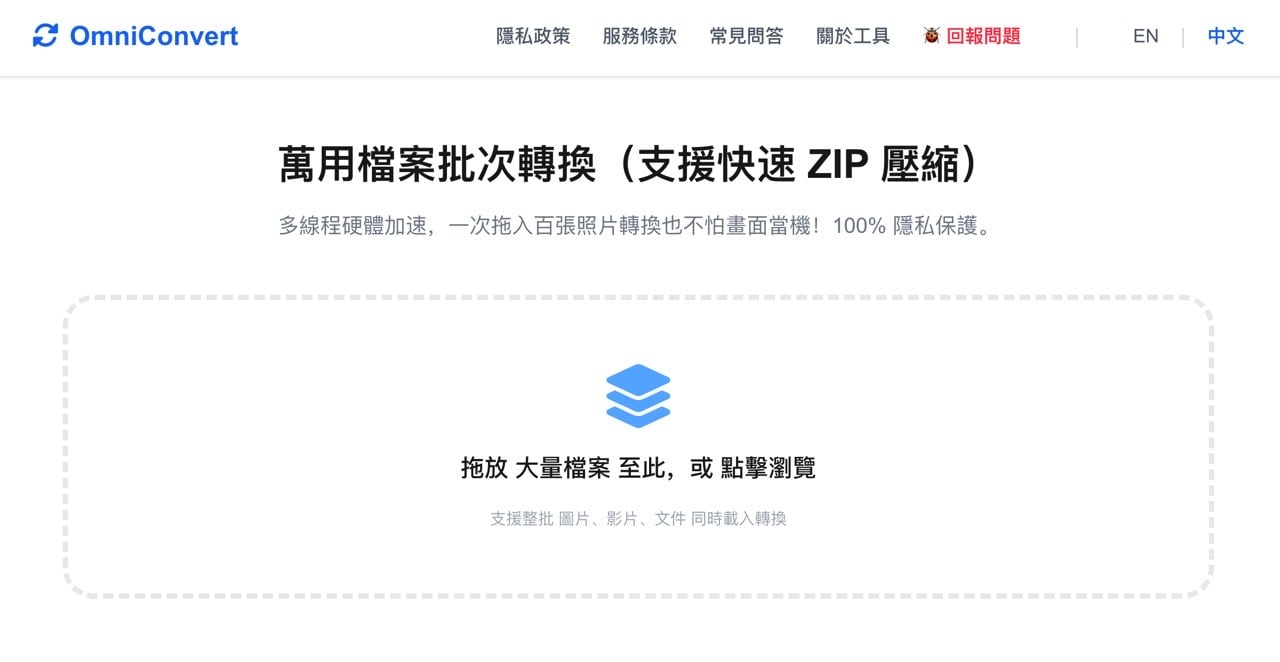
舉例來說,如果要轉換的原始格式為 JPG 圖片,下方會顯示可轉換的目標格式為 WebP、PNG 或 SVG,批次轉換還能將所有圖片轉換後打包為 ZIP 壓縮檔一次保存,或是封裝成單一 PDF 檔案。
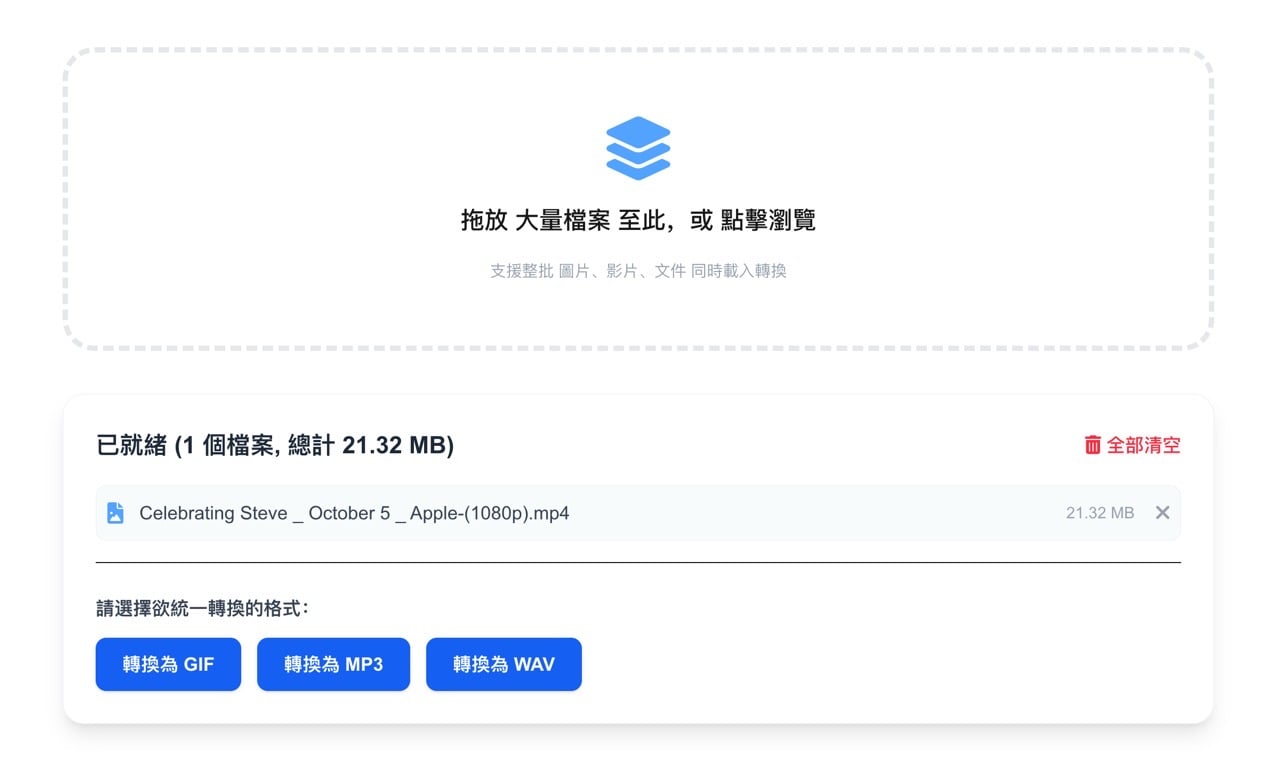
若是將 MP4 影片拖曳到轉換工具,則會有轉換為 GIF、MP3 和 WAV 三種格式的選項。
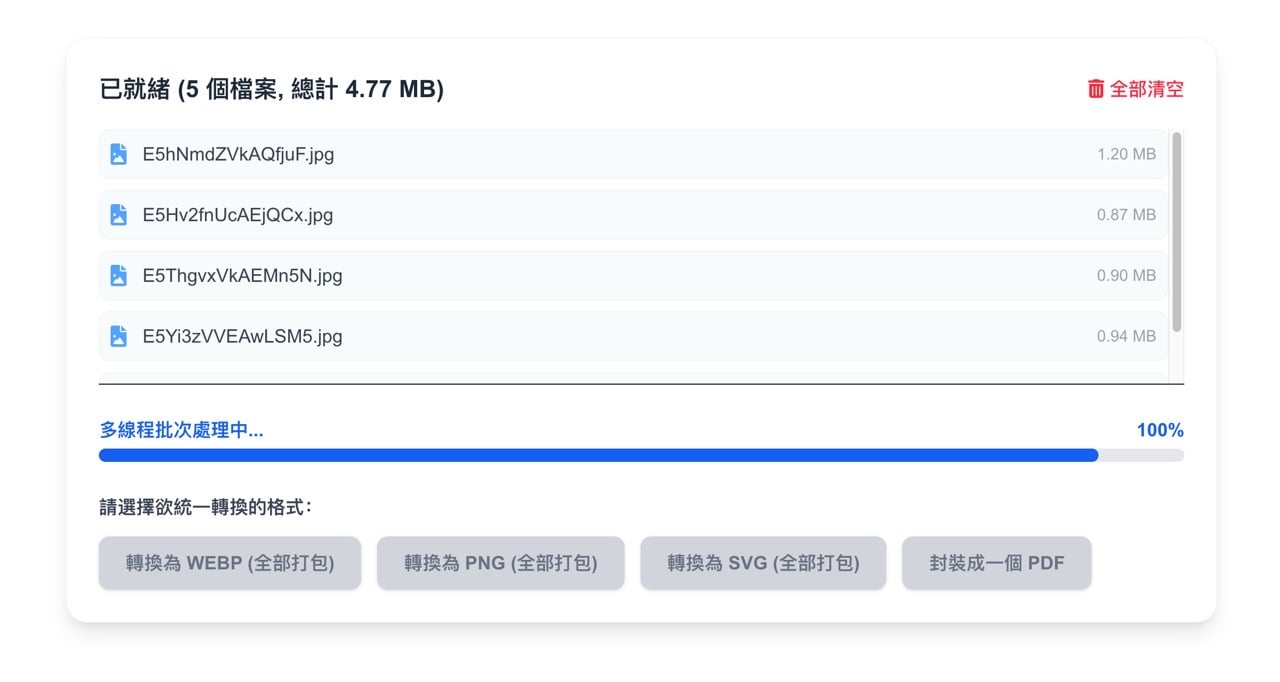
點選下方要轉換的目標格式按鈕就會開始處理,前面介紹有提到 OmniConvert 採用 WebAssembly 技術,是直接在使用者瀏覽器上轉換,因此檔案數量較多、容量較大時,可能會感覺到電腦延遲或是分頁當掉的情形。
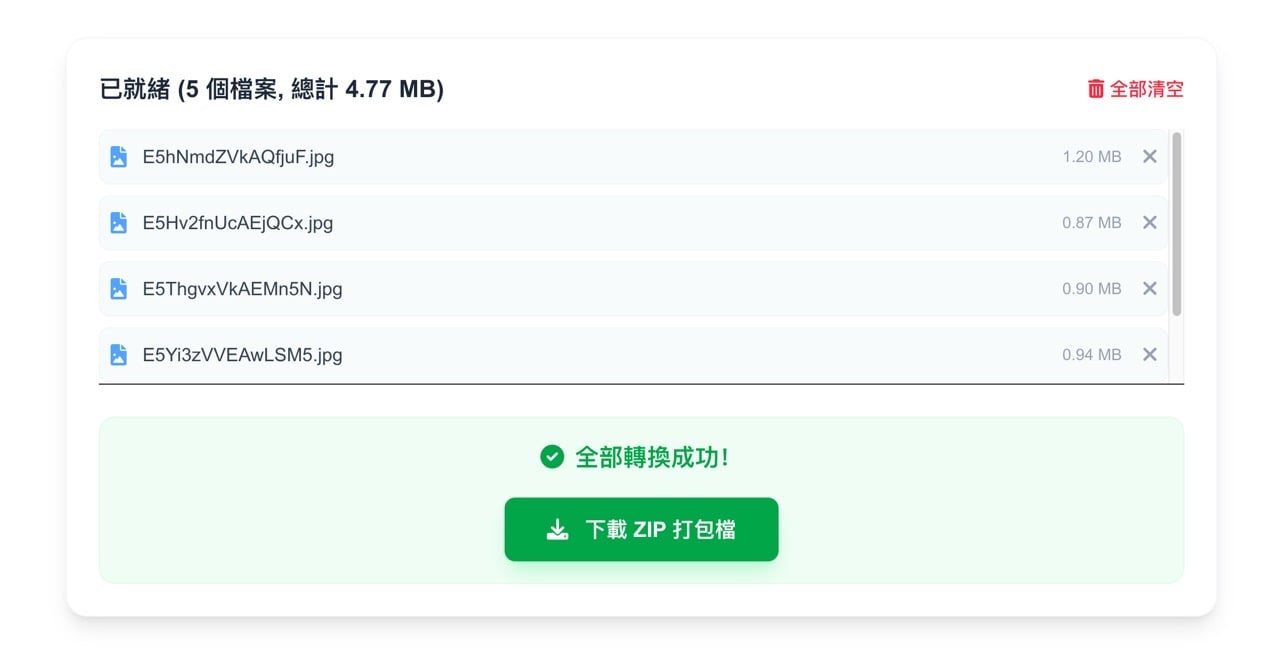
轉換完成後點選「下載 ZIP 打包檔」按鈕就能將轉換後的所有檔案以壓縮檔格式保存。
不想錯過好用的免費資源嗎?
已有 3.5 萬位讀者訂閱,新文章直接寄到你的信箱。