本文重點:VideoProc Converter AI 是 Digiarty 推出的一站式影音工具,整合影片轉檔、壓縮、線上下載、螢幕錄影與基本剪輯,並加入 AI 超解析度、補幀、防震與圖片放大等功能,Windows 與 macOS 都能安裝。廠商原訂限時免費活動至 2026 年 9 月 5 日,現況以官網為準。
VideoProc Converter AI 是什麼?
VideoProc Converter AI 是老牌軟體團隊 Digiarty 推出的產品,也是限免活動的常客,早期以影片轉檔與處理聞名,近年加入大量 AI 功能後改版為現在的名稱。這款軟體將 AI 畫質增強、影片轉檔、壓縮、線上下載、螢幕錄影與基本剪輯全部整合在同一個介面裡,操作走的是簡單直覺的路線,對於不想研究複雜專業軟體的一般使用者相當友善,即使從沒接觸過也可以快速上手。
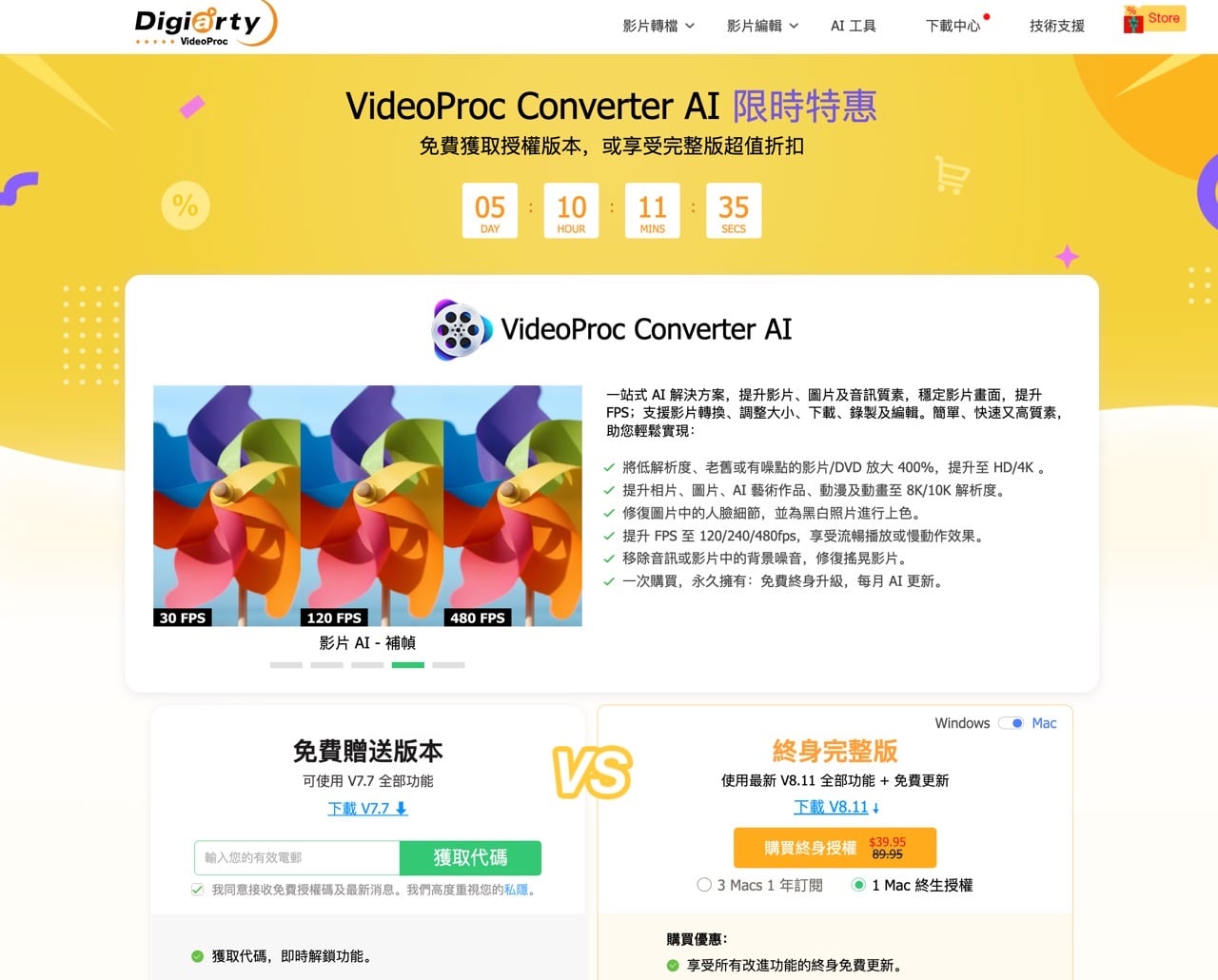
Digiarty 公司這次的限時免費活動期間至 2026 年 9 月 5 日,填寫電子郵件就能領取正版授權序號,領到後可以長期使用,不必付費購買。官方活動頁的倒數計時目前已歸零,但領取表單仍在頁面上,是否還能領到序號要以官網為準(2026 年 10 月查證)。本文後半段保留當時的領取流程,Windows、macOS 使用者都能下載、啟用。
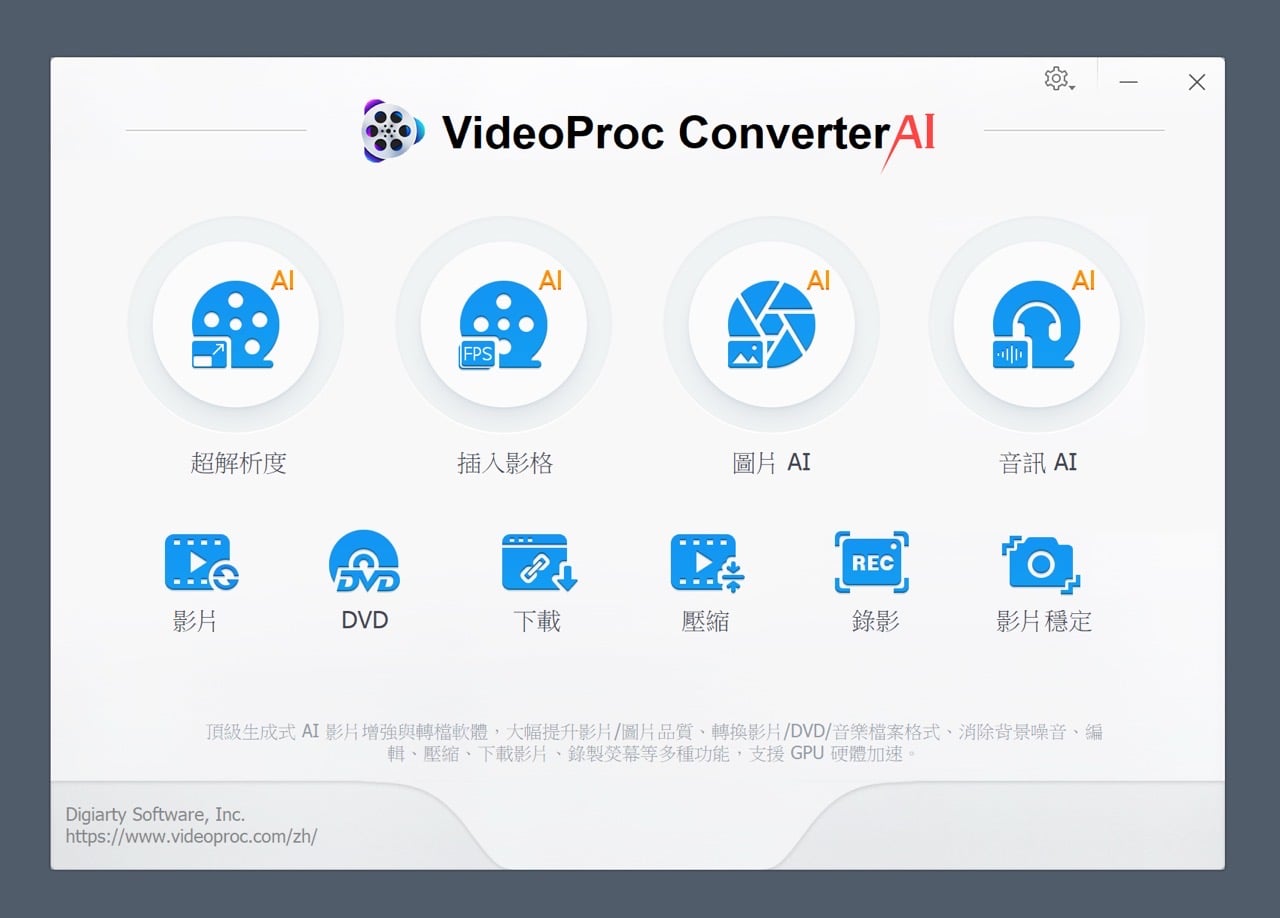
後來加入的 AI 功能方面,影片部分可以做 AI 超解析度,把低解析度或模糊的影片放大到 4K 並修復噪點,也支援 AI 補幀技術,將影格率提升到更高的數值來製作滑順的慢動作,另外還有 AI 防震可以修掉手持拍攝的晃動,功能相當多元。
此外,圖片部分能把照片放大到 4K 甚至更高,並提供黑白照片自動上色與人臉細節修復;音訊部分則有 AI 降噪與人聲移除,處理收音雜訊或做去人聲都用得上,簡單來說,VideoProc Converter AI 為影片、圖片和音訊提供對應的編輯工具。
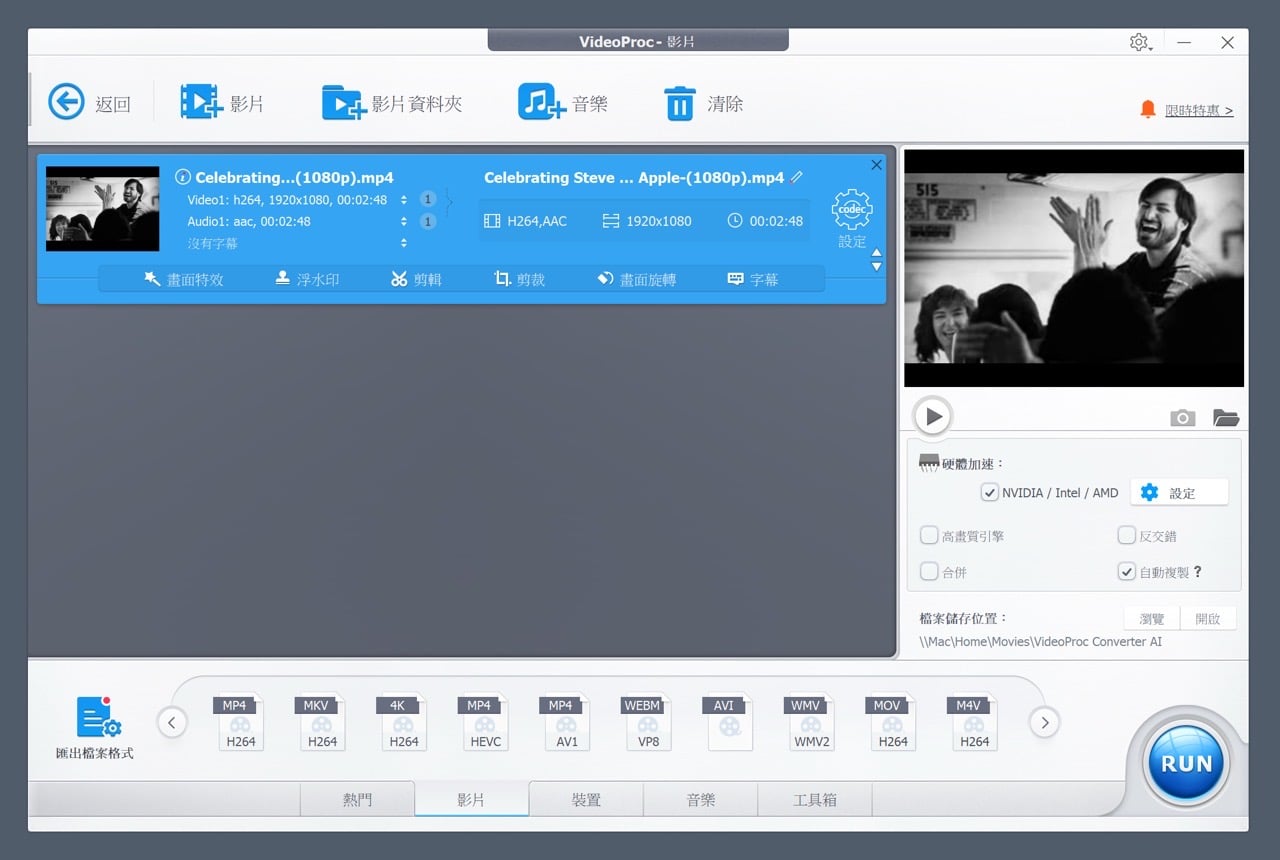
除了 AI 功能,VideoProc Converter AI 傳統功能同樣完整,轉檔支援 420 種以上的格式,幾乎常見的影音格式都能互轉。也能透過影片壓縮在盡量保留畫質的前提下縮小檔案,內建線上下載工具能抓取網路影片與音訊,螢幕錄影支援到4K 60fps,錄教學或遊戲畫面都夠用,也有基本編輯功能,例如剪裁、合併、加字幕等剪輯工具。
軟體支援 Intel、NVIDIA、AMD 與 Apple 晶片的硬體加速,處理較大的檔案時能有不錯的速度。
網站資訊
網站名稱:VideoProc Converter AI 限時免費活動
網站連結:https://www.videoproc.com/giveaway/index-zh.htm
免費版與完整版的差異
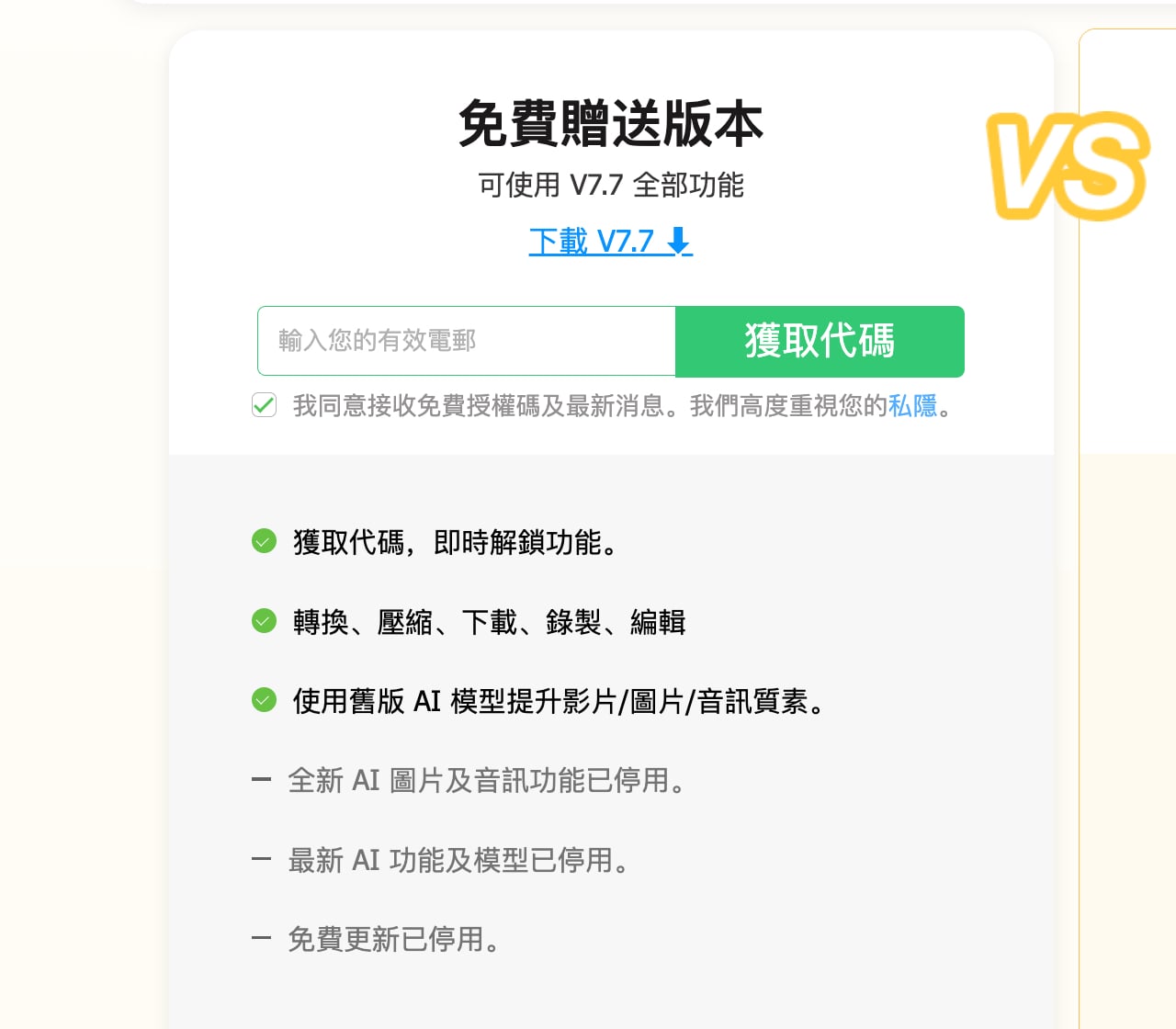
領取前有一個重點要注意,這次免費贈送的授權是以較舊的版本為基礎(官網頁面標示為 V7.8,2026 年 10 月查證),但一樣可完整使用轉檔、壓縮、下載、錄影與基本剪輯等功能,AI 增強則是採用舊版模型,如果沒有專注於這項工具不一定要追最新版本。至於最新的 AI 圖片與音訊功能、最新的 AI 模型和免費升級,則屬於付費完整版才有的內容(限免活動軟體通常不會包含免費升級)。
| 項目 | 免費贈送版 | 付費完整版 |
|---|---|---|
| 軟體版本 | V7.8 | V8.13 |
| 基本功能 | 完整支援轉檔、壓縮、下載、錄影與剪輯 | 完整支援 |
| AI 影片增強 | 舊版 AI 模型 | 最新 AI 模型 |
| AI 圖片與音訊功能 | 舊版 AI 模型 | 最新 AI 模型 |
| 免費升級 | 不包含 | 包含 |
換句話說,免費版本身已經是一套很夠用的影片工具,如果之後有更進階的 AI 需求,再考慮升級到完整版即可。
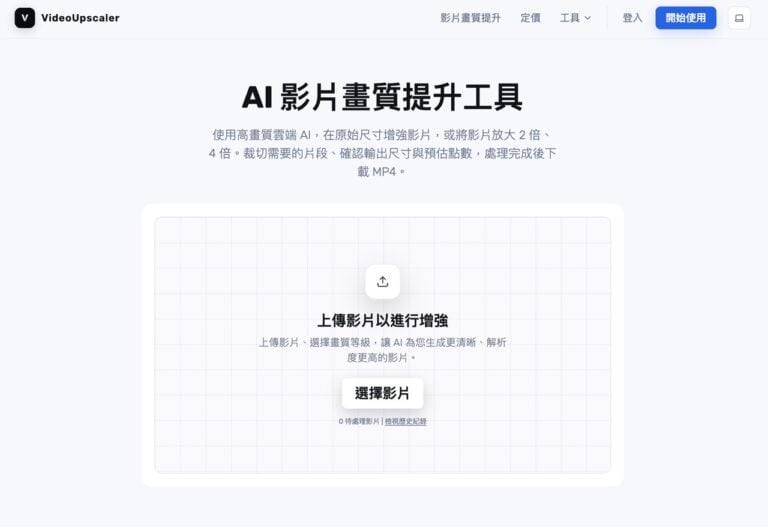
如果要處理的只是幾秒鐘的短片,也可以改用不用安裝的線上工具,站上介紹過 VideoUpscaler(免費版每月 30 點、雲端影片最長 6 秒)。
領取與使用教學
開啟上方的活動網址進入 VideoProc Converter AI 的限時免費頁面,找到免費贈送版本(左側)。
在領取區塊的欄位輸入自己的電子郵件地址,再點選「獲取代碼」按鈕,系統會把專屬的授權序號寄到信箱,這一步是免費的,只需要一個能收信的電子郵件並且在活動期間內就能取得註冊碼。
回到信箱後就會收到 Windows 版、Mac 版授權碼,依照上方的下載連結取得安裝程式。
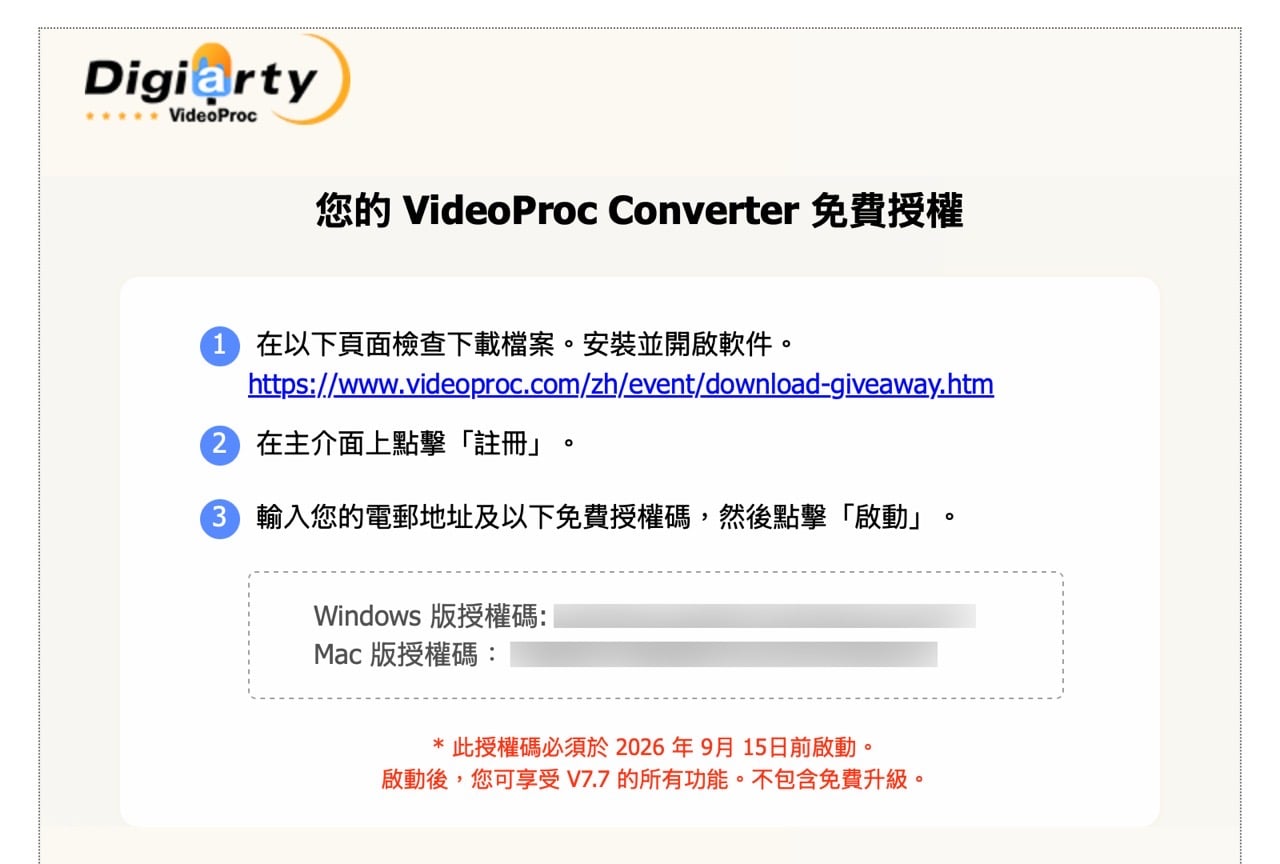
VideoProc Converter AI 官網會辨識使用者的作業系統,例如 Windows 只會取得 Windows 版安裝程式,Mac 在開啟網頁後也只能下載 Mac 版本。只要依照郵件內的下載連結回到原網站,就能取得對應的安裝程式版本。
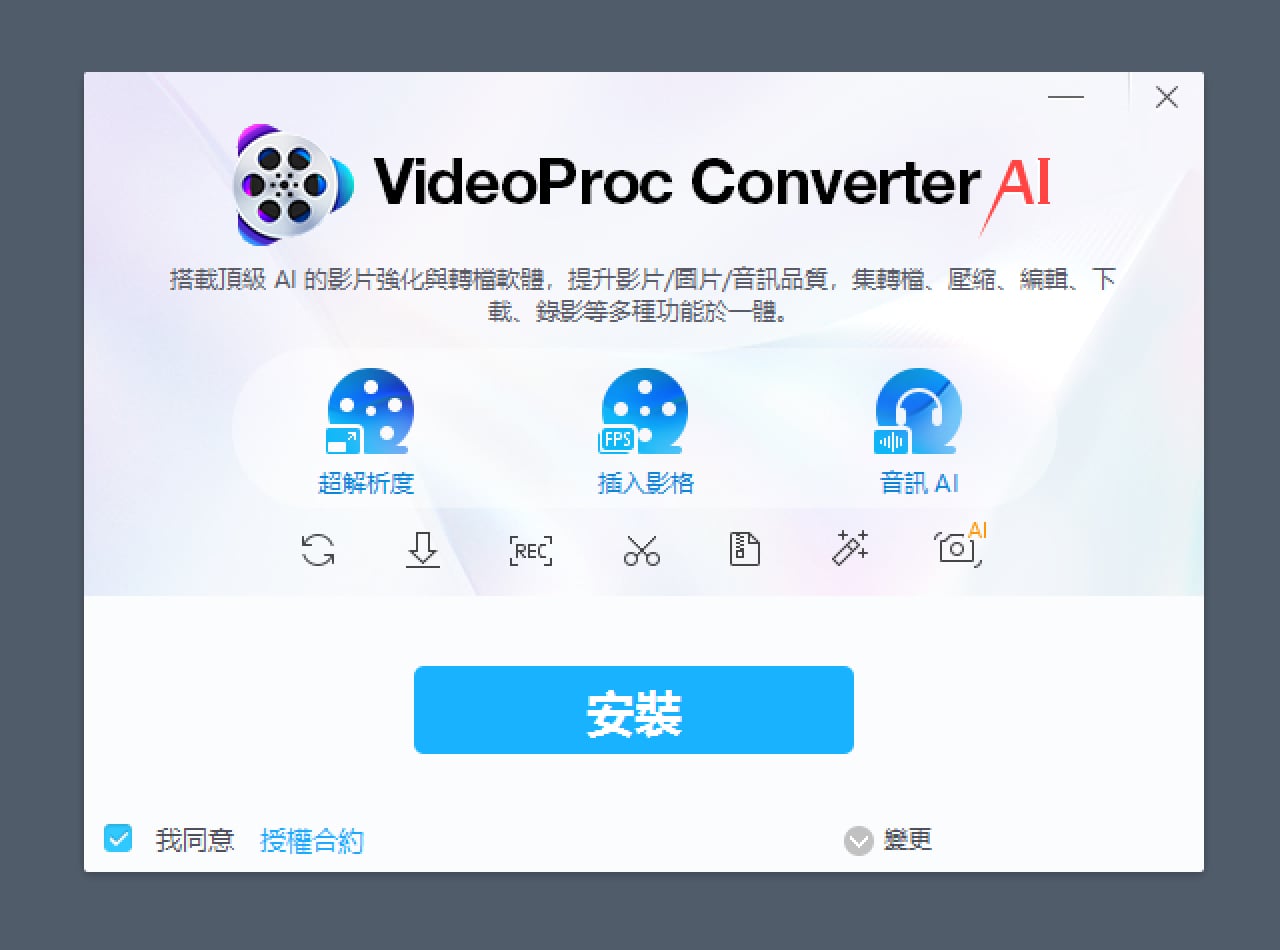
執行剛才下載的安裝檔,依畫面指示完成 VideoProc Converter AI 的安裝,安裝過程和一般軟體相同,按下一步即可。
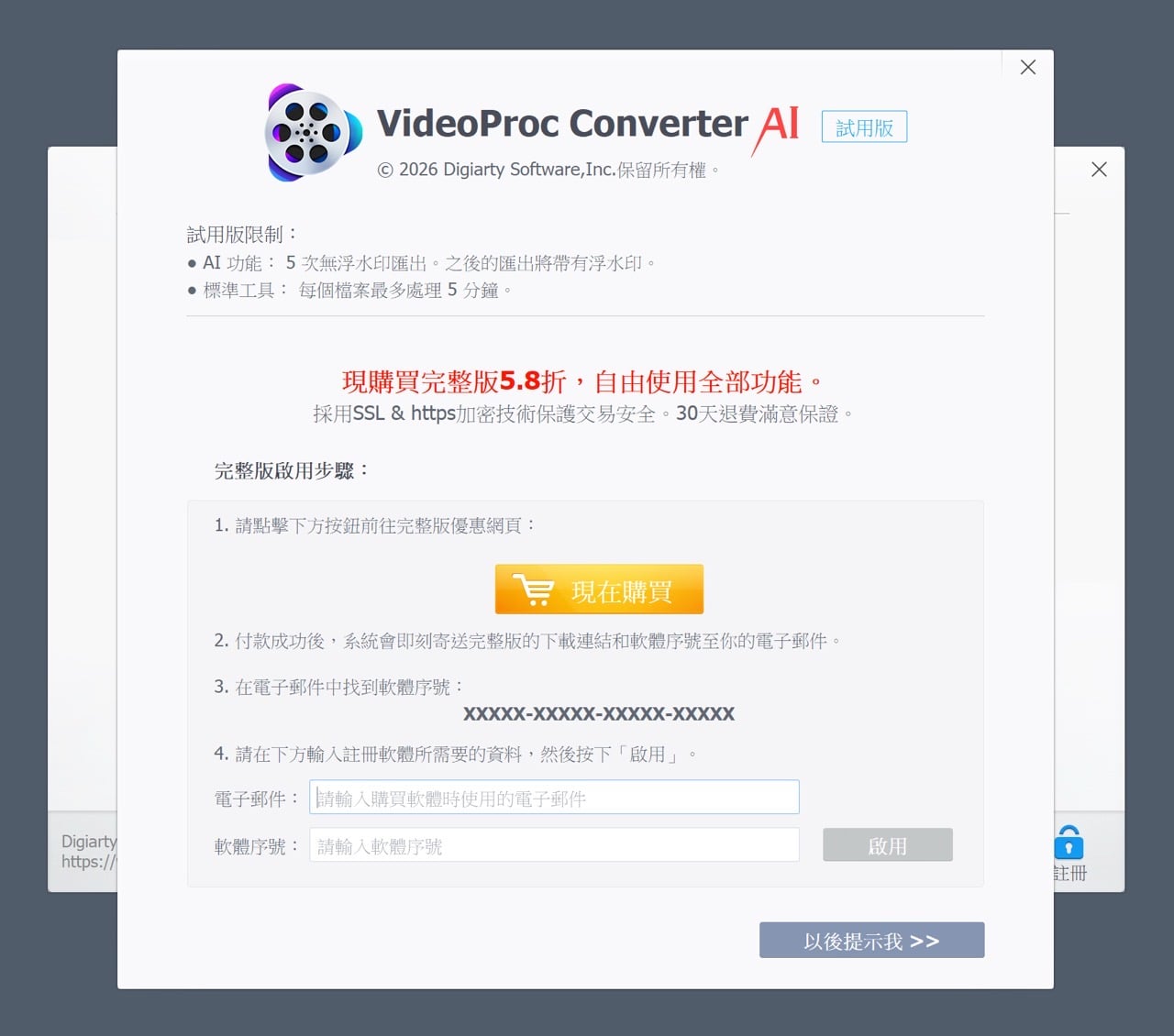
打開軟體後找到授權或註冊的畫面,填入剛才收到序號的電子郵件與授權碼,完成啟用。啟用成功後就能開始使用轉檔、壓縮、下載、錄影與 AI 增強等功能。
活動頁同時列有完整版的折扣方案,能解鎖全部功能,如有需要可以考慮購買,實際價格以官網為準。
訂閱新文章通知
已有 3.5 萬位讀者訂閱,新文章直接寄到你的信箱。