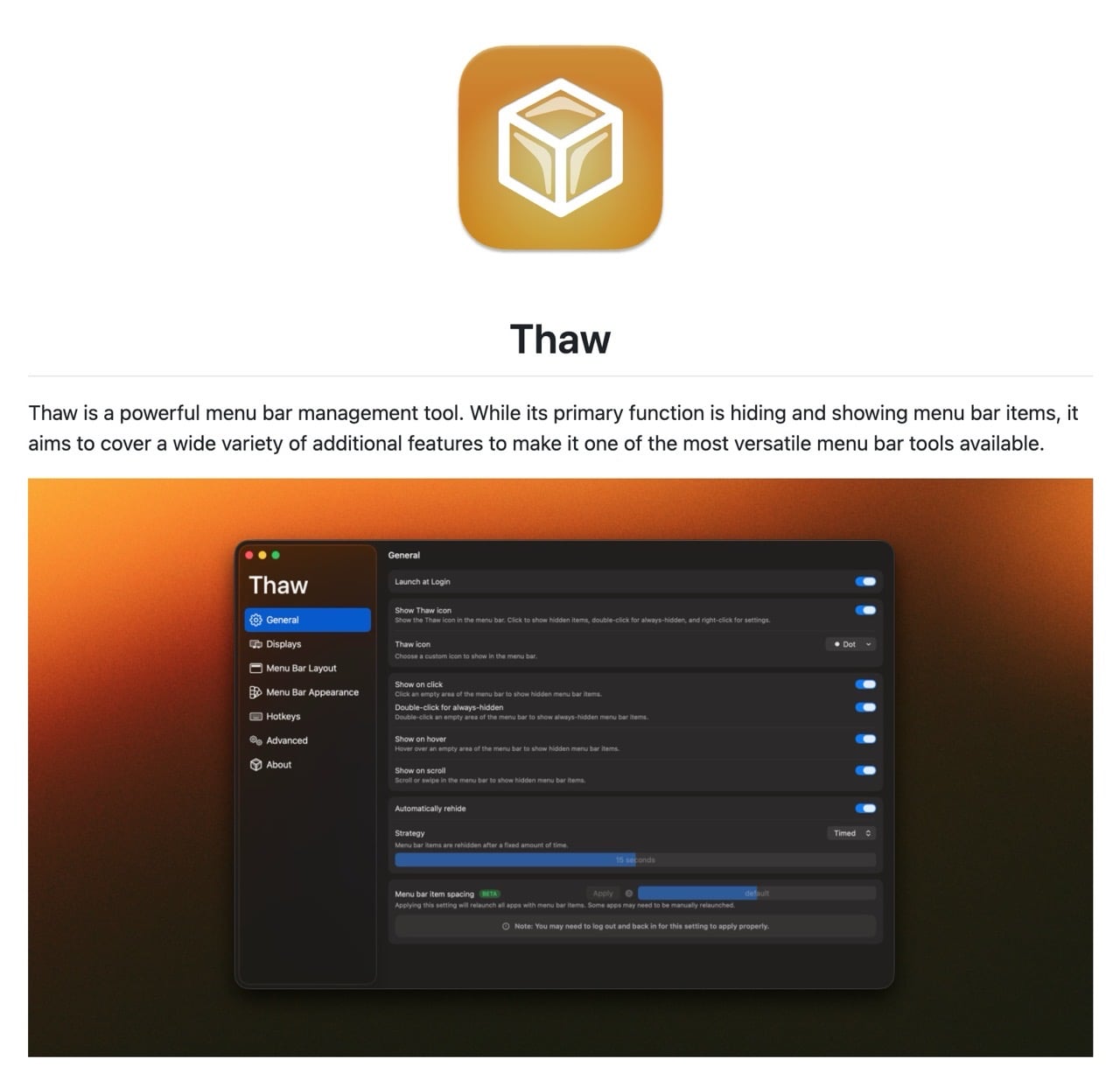
本文重點:Thaw 是免費開源的 Mac 選單列管理工具,可以把右上角用不到的圖示隱藏或收納,也能拖曳調整順序,並支援繁體中文介面,對 MacBook 瀏海空間不夠的人特別有用。
之前我介紹過「Ice:強大的 Mac 工具列管理器,Bartender 易主後最佳替代方案」應用程式,曾有一段時間 Ice 是我電腦常駐的應用,同類型工具還有 Hidden Bar、Vanilla,其實功能大同小異,它們共同特色就是將 Mac 右上角選單列的特定圖示隱藏起來,讓畫面看起來更乾淨,對於顯示範圍較小的 MacBook 來說就更有用了,尤其是螢幕上方空間有一大半被「瀏海」佔據的時候,空出寶貴的空間就顯得格外重要。
從 Ice 到 Thaw:開發權重啟與新功能
Ice 原開發者 Jordan Baird 的最後一個正式版停在 2024 年 10 月的 0.11.12(2026 年 10 月查證),有其他開發者將它 fork(分叉)、建立一個新專案並繼續維護,新的應用程式命名為「Thaw」(解凍),對照原本的名稱「Ice」(結冰)令人會心一笑。
Thaw 開發者希望能保持應用程式活躍,修復錯誤、確保與最新 macOS 版本相容,最終完成發展規劃(Roadmap)內的剩餘功能,Thaw 支援多國語言,包含完整的繁體中文、簡體中文介面,對中文使用者來說也更容易理解各個設定選項。
Thaw 是一款功能強大的開源 Mac 選單列管理工具,主要功能是隱藏或顯示右上角工具列的項目,如果覺得 Mac 右上角工具列略顯凌亂,或是充斥著一些平常不太會用到的功能按鈕,透過 Thaw 就能將它們隱藏,讓工具列變得更乾淨簡潔,也能確保在有限空間內做最有效率的運用。
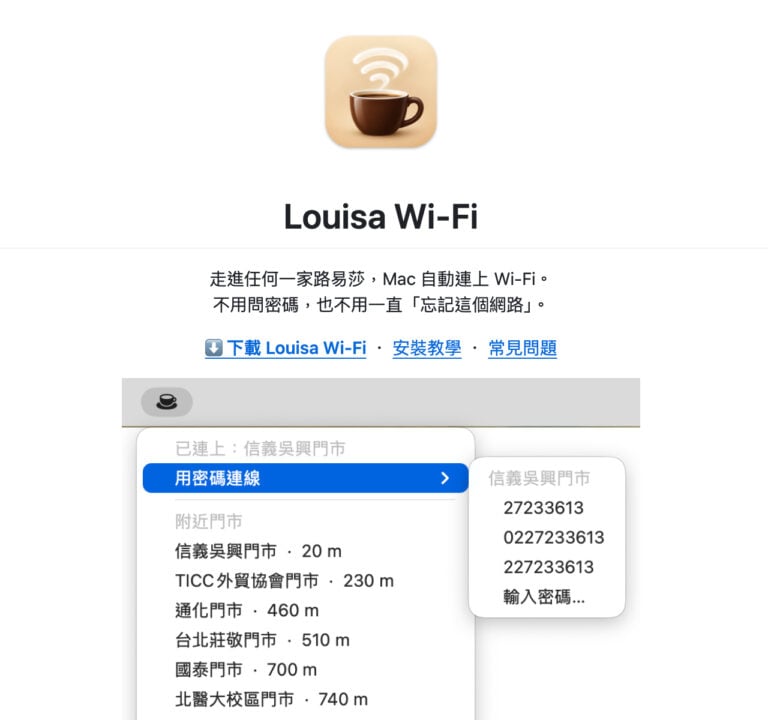
選單列上常駐的工具一多,圖示就會越塞越滿,例如「路易莎 Wi-Fi 自動連線教學,Louisa Wi-Fi 讓 Mac 在 500 多家門市免重輸密碼」介紹的 Louisa Wi-Fi,在選單列就會放一個咖啡圖示。
網站資訊
網站名稱:Thaw
網站連結:https://github.com/thaw-app/Thaw
使用教學
開啟 Thaw 的 GitHub 頁面,從右側「Releases」找到下載連結,撰文(2026 年 3 月)時 Thaw 1.1.0 是第一個重大更新;2026 年 10 月查證,最新穩定版為 2.1.0,需要 macOS 26,Releases 裡也會看到測試版。
從穩定版本最下方 Assets 即可取得應用程式(2.1.0 提供 .dmg 與 .zip 兩種檔案)。
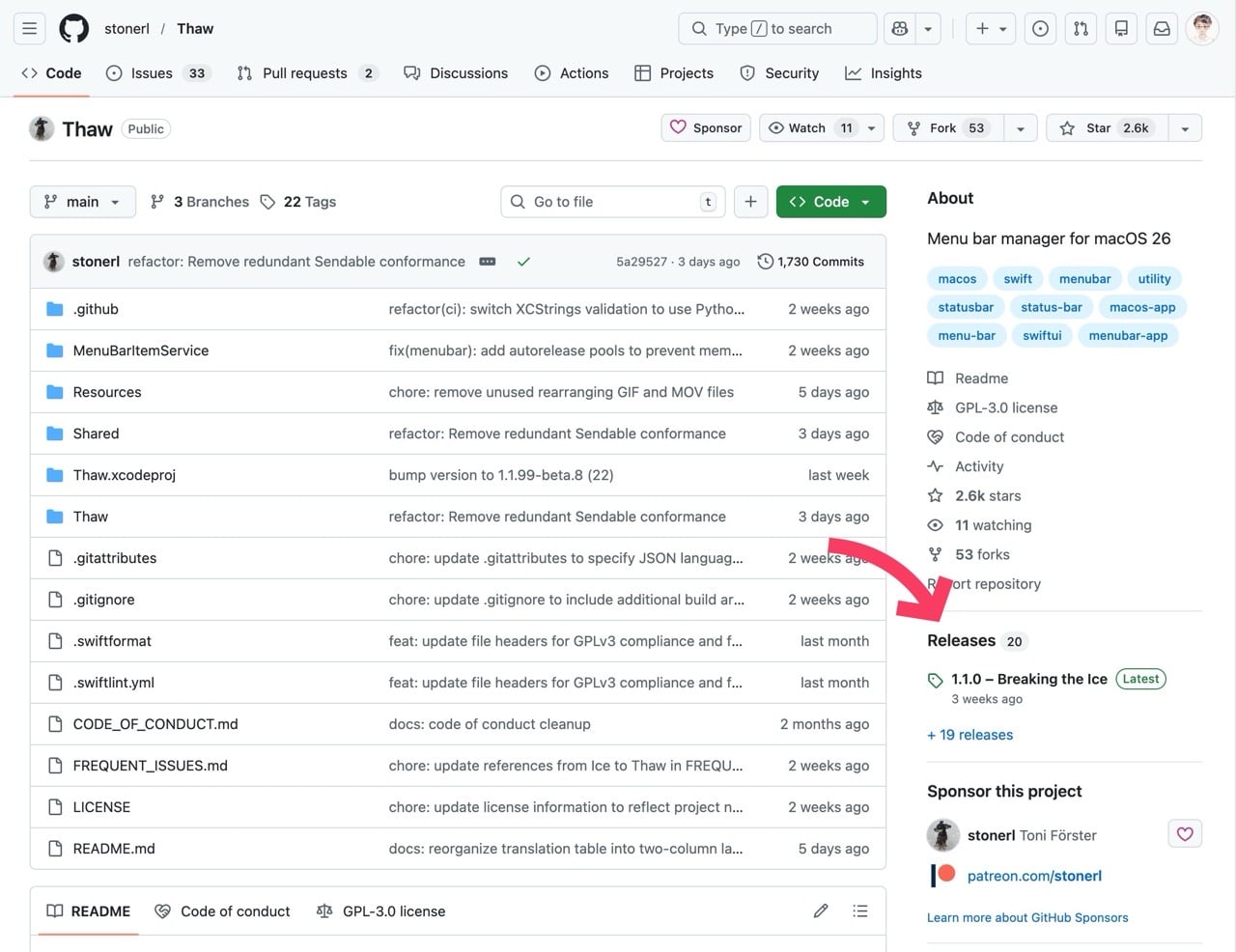
開啟 .dmg(或解壓縮 .zip)後將 Thaw 拖曳到「應用程式」資料夾後執行就能使用。
如同 Ice 或其他同類型程式,第一次開啟時都會要求特定權限,包括輔助使用、螢幕錄製,螢幕錄影並不會收集使用者畫面上的內容,主要還是某些功能需要,如果不放心也可以不要給螢幕錄影權限,但會以「有限模式」運作(2026 年 10 月查證,2.1.0 起螢幕錄製為選用,不給權限時隱藏、顯示與排列仍可使用)。
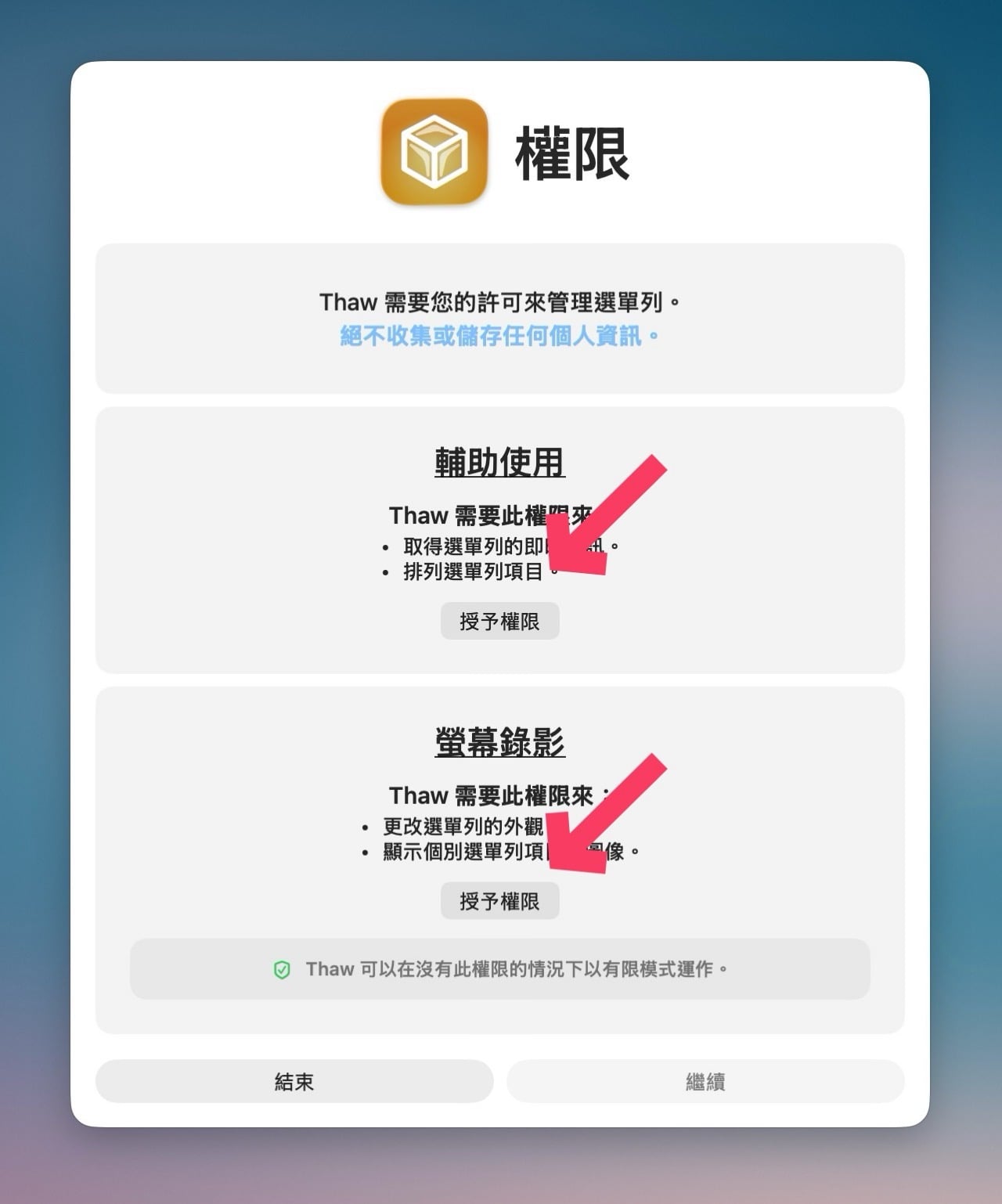
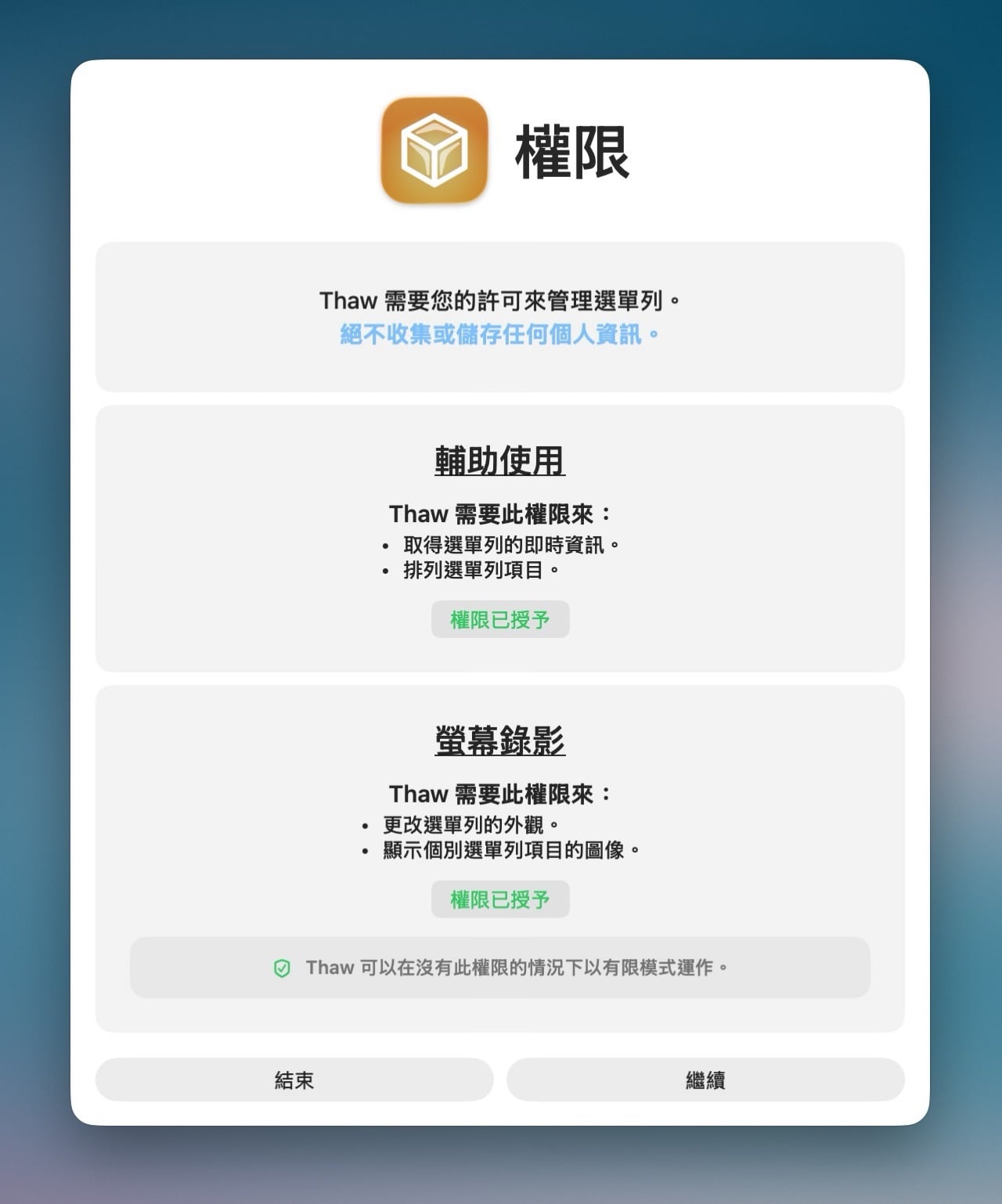
點選「授予權限」並輸入密碼就能給 Thaw 必要權限,等到出現綠色的提示後點選「繼續」就會進入主設定畫面。
Thaw 設定選項和 Ice 基本上一樣,不過有加入繁體中文、簡體中文語系,對於中文使用者更為友善。
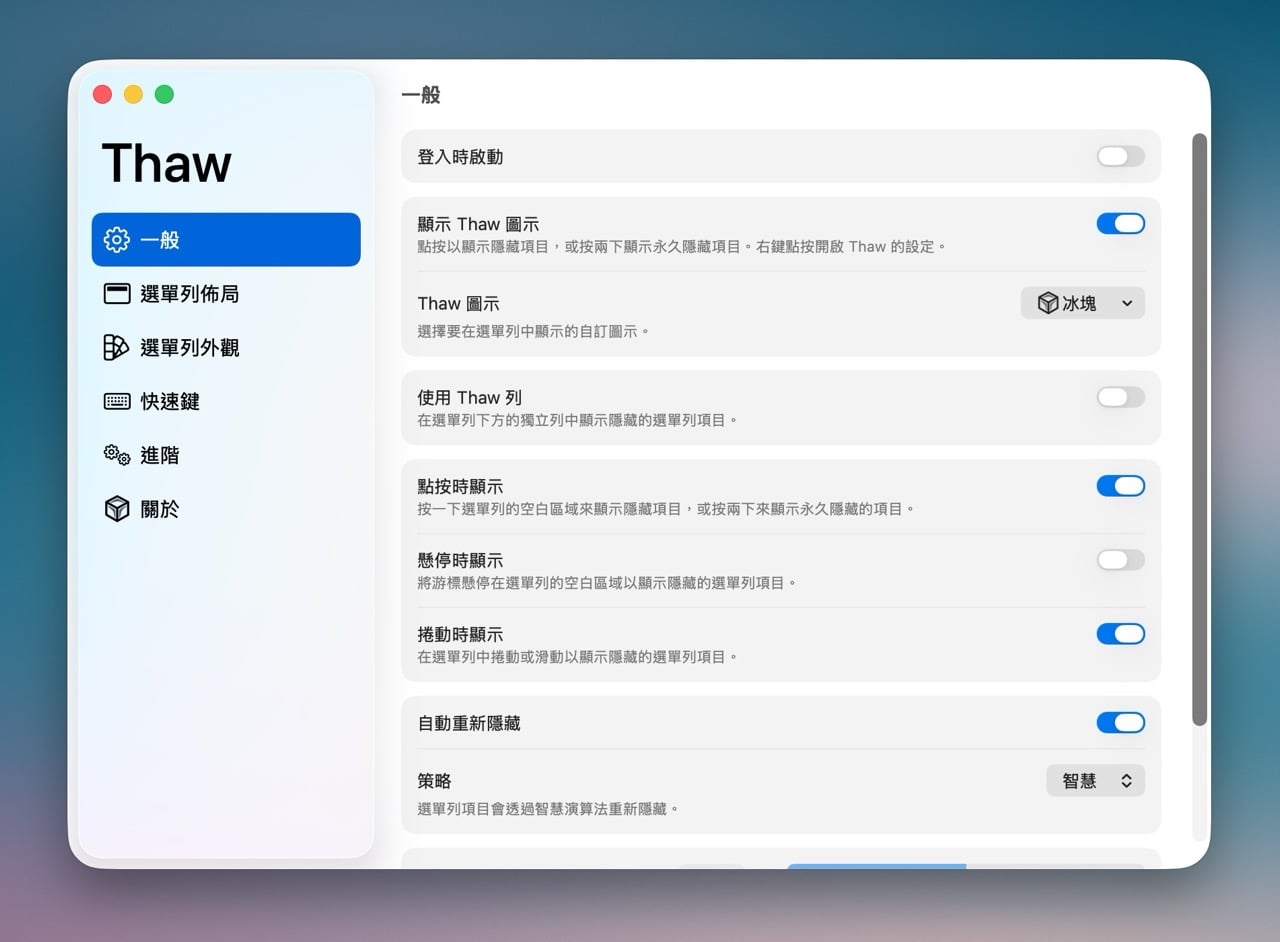
從「一般」設定項目可以調整是否要登入時啟動、Thaw 顯示在選單列的圖示、在點按、懸停或是捲動時顯示、自動重新隱藏等,相較於同類型工具,Thaw 自訂的選項可以說相當完整。
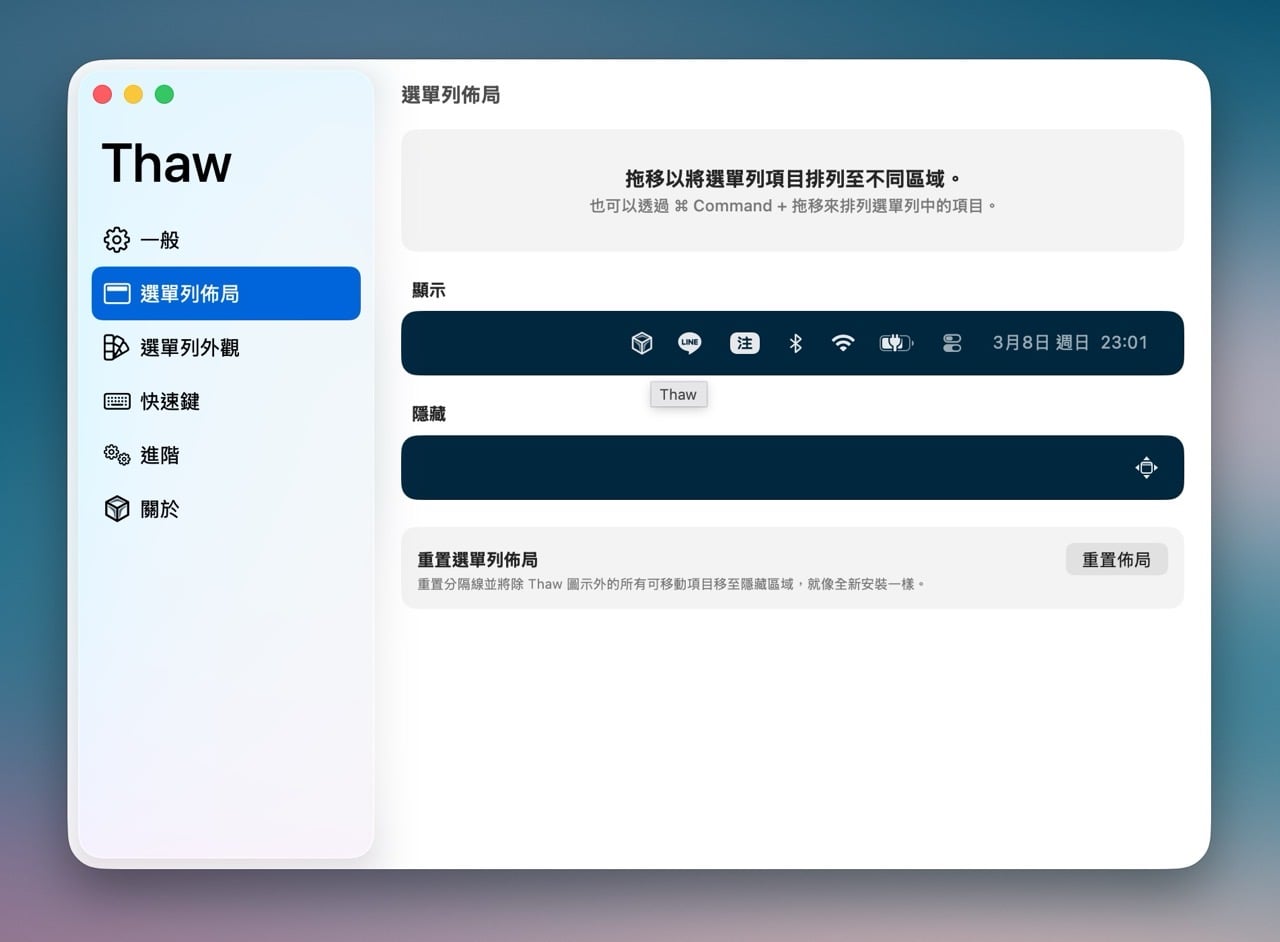
點選左側「選單列佈局」後就能以拖曳方式來調整選單列項目,例如要顯示、隱藏的圖示,也能重置佈局重新設定。
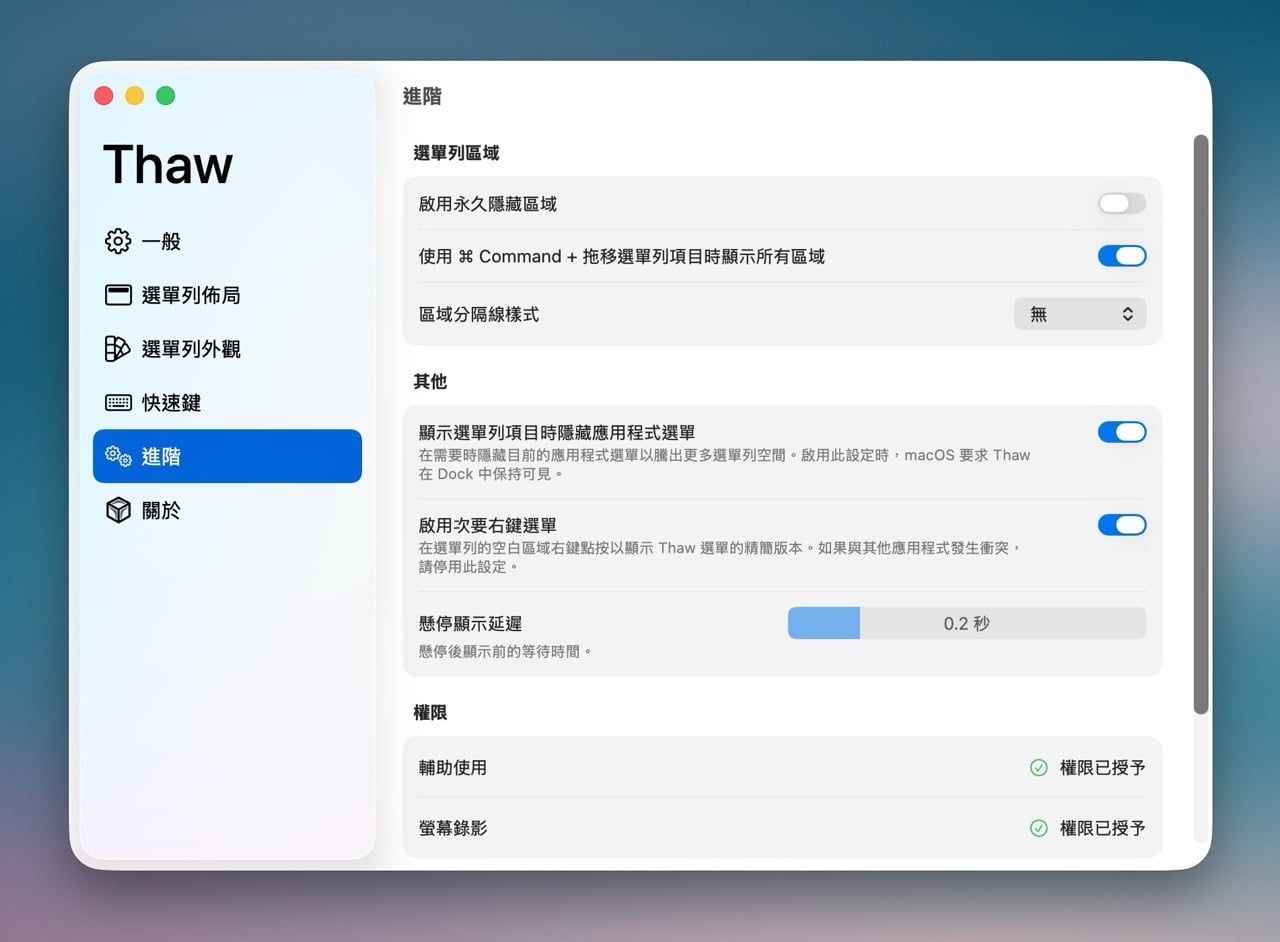
Thaw 還能調整選單列外觀、支援快速鍵功能,在「進階」裡還有更多的設定細節,例如可啟用永久隱藏區域、區域分隔線、或在顯示選單列項目時隱藏應用程式選單、啟用次要右鍵選單、懸停顯示延遲等。
下面兩張圖就是 Thaw 實際運作的樣式,在沒有安裝 Thaw 或其他工具列管理工具時,右上角會顯示出所有功能按鈕,有時候一不小心數量就會太多,看起來會很凌亂、也不容易找到自己需要的功能。

透過 Thaw 即可把用不到的圖示隱藏起來,為了避免需要時找不到按鈕,也有摺疊功能可將圖示縮小隱藏,需要時點選展開就能找到需要的功能。

常見問題
Thaw 免費嗎?
免費且開源,授權為 GPL-3.0,不需要註冊帳號(2026 年 10 月查證)。
Thaw 支援繁體中文嗎?
支援。Thaw 支援多國語言,包含完整的繁體中文、簡體中文介面。
Thaw 需要給哪些權限?
第一次開啟時需要輔助使用權限。螢幕錄製在 2.1.0 起為選用,不給權限時隱藏、顯示與排列仍可使用(2026 年 10 月查證)。
Thaw 需要 macOS 幾版?
2.1.0 需要 macOS 26(2026 年 10 月查證)。
不想錯過好用的免費資源嗎?
已有 3.5 萬位讀者訂閱,新文章直接寄到你的信箱。