很多人會以微軟瀏覽器 Microsoft Edge 替代 Google Chrome 瀏覽器,相較之下似乎更為輕量、節省資源,而且使用相同的核心,在擴充功能方面也能相容(不過這幾個月我開始使用 Arc 瀏覽器做為工作主力),不得不說 Edge 瀏覽器在整合各項微軟服務做得更好,例如側邊欄內建 Copilot 直接開啟 AI 智慧聊天和輔助功能、Drop 可以在電腦及手機間跨裝置傳檔。
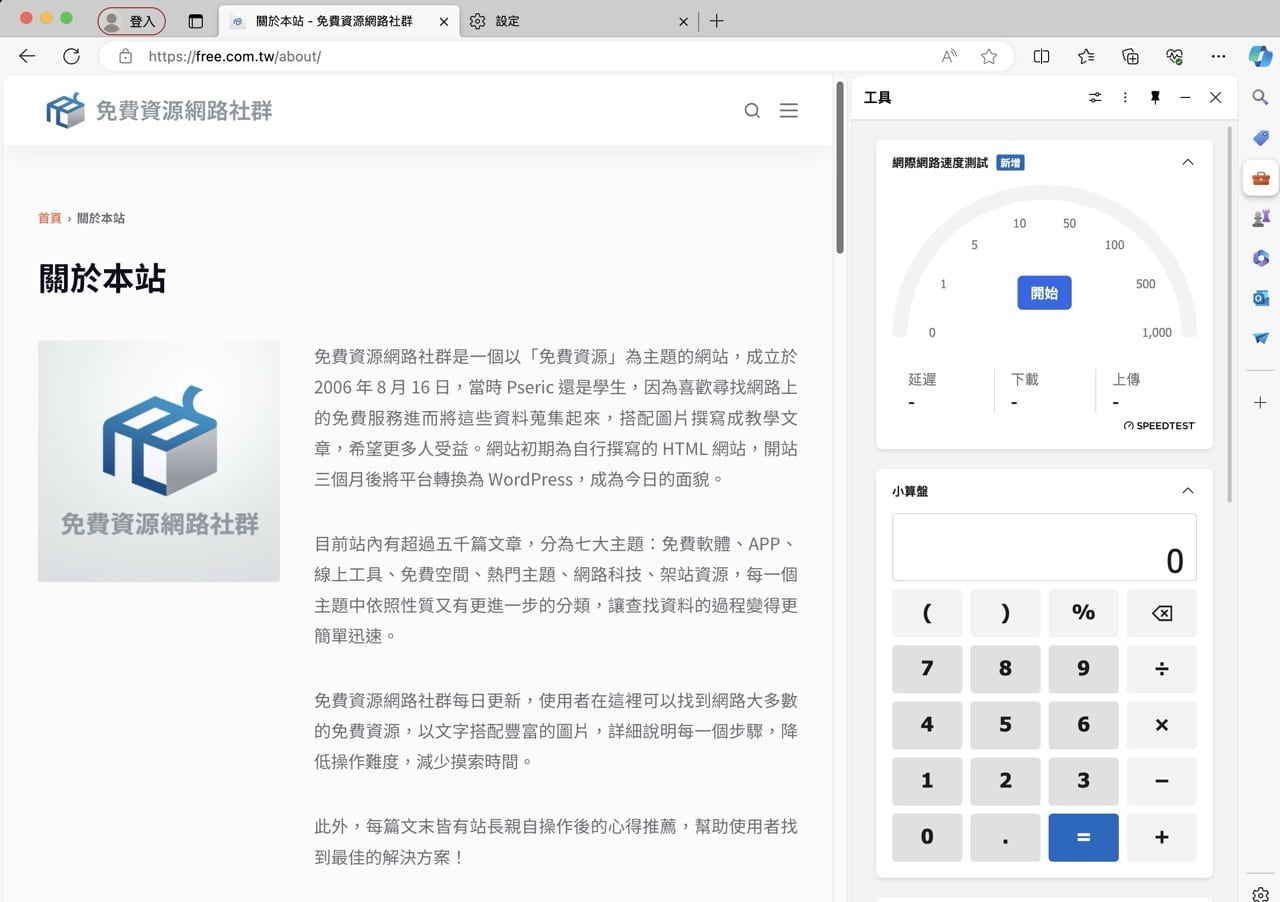
近期發現 Microsoft Edge 瀏覽器在側邊欄工具列加入新的「網路測速工具」,也就是網際網路速度測試功能,點擊後就能快速進行網路測速,幾秒鐘測得網路上傳、下載速度和延遲,背後技術是由知名的 Speedtest 公司提供。
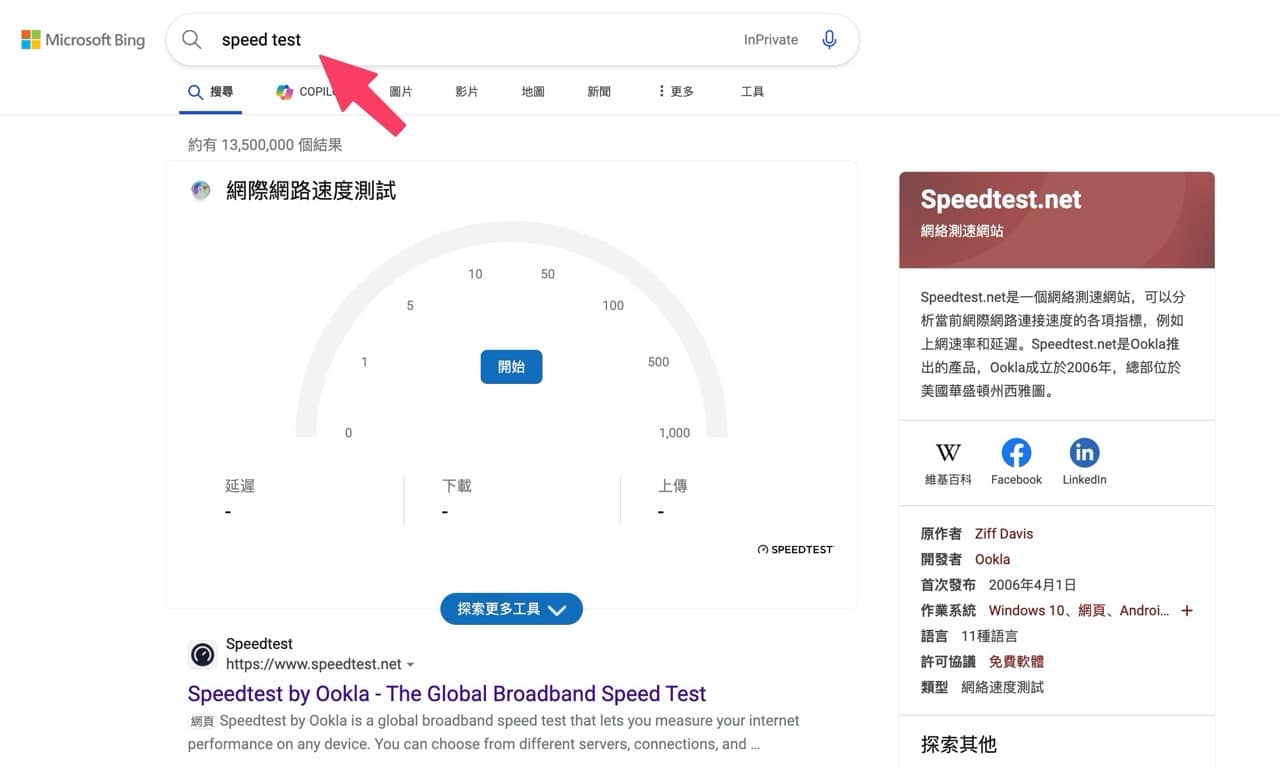
Edge 網路測試工具並非內建於瀏覽器,在點擊時會開啟 Bing 搜尋的測速功能,好處是無論是不是透過側邊欄進入都能使用 Bing 網路測速服務,只要在 Bing 搜尋輸入「speed test」就能開啟工具,非常方便,因此也不限於 Edge 瀏覽器。
使用教學
STEP 1
先從 Microsoft Edge 關於頁面將瀏覽器更新到最新版本,寫這篇文章時是 124.0.2478.80 ,在這版本之後應該都會有網路測速工具,除非未來 Edge 瀏覽器將它移除。
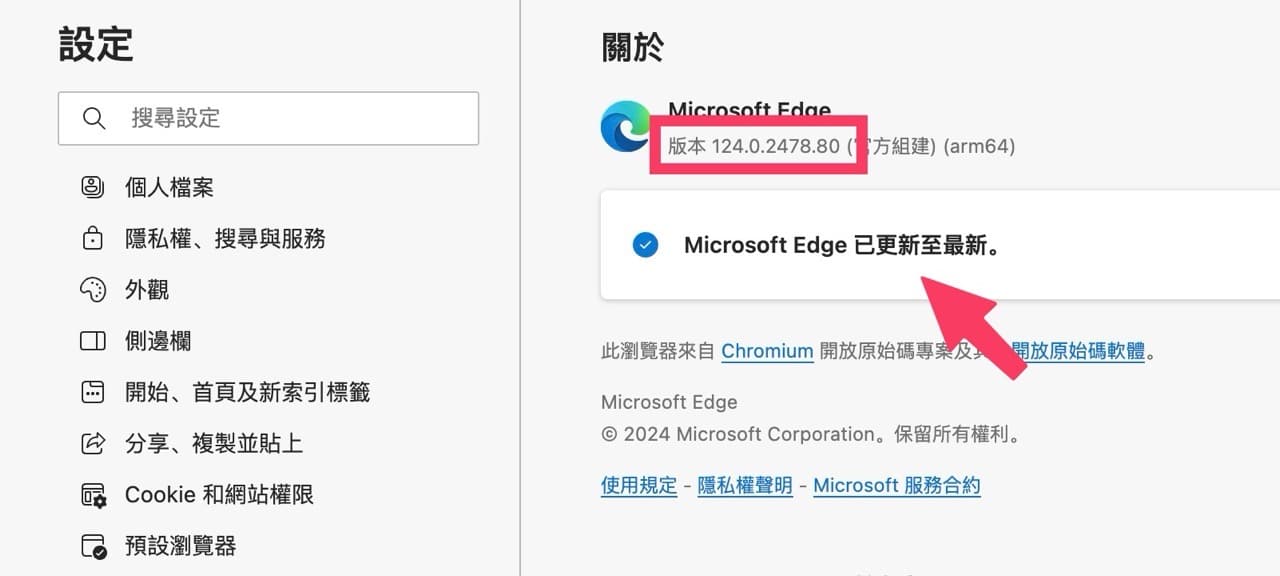
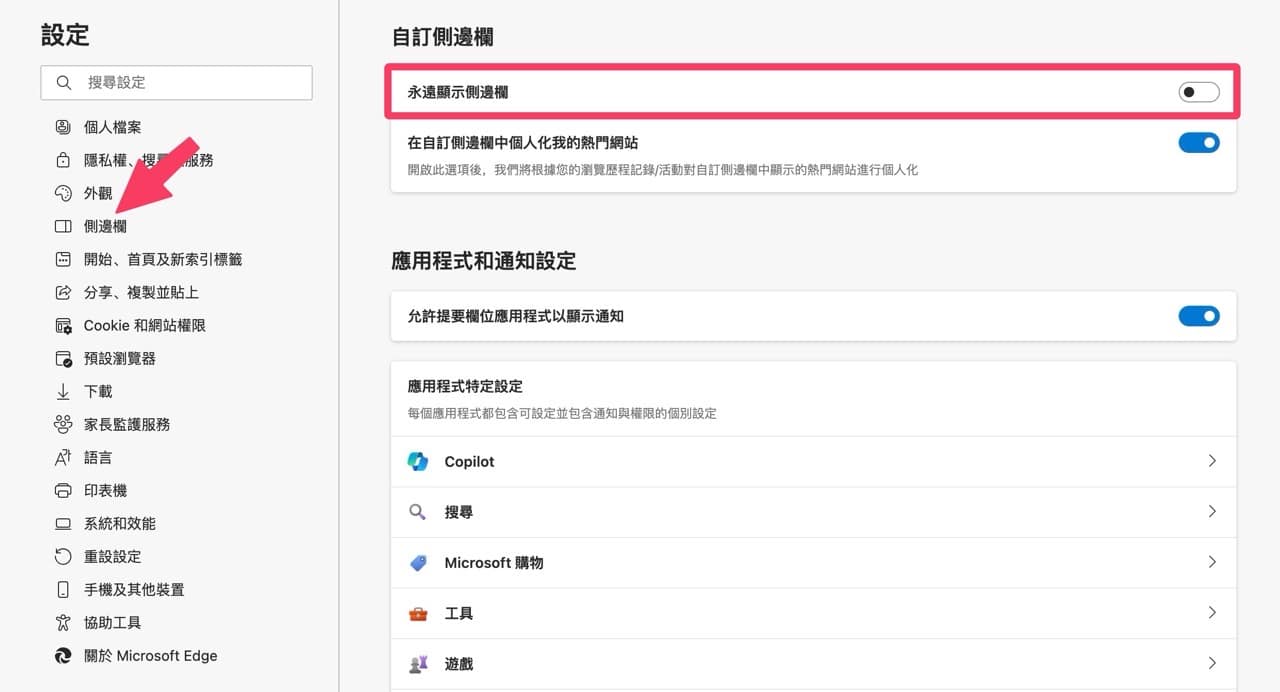
如果需要也能將「側邊欄」裡的「永遠顯示側邊欄」開啟,就能隨時從瀏覽器側邊欄進行快速操作(側邊欄內建不少好用的功能,對於微軟使用者來說會很方便)。
STEP 2
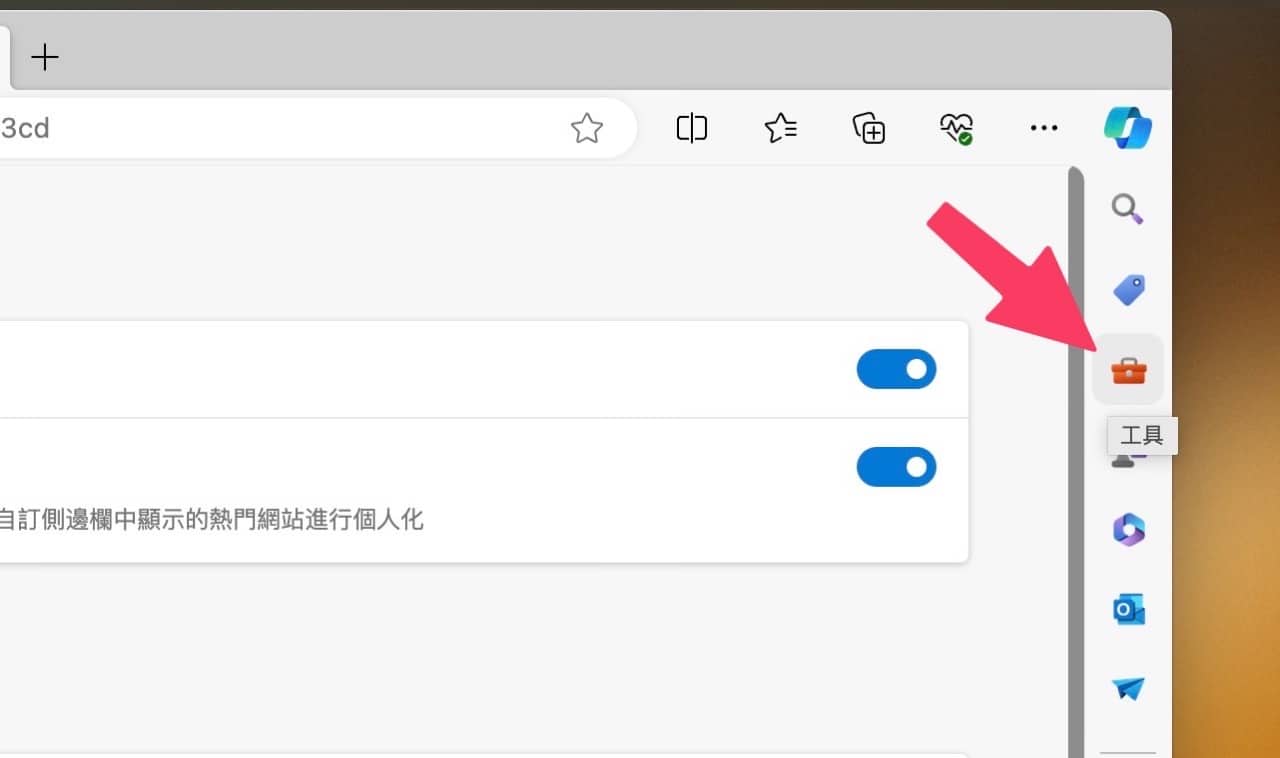
點選側邊欄「工具」按鈕或是將滑鼠游標移動到右上角 Copilot 標誌也會顯示側邊欄。
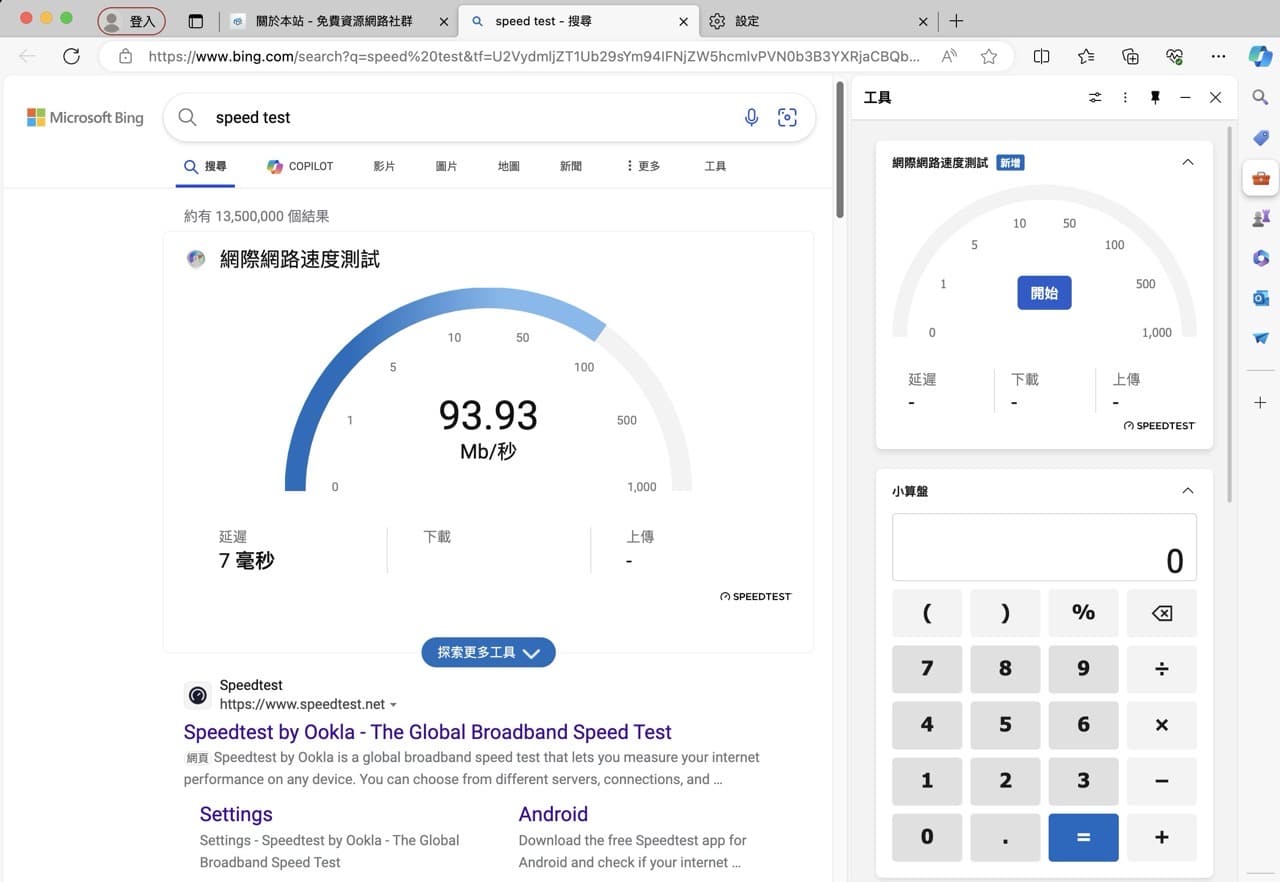
開啟工具選項後在上方就會看到網際網路速度測試工具,點選中間「開始」後會打開 Bing 搜尋測速工具,保持網頁開啟直到測試完成。
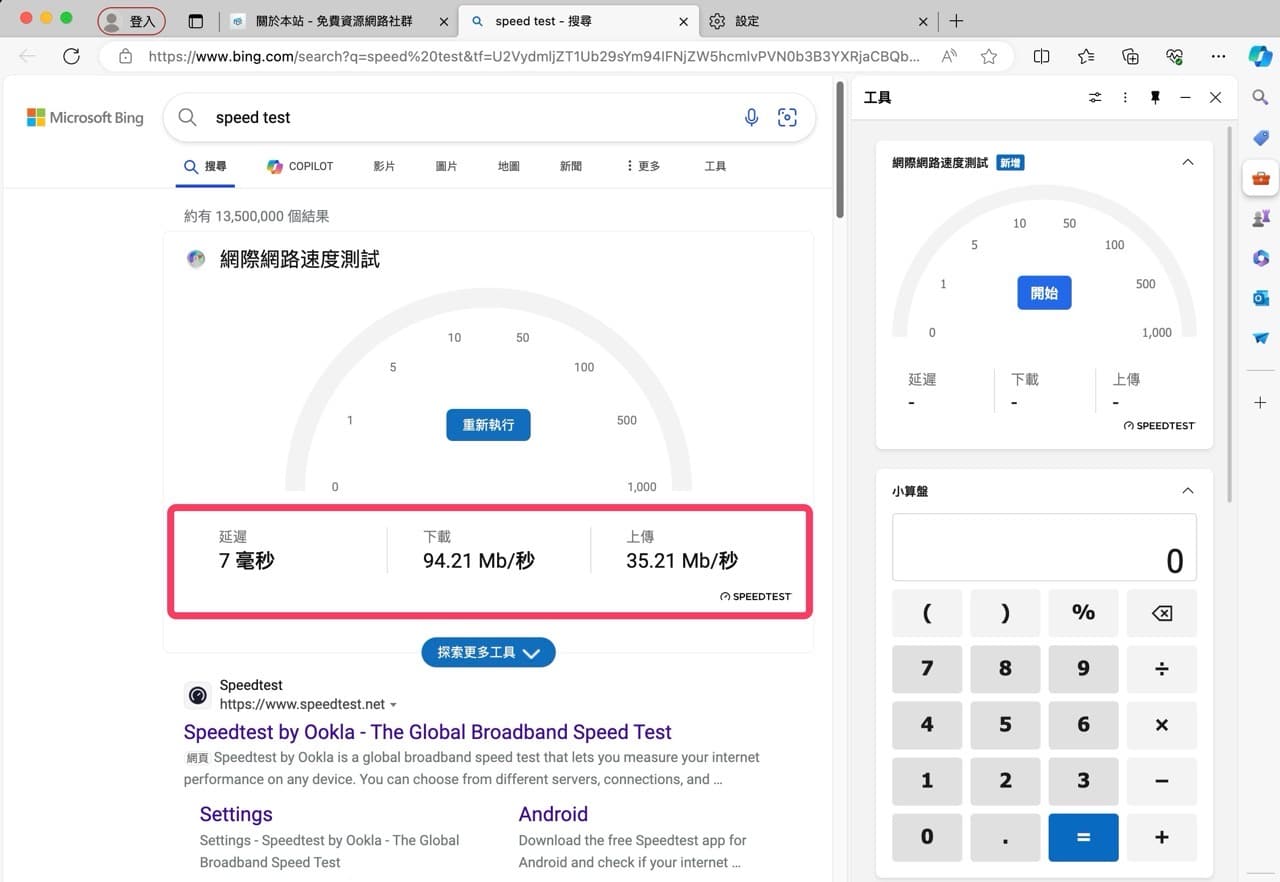
大約幾秒鐘後就會顯示當前使用者的網路速度,包含上傳、下載速度和延遲情形。
STEP 3
前面有提到 Bing 網際網路速度測試功能不是內建於 Edge 瀏覽器,只要打開 Bing 搜尋、輸入 speed test 也會看到相同的畫面喔!可以在不用安裝、下載任何軟體或應用程式的情況下進行網路測速。
不想錯過好用的免費資源嗎?
已有 3.5 萬位讀者訂閱,新文章直接寄到你的信箱。