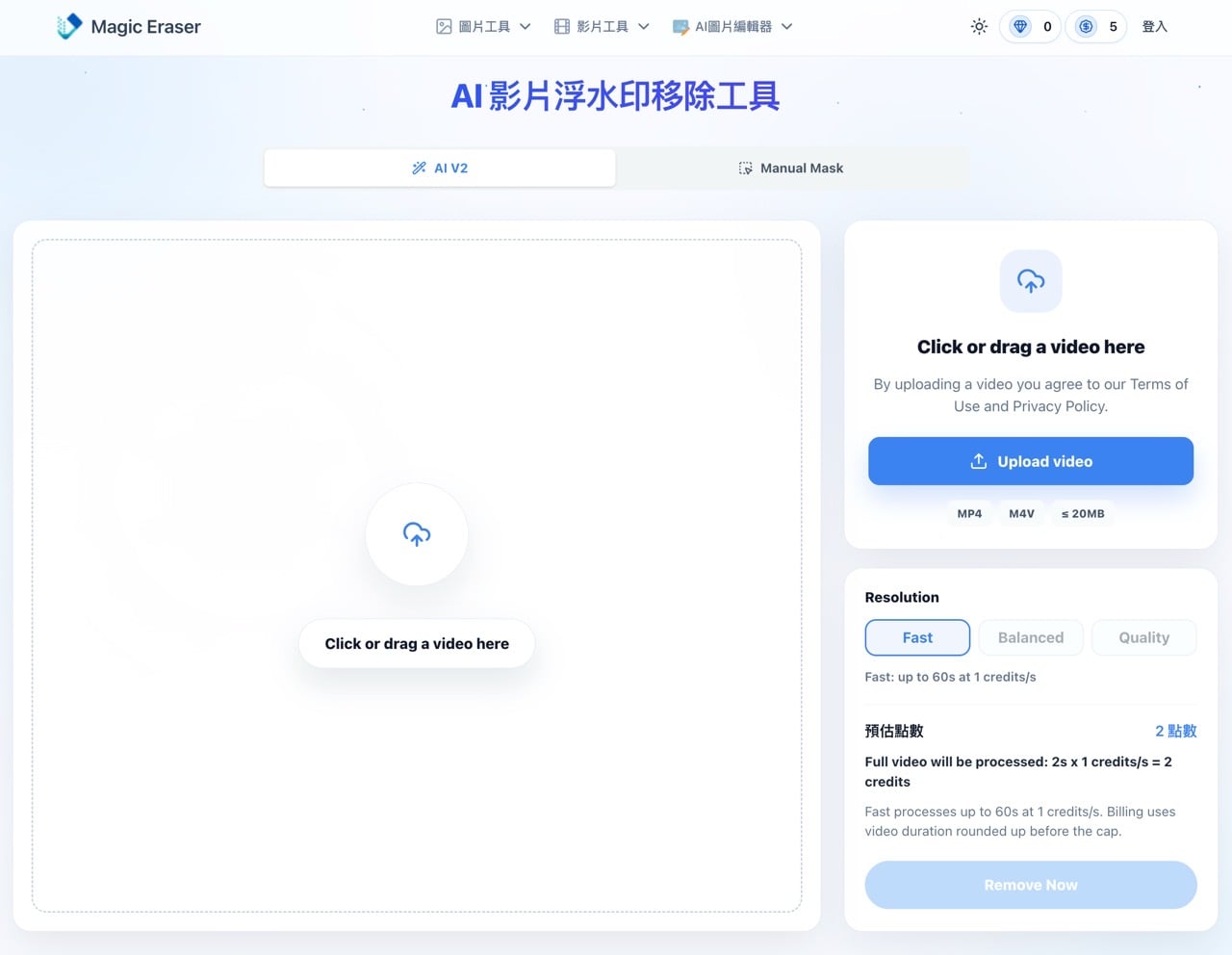
本文重點:Magic Eraser 提供的線上 AI 影片去浮水印工具,運用雲端 AI 技術即可自動識別並精準消除影片中的 Logo、字幕及時間戳記,完全免安裝軟體且不破壞原畫質。
本文要推薦的「AI 影片浮水印移除工具」是新加坡公司 Magic Eraser 提供的線上服務,透過先進的 AI 技術,快速將影片內出現的浮水印或是文字移除,包括 Logo、字幕、文字和時間戳記。這項服務主打的是 AI 能自動識別、精準找出影片上的浮水印標誌,在不破壞影片原畫質的情況下進行處理。相關操作都會在雲端進行,無需額外下載或安裝軟體。
使用者在 Magic Eraser 網站每日簽到會獲得 10 點積分,可將積分用於各項功能,例如各種圖片處理工具或是 AI 影片浮水印去除功能。
如果你覺得「AI 影片浮水印移除工具」價格偏貴,也能切換為「Manual Mask」(手動遮罩)模式。手動遮罩是免費功能,相較於 AI 全自動模式,手動遮罩需自行標記要移除的浮水印位置,效果也較難達到精準完美,編輯後的影片也可能會在浮水印位置有一塊顯著的「模糊範圍」。假如不需要過於精確的移除效果,這個模式將能免費處理時間長度更長的影片。
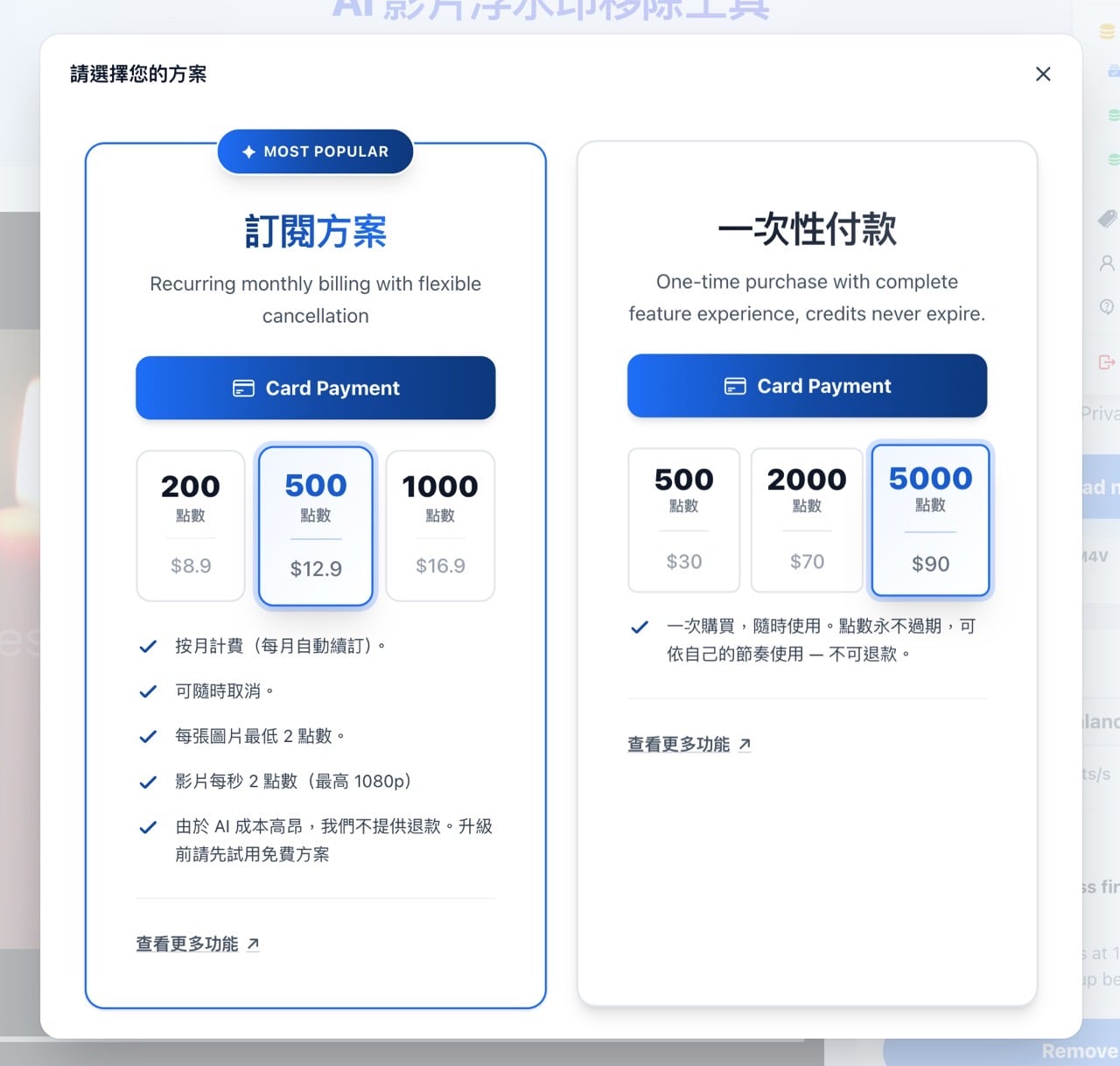
Magic Eraser 的「AI 影片浮水印移除工具」支援 MP4、MOV、M4V、AVI 及其他常見影片格式。免費版影片會有最多 30 秒限制,實際測試發現僅有前 15 秒能成功編輯,使用上需要特別注意。如果有需要也可考慮付費購買更多積分,分為訂閱方案和一次性付款,最低價格每月 8.9 美元。
簡單來說,Magic Eraser 提供的免費積分加上每日簽到積分,可用於測試影片去除浮水印的效果,滿意再考慮付費購買積分,即可處理更多、長度更長的影片。
網站資訊
網站名稱:AI 影片浮水印移除工具
網站連結:https://magiceraser.org/zh-Hant/remove-logo-from-video/
使用教學
開啟 Magic Eraser 的 AI 影片浮水印移除工具後,預設會是 AI 模式,建議點選「Manual Mask」切換為手動遮罩模式。
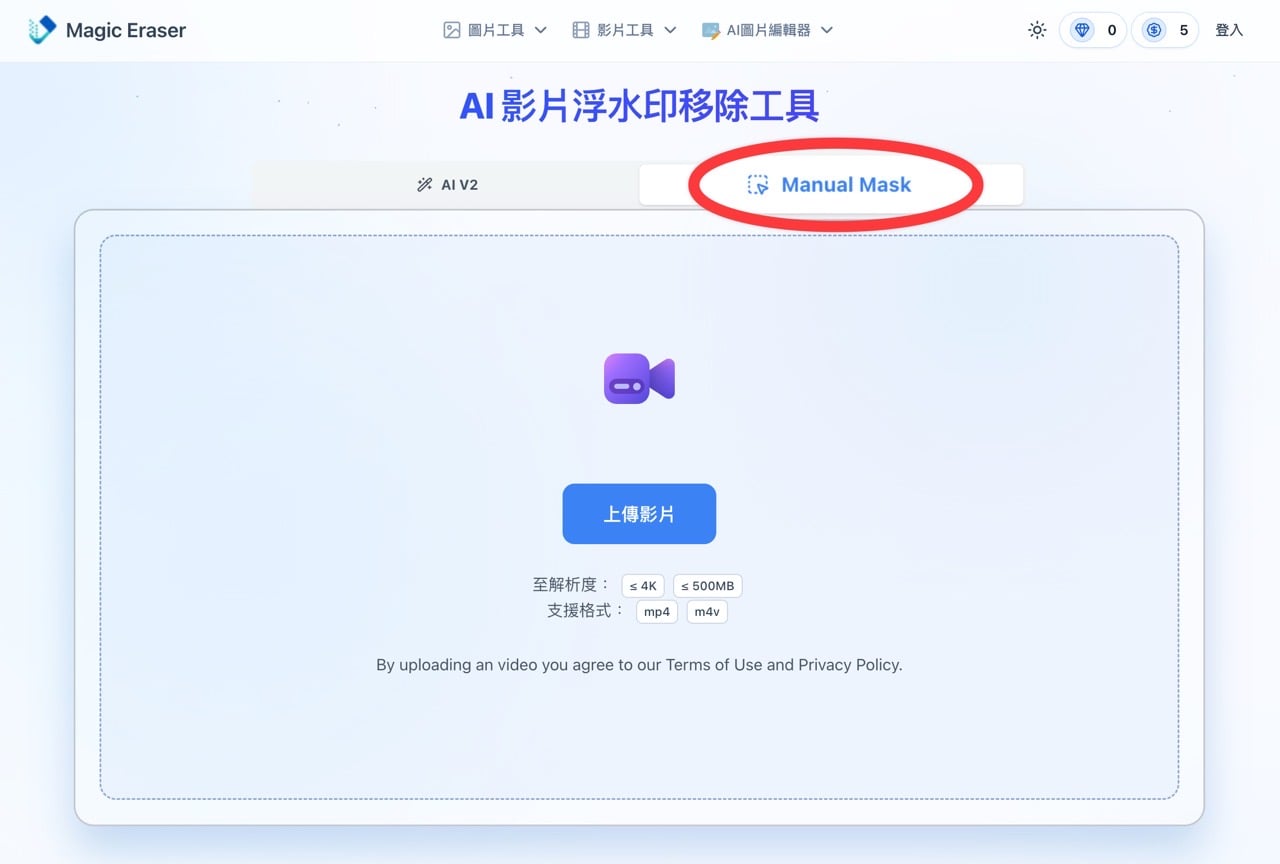
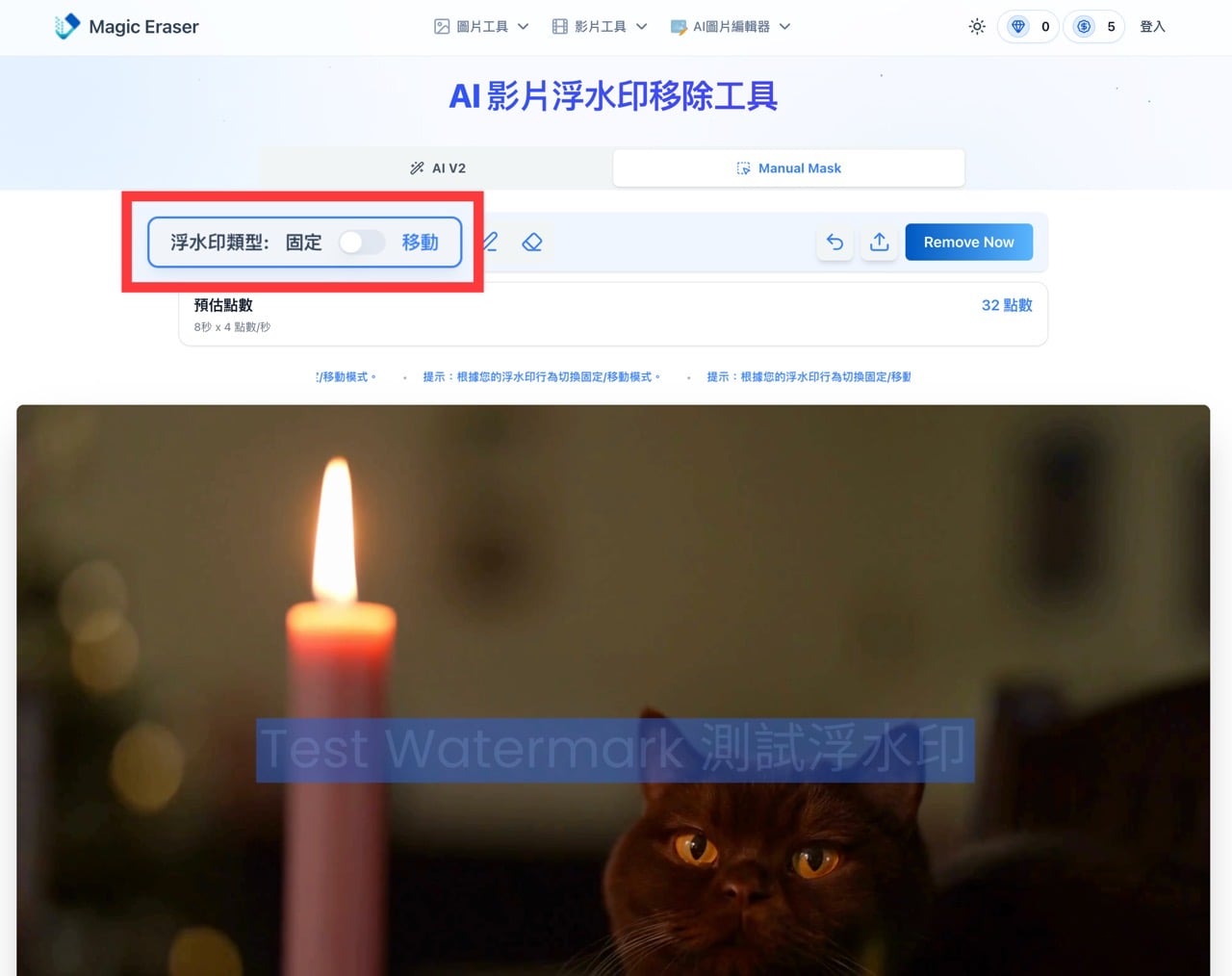
接著選擇「上傳影片」或將影片直接拖曳到編輯器,左上角「浮水印類型」選項可切換固定或是移動兩種模式。
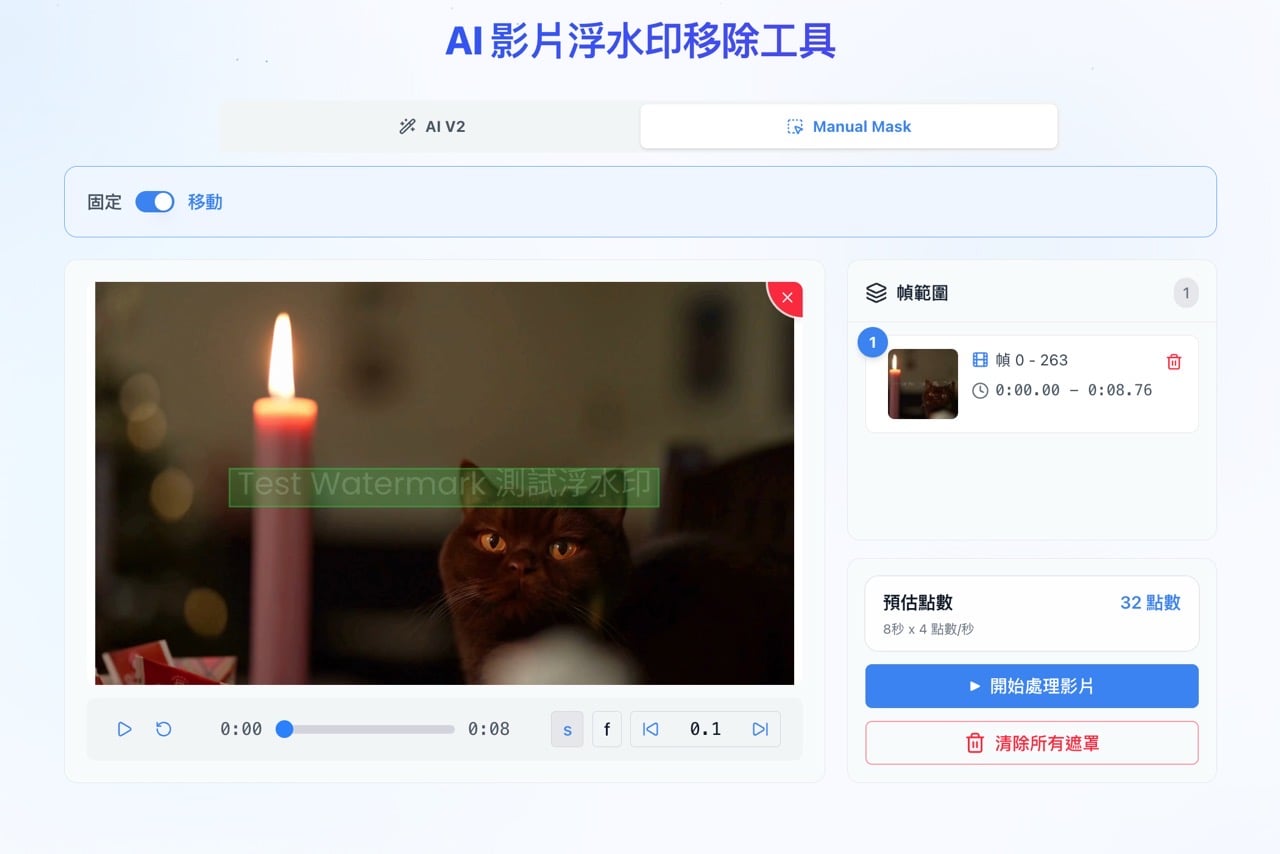
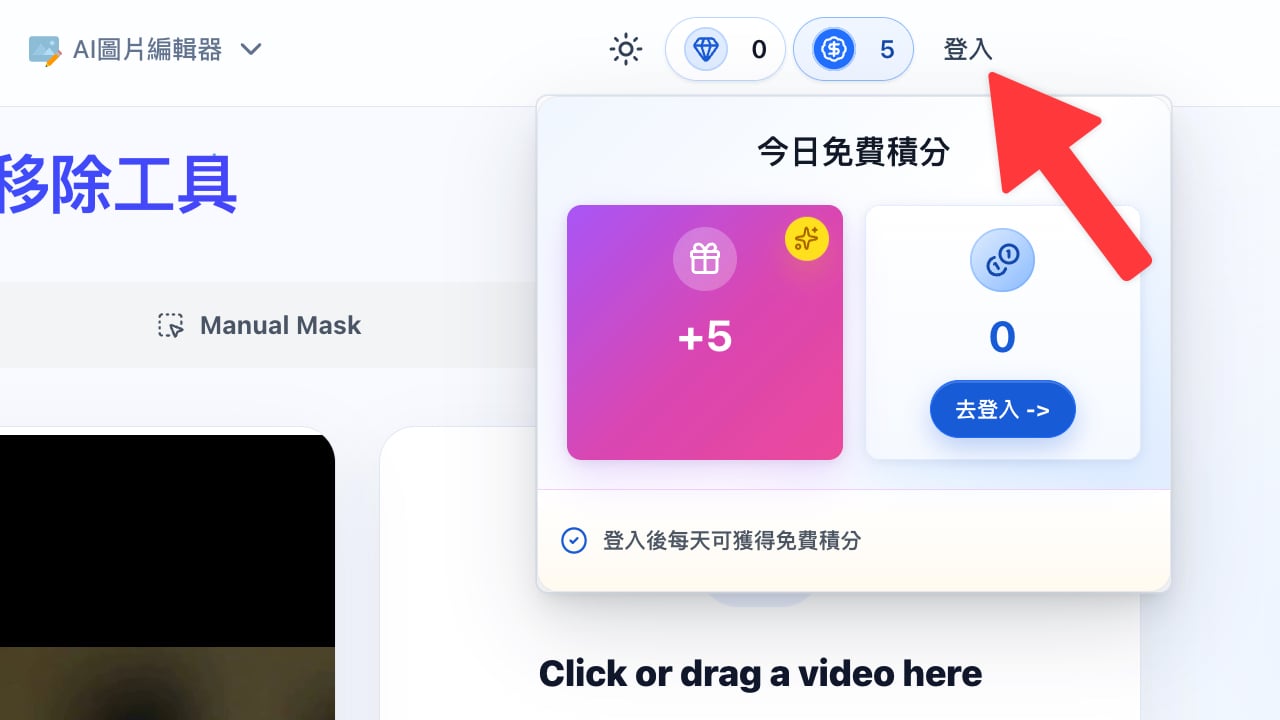
透過上方編輯器切換矩形選取、畫筆或是橡皮擦工具,標記一下要移除的浮水印位置。編輯器右側會顯示影片的幀範圍、時間長度、預估點數等資訊。順帶一提,我建議先點選右上角「登入」並免費註冊一個帳號,否則有可能會出現無法處理影片的問題。
選擇好要移除的影片浮水印範圍,點選右下角「開始處理影片」就會進行下一步。
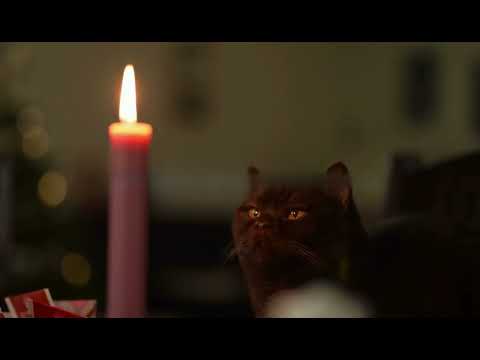
下方影片是我透過 Magic Eraser 清除浮水印後的影片效果,有興趣的話可以看一下效果。
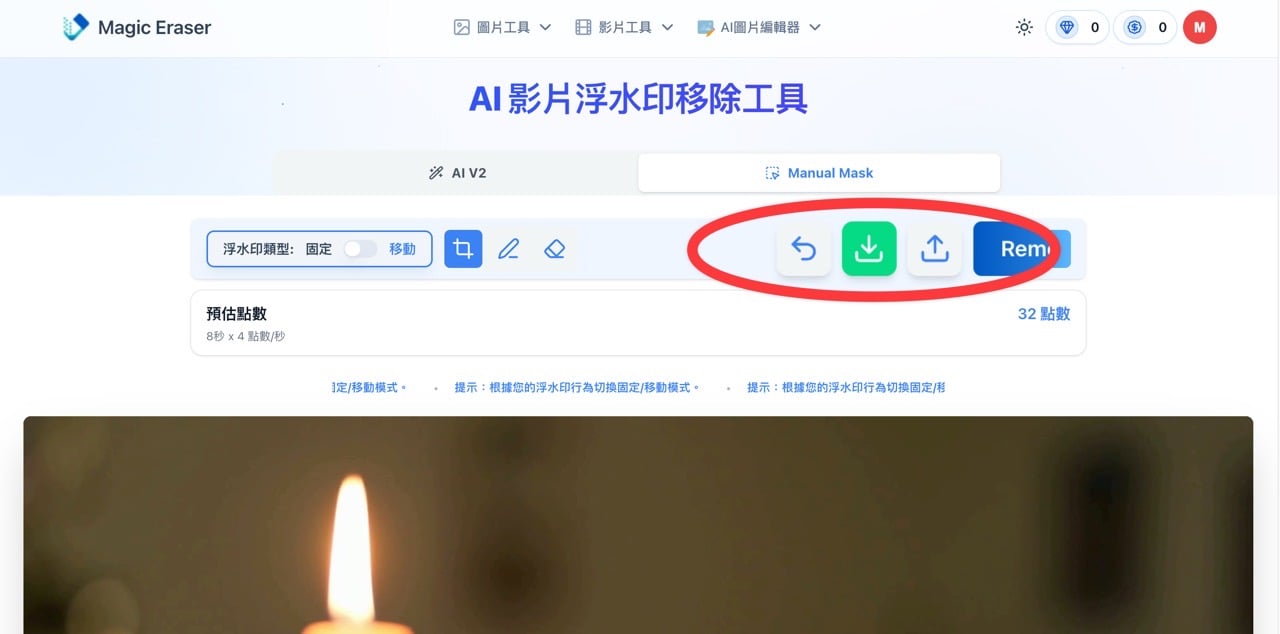
處理完成後,點選右上角綠色的「下載」按鈕,即可將去除浮水印後的影片檔案保存下來。要注意的是 Magic Eraser 對於免費使用者會有 30 秒的影片長度限制,如果需要處理更長影片,或是匯出更高解析度,需要從價格頁面找到合適的方案並付費購買。
從右上角登入後可以取得今日免費積分,註冊後也會獲得 5 點的一次性積分,主要運作方式是點選「簽到」即可取得自動贈送的 10 點,可用於測試 Magic Eraser 相關功能,但要注意的是免費積分無法累積。
在右上角找到「價格」連結,就能看到 Magic Eraser 付費方案。主要分成訂閱和一次性付款兩種,可取得的點數也不一樣,訂閱方案單價較低,不過每月沒有用完的點數無法累積,影片處理每秒是 2 點數(最高 1080p),圖片則是每張最低 2 點數,在處理前就會預先計算出會扣除的點數。
接著測試一下 AI 影片浮水印移除工具功能。一樣是將影片先選取上傳,支援 MP4、M4V 等格式,測試時不能超過 20 MB。
AI 模式具備三種處理選擇,包括:快速、平衡和品質模式,主要差別在於處理速度、細膩度和解析度會有不同,耗費的點數也不一樣。
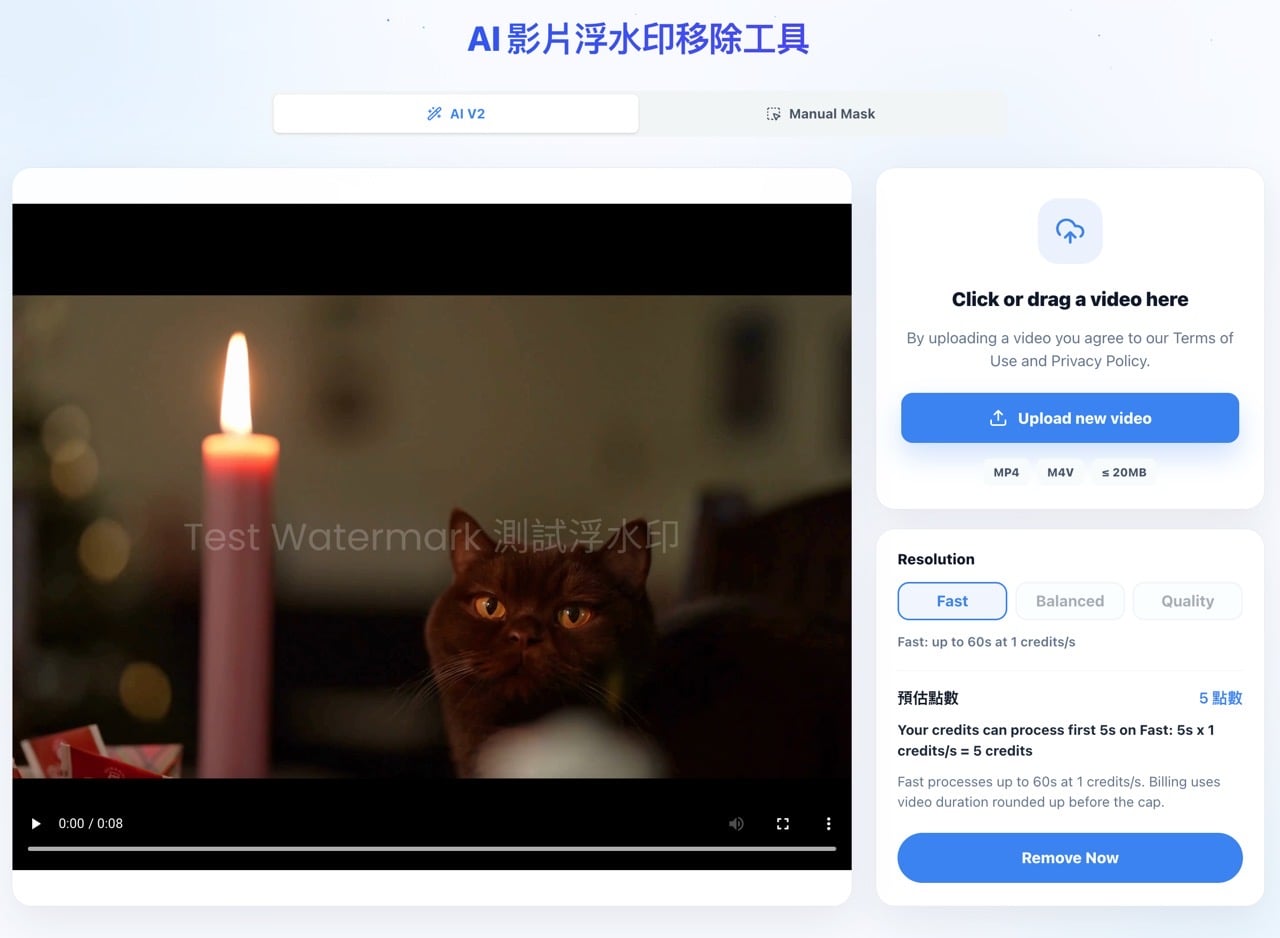
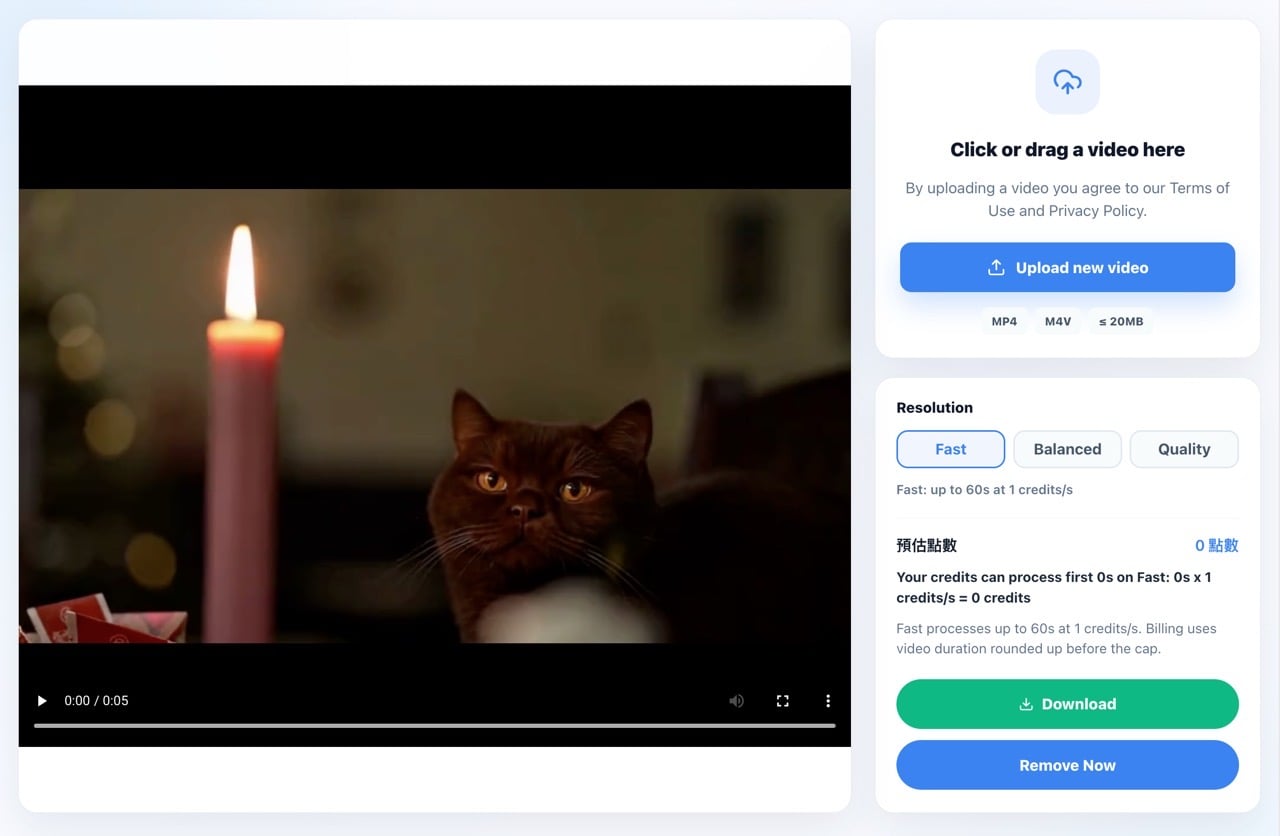
完成後右下角就有影片下載連結,雖然 AI 模式全自動,效果更為理想,不過在積分消耗上就會更為顯著,如果要維持影片解析度的話,就需要耗費更多積分,這部分一樣可以先免費測試,滿意的話再考慮付費購買。
要提醒的是 Magic Eraser 只支援以信用卡付款,而且不提供退款,一定要試用後覺得沒問題再付費。
不想錯過好用的免費資源嗎?
已有 3.5 萬位讀者訂閱,新文章直接寄到你的信箱。