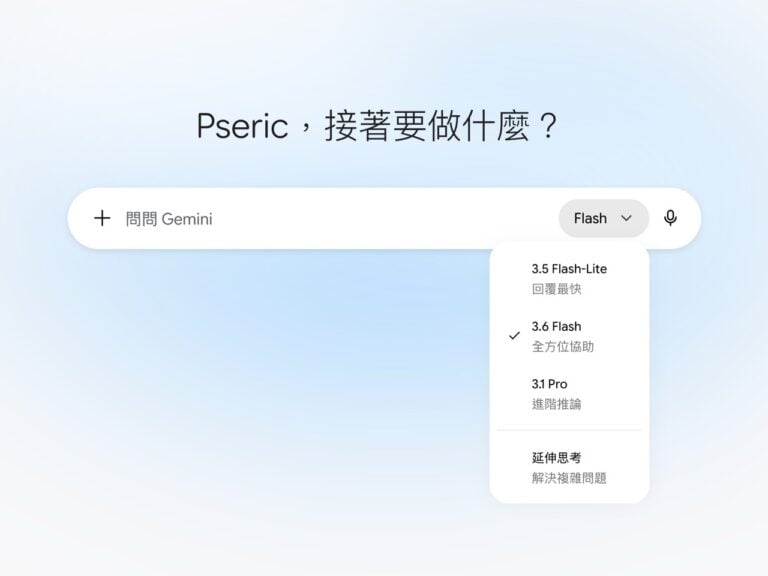
Google 推出全新 Gemini for macOS 原生 AI 電腦版應用程式,可從官網免費下載。以往使用者透過瀏覽器使用 Gemini AI,或是將網頁安裝為 PWA。Gemini for Mac 原生應用程式具有更深層的系統權限,能以快捷鍵快速喚醒對話功能,還能分享視窗、生成圖片影片和音樂。
全域快捷鍵:Gemini 捷徑啟動功能
Gemini for Mac 最大特色是「Gemini 捷徑」全域快捷鍵啟動功能,常駐於 Mac 右上角工具列,透過快捷鍵喚醒 Gemini,無需開啟瀏覽器分頁,預設提供兩種聊天模式:
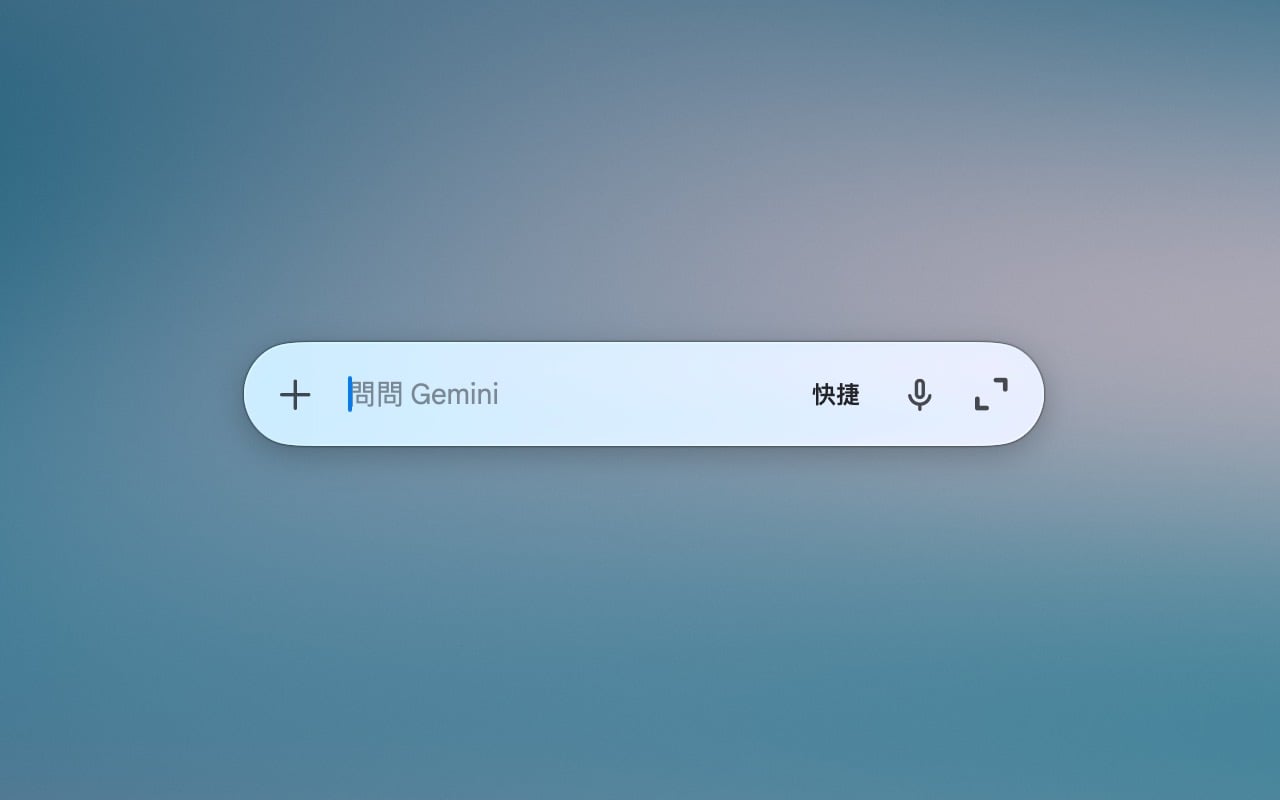
- Option + Space:開啟迷你聊天視窗,適合快速提問。
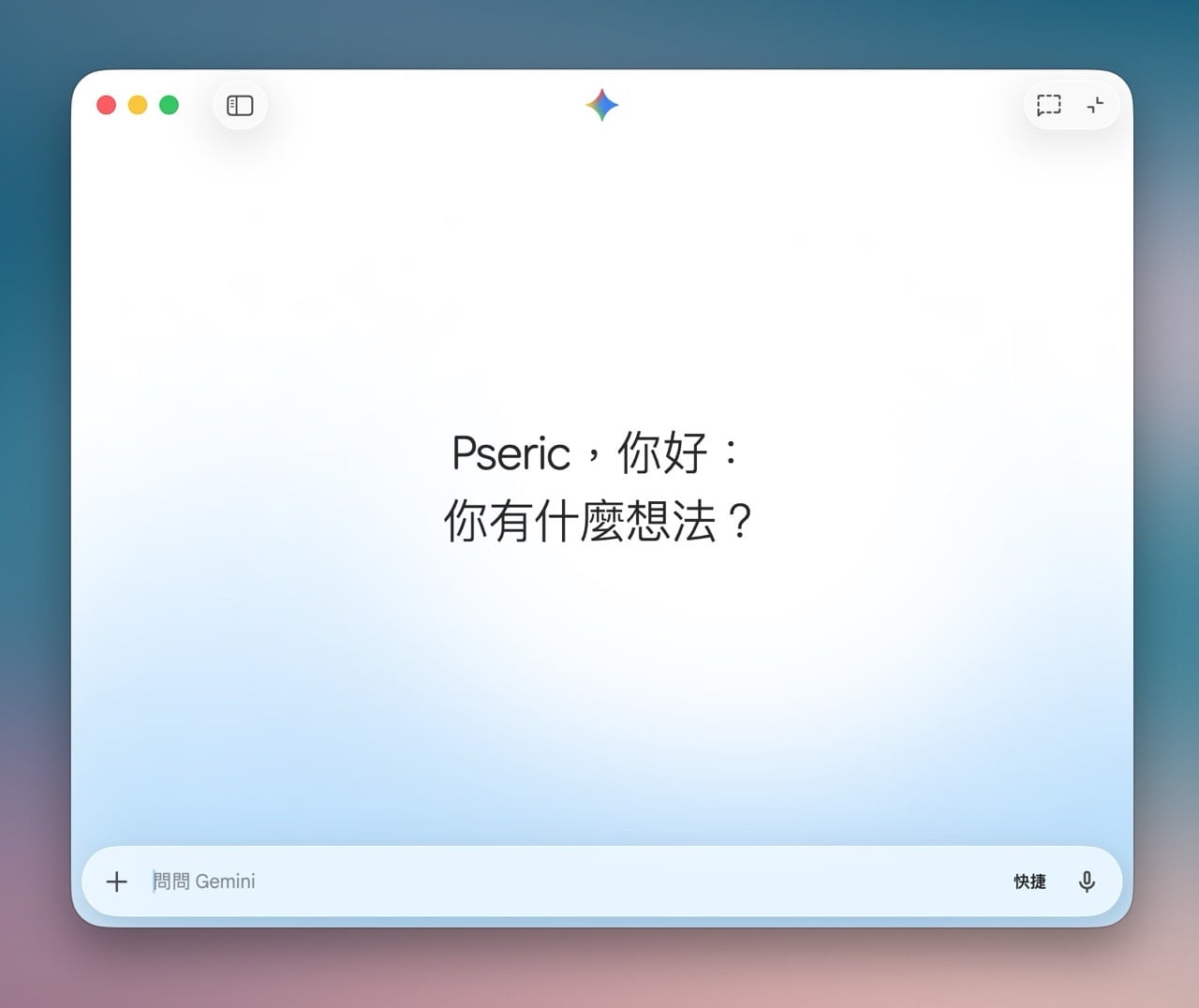
- Option + Shift + Space:開啟完整聊天介面,處理較複雜的任務。
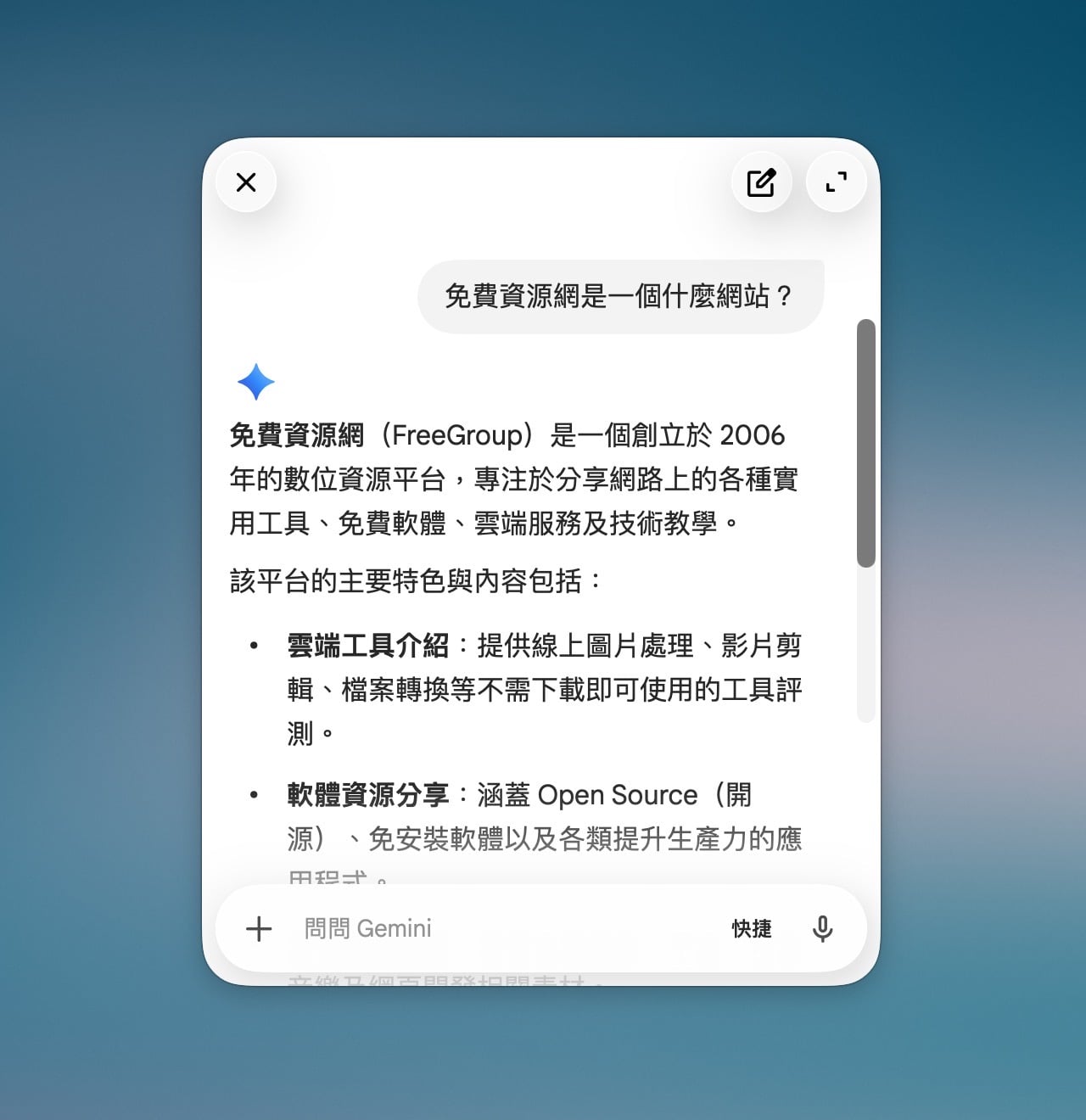
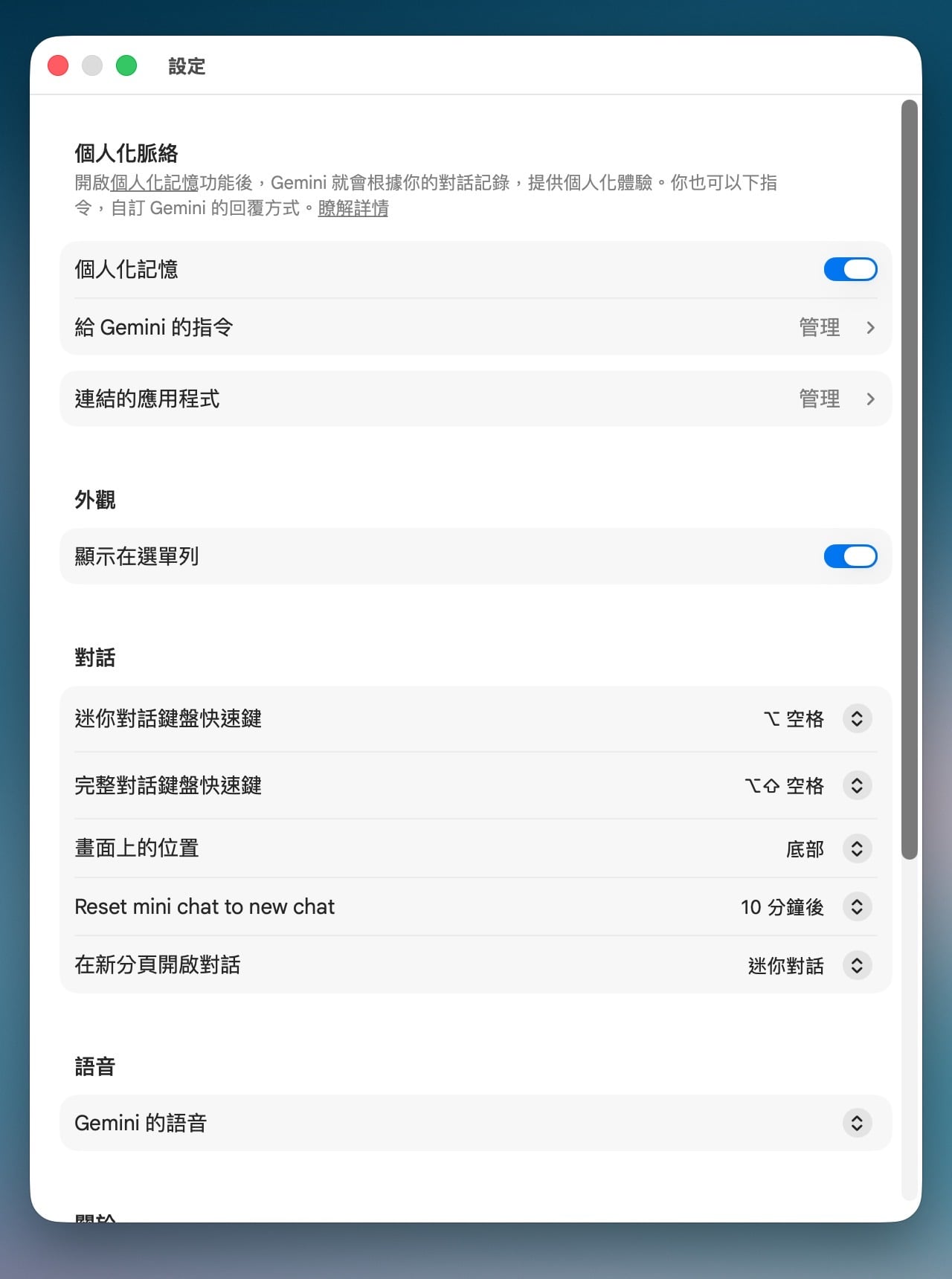
迷你聊天視窗以浮動方式顯示於桌面,方便使用者隨時輸入內容。如有需要也能在設定頁面自訂快速鍵組合。
工作流優化:獨特的「分享視窗」功能
另一項特色是「分享視窗」,可以讓 Gemini 讀取特定的應用程式畫面,根據共用視窗中的文件、程式碼或資料內容等進行分析。不同於以往在瀏覽器使用時可能需要先截圖或複製貼上,透過原生應用程式不必切換畫面,工作流程也更有效率。
此外,程式還整合了生成圖片、影片、創作音樂、Canvas、Deep Research 和引導式學習等功能。
網站資訊
網站名稱:Gemini for macOS
網站鏈結:https://gemini.google/mac/
使用教學
從官網下載檔案,執行後將 Gemini 拖曳到應用程式資料夾,執行就會看到登入畫面。
Gemini for Mac 只支援 macOS Sequoia(15.0)或更新版本,且僅限搭載搭載 Apple Silicon 晶片(M1、M2、M3 等)的機型。
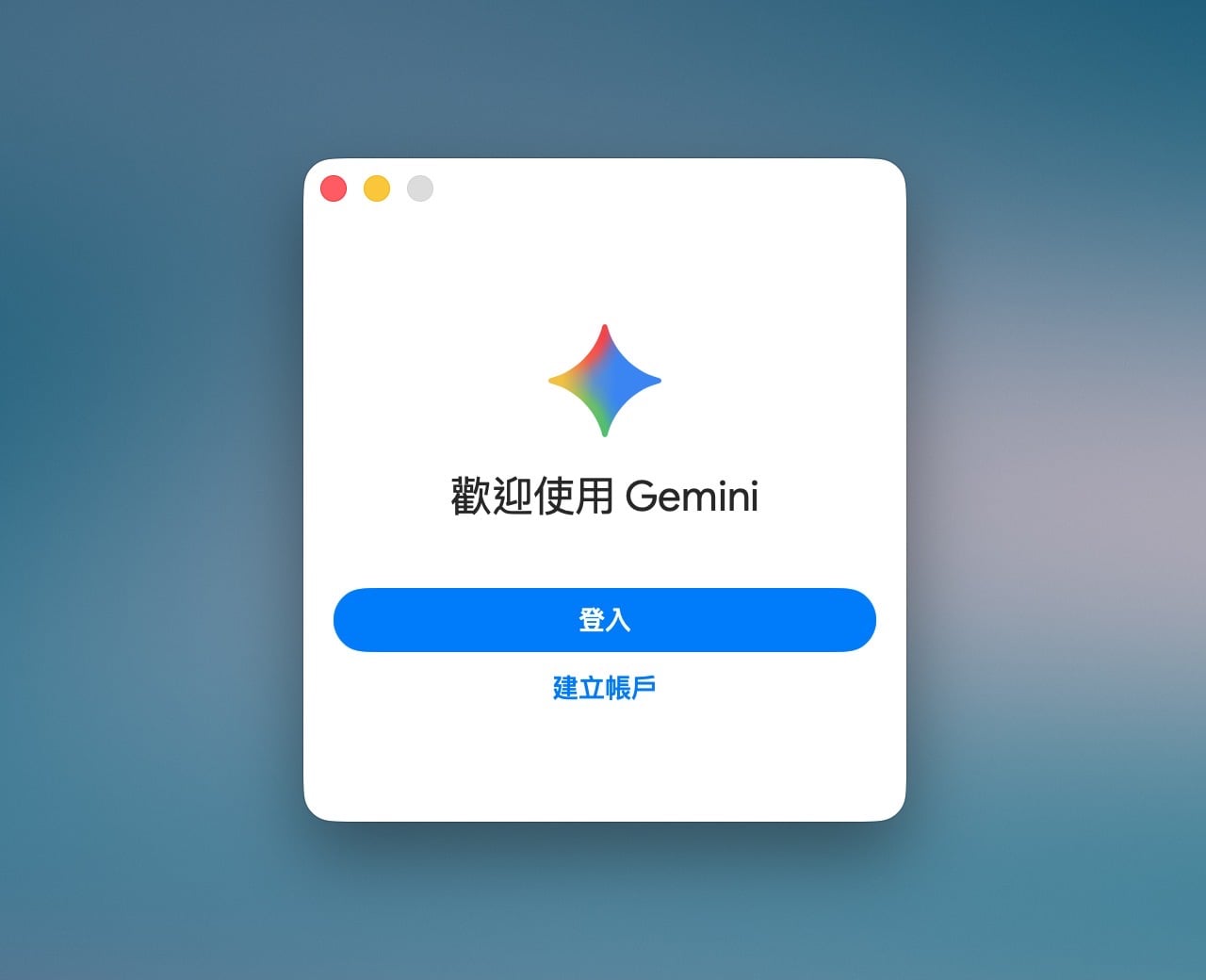
第一次使用會有 Gemini 運作方式介紹,點選「使用 Gemini」後應用程式會常駐於右上角工具列。
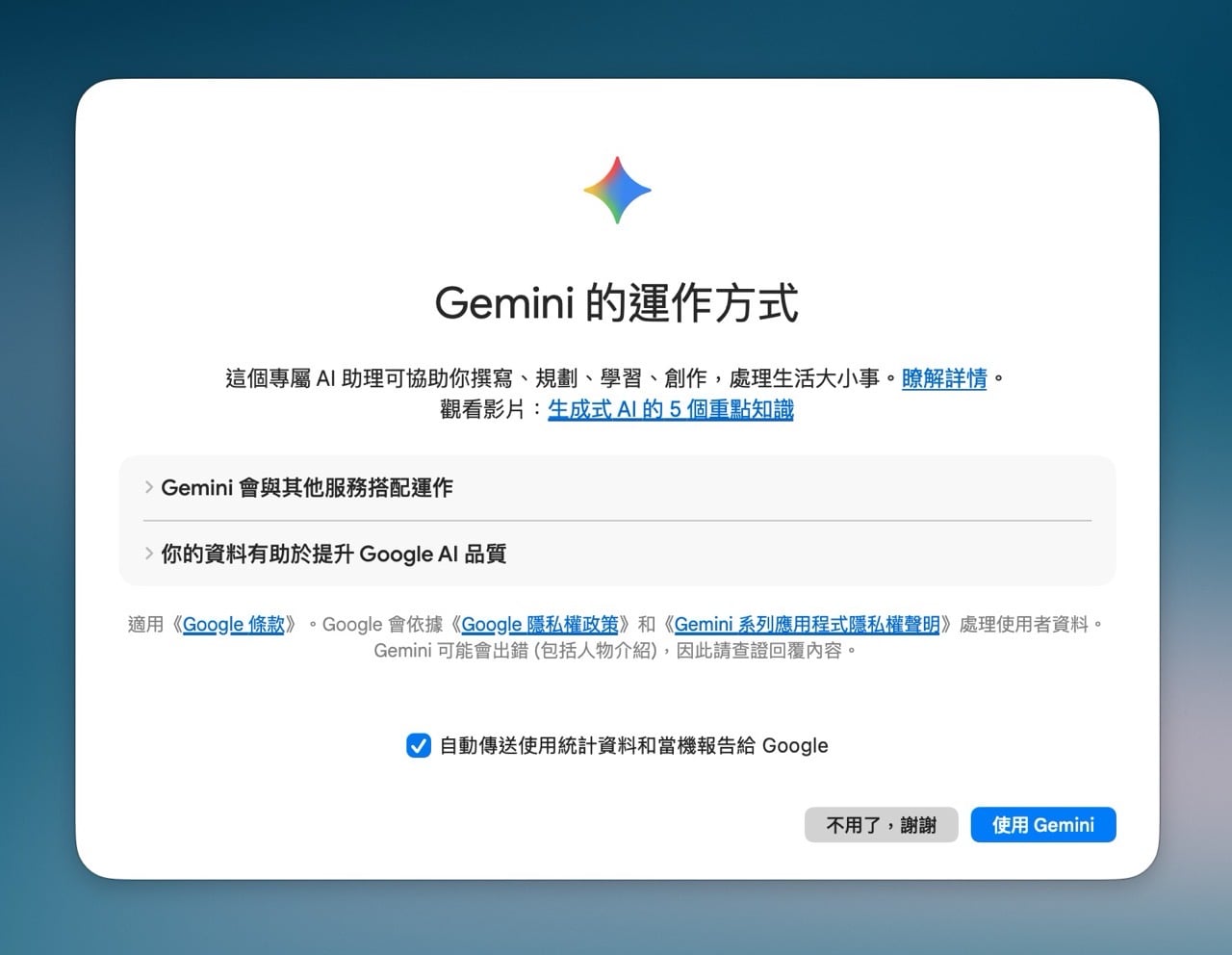
使用快捷鍵 Option + Space 開啟迷你聊天視窗,這個設計真的很方便,在 Mac 桌面隨時都能呼叫 AI,快速操作各項功能,無需再切換到瀏覽器。
若你覺得這個快捷鍵不太好記,或是和其他應用程式衝突,可以在 Gemini for Mac 設定調整。
另一個快捷鍵 Option + Shift + Space 開啟完整聊天介面,視窗範圍比較大,也能顯示、隱藏側邊欄(對話歷史),切換為臨時對話或是迷你聊天視窗。
迷你聊天會直接在較小的視窗內顯示結果。如果需要完整功能,點選右上角按鈕即可快速切換為完整聊天視窗。
Gemini for Mac 整合雲端硬碟、相簿、NotebookLM 以及 「分享視窗」功能,目前能將特定應用程式的當前畫面分享給 AI 進行分析。
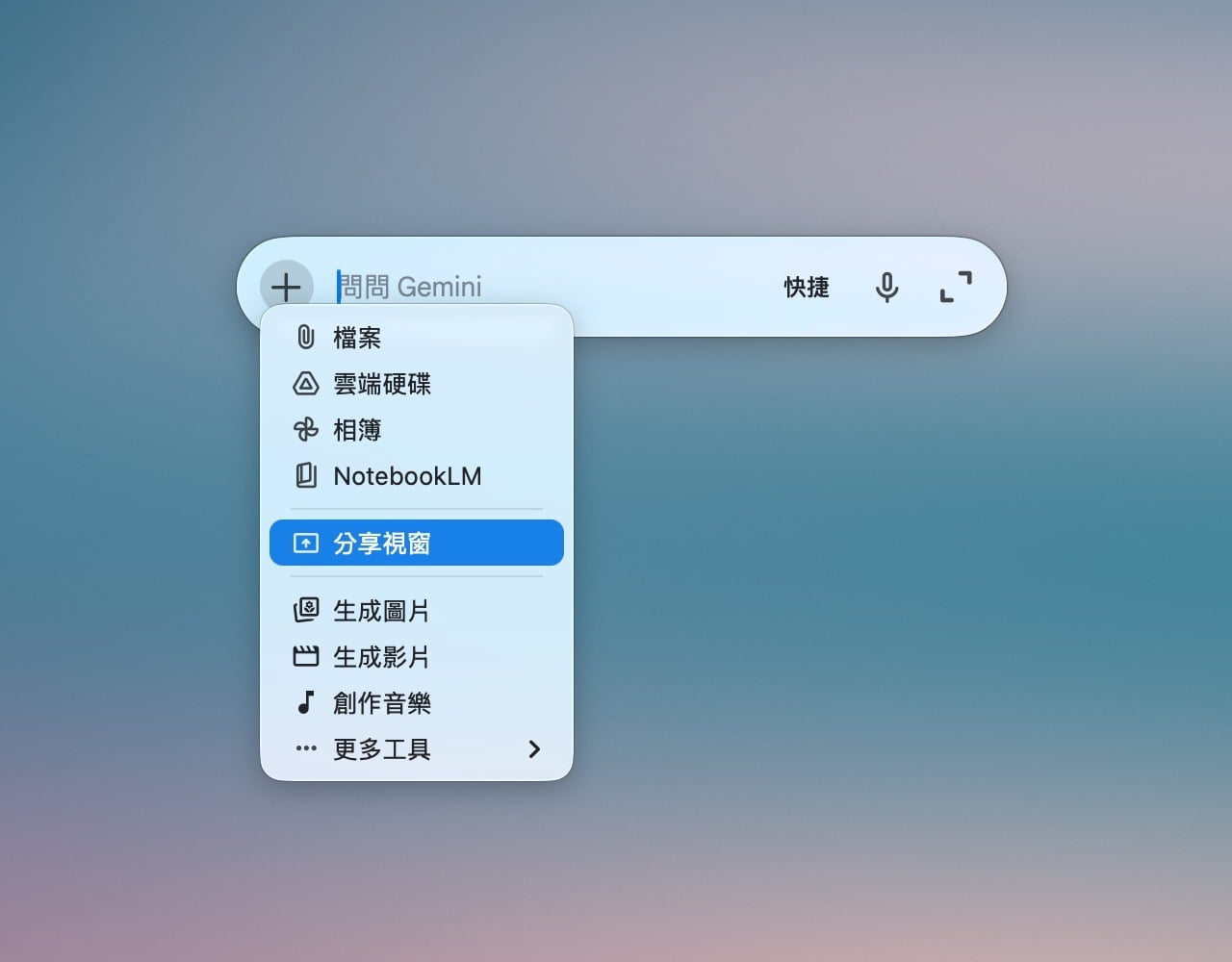
在桌面應用程式也能直接使用 Google 的創意工具,包括以 Nano Banana 生成圖片與 Veo 生成影片,操作上就和 Gemini 網頁版一樣。

從設定功能可以自訂鍵盤快速鍵組合、視窗位置、重設對話時間以及開啟模式。習慣快捷鍵後,幾乎不需要再透過選單列圖示操作。
目前使用感受是 Gemini for Mac 還算堪用。雖然推出時間較晚,但期待未來更新能加入更多功能,讓 AI 與工作生活有更密切的結合。
不想錯過好用的免費資源嗎?
已有 3.5 萬位讀者訂閱,新文章直接寄到你的信箱。