贊助商連結
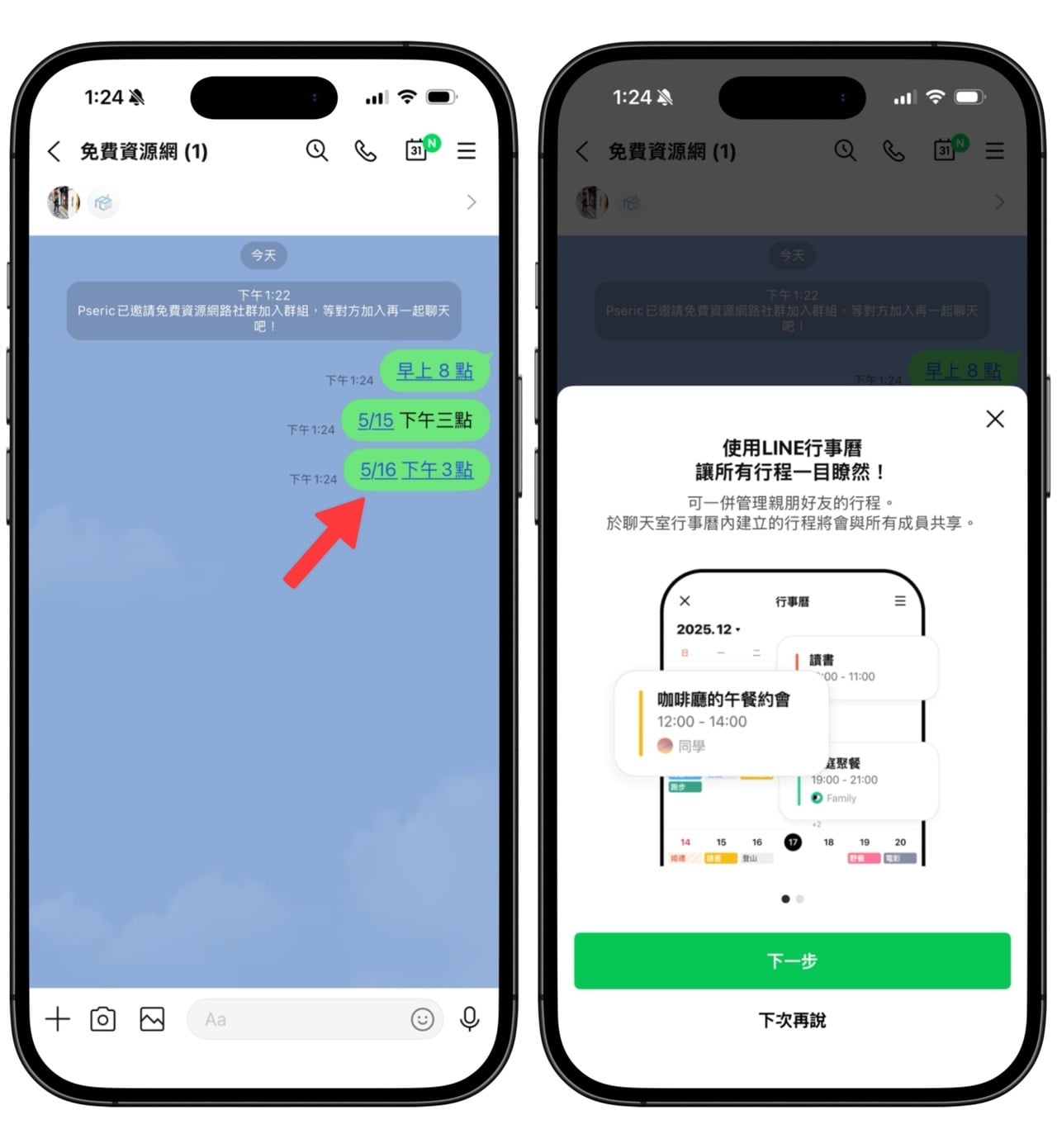
近期 LINE 更新加入一項新功能,當聊天室訊息包含日期與時間時,系統會自動將這些文字轉換為藍色超連結,點擊超連結後會直接跳出建立 LINE 行事曆行程的畫面,雖然看起來好像是一個蠻方便的功能,但許多使用者習慣使用其他行事曆,這項設計很容易造成誤觸,而且也干擾日常對話的閱讀體驗。
不過 LINE 官方已提供關閉選項,只需幾個簡單步驟就能將藍字恢復為一般文字,還給使用者更乾淨的聊天對話視窗。如果你沒有使用 LINE 行事曆,也不需要自動把日期、時間轉換為超連結,可以參考接下來的教學關閉這項功能。
贊助商連結
如何關閉 LINE 訊息的日期時間超連結?
操作步驟
進入 LINE 聊天設定選項
首先,確保 iPhone 手機的 LINE App 已更新至 26.6 或是更新的版本,只有這個版本之後才有這個選項(至於 Android 用戶則有些人已收到更新,有些還沒有)。
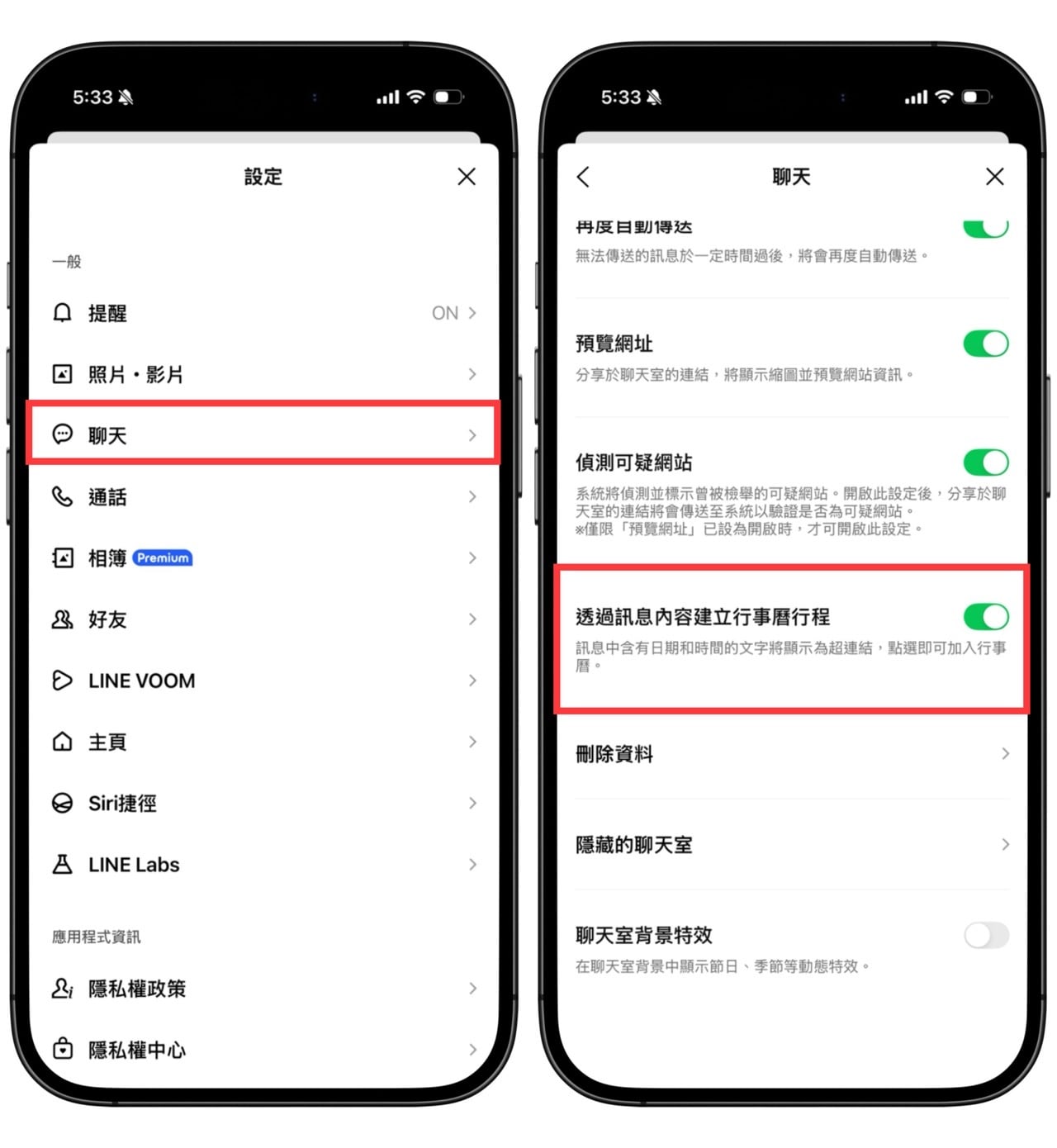
接著開啟 LINE 主頁,點擊右上角的「設定」(齒輪圖示),然後找到「聊天」設定,往下就會看到「透過訊息內容建立行事曆行程」選項,將它關閉即可停用這項功能。
手動新增行事曆的方法
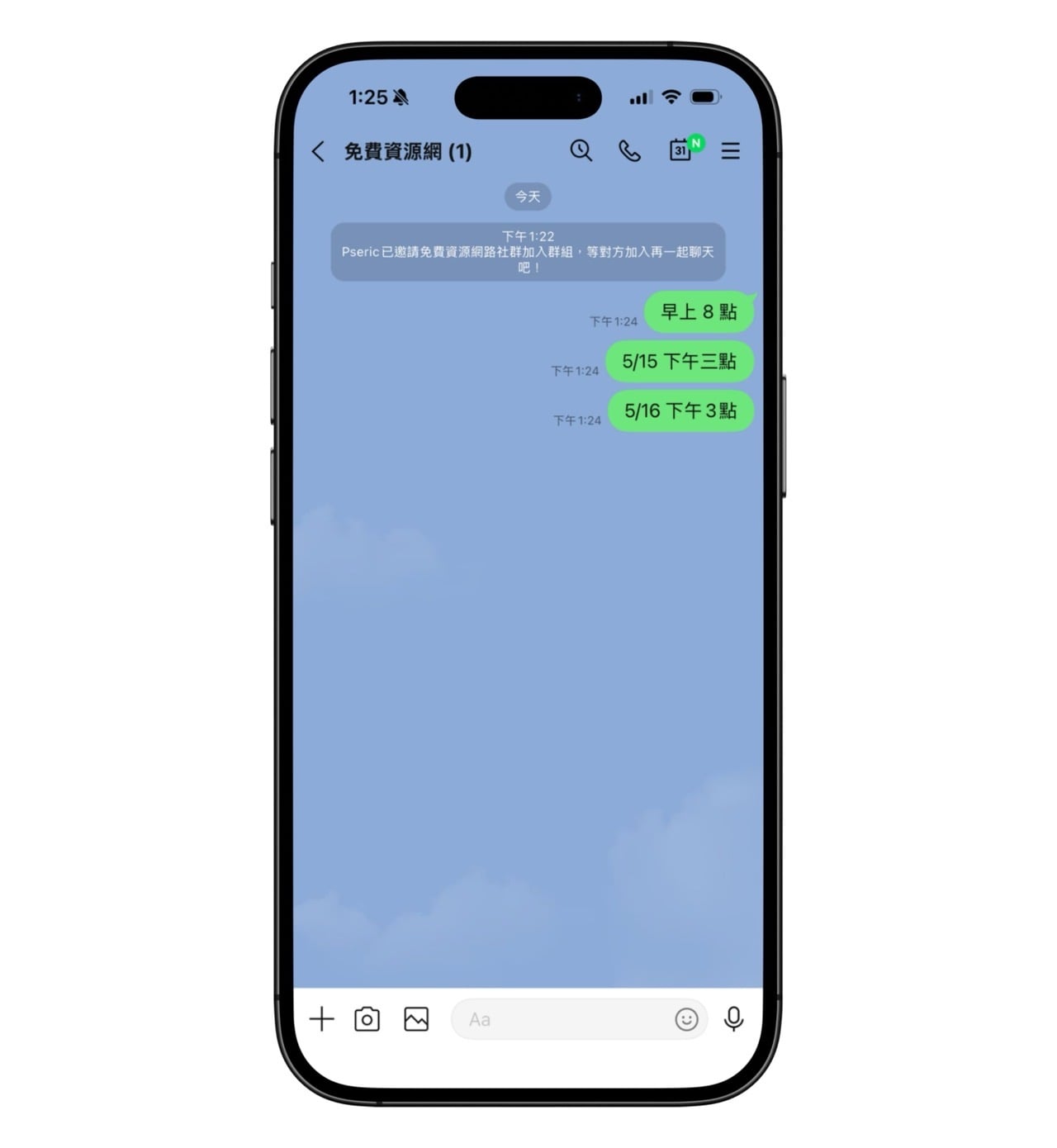
關閉這項功能後,聊天室內的日期與時間將全數恢復為一般純文字,未來也不會再自動轉為藍字超連結。
若仍有建立行程的需求,可長按特定訊息並選擇「行事曆」,或是直接點選聊天室右上角的行事曆圖示手動新增。
本資訊最後檢核於 2026 年 5 月。
贊助商連結
不想錯過好用的免費資源嗎?
已有 3.5 萬位讀者訂閱,新文章直接寄到你的信箱。