即使是透過虛擬私人網路(Virtual Private Network,縮寫 VPN)連線,也無法保證使用者上網一定安全隱私,在網路上的行為也可能被不信任的組織追蹤,因此更應該選擇一個值得信賴的 VPN 提供商。舉例來說,我不會使用付費購買評論或是以聯盟計劃(Affiliate)為主要推銷方式的 VPN 服務,取而代之的是我願意支持更重視隱私並有一定透明度的服務,例如之前介紹過的以下服務我都非常推薦使用:
- Mullvad VPN 詳細使用教學,隱私匿名最大化的瑞典 VPN 服務
- Obscura VPN 評測:無帳號註冊 + Mullvad 雙層加密,隱私保護再升級
- ProtonVPN 瑞士 VPN 服務商,強調安全隱私免費方案無流量限制
- Cloudflare WARP 免費 VPN 全面開放,整合 DNS 推薦好友獲取流量
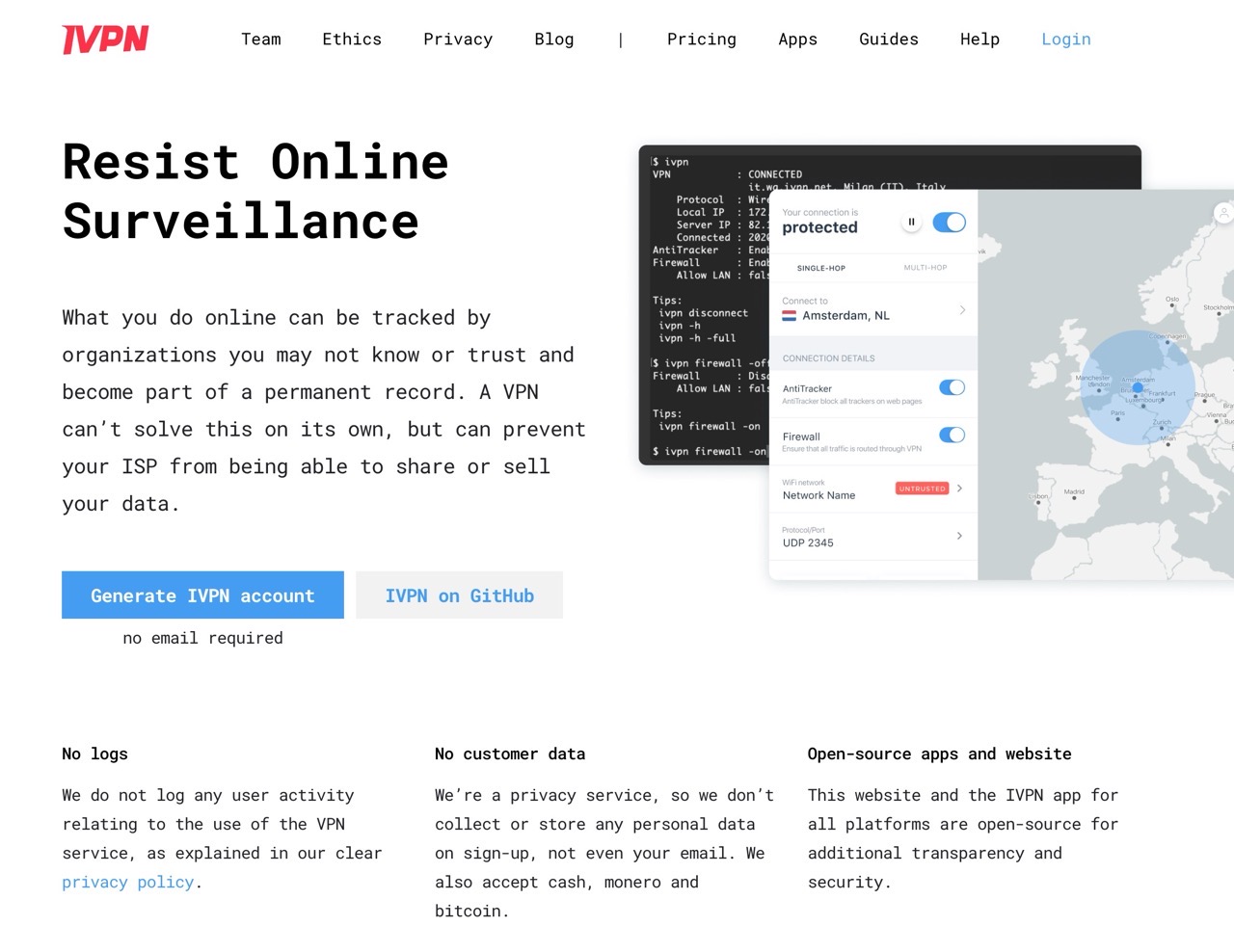
本文要介紹「IVPN」是一個將使用者隱私與安全放在首位的 VPN 服務,不會記錄任何與 VPN 服務相關的使用者行為,更重要的是註冊時不會收集或儲存任何個人資料,甚至連 Email 都不用提供,它為使用者生成隨機帳戶 ID。
除了信用卡、PayPal、現金支付方式,也支援加密貨幣(比特幣、門羅幣),整個流程都不需提供任何可識別的個人資訊。
依照 IVPN 網站所述,這項服務每年都接受獨立機構的安全稽核,網站及所有平台的 IVPN 應用程式皆開放原始碼,可提供最大的透明度,相較於其他商業 VPN 來說 IVPN 更像是一家腳踏實地的公司,沒有太多華而不實的行銷術語,使用者能從這項服務獲得真正的 VPN 功能,而且價格相當實惠、彈性。
IVPN 支援的平台和裝置有哪些?
IVPN 支援 Windows、macOS、Linux,並有 iOS、Android 應用程式,也能在路由器、NAS(Synology、QNAP)使用。
IVPN 提供哪些可用的伺服器節點?
從伺服器列表頁面可以看到,IVPN 提供的伺服器節點約 77 個、涵蓋國家/地區數量約 31 個,其中包括各個常見常用的國家和地區,部分伺服器國家與程式清單如下:
- 北美洲: 美國(如 Ashburn, VA、Atlanta, GA、Las Vegas, NV、Los Angeles, CA、Miami, FL 等多個城市)、加拿大(Montreal、Toronto、Vancouver)。
- 歐洲: 英國(London、Manchester)、德國(Frankfurt)、法國(Paris)、荷蘭、丹麥(Copenhagen)、奧地利(Vienna)、比利時(Brussels)、捷克(Prague)、芬蘭(Helsinki)、希臘(Athens)、克羅埃西亞(Zagreb)等。
- 南美洲: 阿根廷(Buenos Aires)、巴西(Franca)。
- 亞太地區: 澳洲(Sydney)、新加坡、台灣、日本、香港等。
網站資訊
網站名稱:IVPN
網站鏈結:https://www.ivpn.net/en/
IVPN 使用教學與付費流程
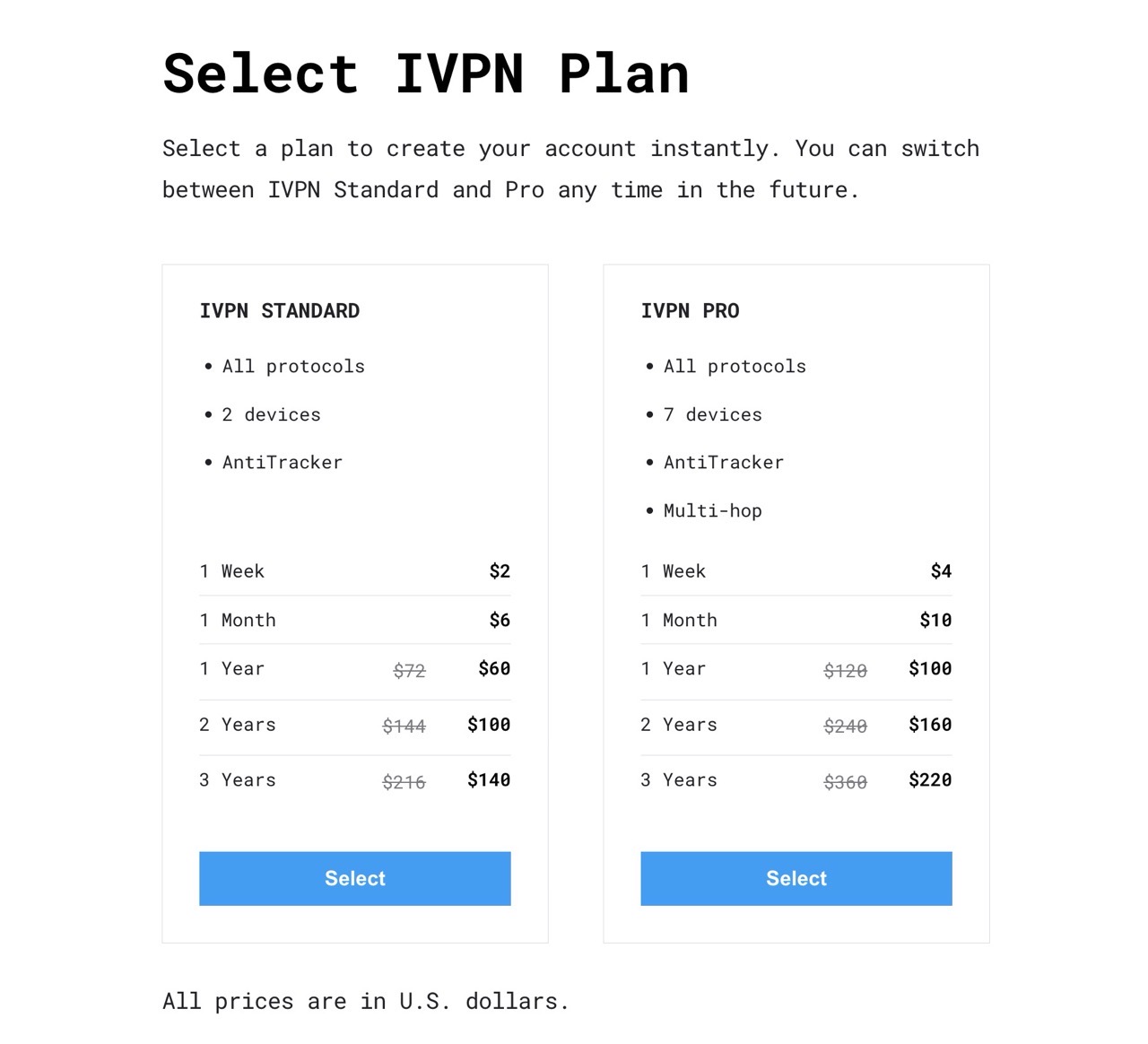
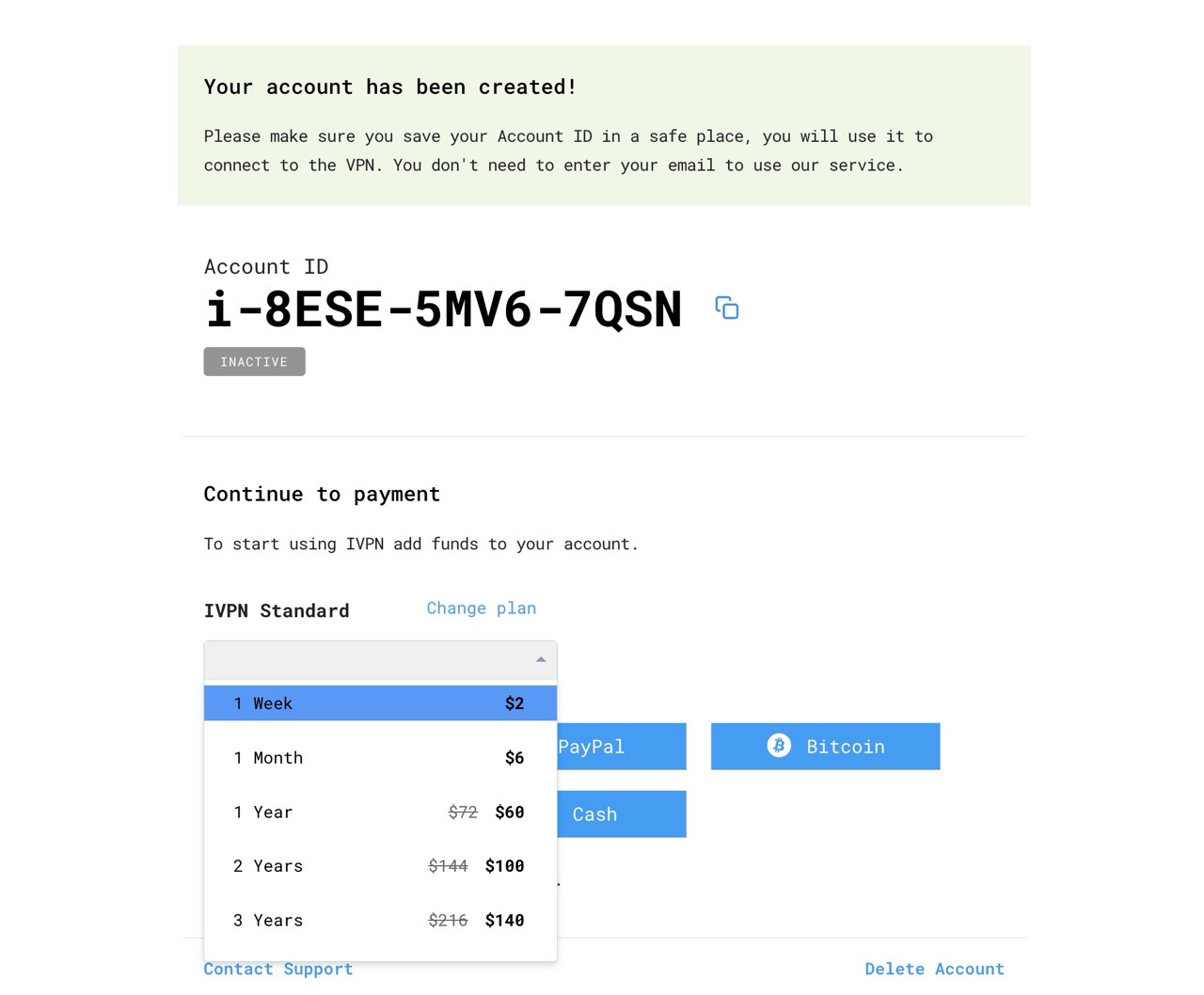
IVPN 計費方案主要分為兩種:Standard 和 Pro,兩者的差異在於支援的裝置數不同(2 個、7 個),Pro 還額外提供多重連線(Multi-hop)功能,值得一提的是 IVPN 有最短一週的價格方案,最低只要 $2 美元即可使用一週,對於平常不太會用到 VPN 服務的使用者來說是一大利多。
和其他網路服務一樣 IVPN 也提供月繳、年繳、兩年繳和三年繳等不同的價格區間,年繳以上方案都有提供對應折扣,最便宜的就是一次繳費使用三年,如果長期使用的話選擇越長的期間將能獲得更實惠的價格喔!
要注意的是 IVPN 沒有提供「免費方案」,使用者必須付費才可使用。
IVPN 提供 Windows、macOS 和 Linux 軟體,也有 iOS、Android 應用程式可供下載,要注意的是 IVPN Standard 方案只有支援最多兩個裝置使用,如果需要更多裝置的話就要考慮 IVPN Pro 方案。
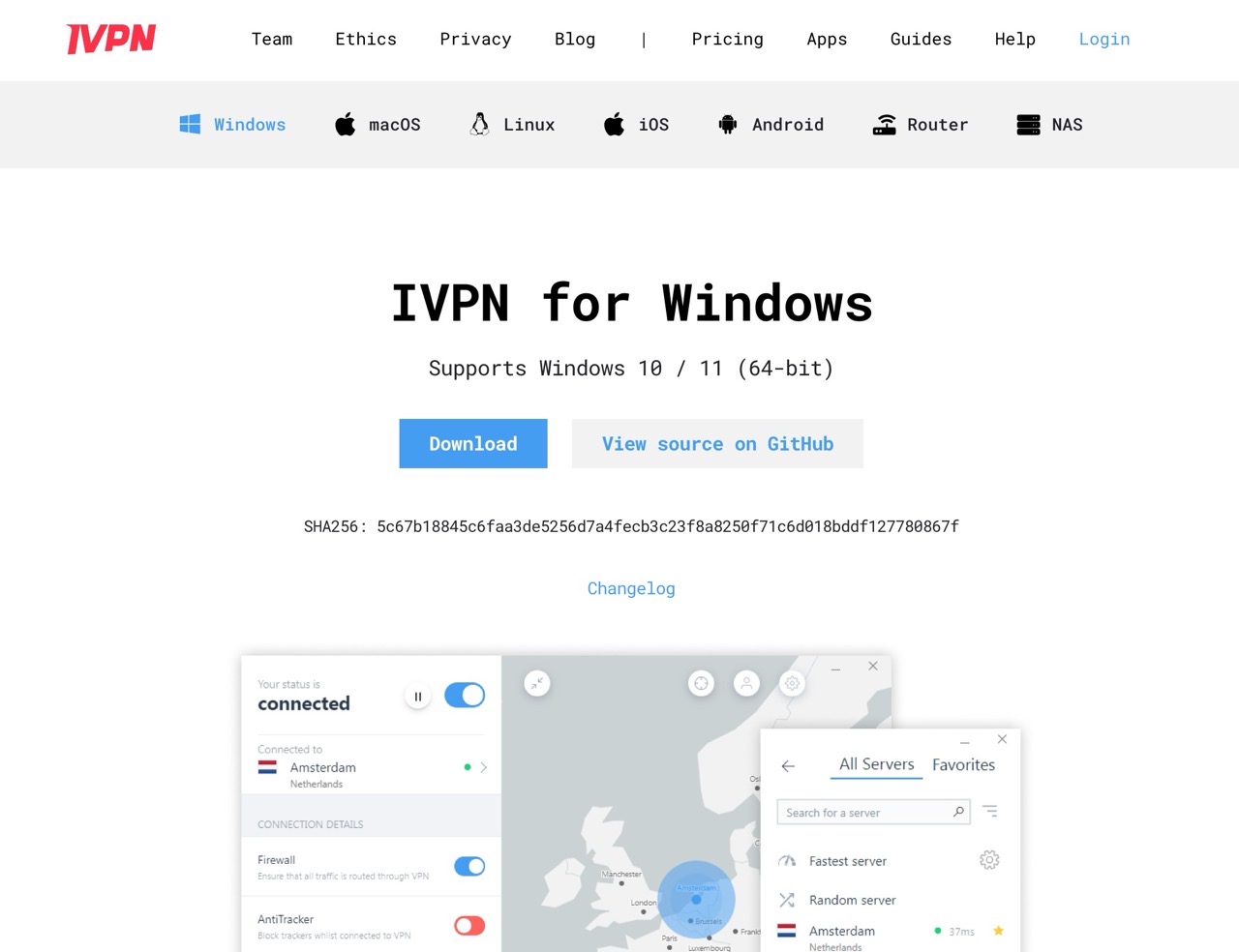
IVPN for macOS 應用程式還有區分為 Intel、Apple Silicon 兩種不同核心使用的版本。
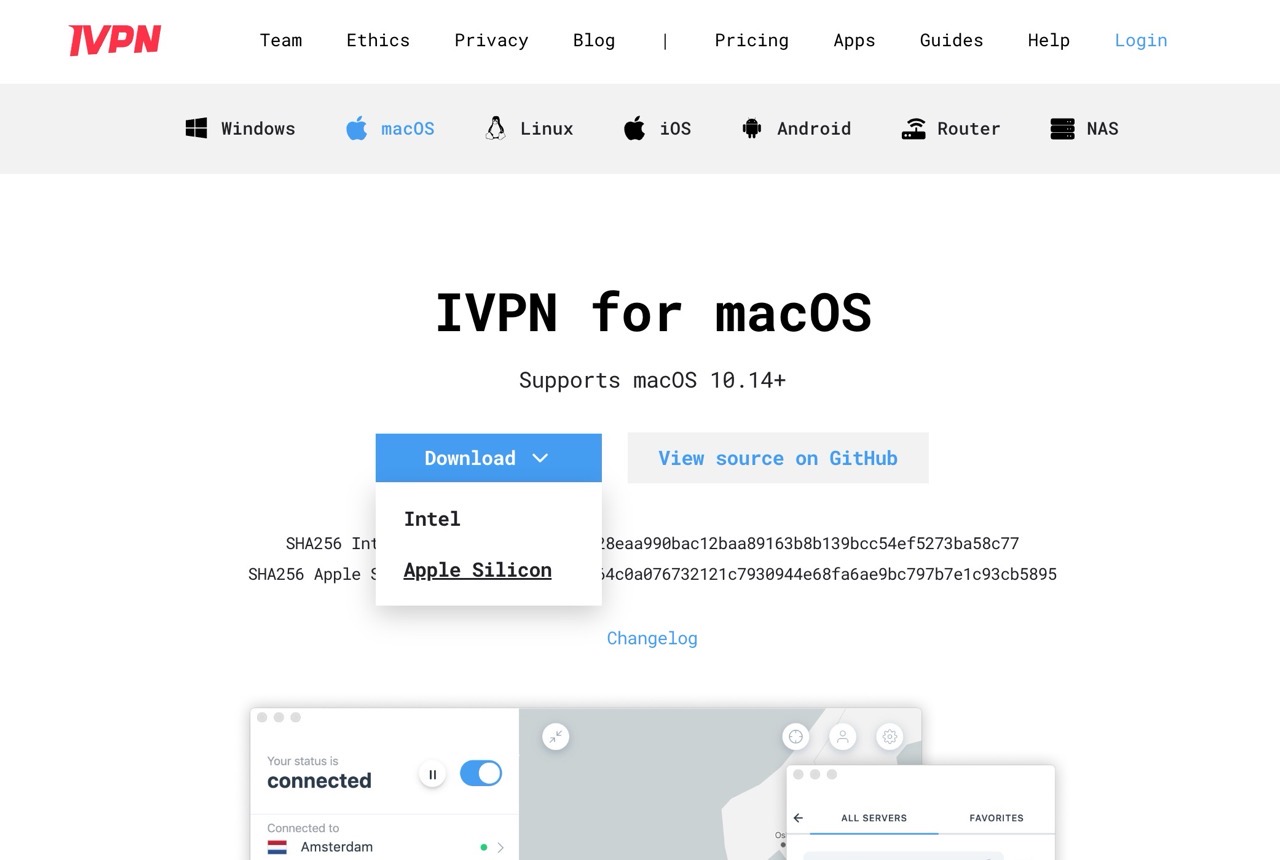
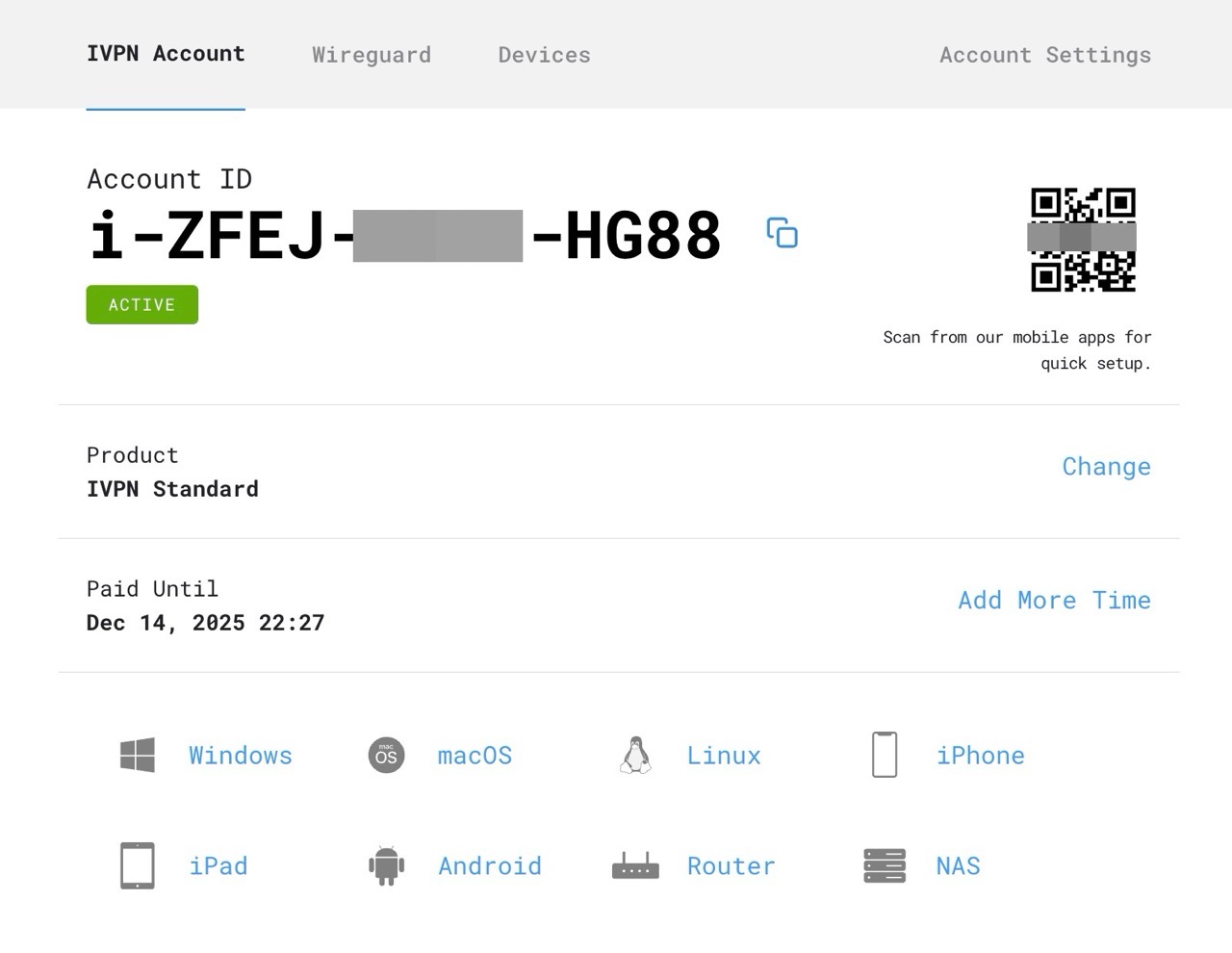
選擇付費方案後 IVPN 會直接生成一個 Account ID,透過這個帳戶名稱就能設定並連線到 VPN,記得保存在安全的地方,這就像密碼一樣重要(如果想重新產生也可從下方找到刪除功能,不過要注意的是短時間內無法生成太多個 ID)。
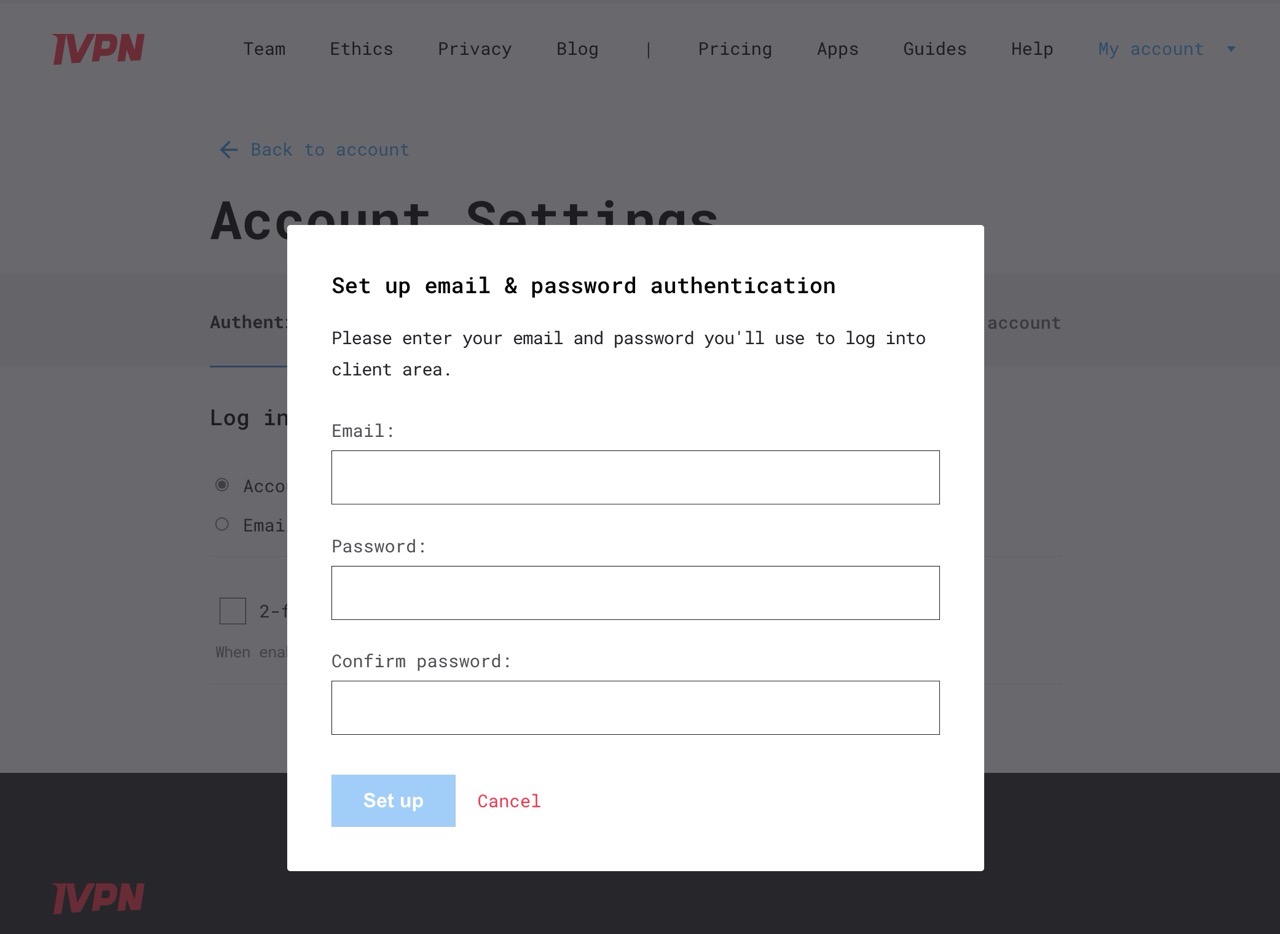
在登入 IVPN 控制台後可以把 Account ID 連結到對應的 Email 並設定密碼,有些人可能會覺得這麼做比較安全,也不用擔心會不小心將 Account ID 遺失。
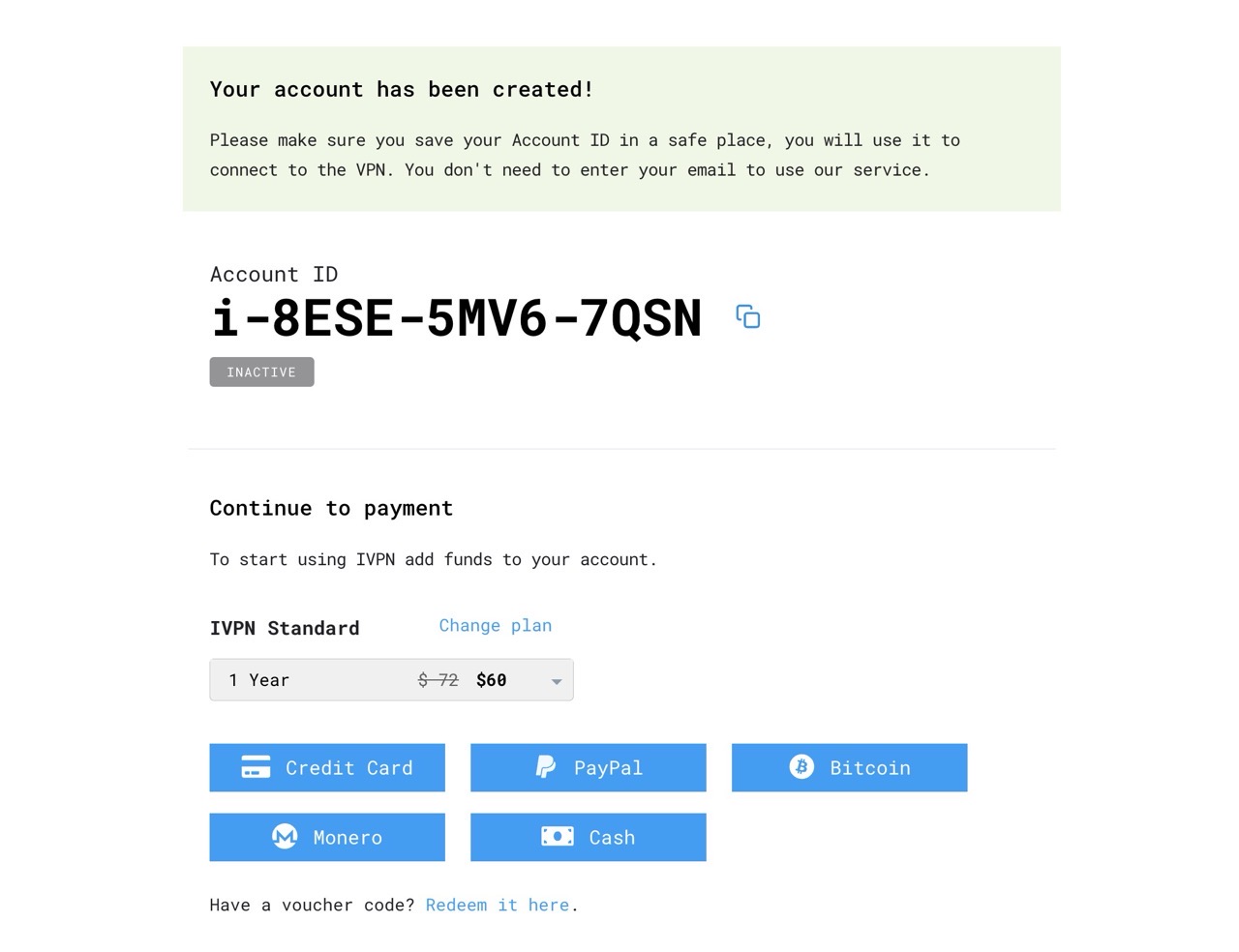
從方案頁面選擇要購買的時間區間,最短一週、最長可達三年,年繳會有折扣,再選擇支付方式,支援信用卡、PayPal、加密貨幣或現金。
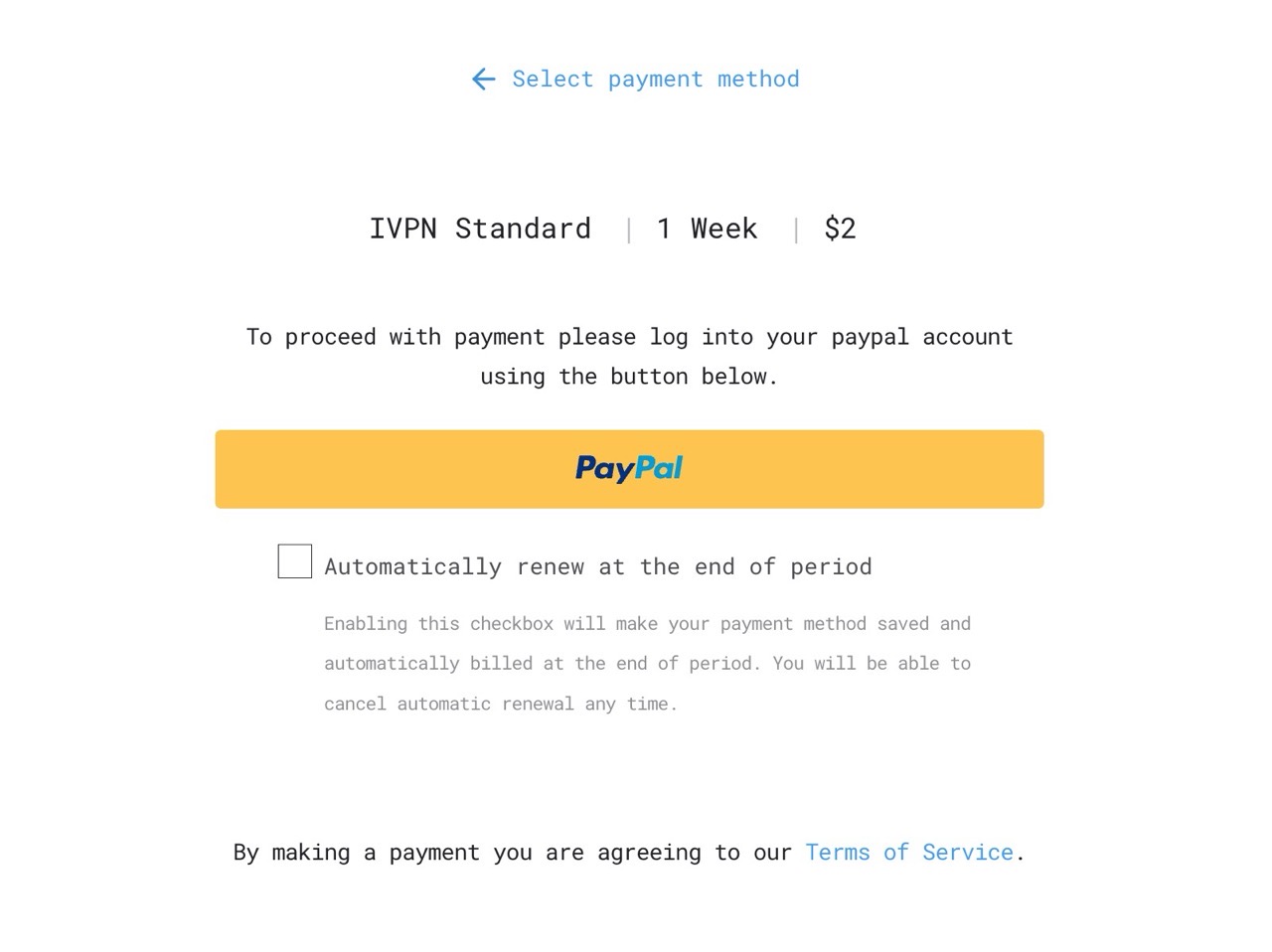
舉例來說,我選擇以 PayPal 支付,在支付前下方會有一個選項「在方案到期時自動續約」可自行選擇是否要啟用,如果要長期使用這項服務可考慮將自動續費開啟。
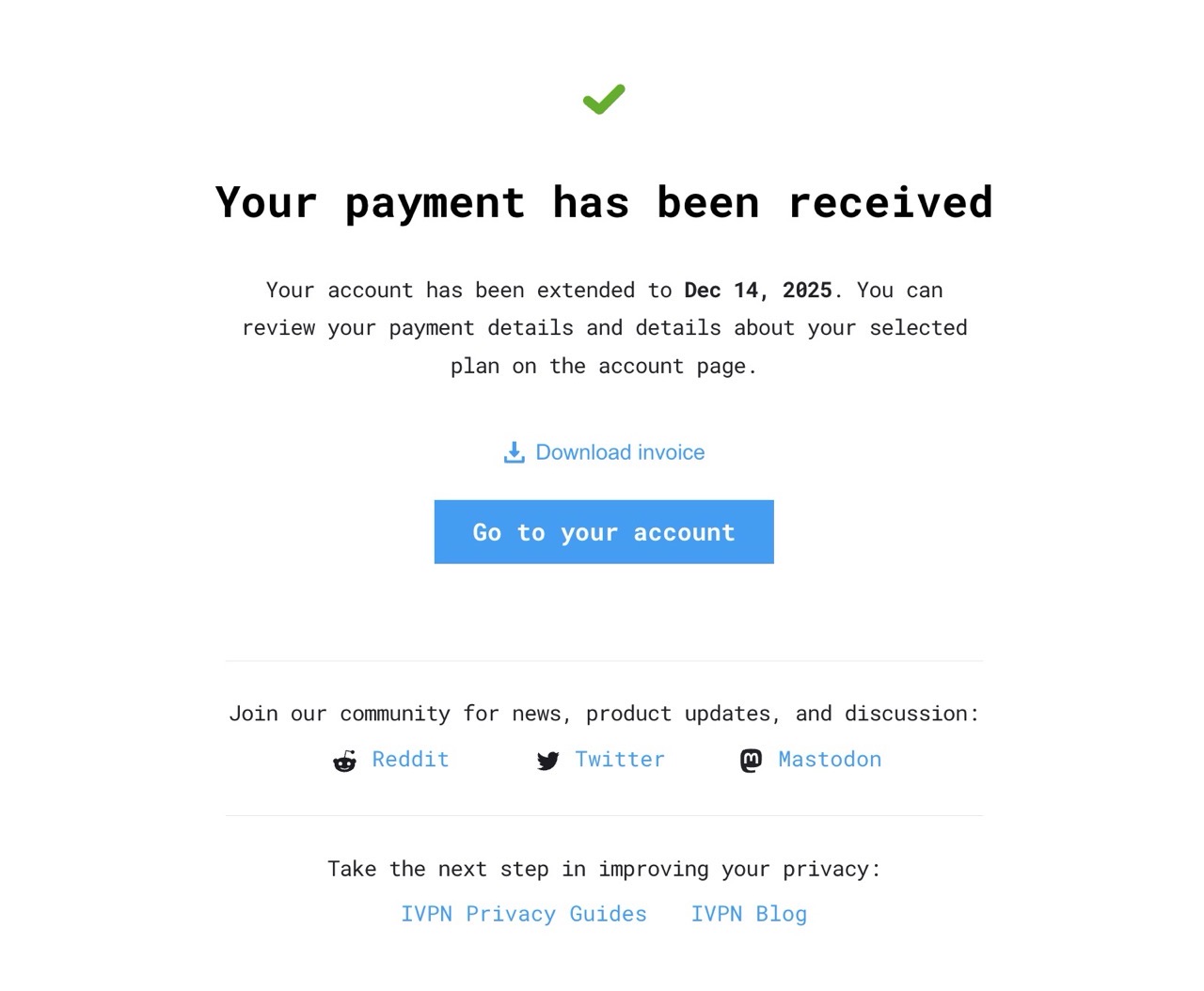
付費成功後就會顯示帳戶的使用期限,點選「Go to your account」前往帳戶詳細資訊頁面。
接著在 IVPN Account 帳戶頁面可以看到目前狀態為「啟用中」,這時候就能從下方選擇要下載的應用程式,如果是行動裝置使用也有 QR code 可掃描,就能在行動裝置上快速進行設定。
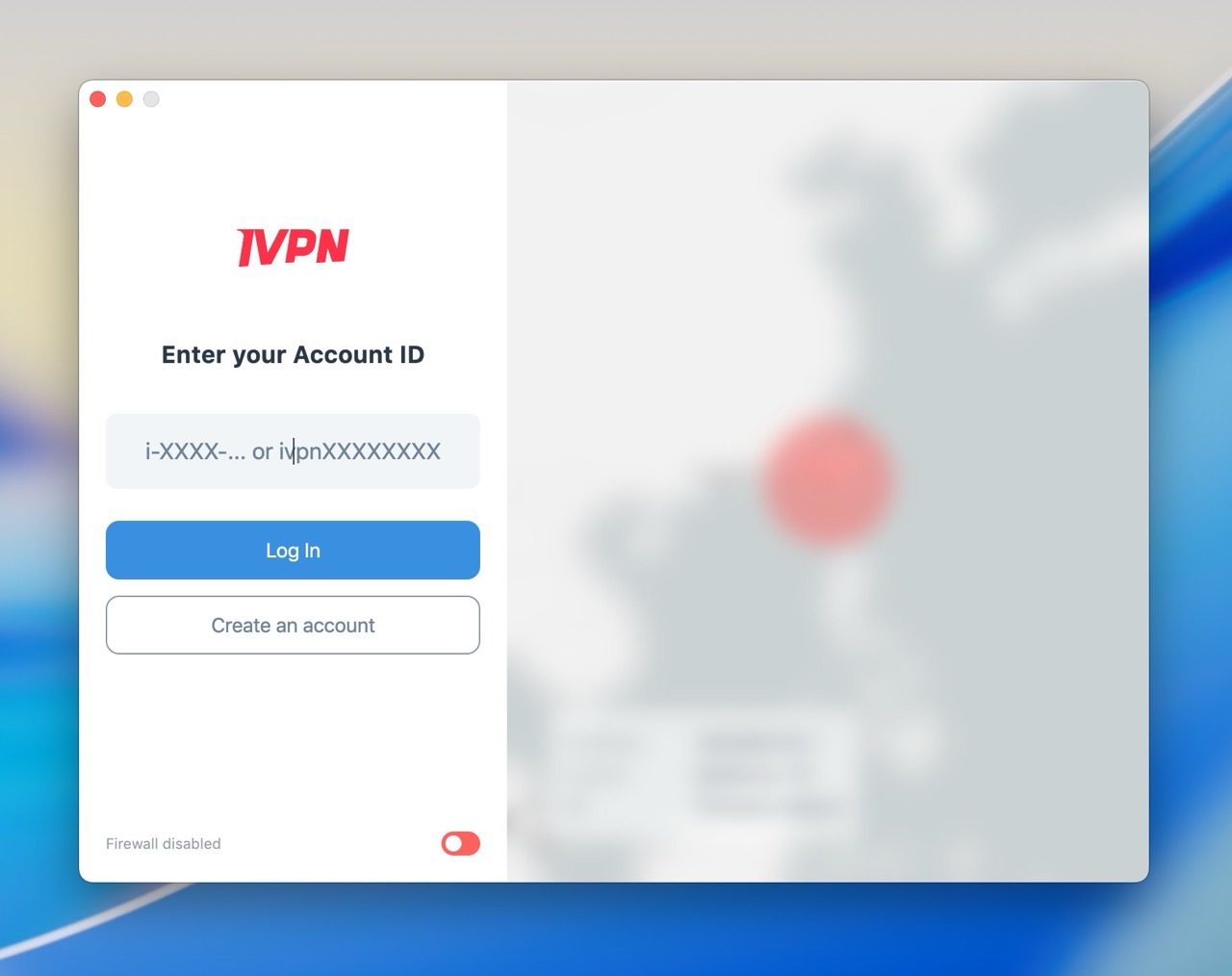
實際使用 IVPN 的 Mac 應用程式進行測試,介面應該都大同小異,第一步會詢問使用者的 Account ID,將前一個步驟生成的 ID 複製、貼上後就能登入並開始使用。
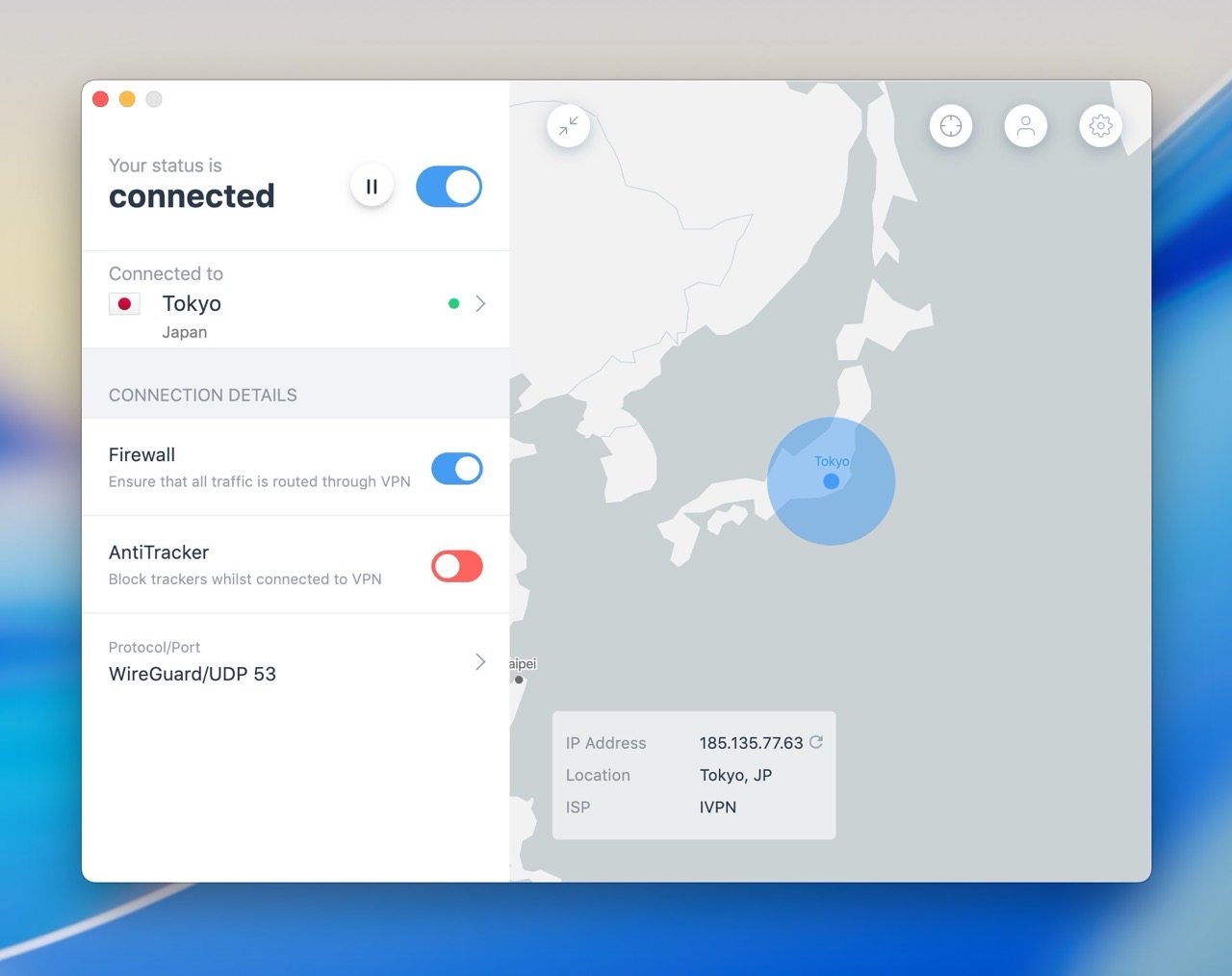
IVPN 主畫面看起來相當簡潔,左側是主要功能選項,包括連線至 VPN、連線節點,以及防火牆、防追蹤和 VPN 協議等,右側會有目前的 IP 位址、來源國家和網路提供商(ISP)相關資訊。
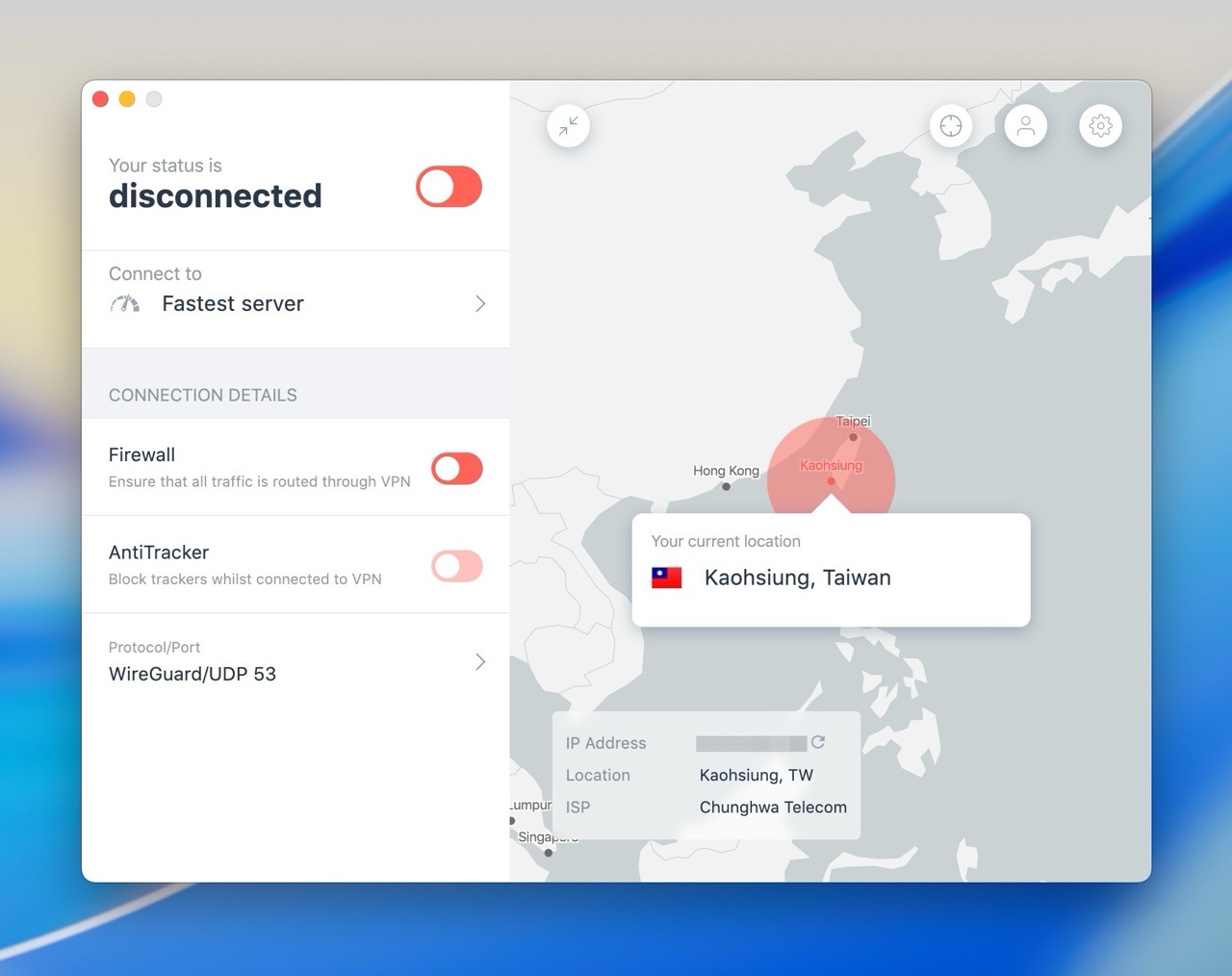
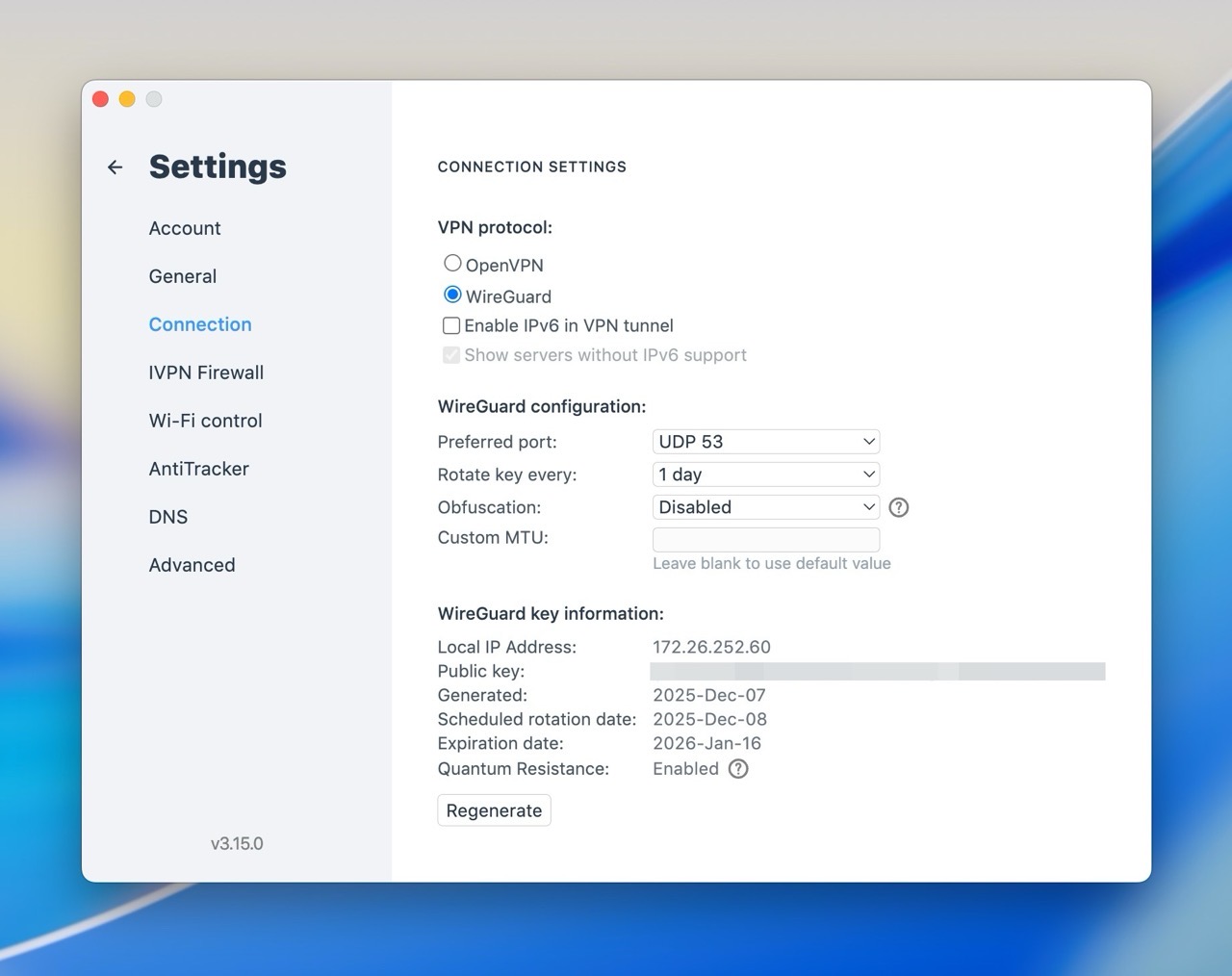
從設定頁面可以調整 VPN 協議和連線埠,預設為 WireGuard / UDP 53,可依照需求調整為 OpenVPN 或其他連線埠。
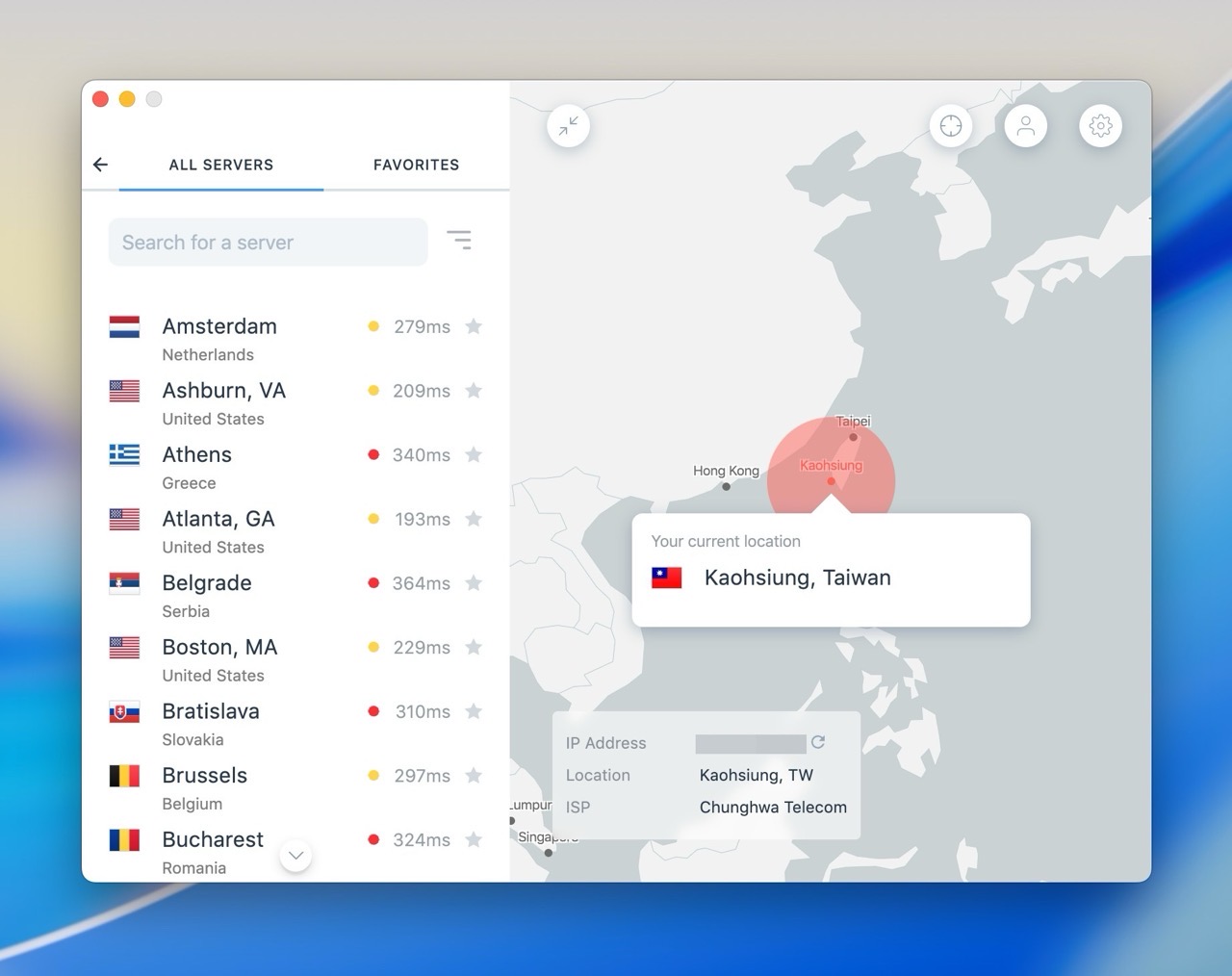
預設情況下會選擇最快的伺服器節點進行連線,使用者也能在伺服器列表中找到要連線的國家/地區,每個節點會顯示名稱和回應時間,盡量選擇綠色和黃色標示的節點效果較好(延遲低)。
從左上角將開關打開後就會開始連線至 VPN 伺服器。
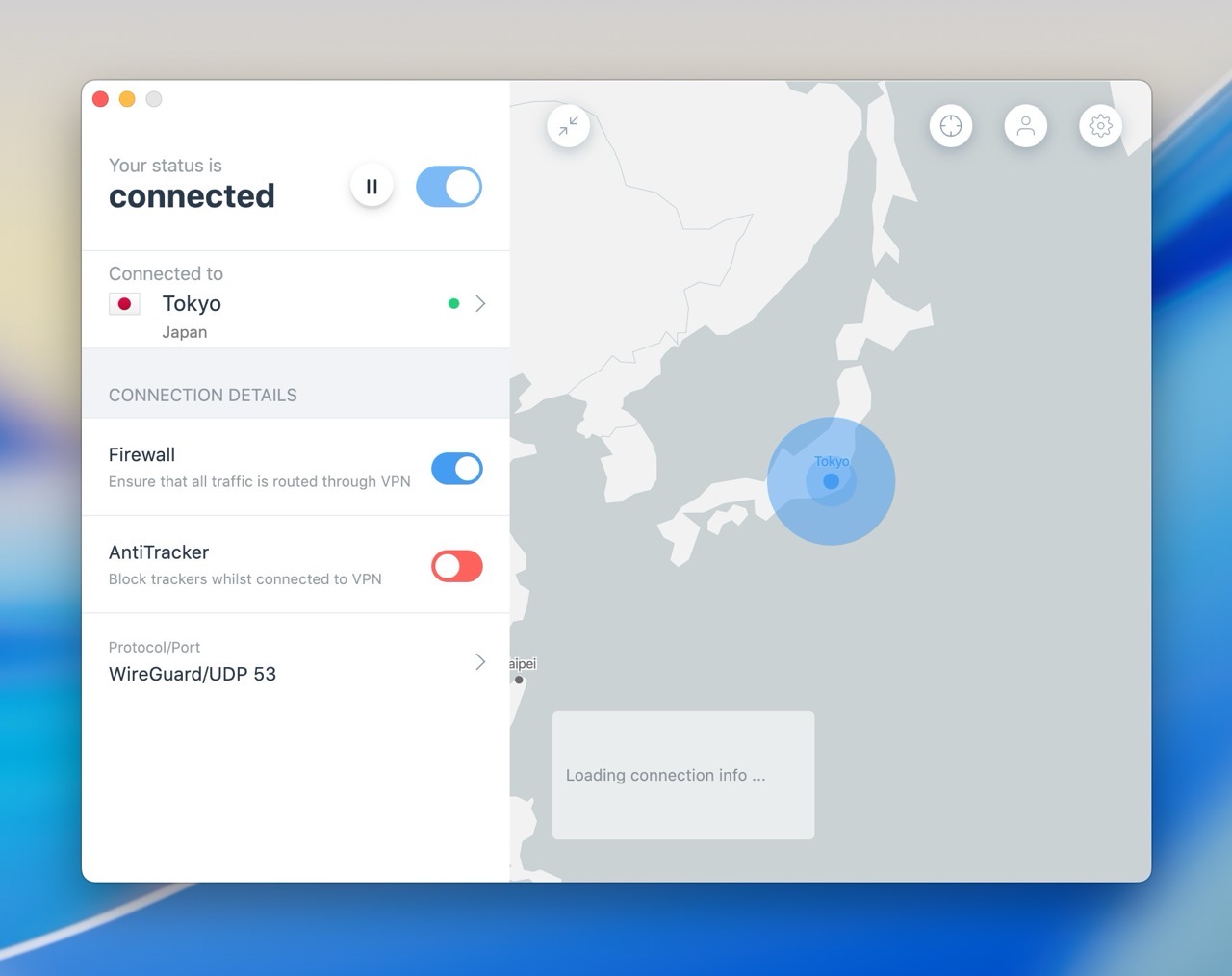
連線成功會在右側看到取得的 IP 位址、國家和 ISP 等資訊。
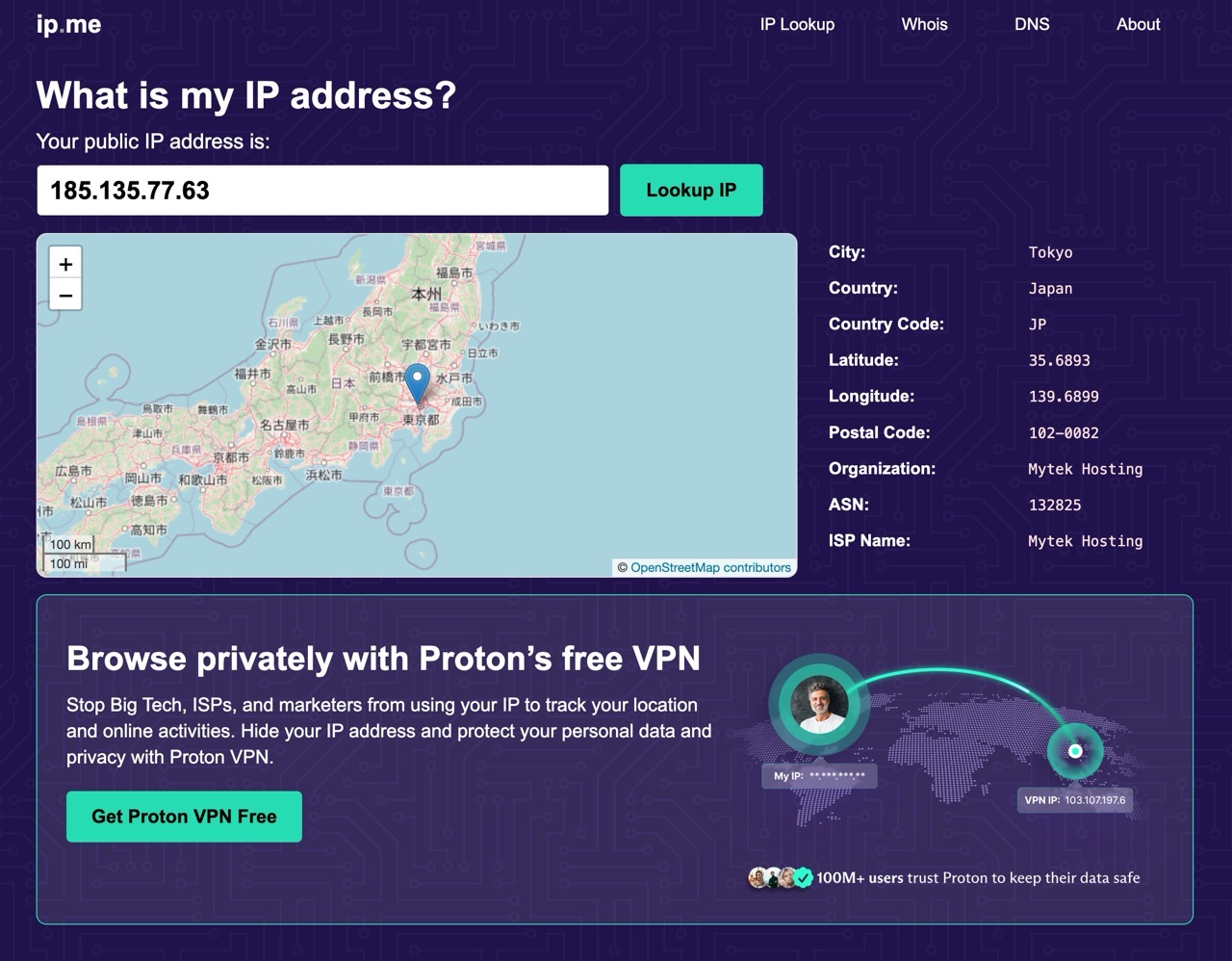
試著以「IP.ME 查 IP 位址超方便,打開網頁立即顯示還能查 Whois、DNS 紀錄」測試一下 IP 位址,已經顯示為其他國家。
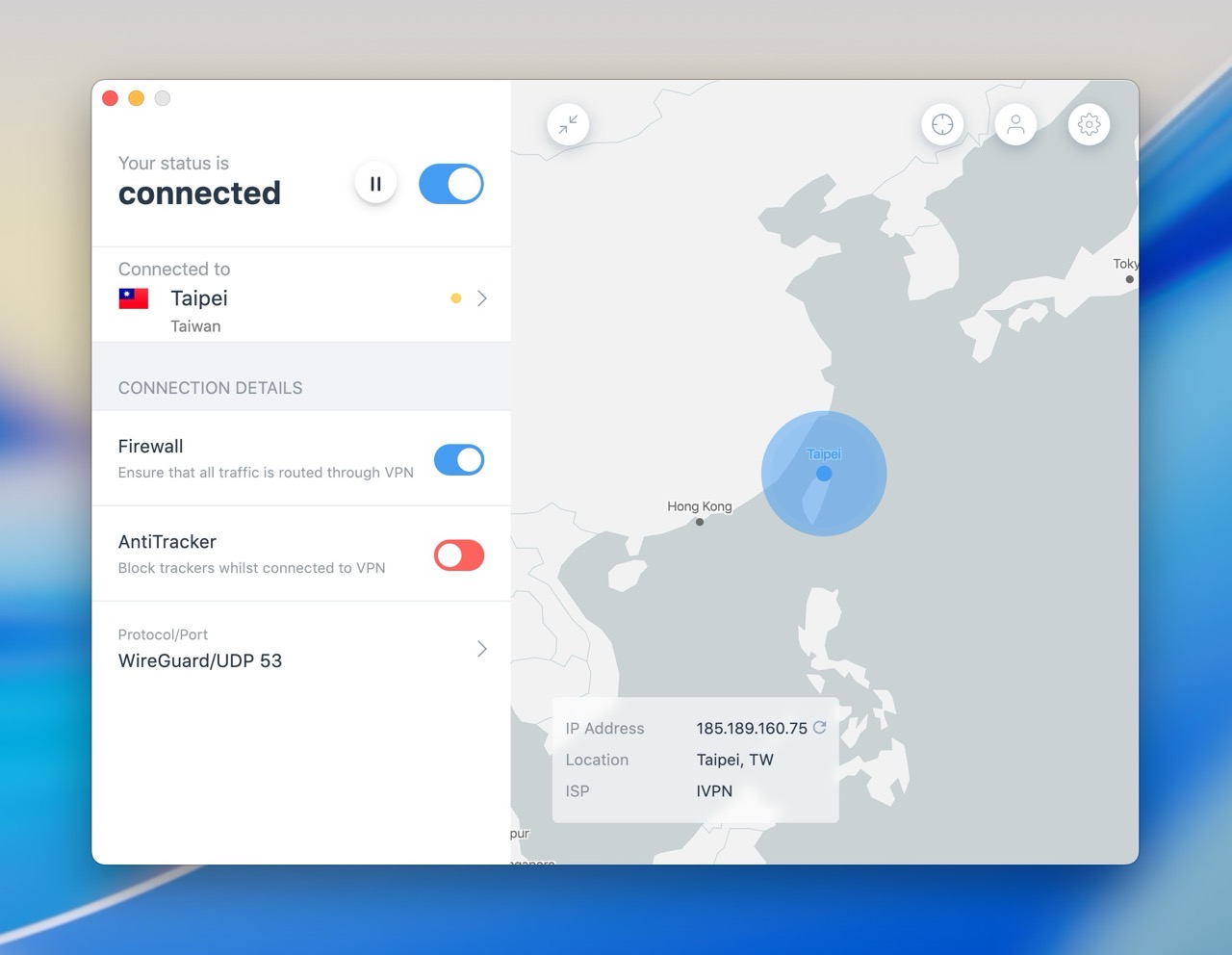
值得一提的是 IVPN 也有提供台灣台北的連線節點,如果需要透過 VPN 連線來進行加密、隱藏真實 IP 位址,那麼連線到台灣的節點可以取得最快速度(鄰近的節點例如香港、日本反應速度也很快)。
前面有提到 IVPN 主要是以 Account ID 做為身份識別代碼,這麼做可以完全不需要提供 Email,也不用設定密碼,不過如果你比較習慣使用 Email、密碼方式進行登入,也可以在控制台裡設定 Email、密碼驗證,如此一來就不用擔心 Account ID 遺失。