本文重點:Gradient Studio 是免費線上漸層與發光文字產生器,提供 8 種風格、12 種形狀與 104 款日文字體,免註冊、資料只在瀏覽器端處理,可輸出 CSS 或 PNG,商用非商用皆可用。
漸層背景搭配一行發光文字,近年幾乎變成社群貼文、YouTube 頻道封面、Instagram 限動、甚至桌布的標準視覺,想做出這種效果過去多半得開 Photoshop 疊圖層、調色彩混合模式,或是到處找現成的漸層模板拼湊,對於不熟修圖軟體的人來說門檻其實不低。
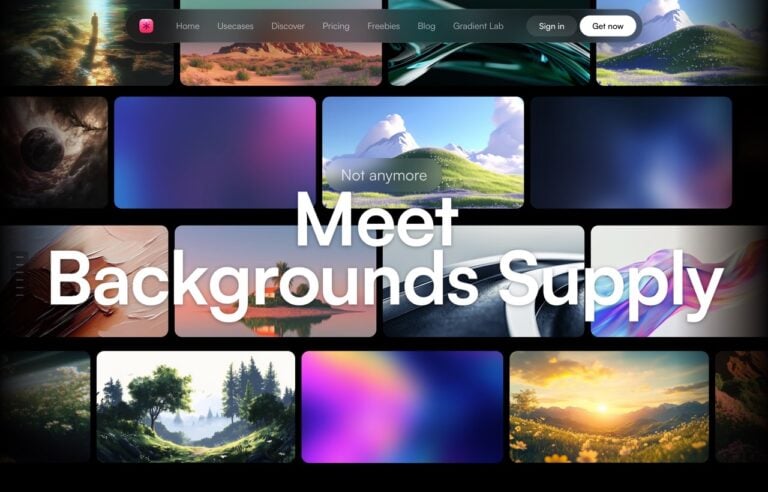
網路上雖然也有不少線上漸層產生器,但用過幾款後常會卡在幾個地方,有些只提供固定的幾組配色,想做出流動或發光感的效果得自己土法煉鋼,有些匯出格式有限,只能存一張解析度普通的 PNG 格式圖檔,無法取得 CSS 樣式表,貼上網站做更多應用,這些都是比較可惜的地方。如果只是想要純 CSS 漸層背景語法,也可以參考「Grabient」與「WebGradients」,但兩者都只能輸出背景色彩,做不出疊加文字與形狀的效果。
Gradient Studio 是什麼?
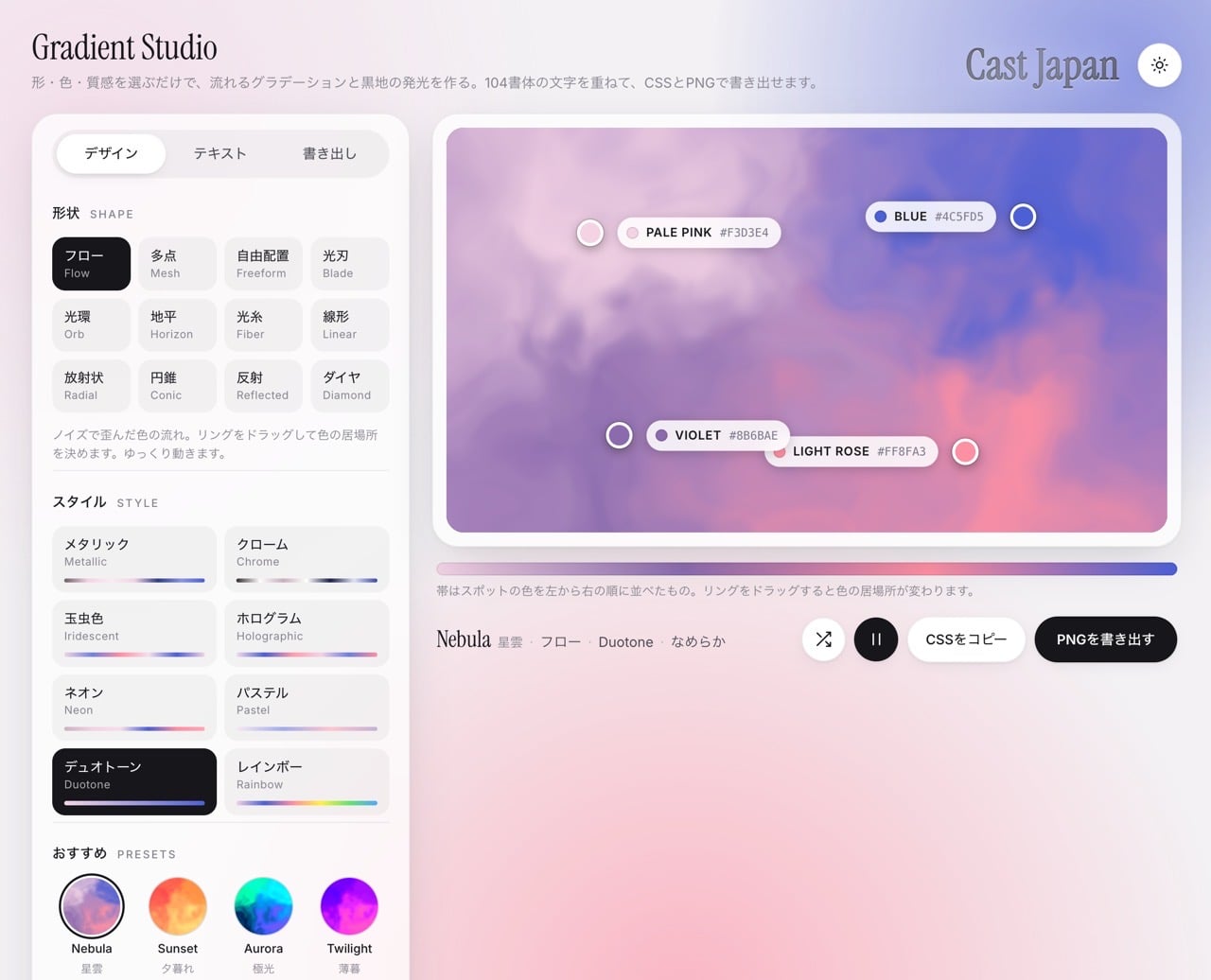
本文要介紹的「Gradient Studio」是一款把這些需求一次滿足的免費線上漸層與發光文字產生工具,由日本團隊 Cast Japan 推出,它提供 8 種風格與 12 種形狀的組合,風格包含 Blade、Orb、Horizon、Fiber 等偏發光質感的效果,也有走流動路線的選項,形狀則涵蓋不同的線條與色塊配置,透過不同的組合配置可以製作出各種變化。如果需要能匯出到 Figma、Framer 的動態 3D 漸層,「Shader Gradient」是另一個方向,但它不含疊加發光文字的功能。
Gradient Studio 內建 36 組「おすすめ(推薦)」預設選項,不知道從何開始可以直接帶入,再進行細部調整,文字排版提供 104 款日文字體,從手寫體、毛筆字到明朝體、點陣字都有,也支援載入電腦本機字體。
整個運算過程採用 WebGL 技術,完全在瀏覽器內完成,官方說明不會把任何內容上傳到伺服器,不需註冊,也可以完全免費使用!做好的成果可以匯出成 CSS 樣式表直接貼進網頁使用,或是輸出長邊 1600px 的 PNG 圖檔,且生成的圖片與代碼可自由用於商業與非商業用途,不需要標註出處。
網站資訊
網站標題:Gradient Studio
網站連結:https://gurade.netlify.app/
使用教學
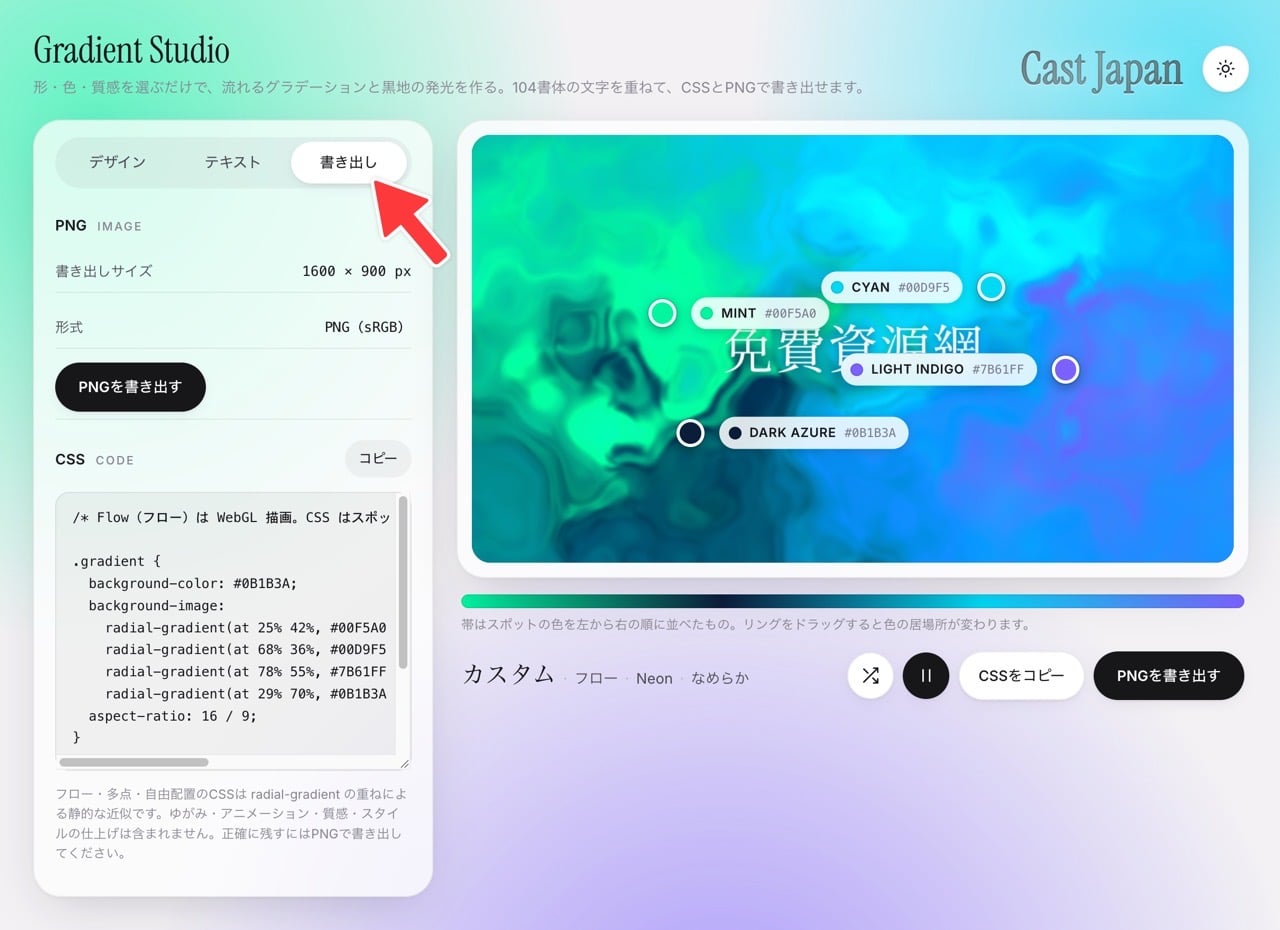
開啟 Gradient Studio 網站後,介面主要分成上方的「デザイン(設計)」「テキスト(文字)」「書き出し(匯出)」三個分頁,畫面右側是即時預覽的漸層畫布。
先停留在「デザイン」分頁,往下可以看到「形狀」區塊,列出 12 種形狀縮圖,點選任一種即可套用到畫布上。
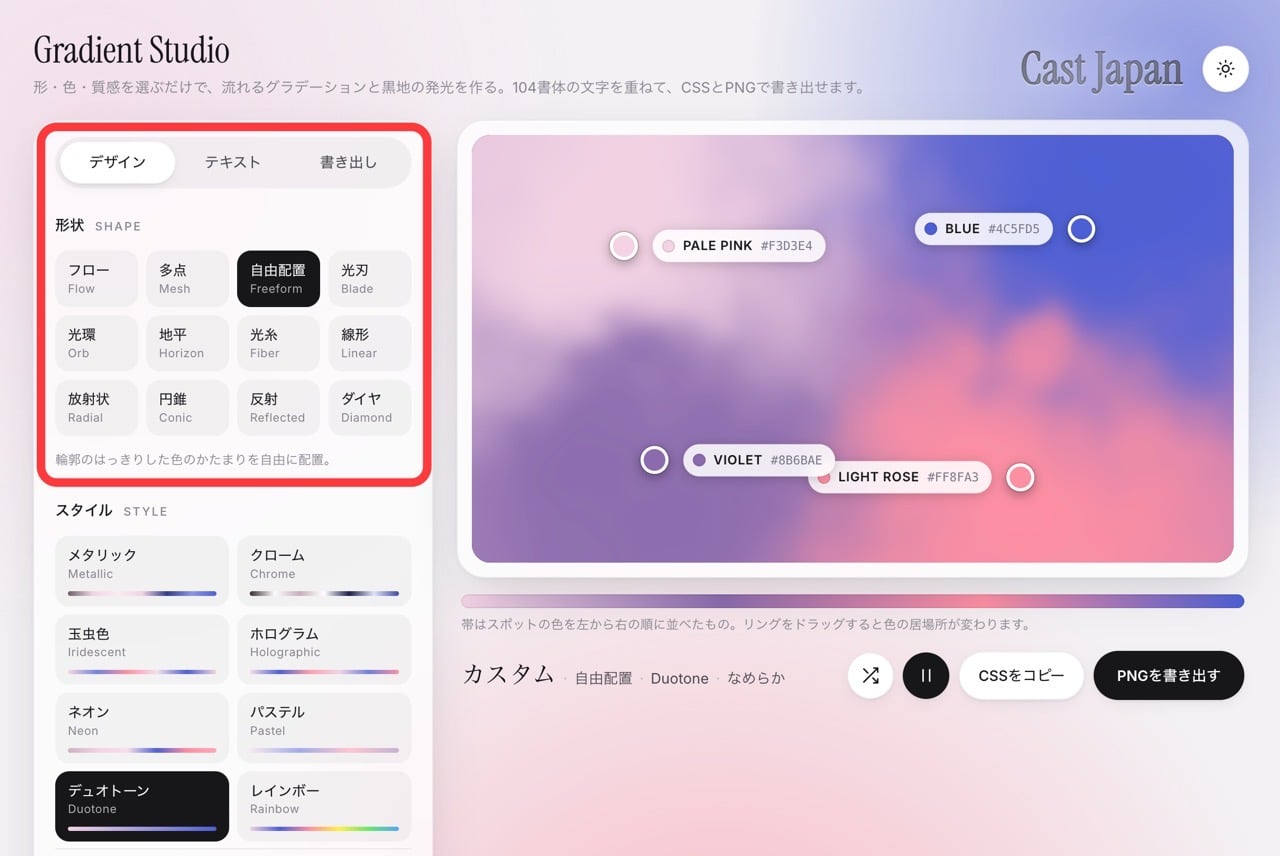
接著在「スタイル Style」區塊選擇樣式,這裡有 8 種風格可選,像是 Metallic、Chrome、Neon 和 Pastel 等,點選後會立刻套用新的視覺風格。
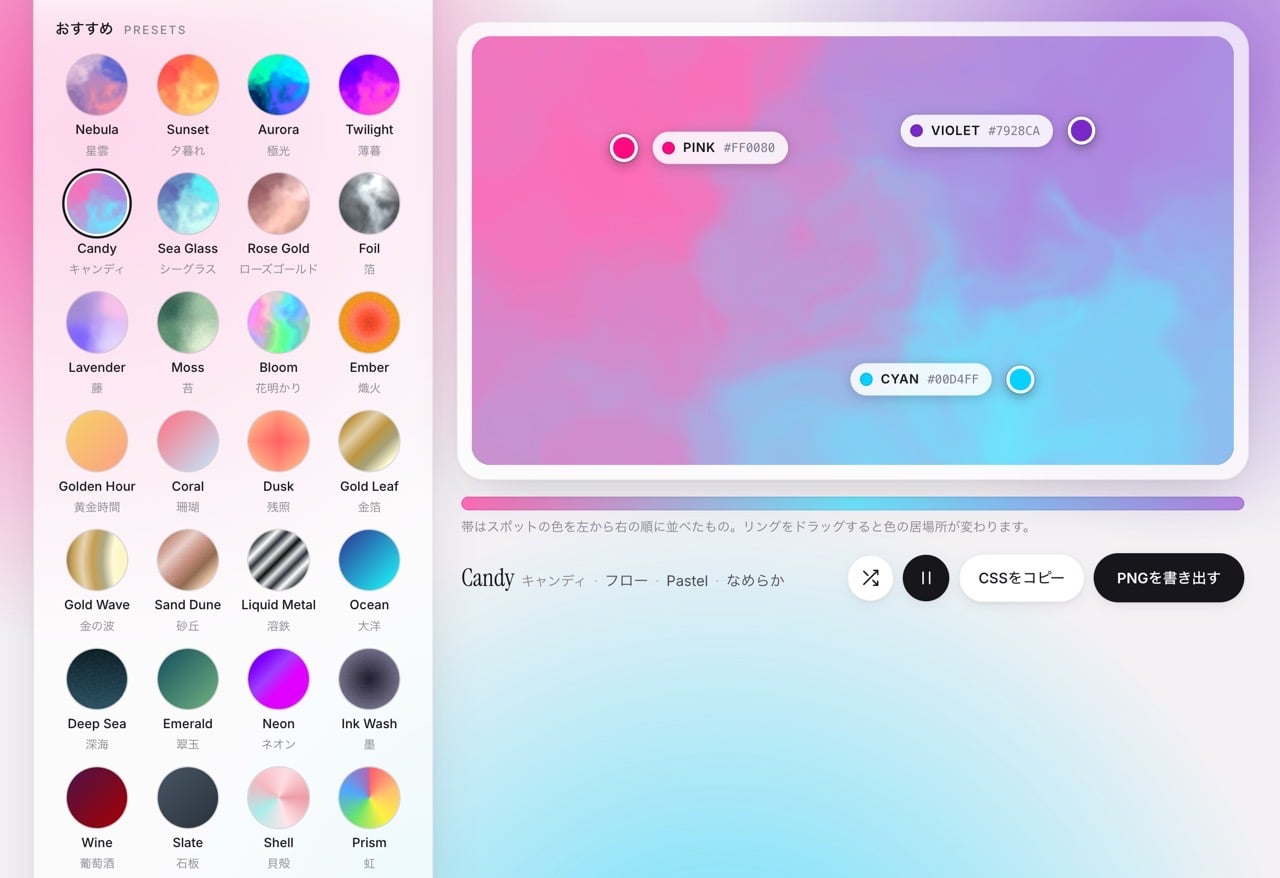
如果不想從零調整,也可以直接展開下方的「おすすめ」推薦區塊,裡面有 36 組已經配好形狀、風格與色彩的預設值可以一鍵套用。
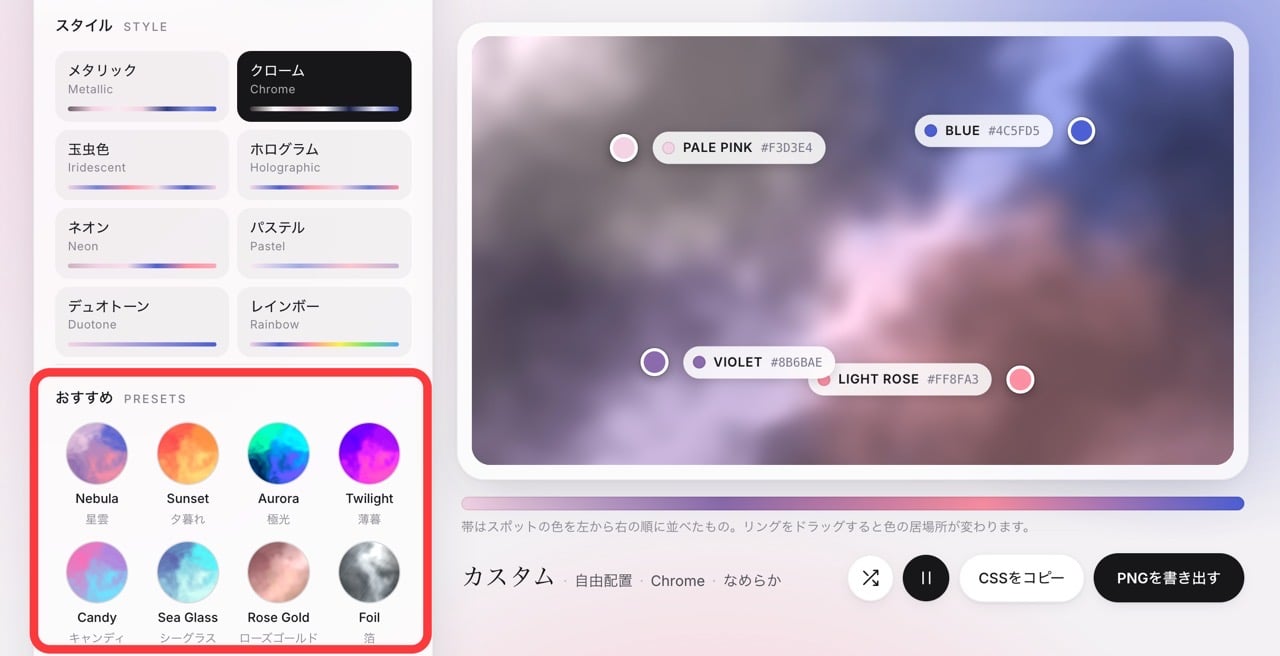
我會建議直接從這裡選擇比較偏向自己需要的預設值,再進行細部上的調整,例如顏色或文字等。
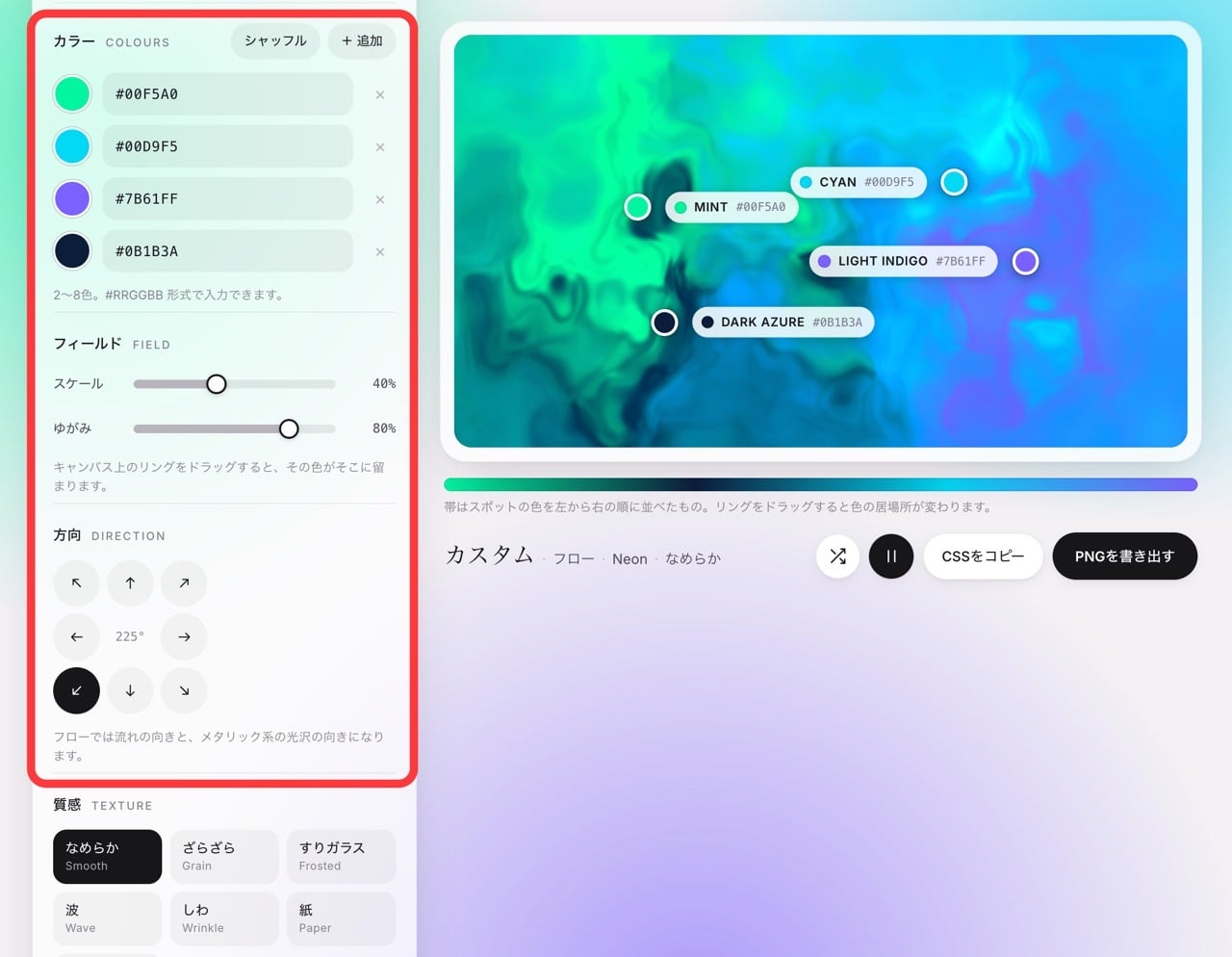
往下到「カラー(配色)」區塊調整顏色,可以直接拖曳畫布上的色點調整分佈位置,也能新增色彩節點,或按「シャッフル」隨機打亂配色找靈感。
下方的「フィールド」區塊可以拉動「スケール(縮放)」與「ゆがみ(扭曲)」兩個滑桿,控制漸層的鋪陳範圍以及扭曲程度,再往下的「方向」控制漸層流動方向,「質感」提供 7 種紋理效果可以疊加。
Gradient Studio 最棒的是所有操作都會立即更新在右側的畫布預覽,即使不熟日文也能輕鬆操作。
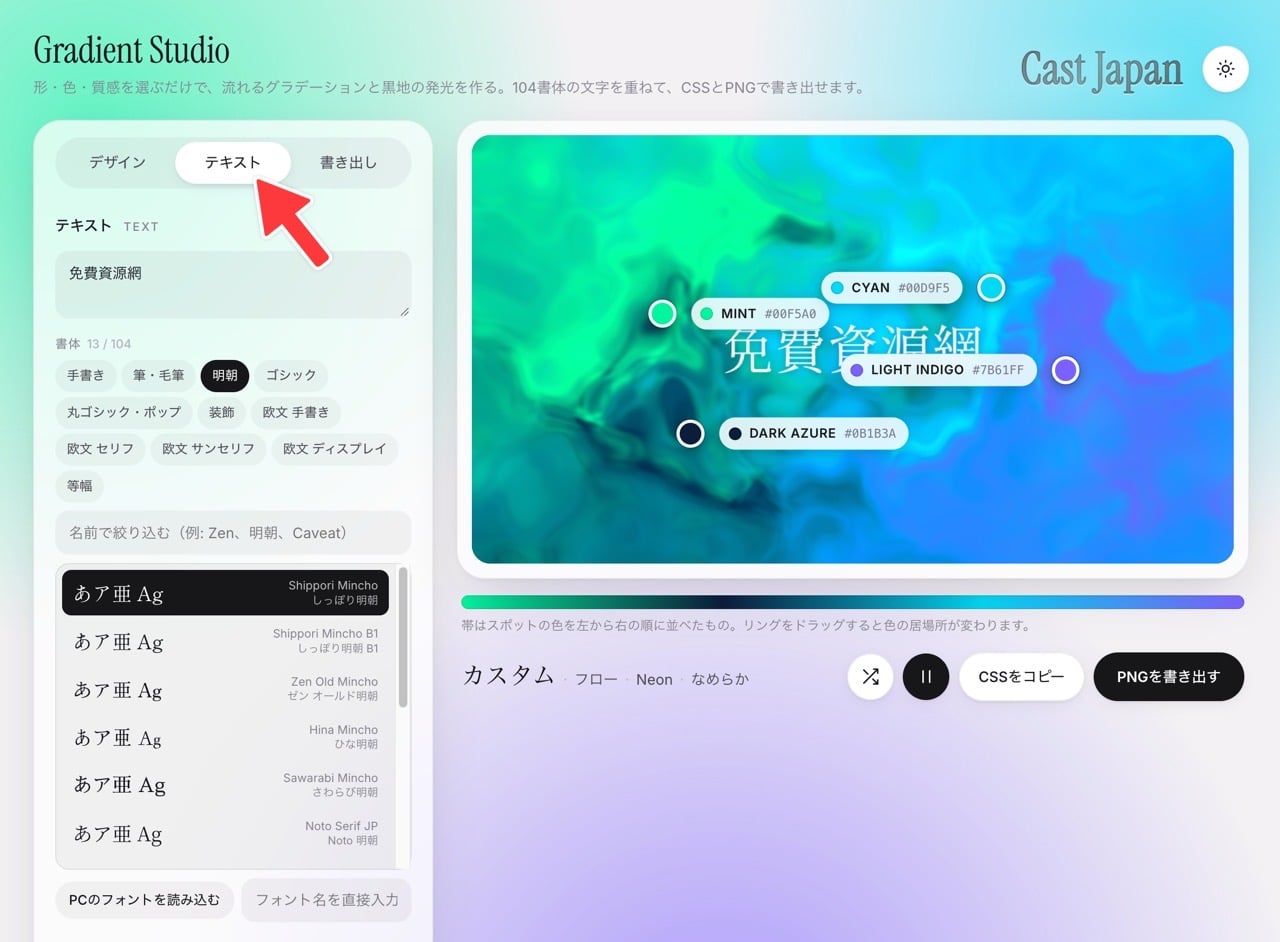
漸層調整滿意後,切到上方的「テキスト(文字)」分頁加上文字。
輸入內容後,可以設定字型、粗細、顏色、文字大小,也能調整位置 X、位置 Y 決定文字擺放的座標,並設定對齊方式與陰影效果。內建 104 款日文字體可以直接在清單中選用,如果想用自己電腦裡的字型,也可以點「PCのフォントを読み込む」載入本機字體。
完成設計後,切到「書き出し(匯出)」分頁。
這裡可以選擇輸出格式,PNG 匯出會以 sRGB 色彩空間輸出長邊 1600px 的圖檔,點「PNGを書き出す」即可下載(畫布預覽右下角也有相同的按鈕)。如果想要的是可以直接套用在網頁上的效果,畫面也會顯示對應的 CSS 代碼區塊,點旁邊的「コピー」就能把代碼複製到剪貼簿。
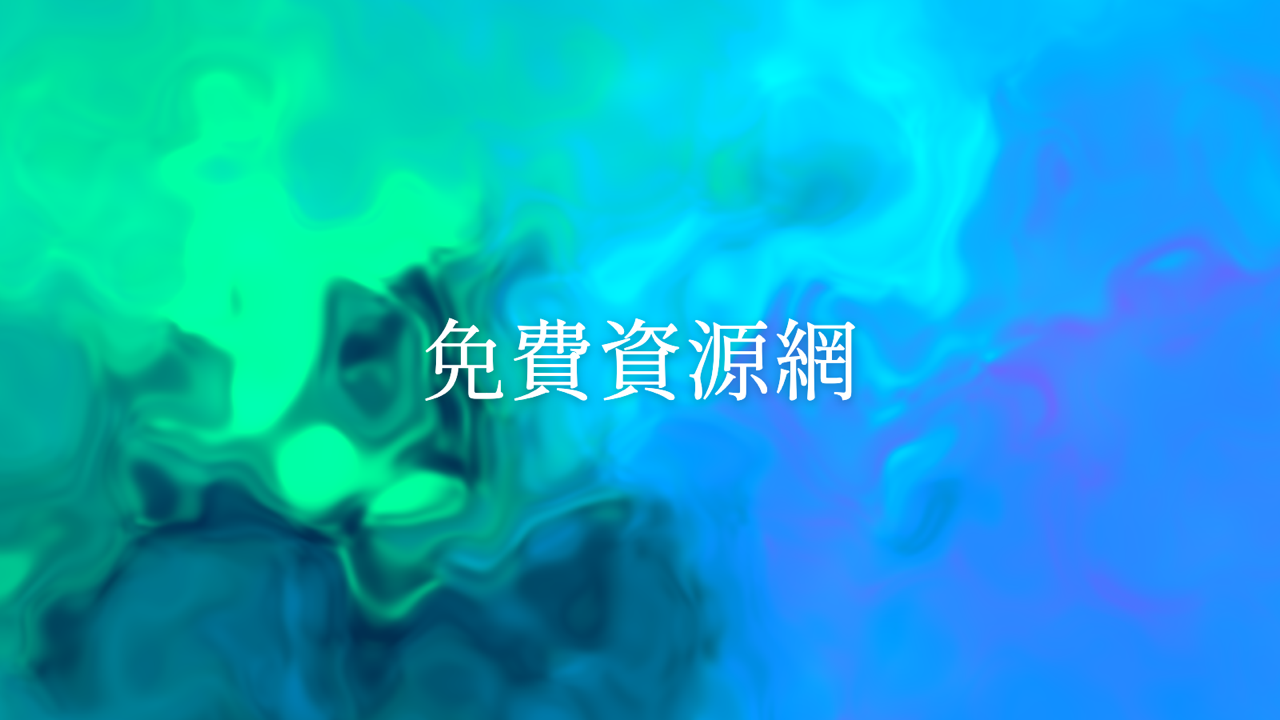
以下就是我使用 Gradient Studio 製作出來的漸層圖加上文字效果。
使用前的提醒
Gradient Studio 的介面文字是日文,雖然操作以點選、拖曳為主,不懂日文也大致能上手,但如果想準確理解每個選項的作用,建議搭配瀏覽器的翻譯功能對照使用。
另外,內建的 104 款字體以日文字型為主,用來排中文文字時,中文字元不一定能正常顯示或套用對應的字型效果,需要中文排版的話建議先實際測試,或是只用它產生漸層背景,改用可拖曳調色點的「Mesh 漸層色背景產生器」,文字部分另外用其他工具處理。
整體用下來,我覺得 Gradient Studio 最適合拿來做社群貼文或頻道封面這類一次性視覺,不需要註冊,也不用把素材上傳到任何地方,介面雖然是日文,但配色與形狀都能靠滑動與點選調整,不太需要看懂每個選項的意思。如果只是要抓現成的 CSS 漸層背景,前面提到的幾款工具會更直接,但想要漸層加發光文字一次做完,這款是我測試過裡面選擇最多的。
不想錯過好用的免費資源嗎?
已有 3.5 萬位讀者訂閱,新文章直接寄到你的信箱。