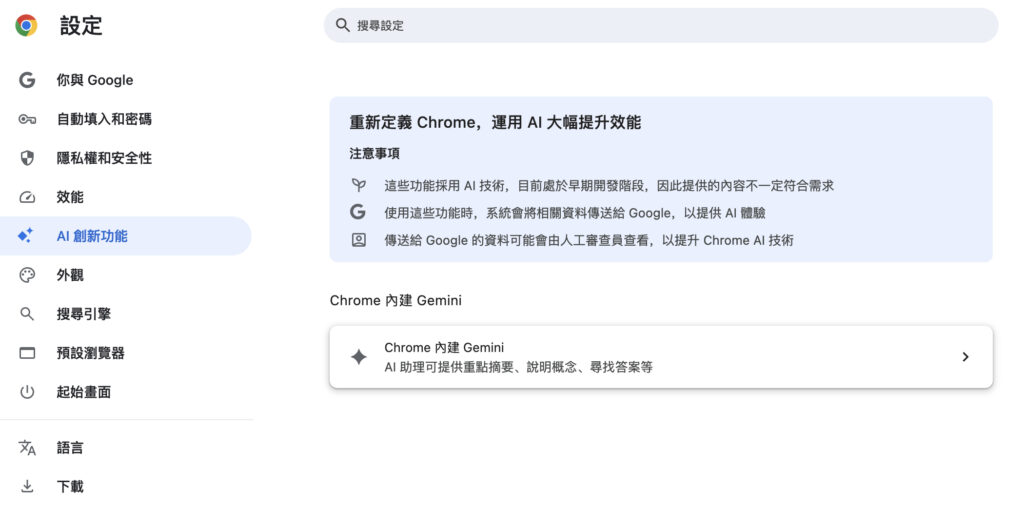
新增 Google Chrome 瀏覽器設定「AI 創新功能」畫面擷圖。
本文重點:Gemini in Chrome 是 Google 將 AI 助理直接整合進 Chrome 瀏覽器側邊欄的功能,使用者無需切換分頁,即可進行網頁摘要、資訊整理、內容生成與 Google 服務操作,大幅提升瀏覽與工作效率。
Google 近期宣布 Chrome 全新 AI 功能正式在台灣推出!Gemini AI 將深度整合至桌面版 Chrome 瀏覽器,直接透過側邊欄提供即時協作功能,無需切換分頁就能進行互動,也大幅提升使用效率。相較於以往可能要使用擴充功能才能做到,現在已直接整合於瀏覽器中,操作更流暢,也具備一次處理多分頁與跨分頁記憶能力。
上週剛介紹「Google Gemini Mac 原生應用程式正式登場:快捷鍵喚醒與視窗分享功能實測」非常好用,利用快捷鍵就能快速開啟 Gemini AI 對話功能,還能直接分享視窗畫面,對於工作或日常會經常使用 Gemini 的使用者來說是非常推薦下載安裝的應用程式。
現今瀏覽器已成為使用者處理工作、發掘新知、日常娛樂以及和世界連結不可或缺的工具,根據 2026 年第一季的最新統計數據顯示,Google Chrome 在全球桌面版(Desktop)市佔率約為六至七成左右,macOS 也有超過三成使用率,目前穩居瀏覽器龍頭。
瀏覽器龍頭補齊 AI 拼圖,挑戰 Edge Copilot
將 Gemini AI 整合進瀏覽器算是補完最後一塊拼圖,即使是使用者沒有用過 Gemini AI,也可能在使用 Chrome 瀏覽器時發現這項功能,並且嘗試使用它進行各項操作,進一步推升 Gemini 服務市佔率。
早在 2023 年 Microsoft Edge 就將 Copilot AI 整合至側邊欄,Google Chrome 可能採取較為「穩紮穩打」的策略。
這次的 Gemini in Chrome 更新首波開放對象為電腦版(Windows、Mac)與 iOS 版 Chrome,Android 使用者則可透過長按電源鍵啟動系統級 Gemini 服務。在 Gemini AI 加入瀏覽器後,使用者就能快速摘要網頁重點,或針對當前瀏覽的內容進行詢問並獲得答案,若要深入搜尋、找出更多資料也會變得更為方便。
使用教學
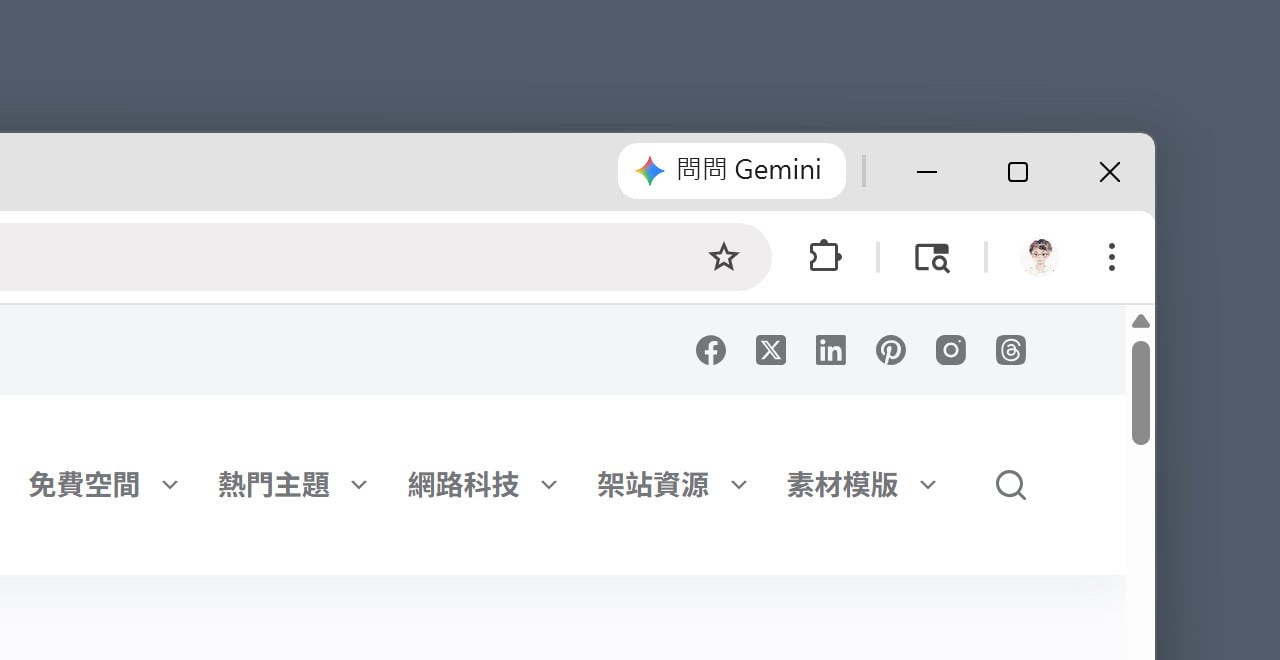
在 Gemini 整合到 Google Chrome 瀏覽器後,右上角會顯示一個「問問 Gemini」(Ask Gemini)按鈕。
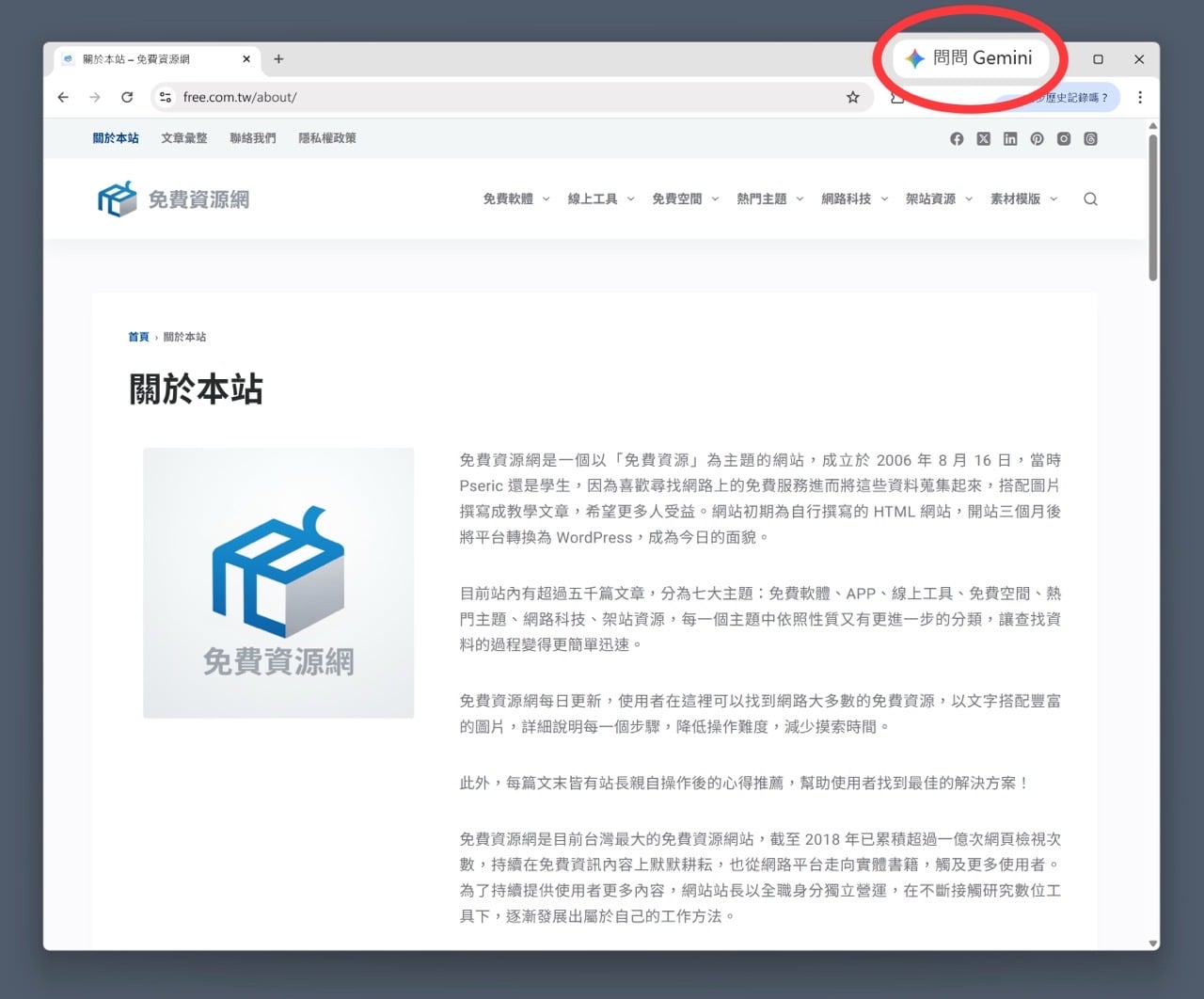
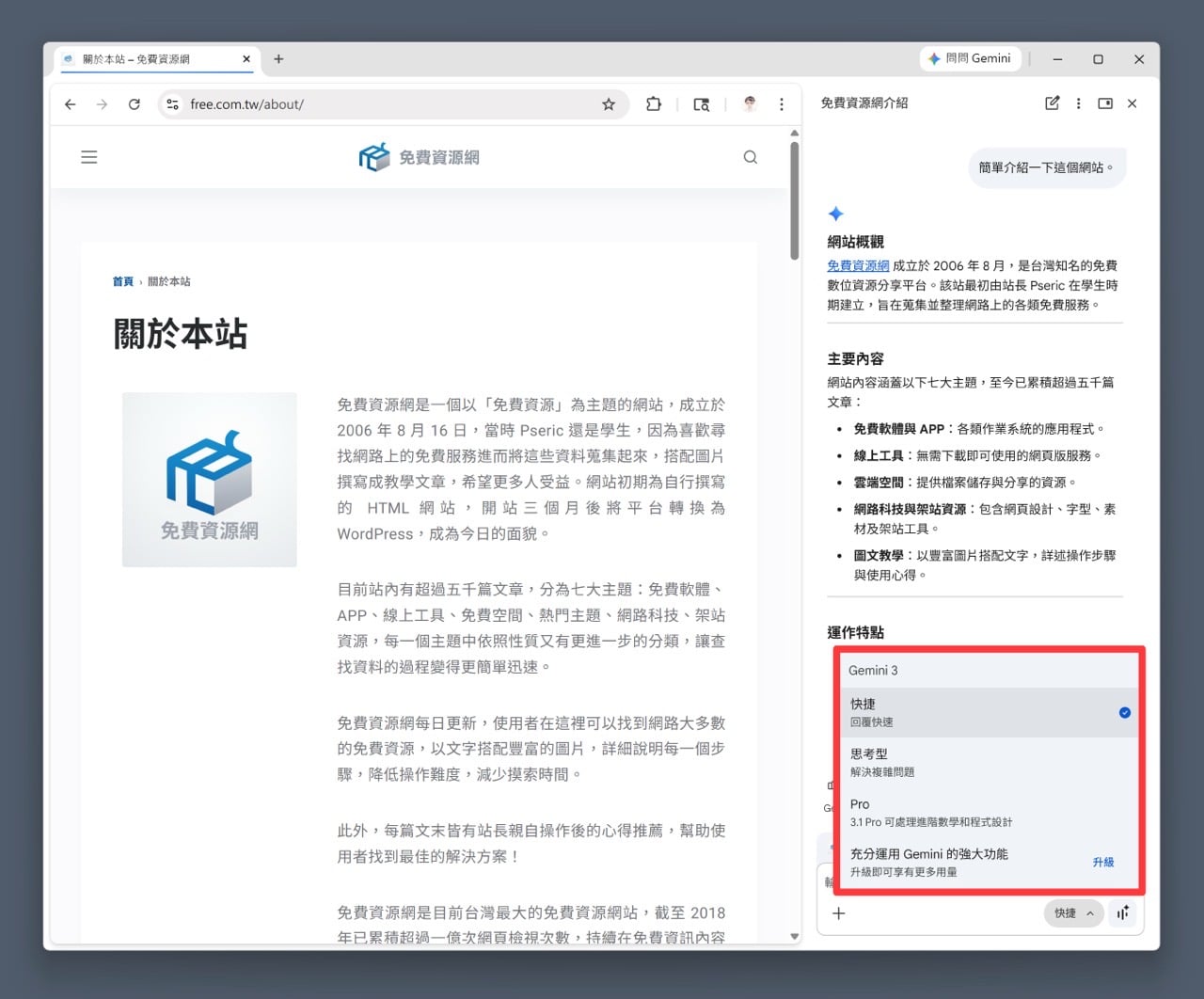
點選會在瀏覽器側邊欄開啟 Gemini AI 聊天視窗,這個功能不是只有把 Gemini 顯示於右側,更多的是可以和瀏覽器的分頁進行整合,讀取使用者正在瀏覽的網頁內容。
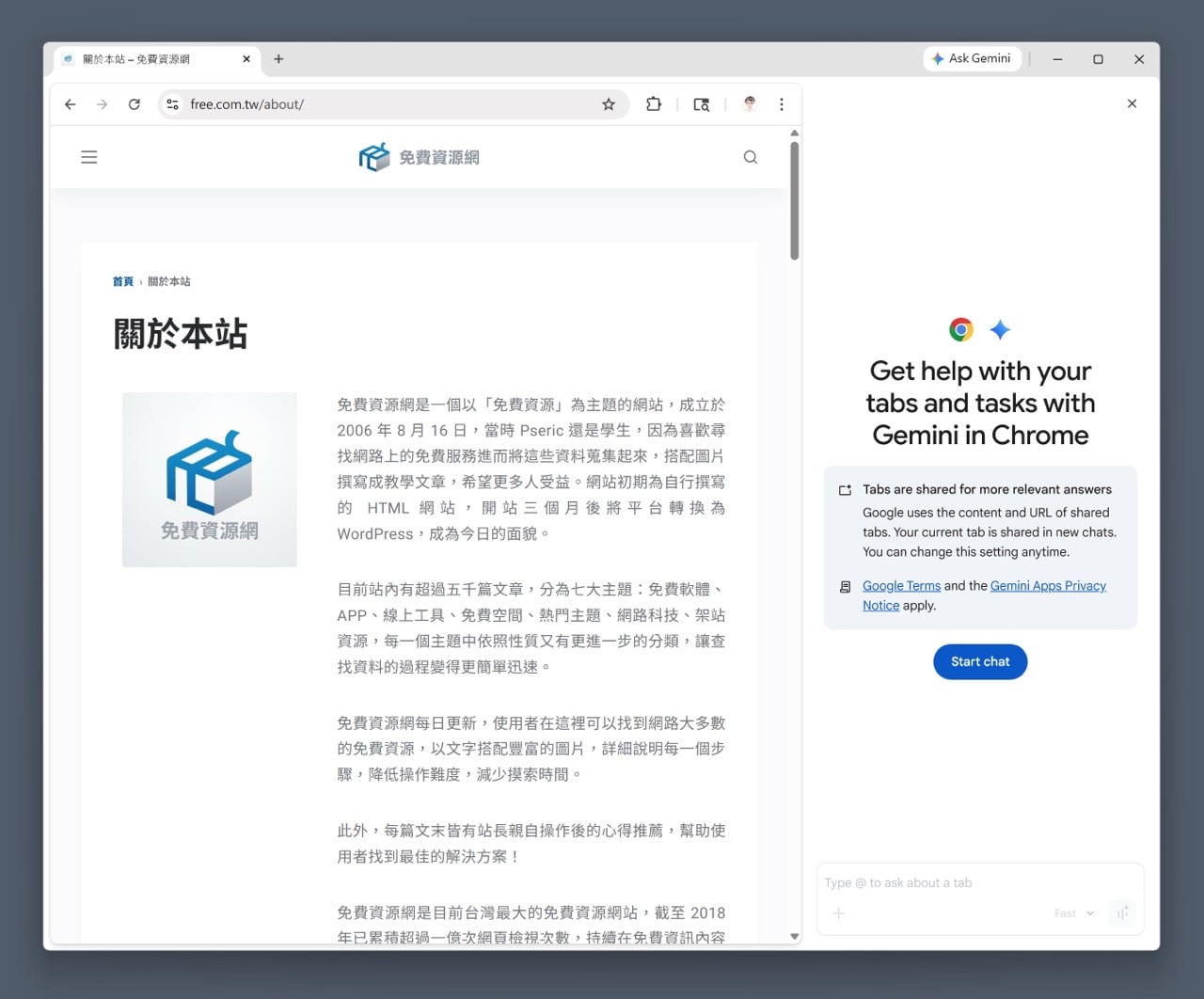
舉例來說,當我在瀏覽網頁時點選「問問 Gemini」,右側的聊天對話功能會自動帶入這個頁面。
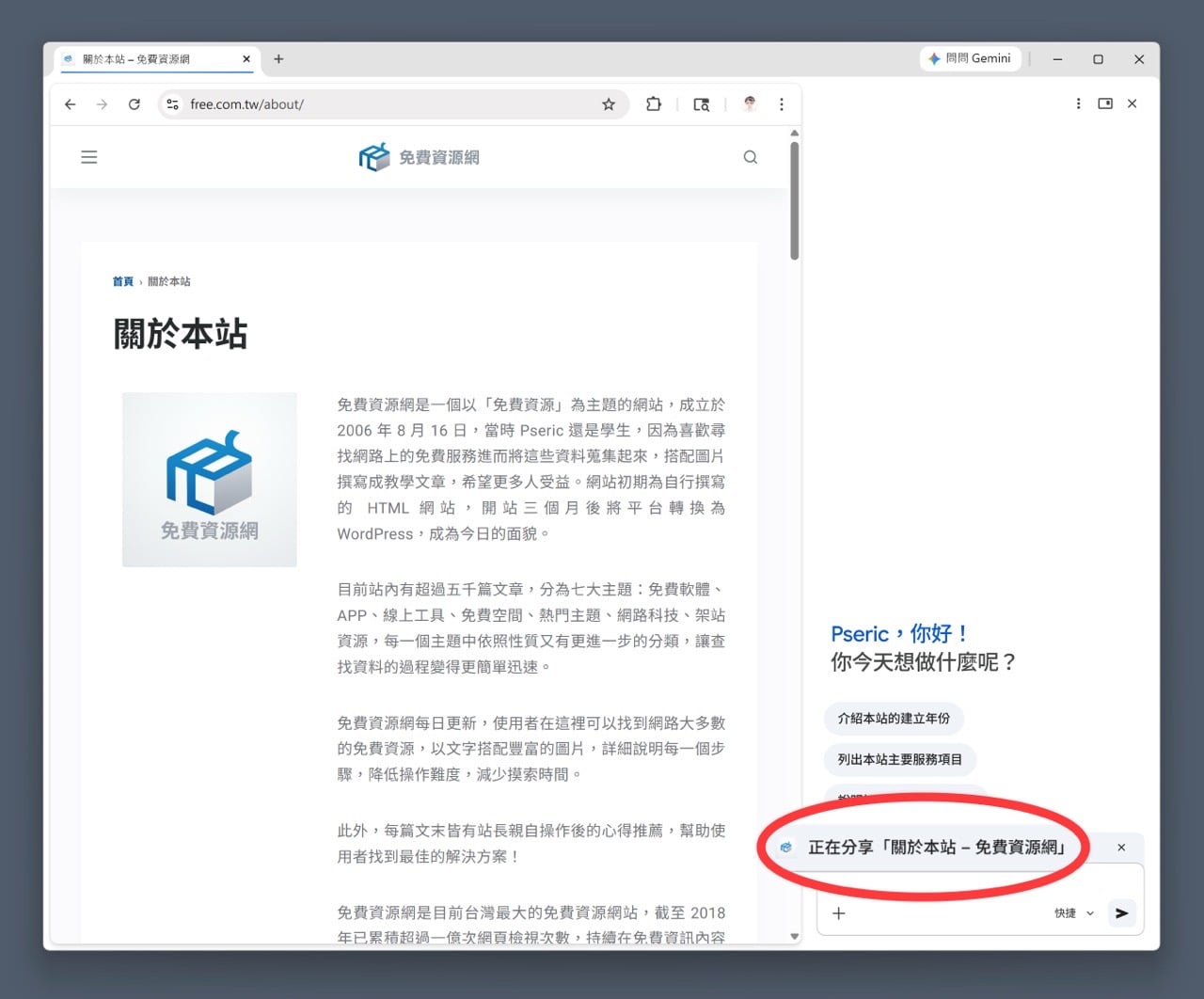
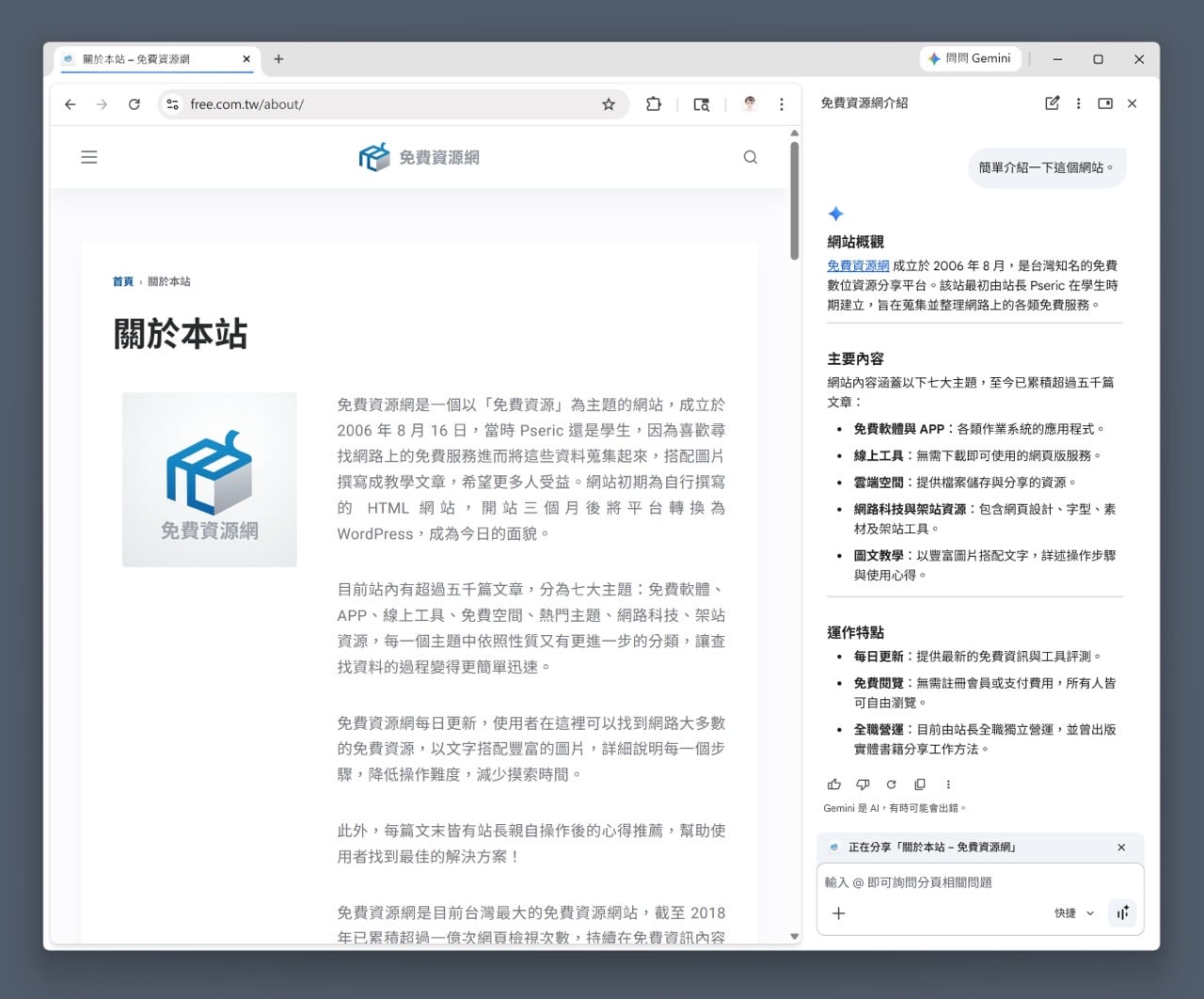
我就能直接輸入指令,例如要求 Gemini 直接彙整內容,給出一段重點整理,節省我瀏覽網頁的時間。
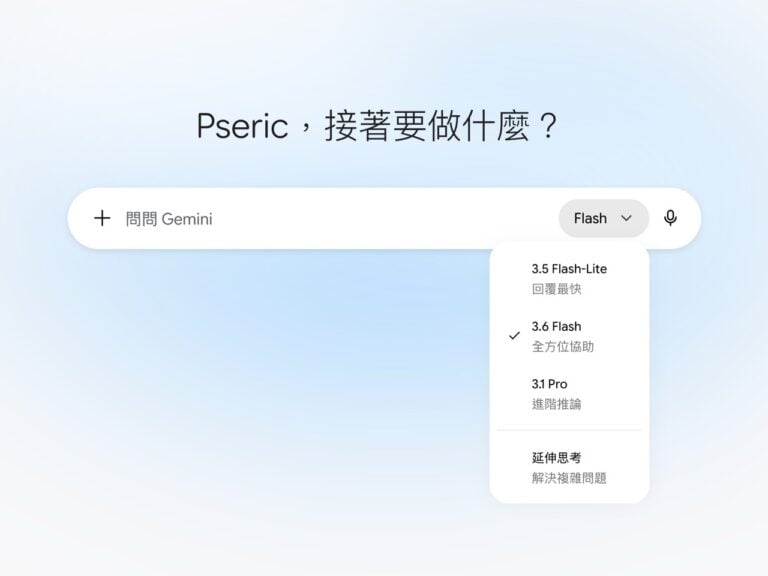
整合到 Chrome 瀏覽器的 Gemini AI 一樣有切換模型的功能,預設是「快捷」,可以快速回覆,若有需要也能切換為思考型、Pro 等,有些是屬於付費用戶才能使用的選項。
Gemini in Chrome 最強大的功能之一,就是具有「跨分頁記憶能力」,如果要一次整理多個分頁內容,直接在左下角新增按鈕選取相關分頁,就能一次帶入多個分頁內容,讓 AI 協助彙整或是比較資訊。
以往使用者可能需要在不同分頁間不斷切換,甚至是要自己筆記重點,現在有了 Gemini 一切就變得非常簡單。
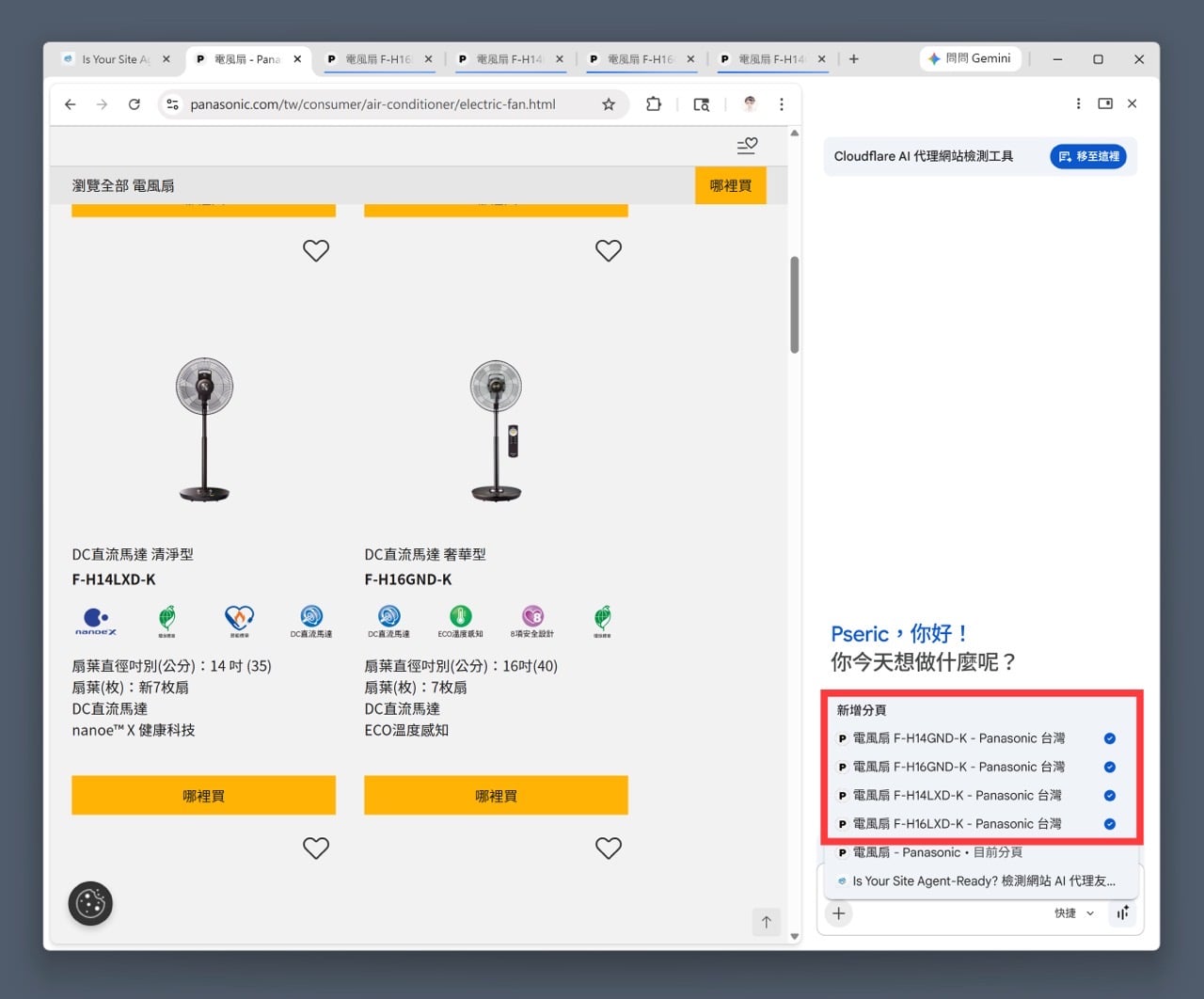
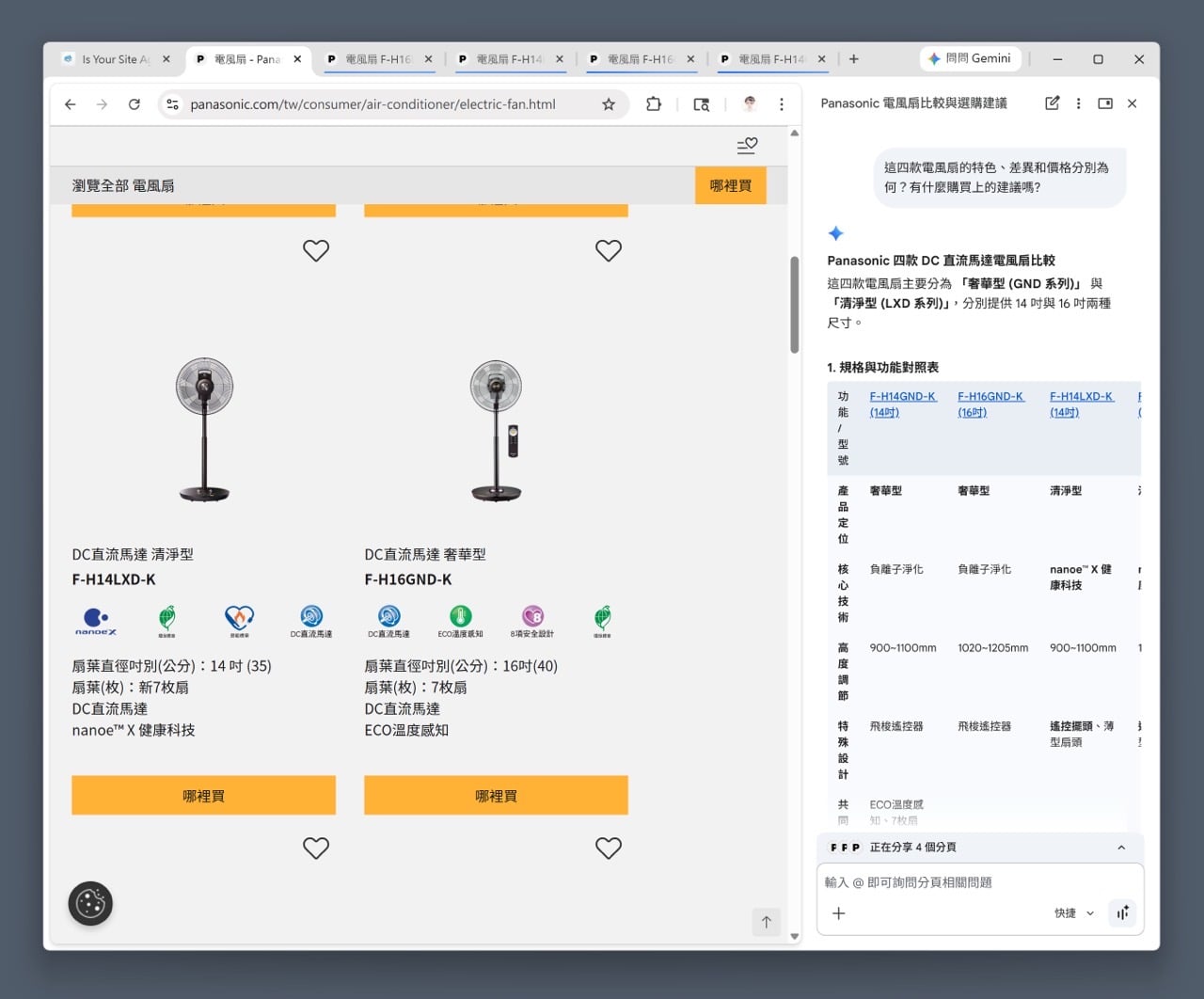
例如想要比較產品的特色、差異和價格資訊,只需要透過 Gemini 選取多個分頁,即可快速生成內容。
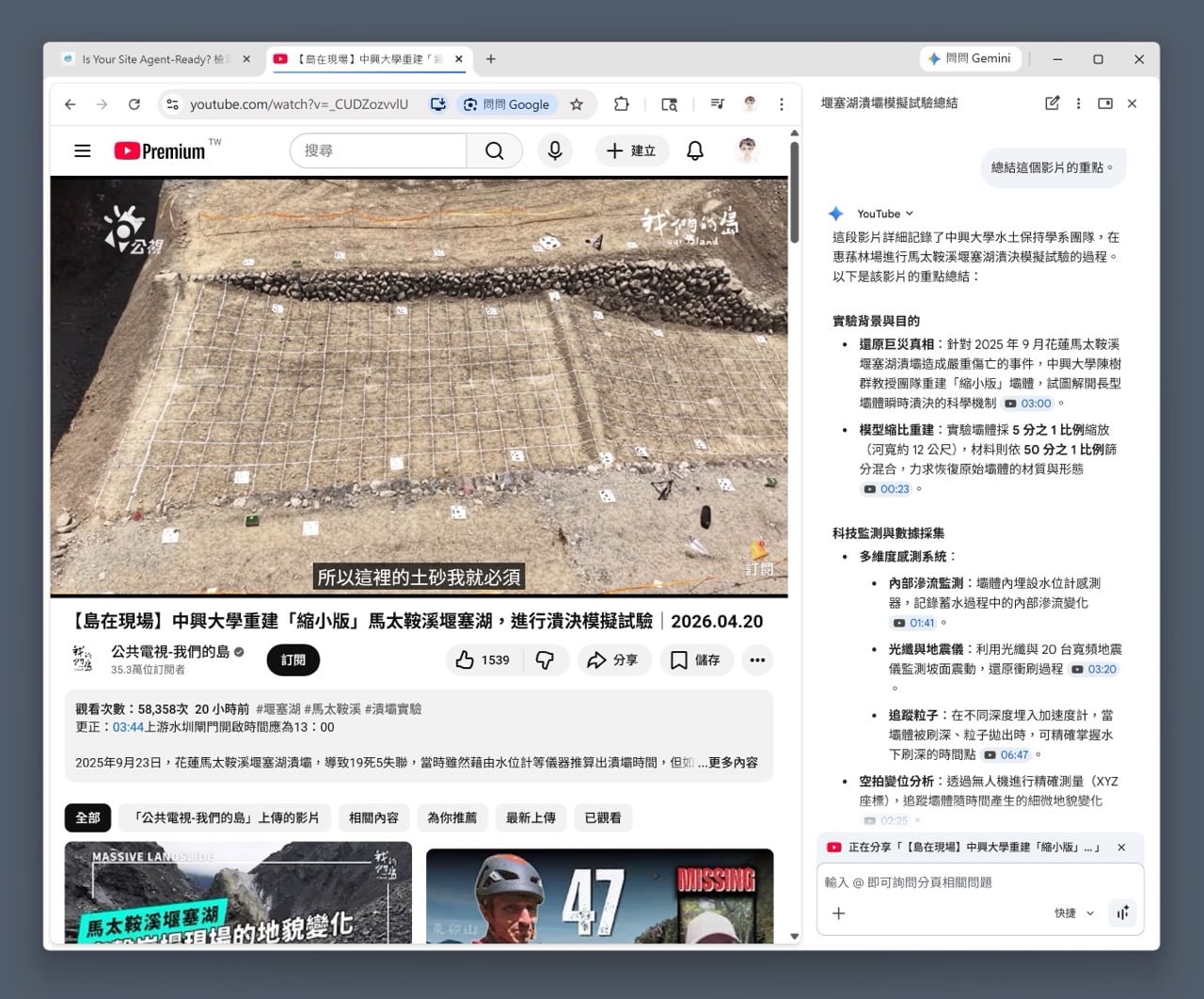
在瀏覽 YouTube 影片時也能開啟 Gemini 功能,直接讓 AI 總結影片重點,節省瀏覽完整影片的時間。
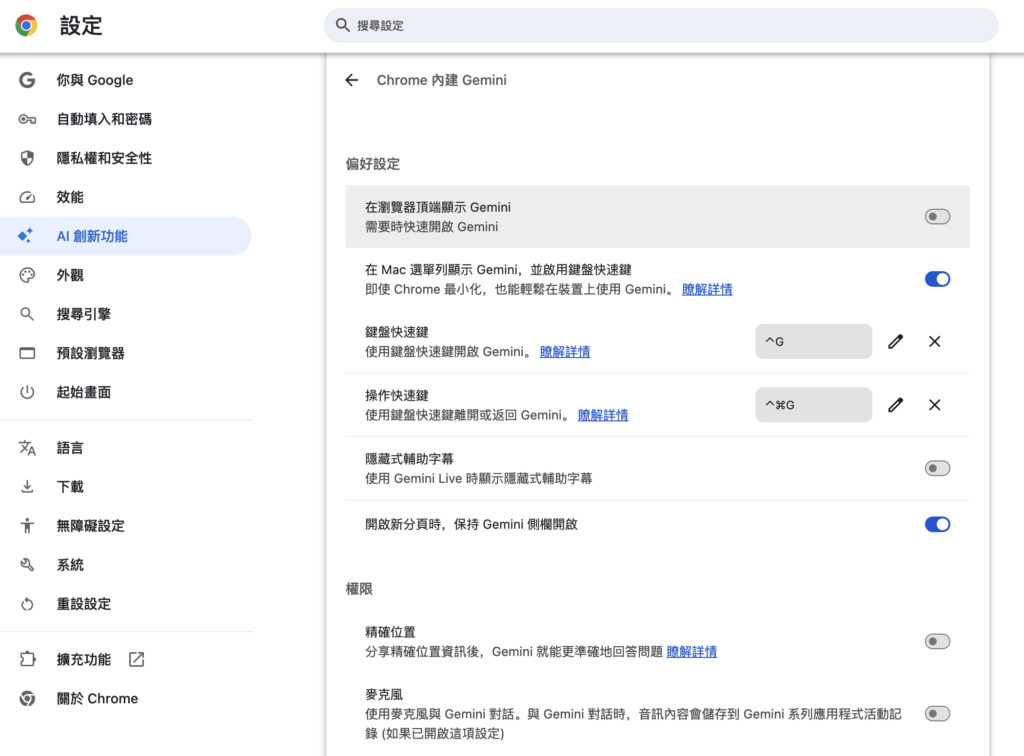
如果 Google 瀏覽器已可使用「問問 Gemini」,就會在設定頁面多出一個「AI 創新功能」,在這裡可調整 Chrome 內建 Gemini 各個選項。
例如:是否在瀏覽器頂端顯示 Gemini 按鈕,這對有些人來說,可能功能會有點突兀,影響到一般使用,那麼可以從設定裡把這個選項關閉,改由「鍵盤快速鍵」來呼叫 Gemini AI,相對來說會更方便,更多關於內建 Gemini 功能都可以從設定頁進行調整。
常見問題(FAQ)
Gemini in Chrome 是免費的嗎?
如同 Gemini AI 服務,基本功能可免費使用,但部分進階功能可能需要訂閱方案。
Gemini 和 ChatGPT 有什麼不同?
Gemini 最大優勢在於整合 Chrome,可直接在瀏覽器中操作,而 ChatGPT 屬於獨立工具。
台灣可以用 Gemini in Chrome 嗎?
目前已逐步開放,部分使用者可能已可使用。
Gemini 會讀取我的網頁內容嗎?
會,因為需要分析當前頁面內容來提供摘要與建議,建議留意隱私設定。

不想錯過好用的免費資源嗎?
已有 3.5 萬位讀者訂閱,新文章直接寄到你的信箱。