本文重點:DisplayCheck 是免註冊、免下載的線上螢幕測試網站,開啟瀏覽器就能用全螢幕檢查壞點、背光漏光、OLED 烙印、漸層色帶、更新率與動態殘影。繁體中文版收錄 10 項檢測,另有約五分鐘的引導式快速測試。
剛買新螢幕,或是準備收一台二手螢幕,常會遇到畫面角落好像有個小亮點、黑畫面邊緣有點泛白等情形,或是換了高更新率螢幕卻不確定實際有沒有跑到這個數值。要確認這些問題,通常得下載螢幕檢測軟體,或自己找一堆純色圖片來回切換比對。免費資源網曾經寫文章介紹過 DiagBench 與 ScreenTester.io 這類線上螢幕測試工具,優點是不用下載就能用,簡單快速。
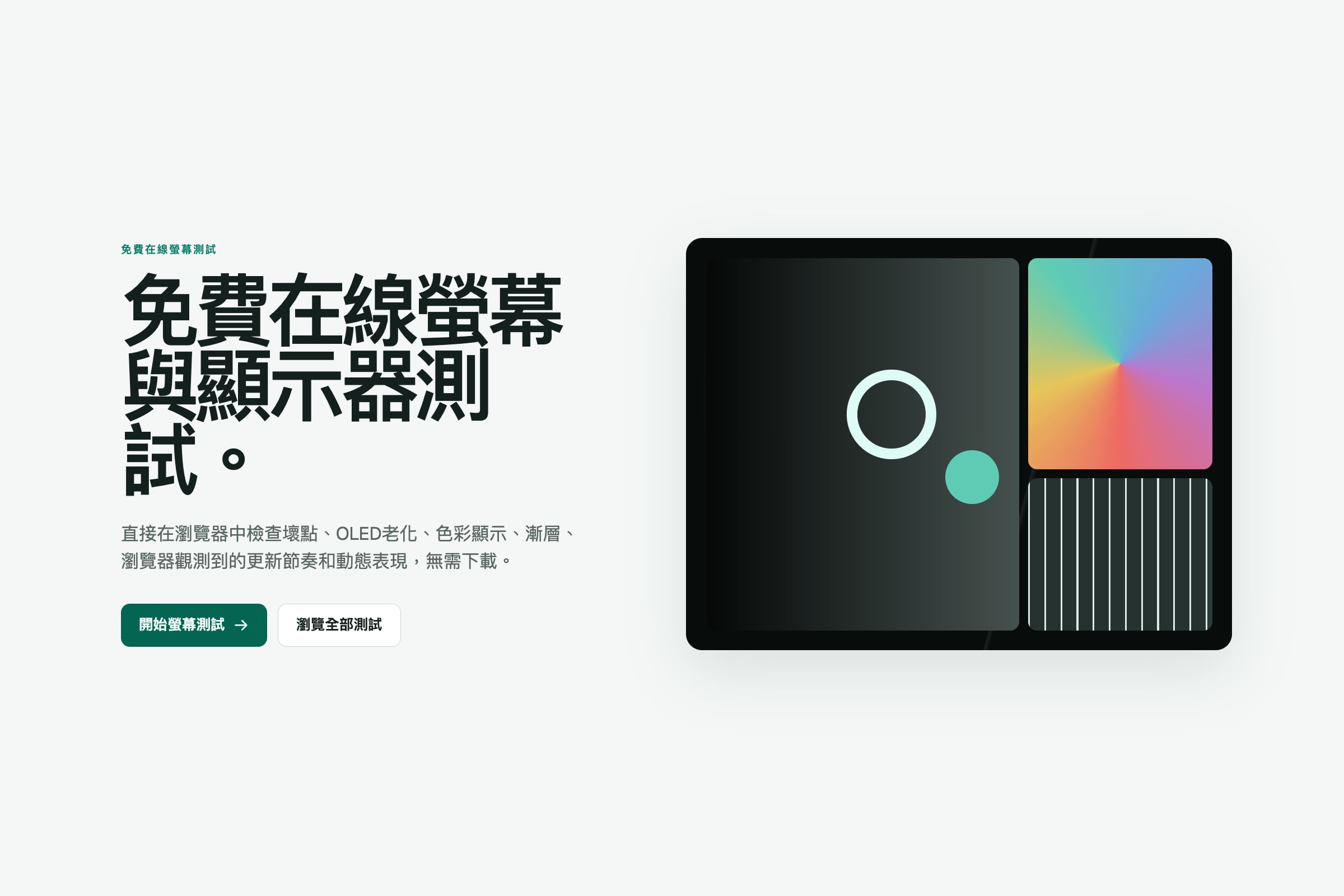
本文要介紹的「DisplayCheck」是免費的線上螢幕與顯示器測試網站,直接在瀏覽器開啟全螢幕圖案,檢查壞點、背光漏光、OLED 烙印、漸層色帶、更新率與動態殘影,不用註冊、無須下載安裝軟體就能用。
DisplayCheck 在每個測試頁都寫明限制,例如瀏覽器量不到 Delta E、峰值亮度與反應時間的毫秒數,所以它做的主要是目視檢查,結果要自己判斷。
DisplayCheck 是什麼?
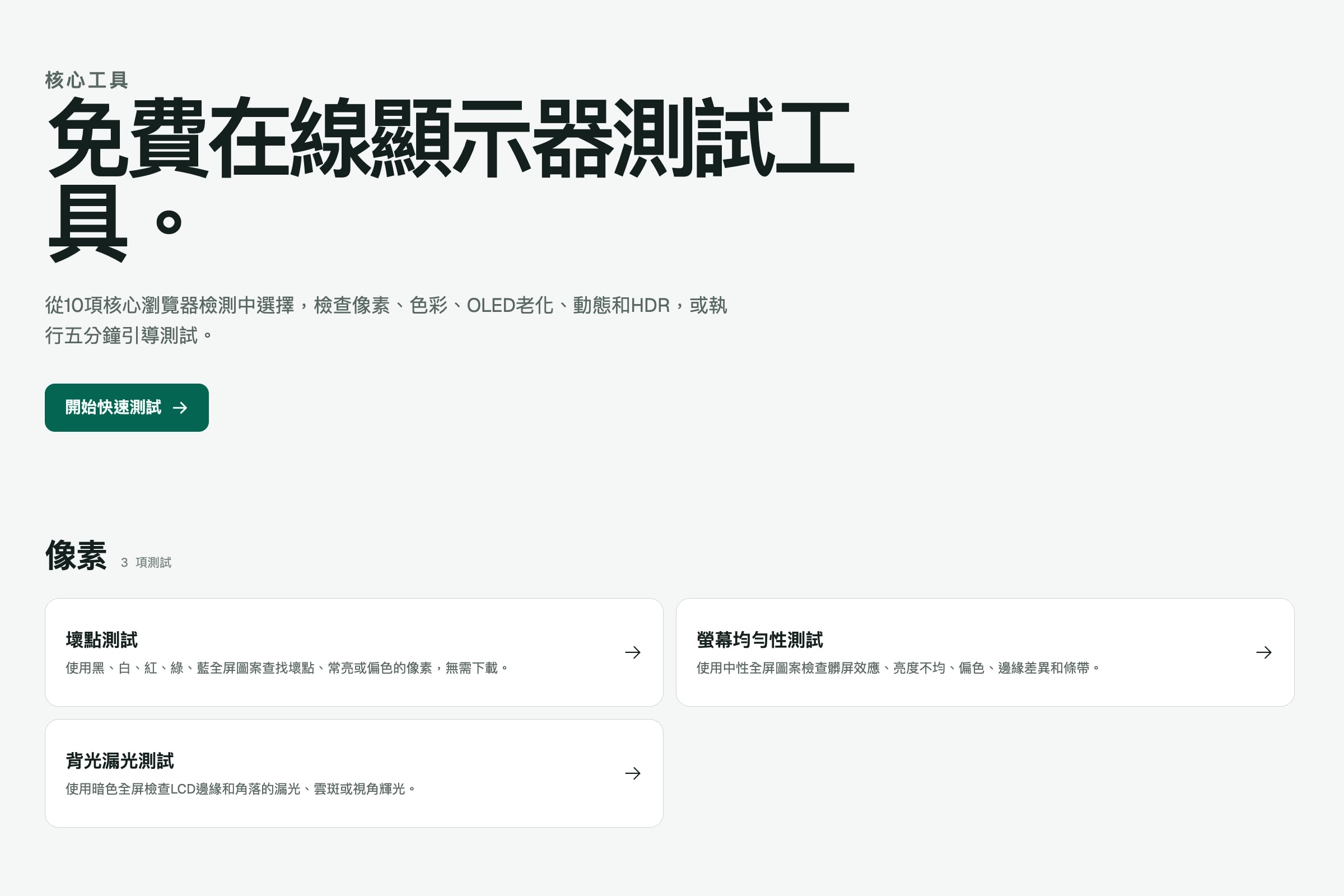
DisplayCheck 是在瀏覽器內執行的螢幕檢測網站,測試圖案與觀察結果都只會留在瀏覽器,測試區域沒有廣告與彈出視窗,以下是依官網繁體中文頁面整理的功能:
- 五分鐘引導式測試:依序檢查像素、OLED、漸層、瀏覽器觀測到的更新節奏與動態清晰度共 5 項,時間不多的時候可優先測試這一項
- 像素檢查:壞點測試用黑、白、紅、綠、藍全螢幕圖案找壞點與常亮點,另有螢幕均勻性測試與背光漏光測試
- OLED 烙印測試:用低灰階與純色圖案,短時間檢查影像殘留與烙印
- 色彩檢查:漸層與色帶測試、顯示器色彩測試與 HDR 測試,HDR 測試看的是瀏覽器回報的 HDR 與 P3 支援狀態
- 動態檢查:更新率測試、動態殘影測試與反應時間測試
- 英文目錄:官網共有 22 項工具,繁體中文版只放 10 項,其餘要切到英文頁面使用
下表整理繁體中文版與英文目錄各自收錄的檢測項目,英文目錄另外還有 7 種預設純色的全螢幕頁面,可自訂 HEX 色碼。
| 檢測類別 | 繁體中文版(10 項) | 英文目錄另有(12 項) |
|---|---|---|
| 像素與背光 | 壞點、螢幕均勻性、背光漏光 | Mini LED 光暈 |
| OLED | OLED 烙印 | 一般螢幕烙印 |
| 色彩 | 漸層與色帶、顯示器色彩、HDR | 黑階、白色飽和度、RGB、sRGB、Display P3、色域、Gamma |
| 動態 | 更新率、動態殘影、反應時間 | 畫面撕裂 |
| 輸入與資訊 | 無 | 80 格觸控、螢幕解析度資訊 |
網站資訊
網站標題:DisplayCheck
網站連結:https://www.displaycheck.cc/zh-tw
使用教學
以下依官網繁體中文頁面的說明整理,操作共分為五個步驟。
官網建議測試前先清潔螢幕(疑似壞點的位置不要按壓或摩擦,避免災情擴大),讓面板暖機約 20 分鐘,使用原生解析度、瀏覽器縮放 100%,並關閉夜間模式、色彩濾鏡與動態對比度等功能。
準備好後開啟五分鐘引導式螢幕測試頁,點「開始快速測試」。
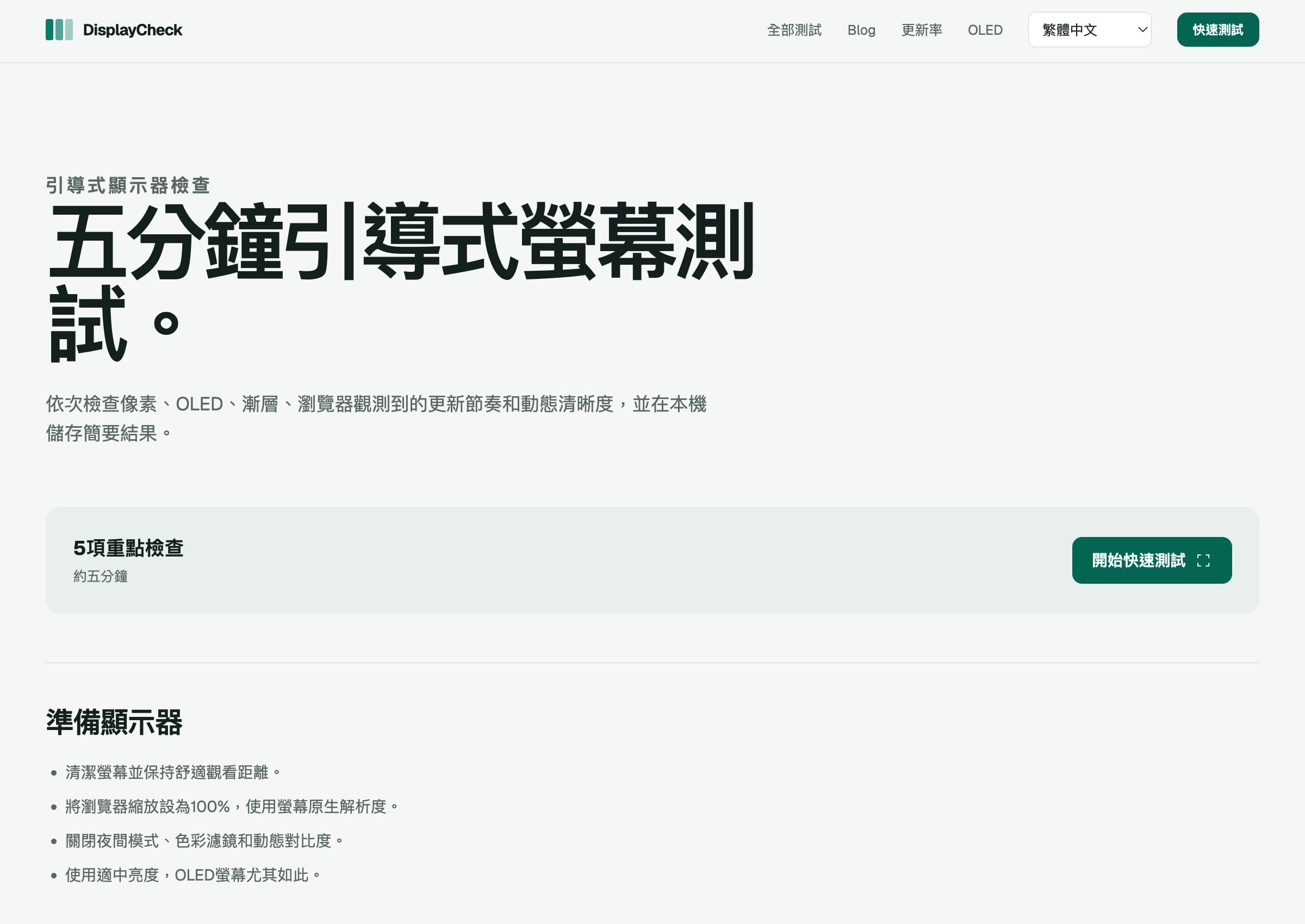
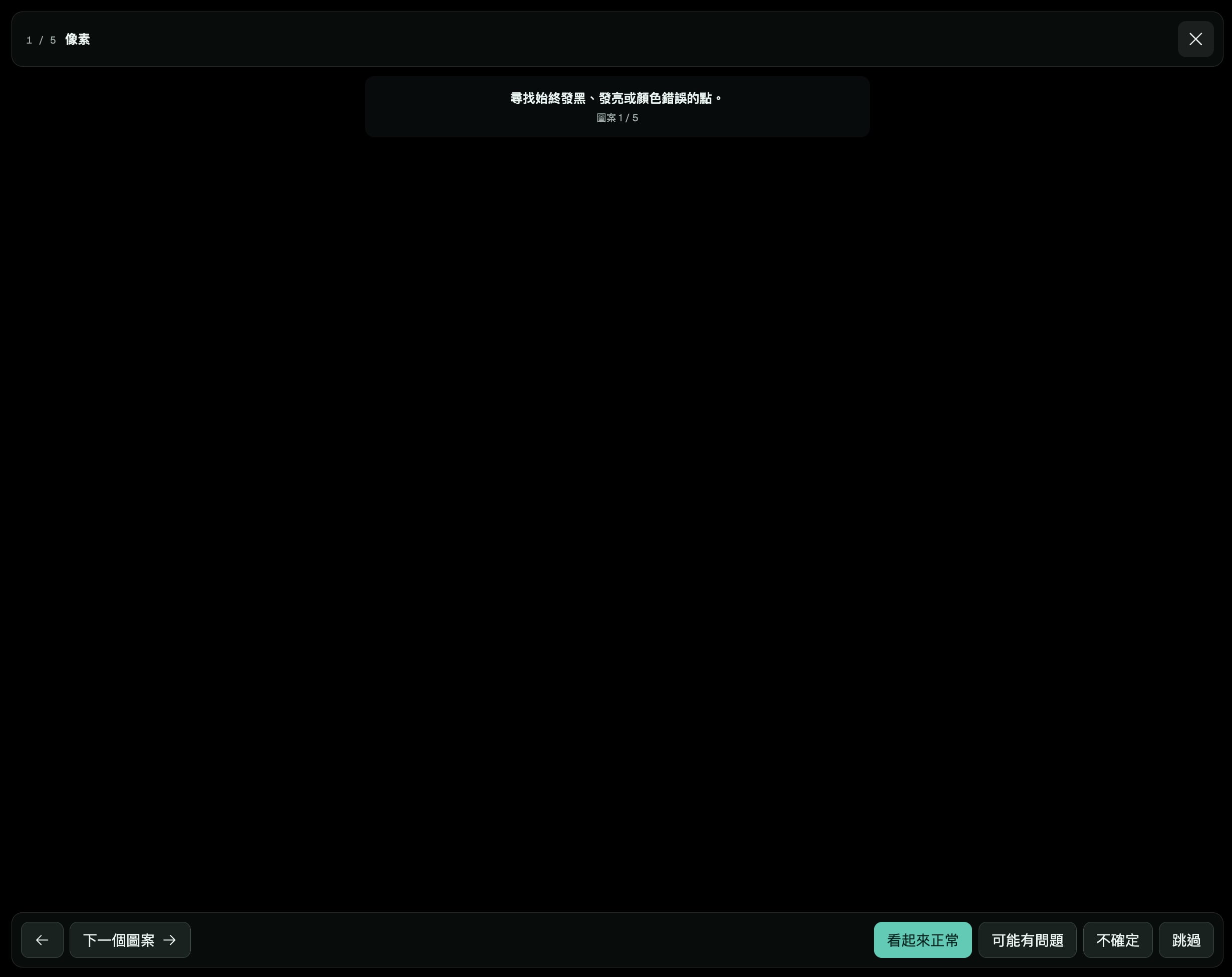
測試會依序進行 5 項檢查,每一項可以按「看起來正常」「可能有問題」「不確定」或「跳過」記下自己的觀察,最後會顯示結果摘要。
從「全部測試」進入壞點測試(繁體中文版和英文版可用的工具數量不同),點選「開始測試」後瀏覽器詢問全螢幕時選允許,拒絕的話也能在視窗內操作。
DisplayCheck 優點是每個工具都有單獨的頁面介紹,包括這個工具的測試方式、開始之前要做哪些準備事項、觀察重點和常見問題整理。
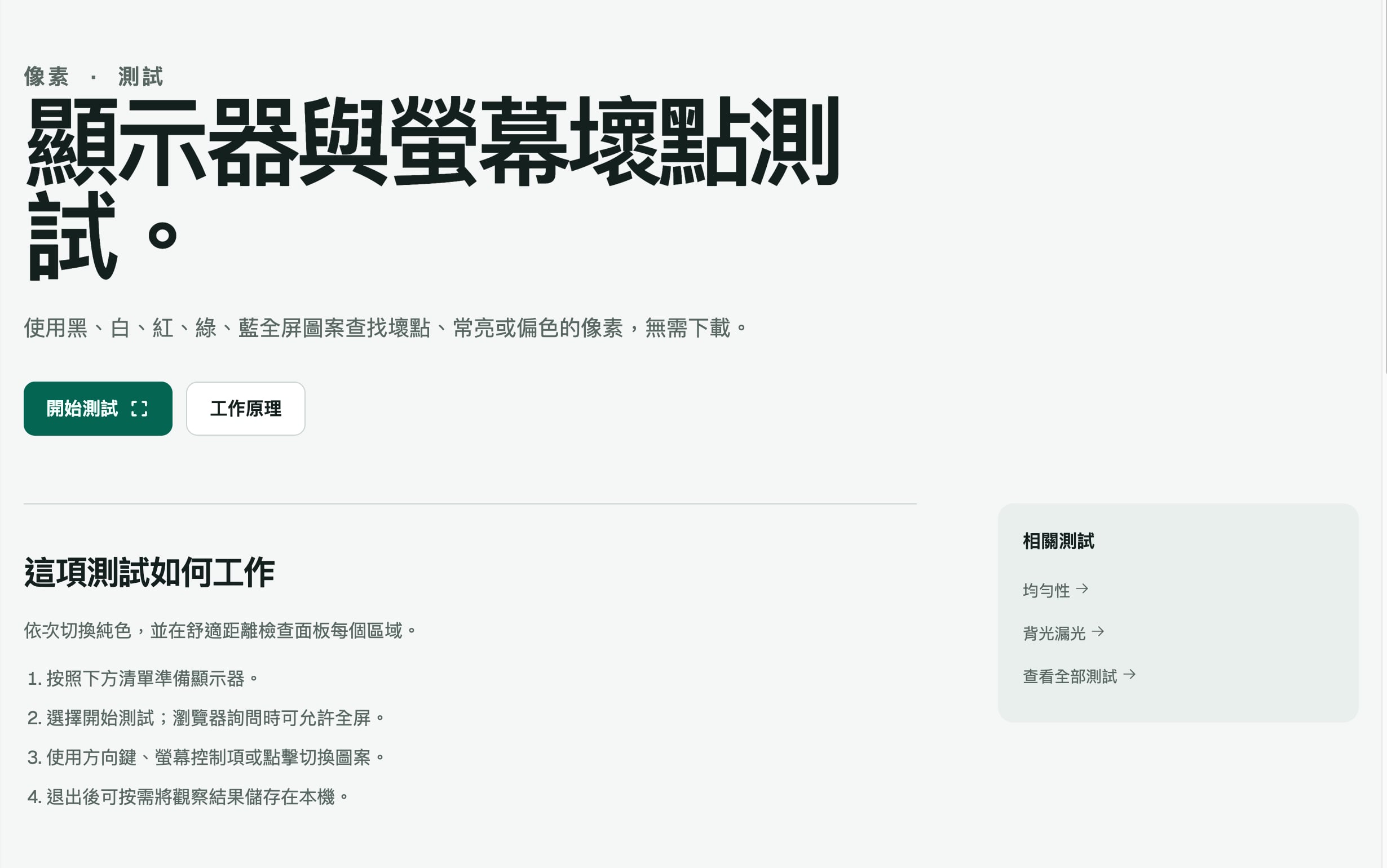
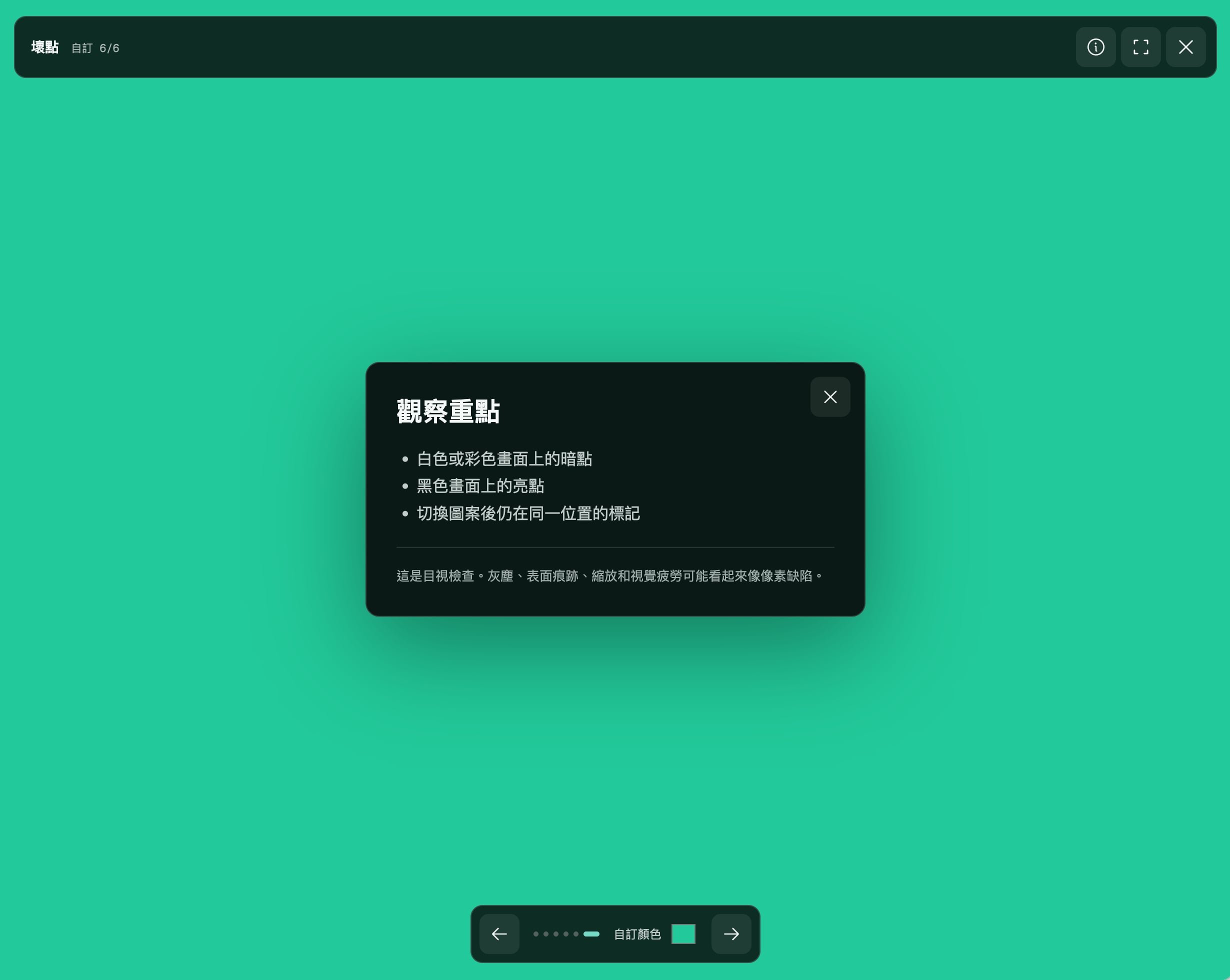
用方向鍵 ← →、畫面控制項或點擊畫面切換圖案,共 6 種,依序是黑、白、紅、綠、藍,最後一種是可以自己挑色的自訂顏色。
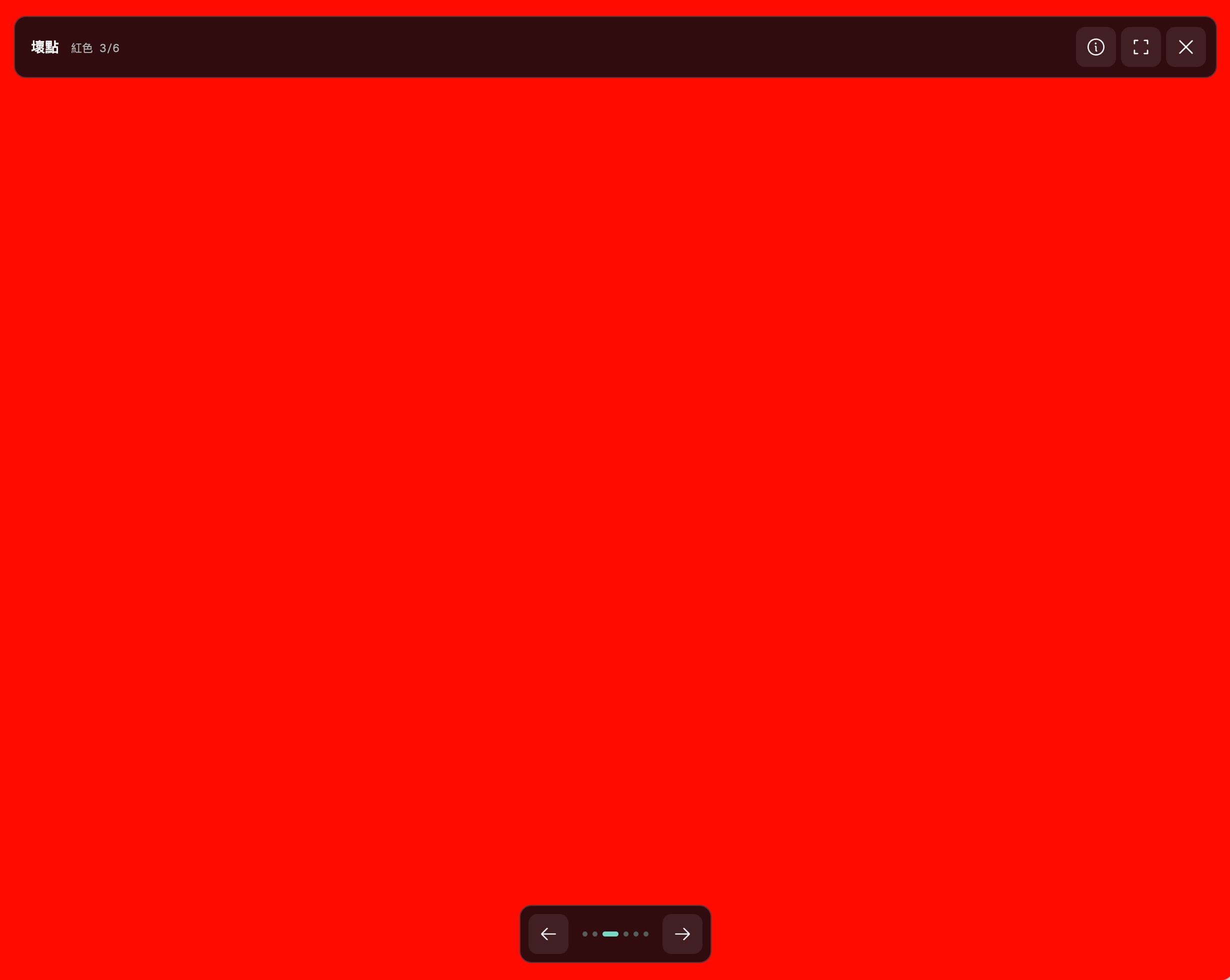
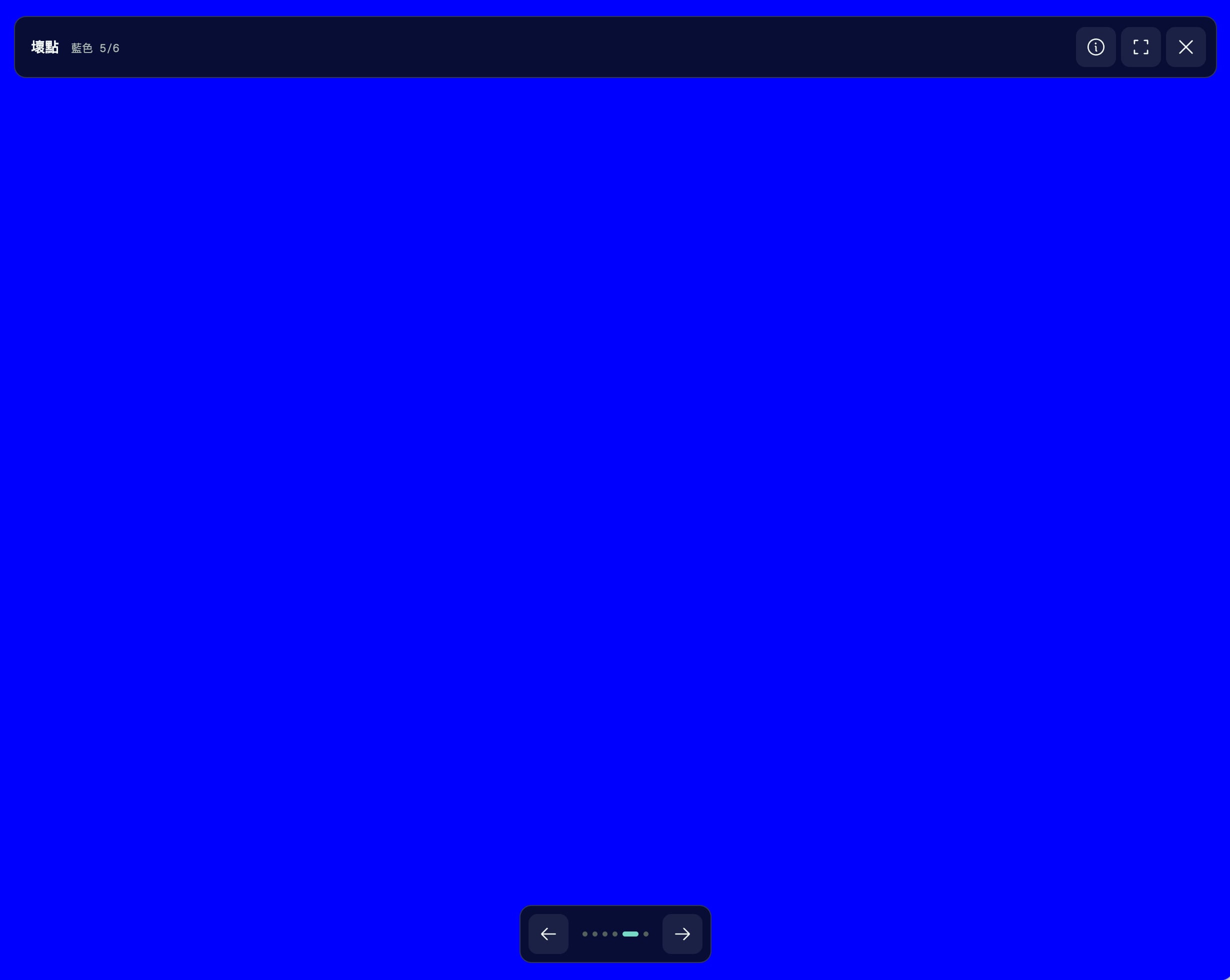
白色或彩色畫面上的暗點、黑色畫面上的亮點,在切換圖案後仍固定在同一個位置,才可能是壞點,要先排除灰塵與表面痕跡。
螢幕均勻性測試與背光漏光測試的操作方式相同,分別看亮度不均、邊緣偏色與暗畫面上的漏光。
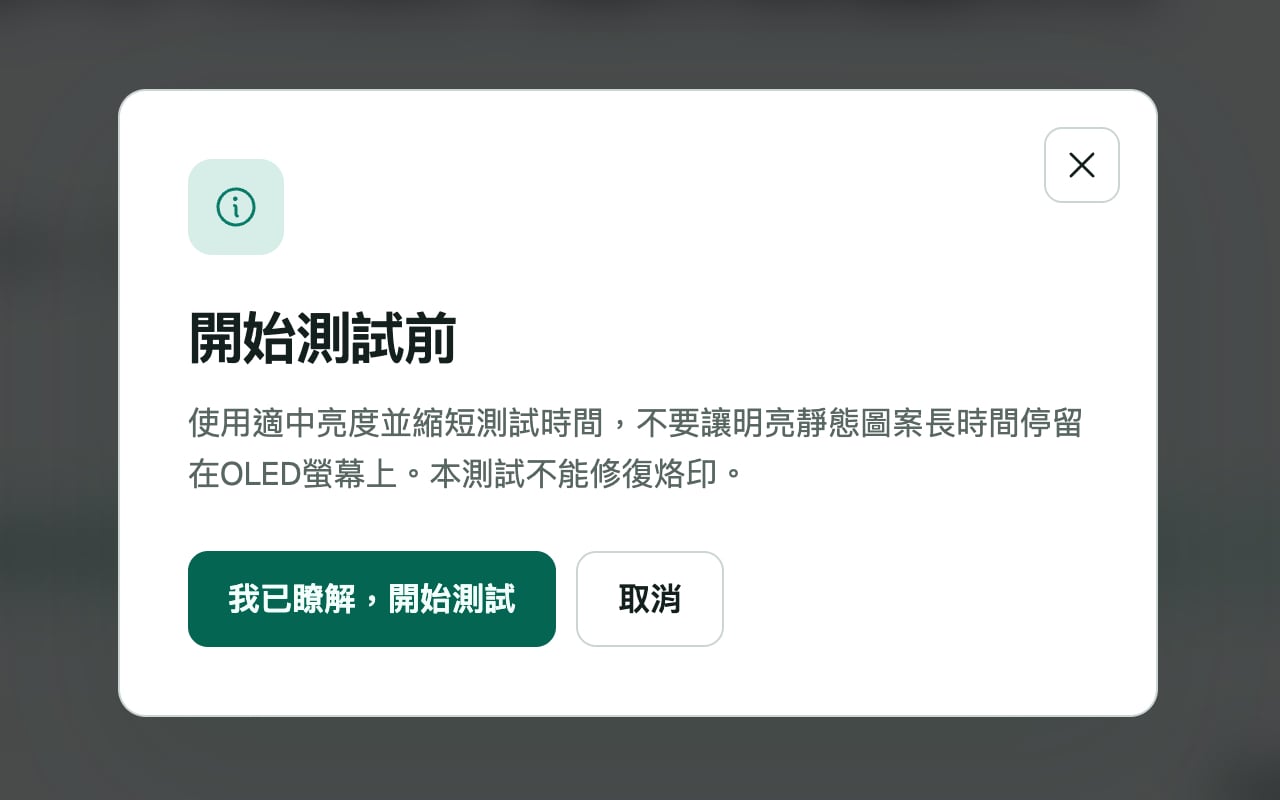
使用 OLED 螢幕時,先把亮度調到適中,再進入 OLED 烙印測試,點「開始測試」,會先跳出提示視窗,按「我已瞭解,開始測試」才會進入正式的測試畫面。
用方向鍵、點擊或下方的圖案選單切換低灰階與純色圖案(共 7 種),觀察灰色畫面上有沒有淡淡的介面形狀、偏色或近黑的垂直條帶。
提醒使用者不要讓靜態圖案長時間停在畫面上,看完就退出全螢幕。
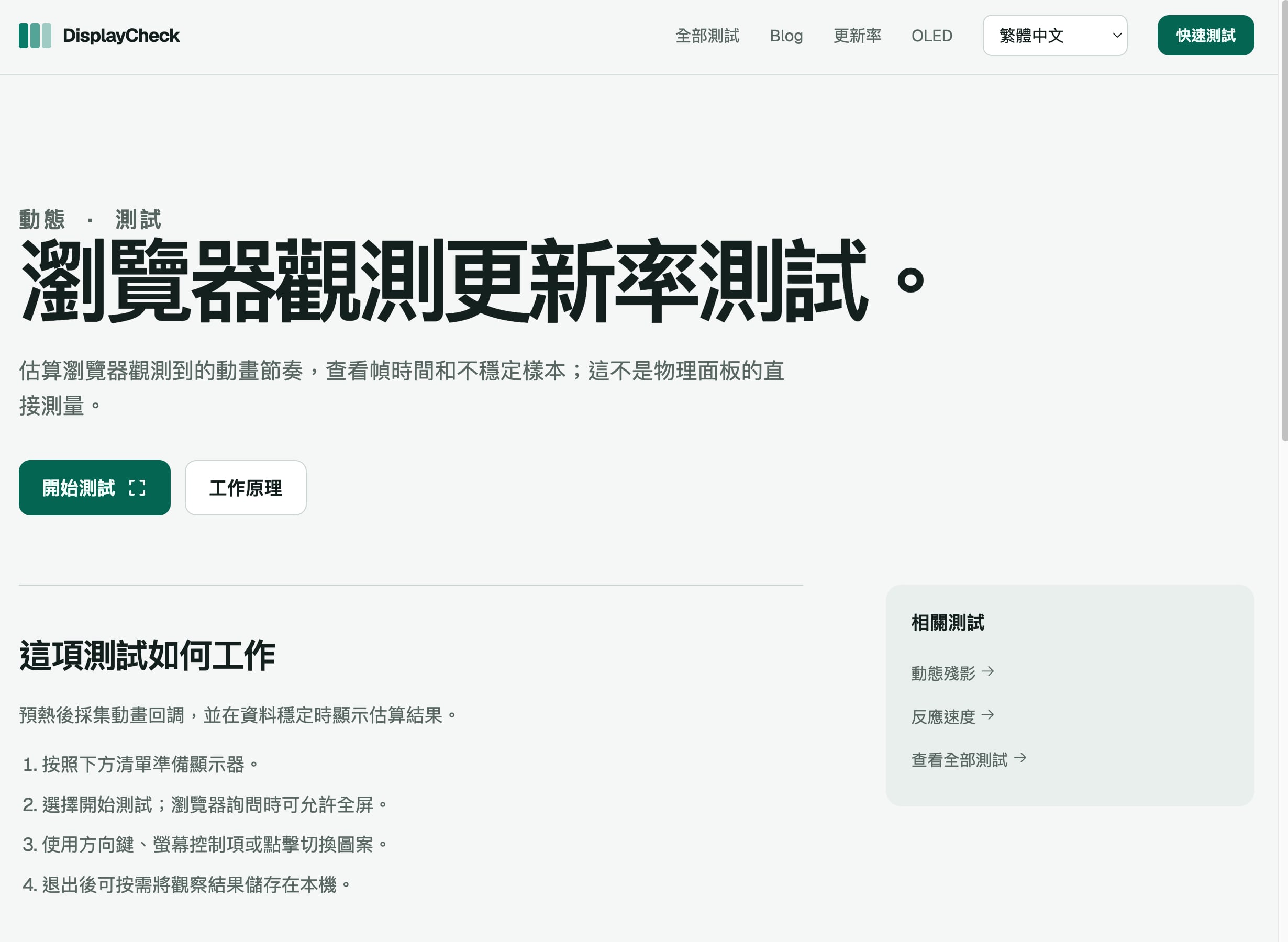
關閉耗資源的程式後,進入更新率測試點「開始測試」。
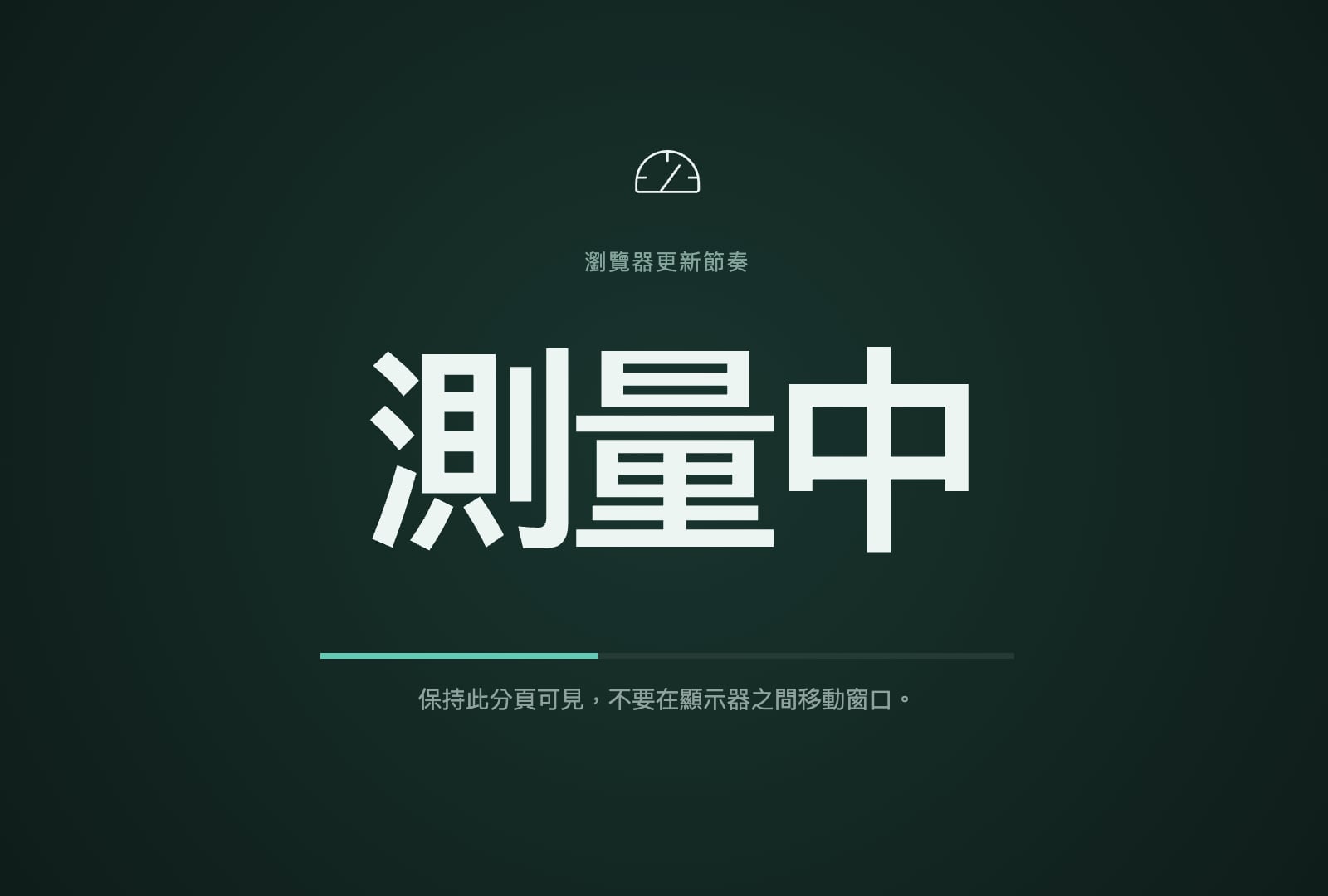
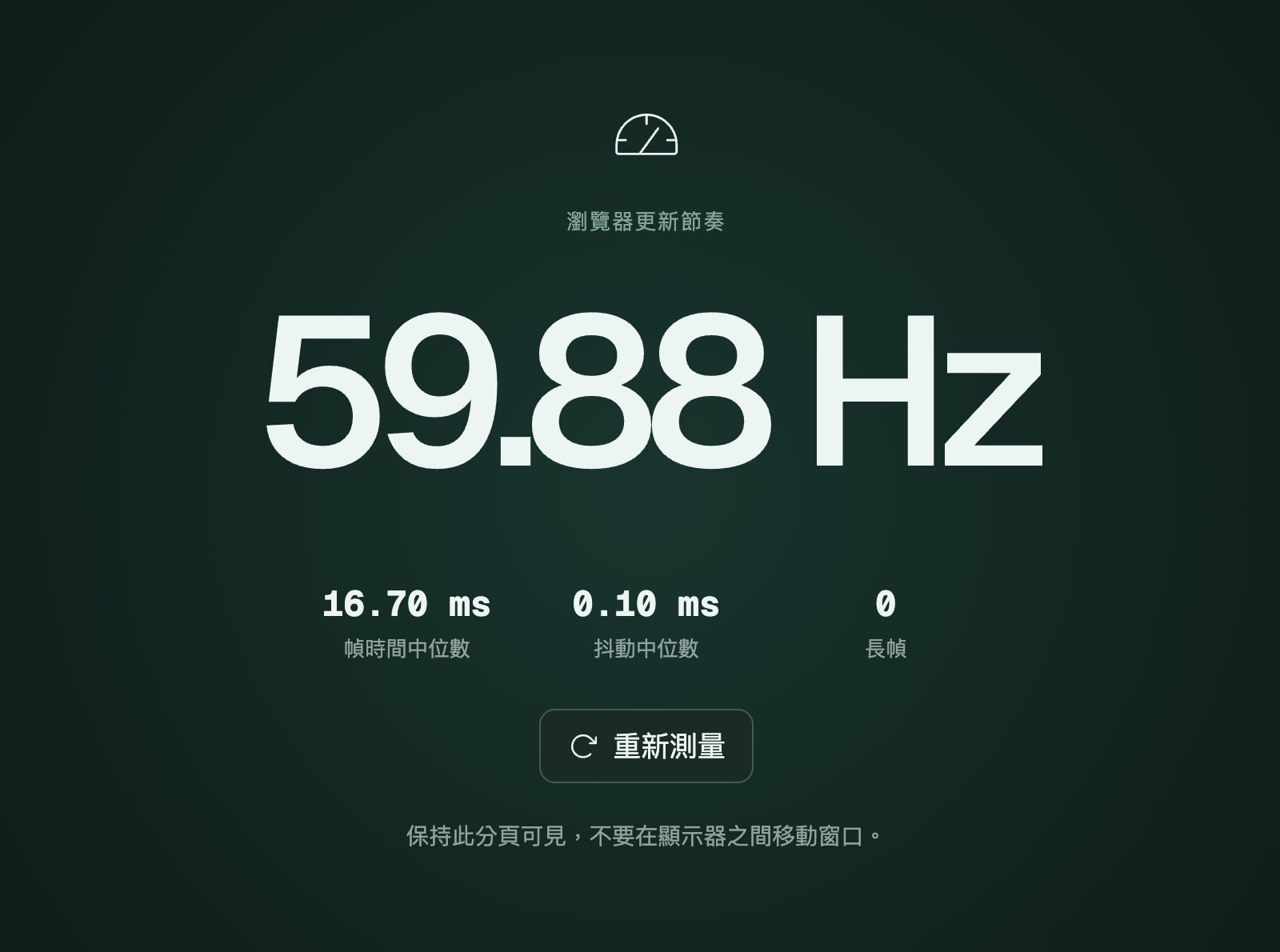
測量期間要保持這個分頁可見,不要把視窗移到另一台顯示器。完成後會顯示瀏覽器估算的更新率、幀時間中位數、抖動中位數與長幀數,也可以按「重新測量」再測一次。
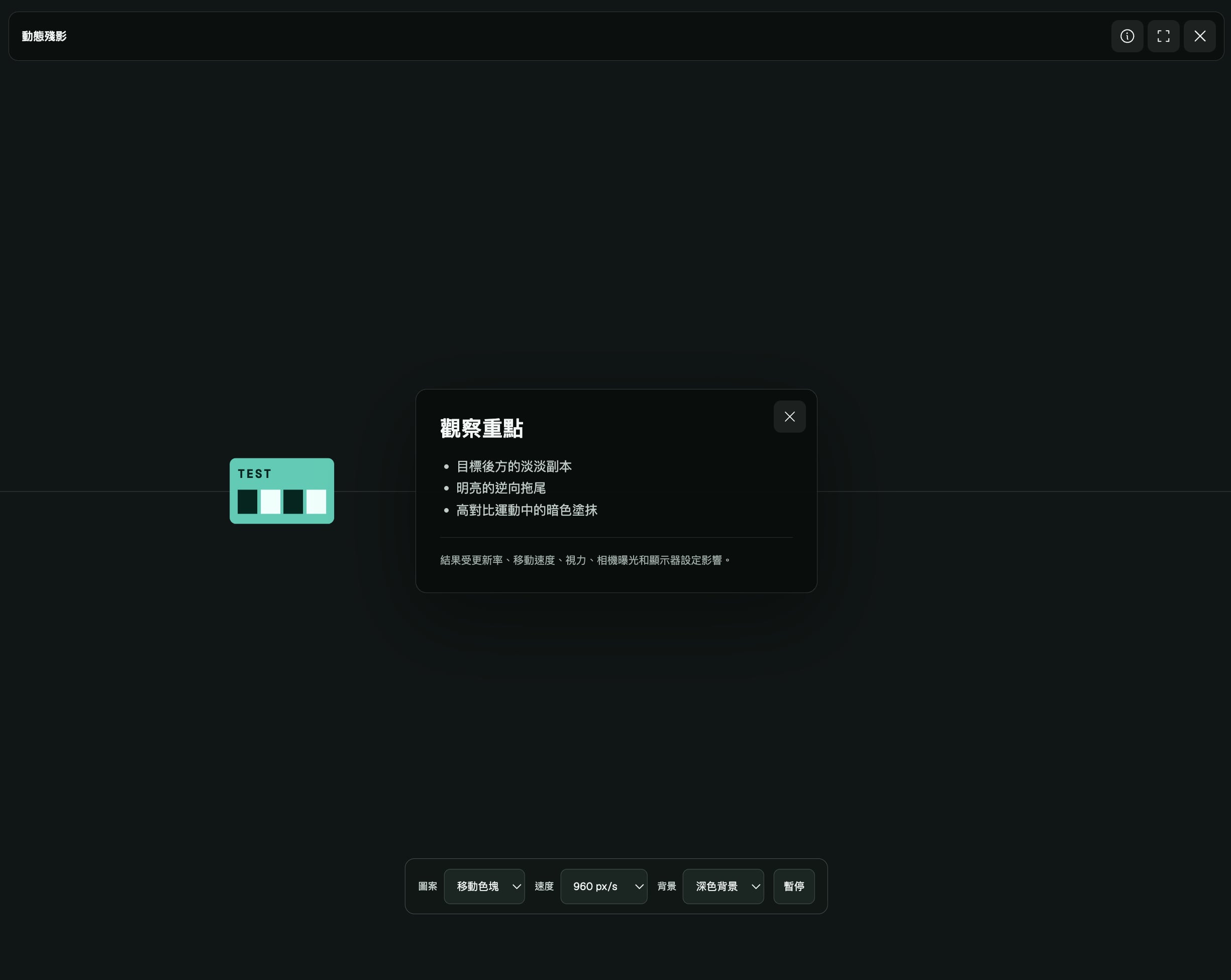
接著用動態殘影測試,看移動目標後方有沒有淡淡的副本、暗色塗抹或過衝造成的亮色逆向拖尾。畫面下方可以選圖案、速度與背景,也能按「暫停」停住畫面。
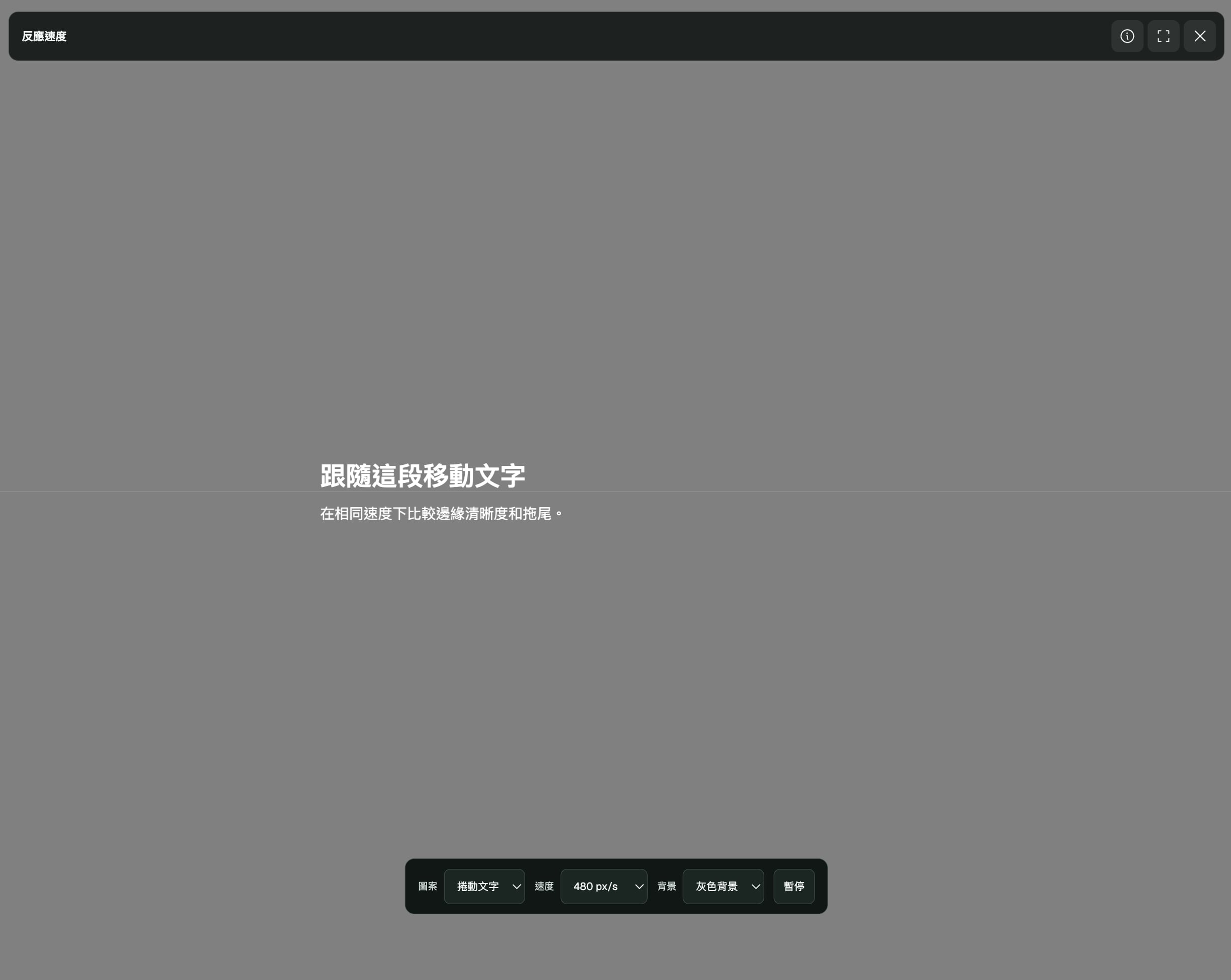
反應時間測試(頁面標題顯示為「反應速度」)要在相同速度下比較邊緣清晰度和拖尾,官網建議用它比較同一台螢幕不同的過驅動設定。
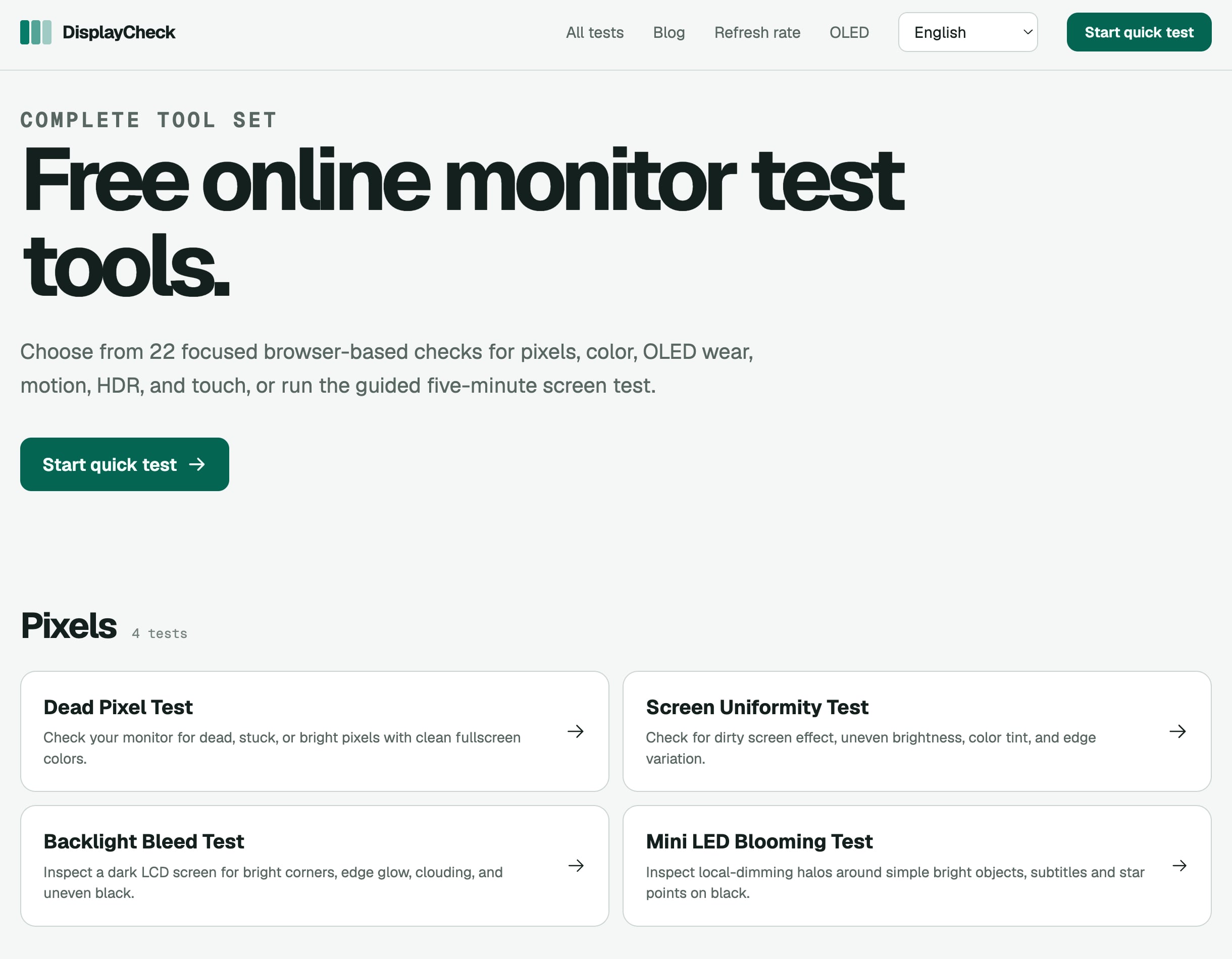
繁體中文目錄頁底下註明,DisplayCheck 全部 22 項工具要在英文目錄使用。
切到英文頁面後,可以用黑階、Display P3、Gamma 與畫面撕裂等測試,手機與平板則有 80 格的觸控螢幕測試,Color Screens 頁面可以選 7 種預設純色,或輸入 3 碼、6 碼的 HEX 色碼,再開啟全螢幕。如果你要找的螢幕測試工具不在中文版,可切換至英文版看看。
使用前的提醒
DisplayCheck 做的是目視檢查,官網寫明瀏覽器沒有色度計等外部儀器,量不到 Delta E、峰值亮度、對比度、色域覆蓋率、輸入延遲與反應時間的毫秒數,更新率測試也只是瀏覽器動畫時序的估算,會受可變更新率、系統負載與省電設定影響,算是比較基礎的測試工具。
如果看到疑似壞點或漏光時,官網表示結果不能取代原廠保固的判定,只能當作初步篩檢,當遇到這類問題時,還是要用專業軟體再進行測試。
隱私方面,官網表示測試在本機瀏覽器執行,觀察紀錄只存在瀏覽器的 localStorage,也不用註冊或登入任何帳號,資料不會被傳送到第三方伺服器,使用時安全隱私更有保障。
值得一試的三個理由:
- 免註冊、免下載,用瀏覽器就能做壞點、背光漏光與 OLED 烙印檢查,繁體中文版有 10 項檢測與五分鐘引導流程
- 每個測試頁都寫明瀏覽器量得到與量不到的東西,更新率與反應時間這類容易被誤解的項目,也註明是估算或目視比較
- 英文目錄有 22 項工具,涵蓋黑階、Display P3、Gamma 與 80 格觸控測試,另有 7 種純色螢幕可以自訂 HEX 色碼
訂閱新文章通知
已有 3.5 萬位讀者訂閱,新文章直接寄到你的信箱。