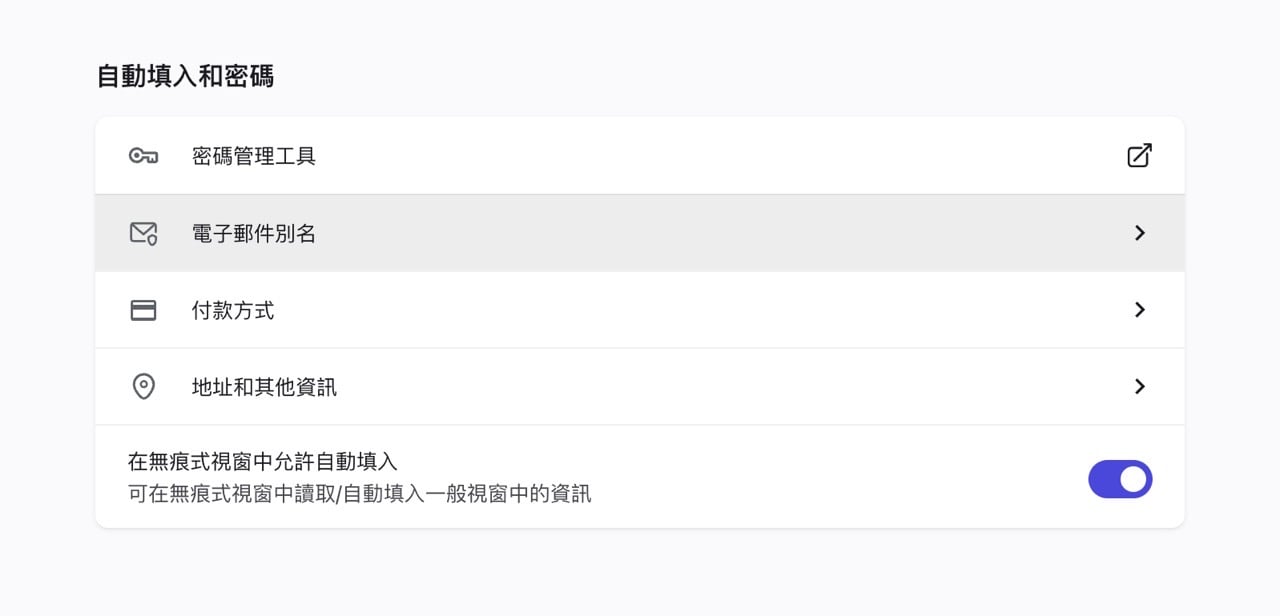
Brave 瀏覽器近期在 Nightly 版本加入全新「電子郵件別名」(Email Alias)功能,使用者在註冊各類網站時,可透過此功能產生隨機的電子郵件別名(以 @bravealias.com 結尾),信件會自動轉寄到真實的主信箱,藉此隱藏真實 Email 並避免日後收到垃圾郵件。最多可建立五個免費的電子郵件別名,舊的別名隨時都能刪除,但無法自訂電子郵件名稱。
電子郵件別名的運作原理與隱私保護
Brave 在支援中心有提供電子郵件別名的運作原理詳細說明,基本上與 Brave 公司理念相符,竭力減少收集和處理的資料,僅儲存與使用者關聯的 Brave 帳號電子郵件地址以及建立的電子郵件別名。除此之外,Brave 處理郵件時也遵循:
- 官方不讀取信件內容,僅為了維持信箱信譽而進行標準的垃圾信件與病毒過濾。
- 信件成功轉寄後,伺服器會在數秒內完全刪除資料。
- 使用者為別名信箱建立的「備註」僅儲存於本機端,若啟用 Brave Sync 則採端對端加密同步。
類似的電子郵件別名服務相信大家都不陌生,例如知名的 Firefox Relay 能建立 50 個別名,被 Proton 收購的 SimpleLogin 和 DuckDuckGo 提供的 Email Protection 等,功能上其實大同小異。
如果是 Brave 瀏覽器使用者可考慮未來直接使用內建於瀏覽器的 Brave 電子郵件別名功能,好處是不用額外下載、安裝擴充功能,只要有 Brave 帳號就能在登入後使用,快速建立郵件別名、將郵件轉寄到真實信箱,避免洩漏真實身分,也能隨時將不需要的別名刪除(停止轉寄)。
Brave 電子郵件別名使用教學
在寫這篇文章時,Brave Email Alias 電子郵件別名功能只在開發者版本(Nightly)提供,未來在加入測試版(Beta)後才會成為正式版(Stable)功能,如果還沒看到這項功能需要等待一段時間。
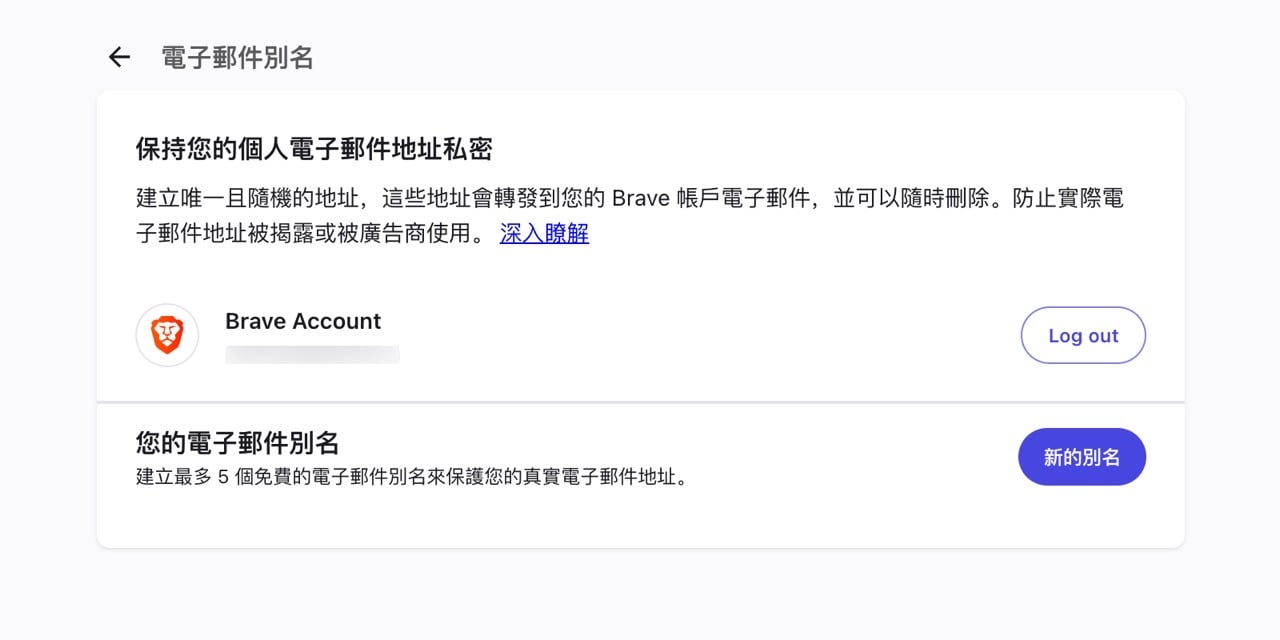
從 Brave 瀏覽器設定頁面找到「自動填入和密碼」後就會看到「電子郵件別名」功能。
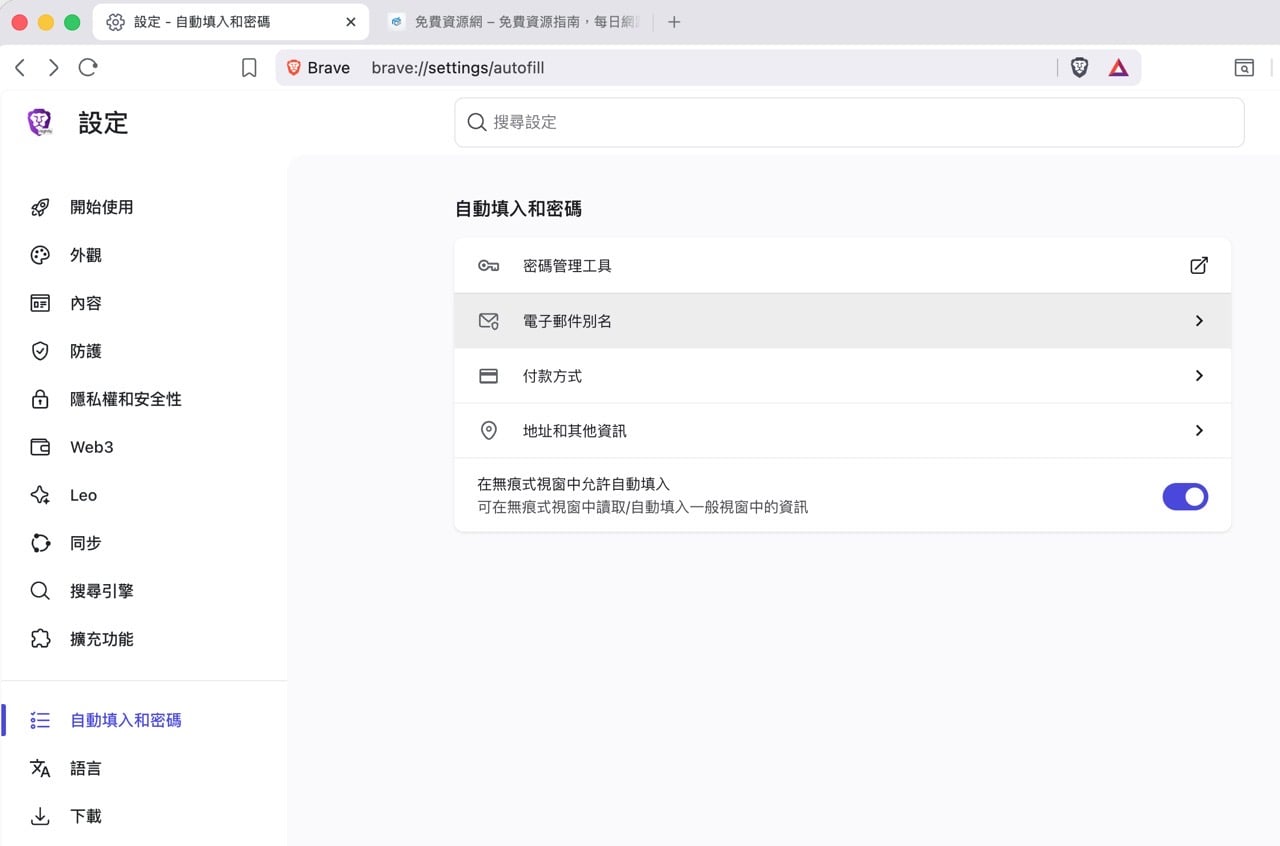
在使用電子郵件別名時,需要先登入或註冊一個 Brave 帳號,這個 Email 地址會成為轉寄的目標信箱。
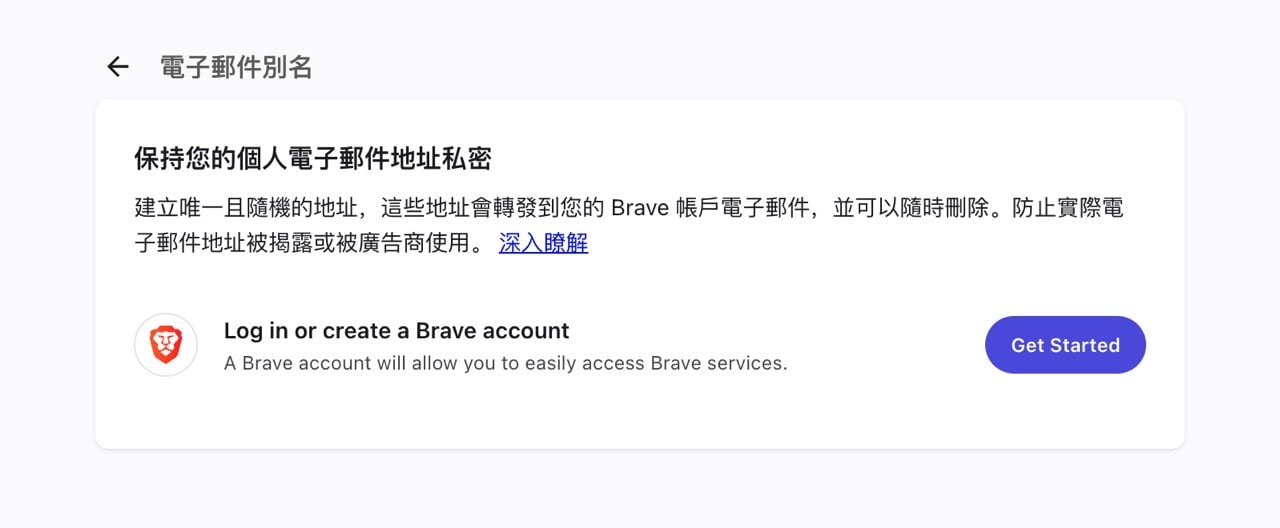
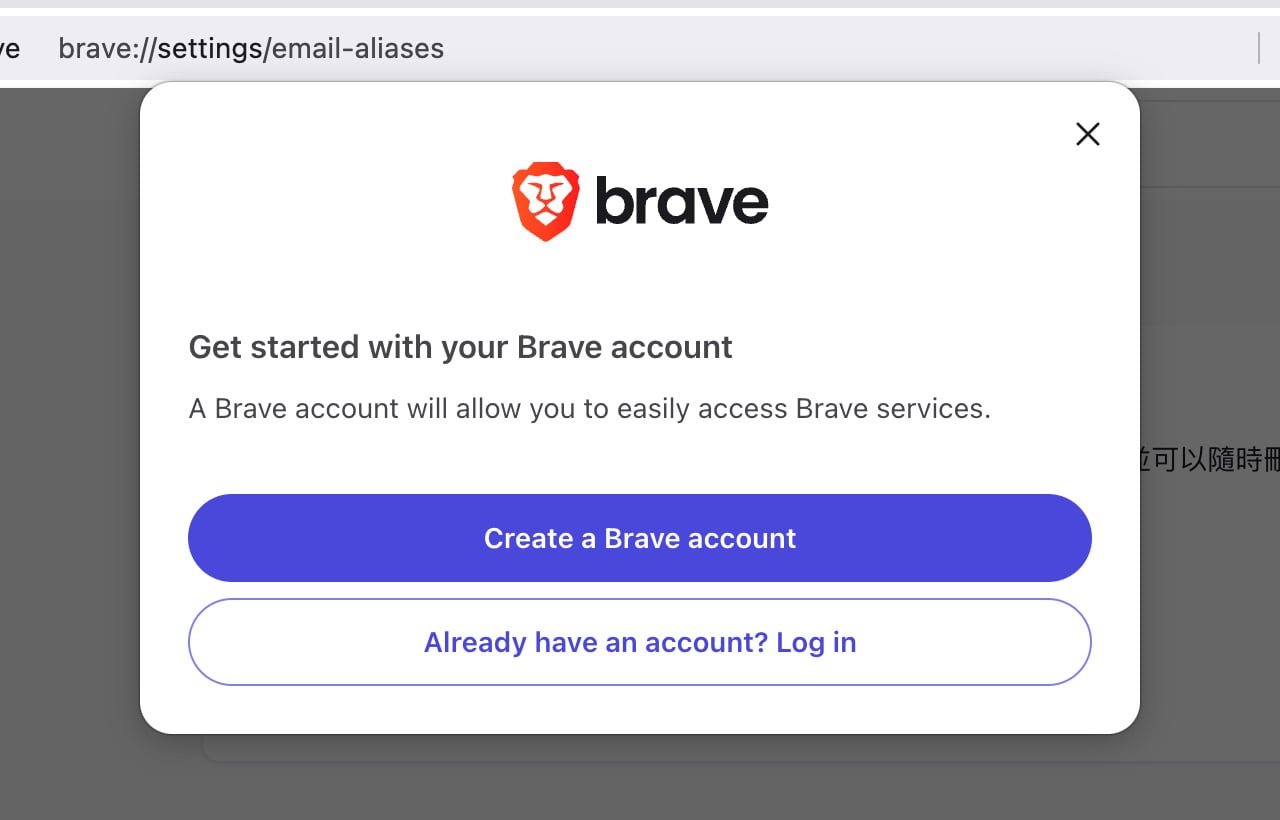
若有使用 Brave 瀏覽器應該也會有帳號,直接登入即可,沒有的話也能免費註冊一個,步驟很簡單。
接著就能開始新增別名,使用者可建立最多五個免費的電子郵件別名,建立後也能隨時刪除。
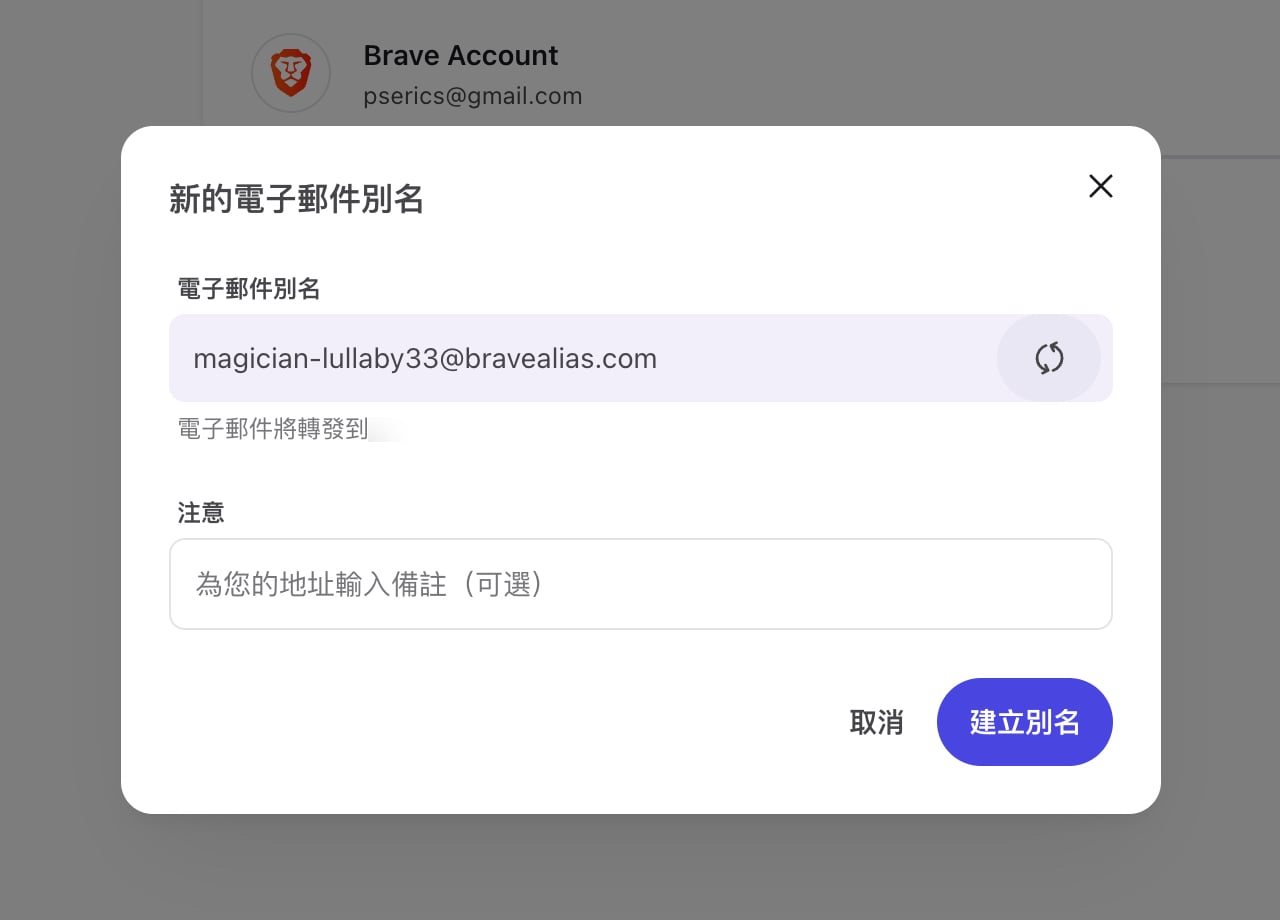
建立新的電子郵件別名時會隨機生成名稱,同時將電子郵件自動轉發到使用者的真實信箱,無法自訂別名名稱,不過可加入備註。
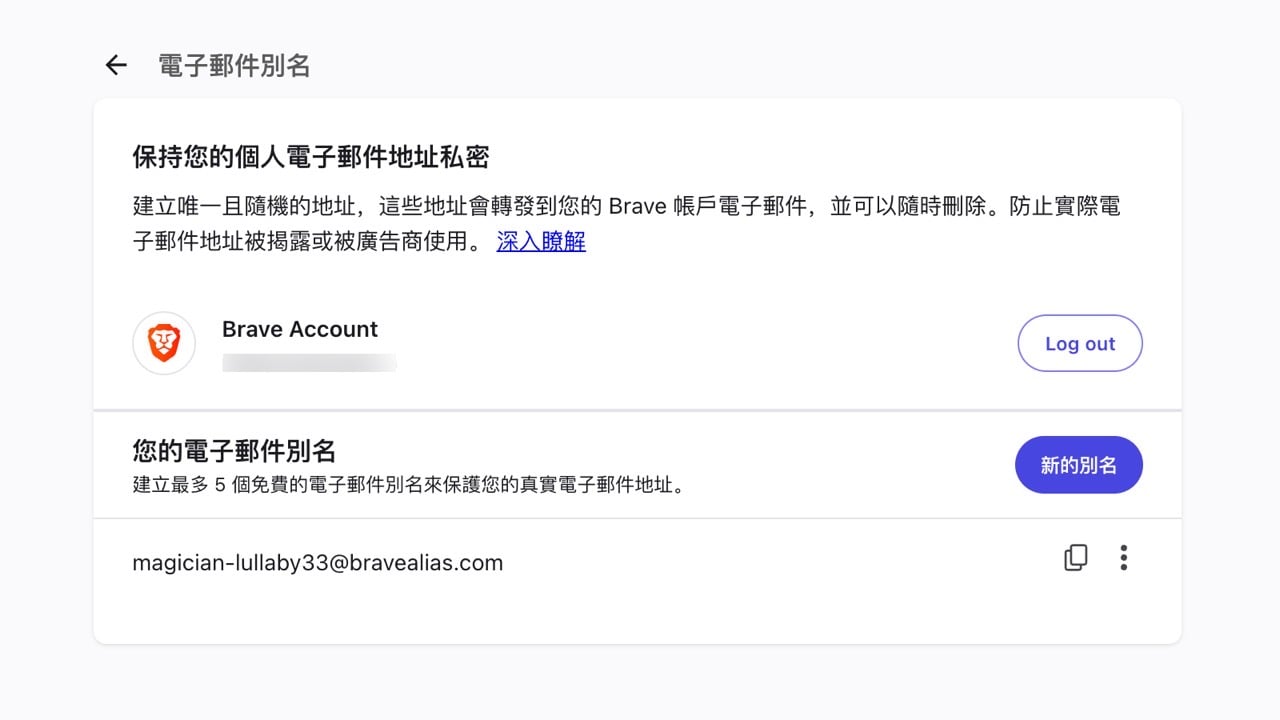
建立的電子郵件別名會顯示在頁面上,隨時可以點選右側按鈕複製 Email 地址或是刪除。
當有郵件寄送到 Brave 電子郵件別名的地址,就會自動轉寄到使用者真實信箱,使用這個別名將能保護真實信箱,不會洩漏給第三方服務。
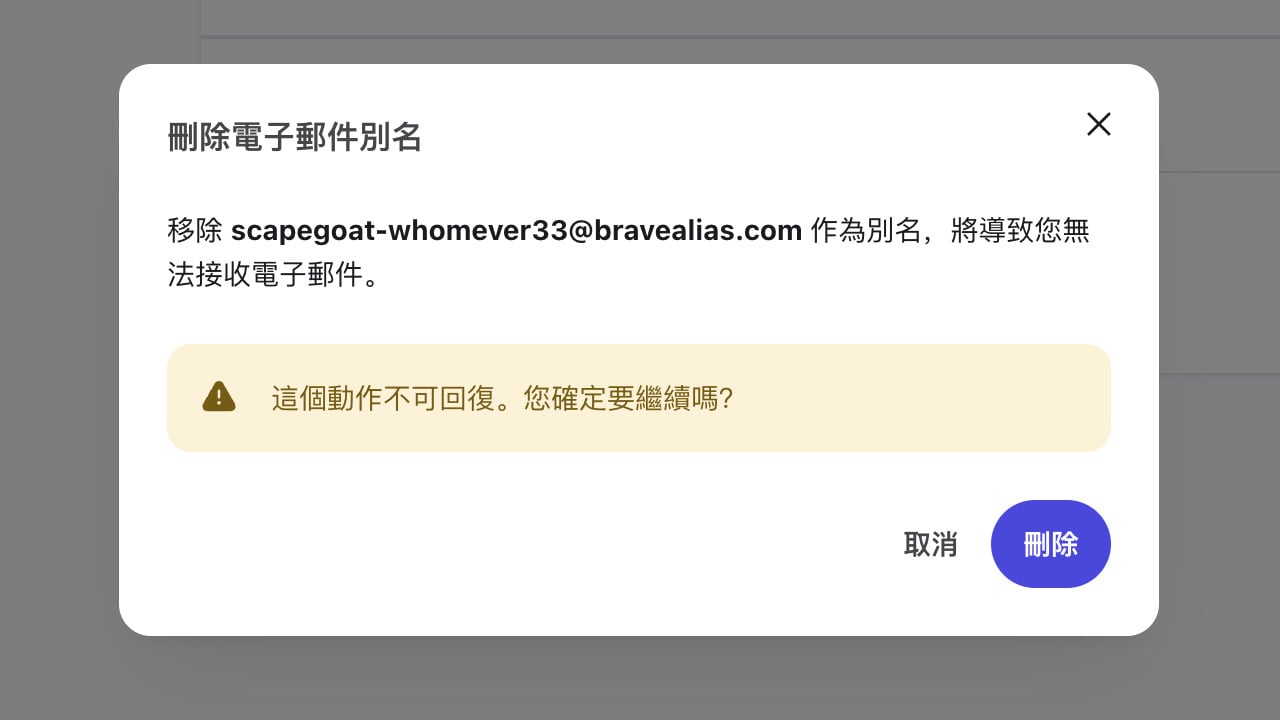
若有需要也能隨時刪除電子郵件別名,但要注意的是刪除後無法回復,也無法再取得同一個 Email 地址。
不想錯過好用的免費資源嗎?
已有 3.5 萬位讀者訂閱,新文章直接寄到你的信箱。