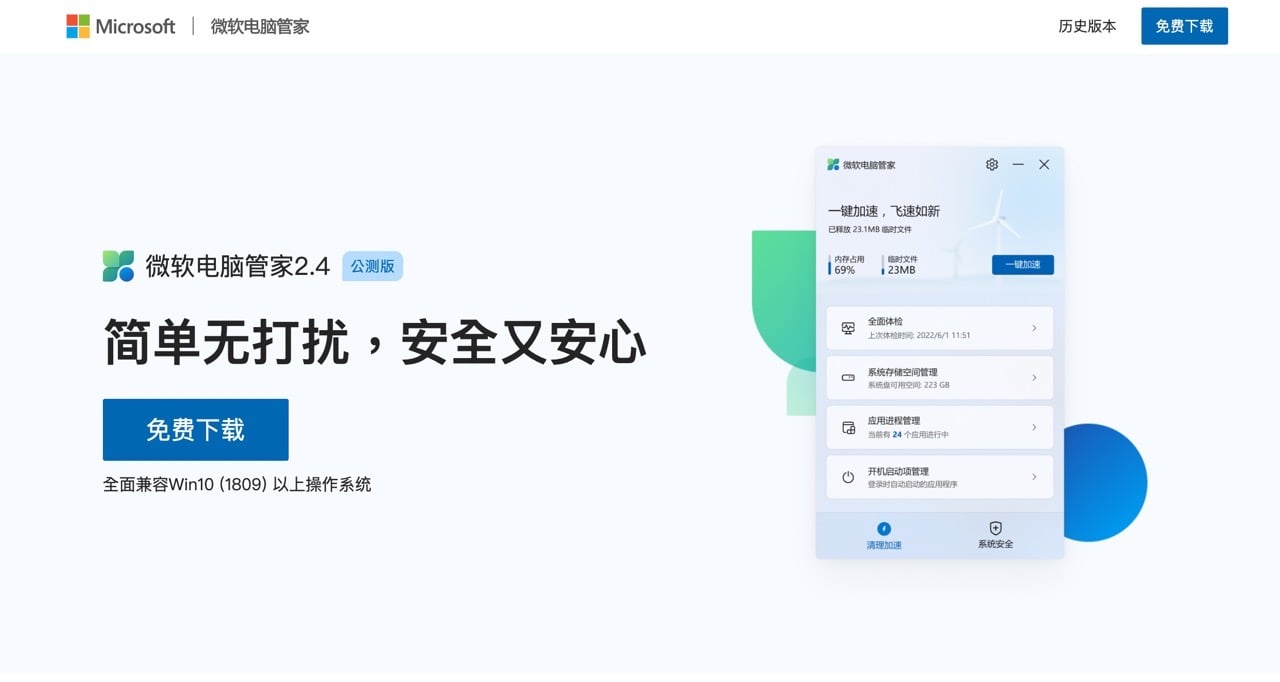
本文重點:微軟電腦管家(Microsoft PC Manager)是微軟官方推出的免費 Windows 系統最佳化工具,可一鍵清理記憶體與暫存、釋放儲存空間、管理開機啟動項與系統安全。本文說明如何下載繁體中文版、安裝與各項功能的使用方式。
無論你平常是使用 Windows 或 macOS 可能都曾經安裝過或正在使用系統最佳化軟體,通常這類工具有讓電腦加速、清理磁碟容量、釋放佔用資源等各種功能,對於較為老舊、硬體資源吃緊的電腦來說特別有助益(尤其是使用了一段長時間的電腦),但在選擇系統最佳化軟體前會有疑慮,那就是該軟體是否真正安全、可靠,有沒有可能會對系統造成負面影響呢?
本文要介紹「微軟電腦管家(PC Manager)」是微軟 Microsoft 官方推出的系統優化軟體,相容於 Win10 以上作業系統,整合一鍵加速、系統空間管理、瀏覽器彈出式視窗管理、全面體檢和專業病毒檢測和防毒功能,號稱能透過清理系統碎片、釋放佔用資源來加速 Windows,深度清理系統儲存空間、刪除大型檔案釋放更多容量,兼具各種電腦異常、垃圾文件掃描器,整合 Windows Defender 專業防毒功能。
微軟電腦管家目前在中國推出「公測版」,可能是因應像是中國這樣的特定環境,不過非中國地區用戶也可在微軟網站免費下載、安裝,雖然網路上有各種強大的 Windows 系統最佳化軟體,但都不及微軟官方自己跳下來開發的電腦效能管理工具,相信在安全性方面也會更為可靠。
這款微軟電腦管家很像 CCleaner,將各種最佳化功能整合在單一軟體,方便用戶選取使用。
網站名稱:Microsoft PC Manager(微軟電腦管家)
網站連結:https://pcmanager.microsoft.com/
目錄
微軟電腦管家 PC Manager 是什麼?
微軟電腦管家是微軟官方推出的免費系統最佳化工具,定位類似過去許多第三方的「電腦清理」「加速」軟體,差別在於它由微軟自家開發,整合在 Windows 生態內,不會像部分第三方工具那樣夾帶廣告或多餘的綁定程式。它把記憶體釋放、暫存清理、儲存空間管理、開機項目管理與基本安全防護集中在一個介面,適合想簡單維護電腦、又不想安裝來路不明工具的一般使用者。
怎麼下載繁體中文版微軟電腦管家?
微軟電腦管家請一律從微軟官方管道下載,避免第三方站點夾帶的改版程式。安裝後軟體會依照系統語言自動顯示對應介面,Windows 設定為繁體中文時,電腦管家就會是繁體中文版,不需要另外下載語言包。下方的安裝步驟會示範完整流程。
下載、安裝微軟電腦管家
從微軟電腦管家官網點選「免費下載」取得安裝程式,執行後勾選同意用戶許可協議、快速安裝。
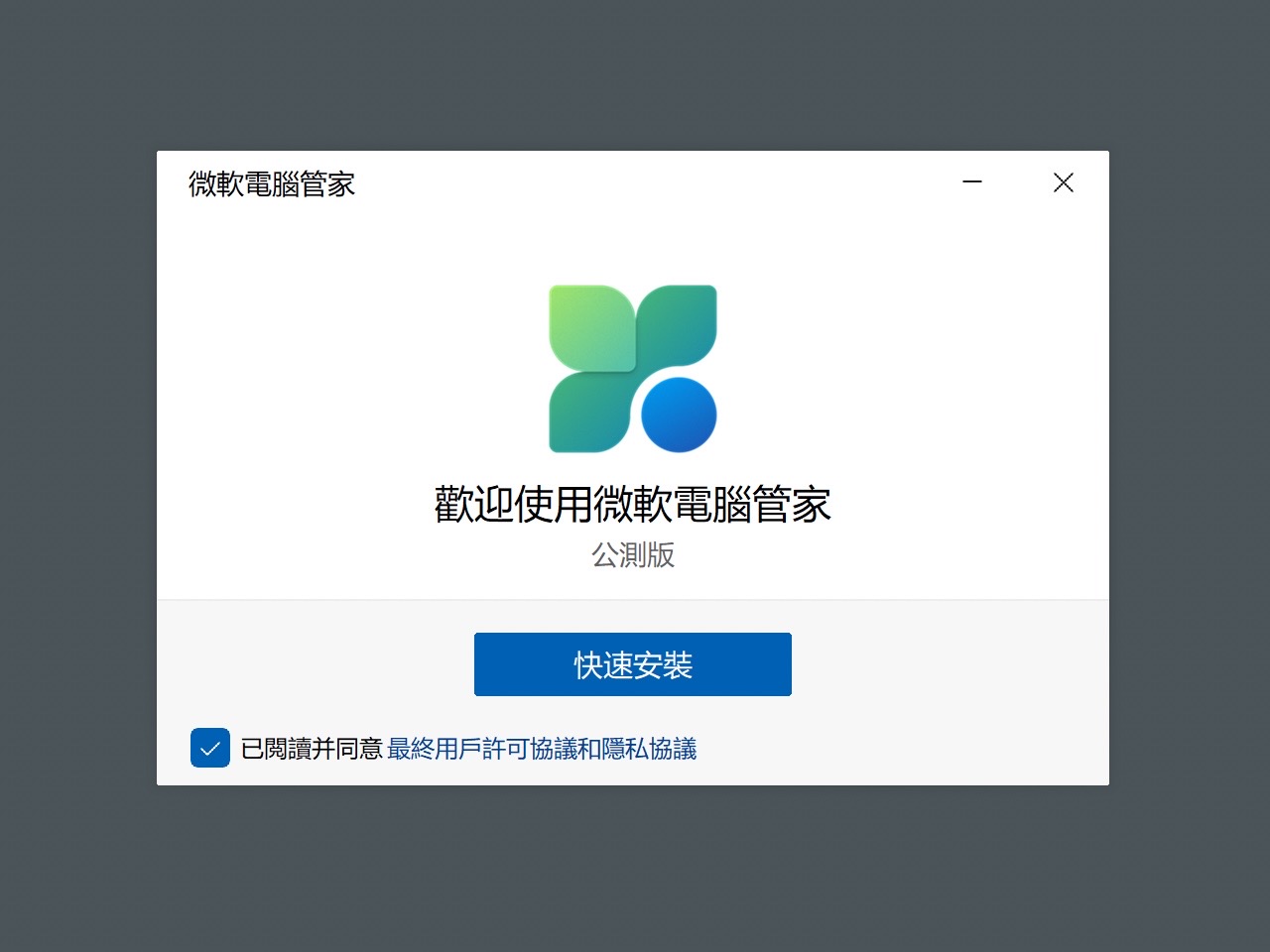
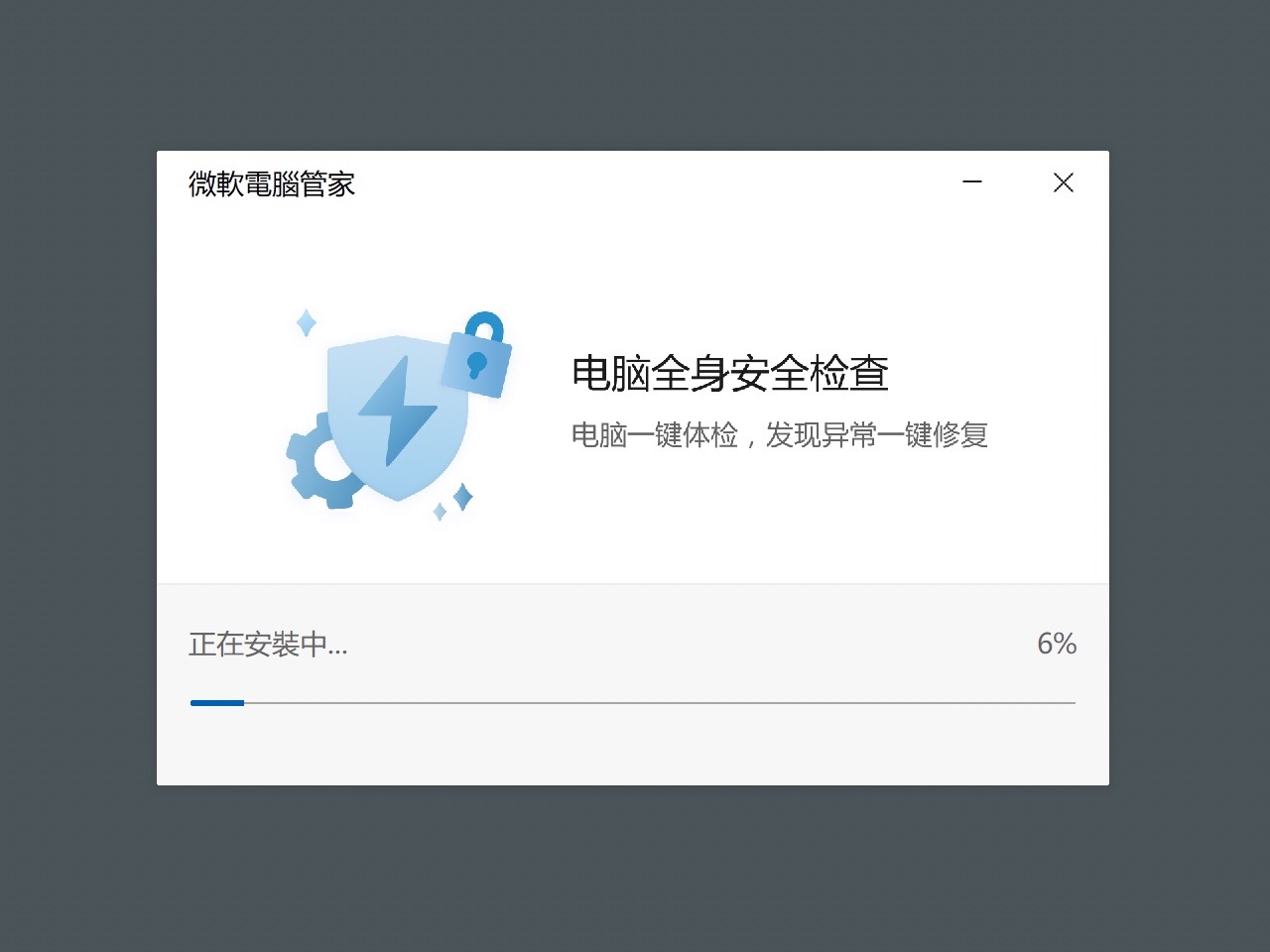
安裝後就會啟動,在 Windows 右下角工具列按鈕也能找到微軟電腦管家。
微軟電腦管家有哪些功能?
微軟電腦管家整合了多項常用的系統維護功能,以下逐一介紹主要項目與使用方式。
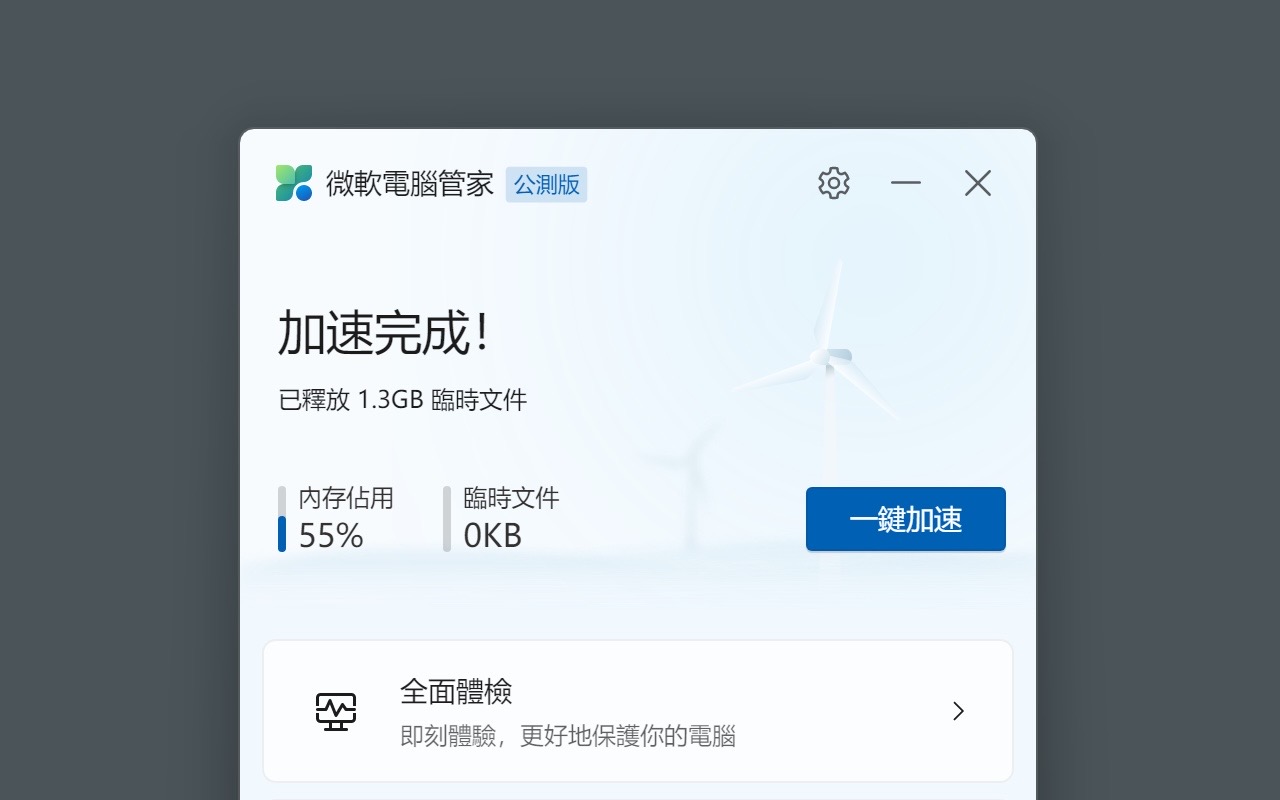
一鍵加速將佔用的記憶體釋出和清理暫存檔
開啟微軟電腦管家後,會看到主要分為:清理加速、系統安全兩大功能,每個工具都有說明,也會提示可進行的操作。
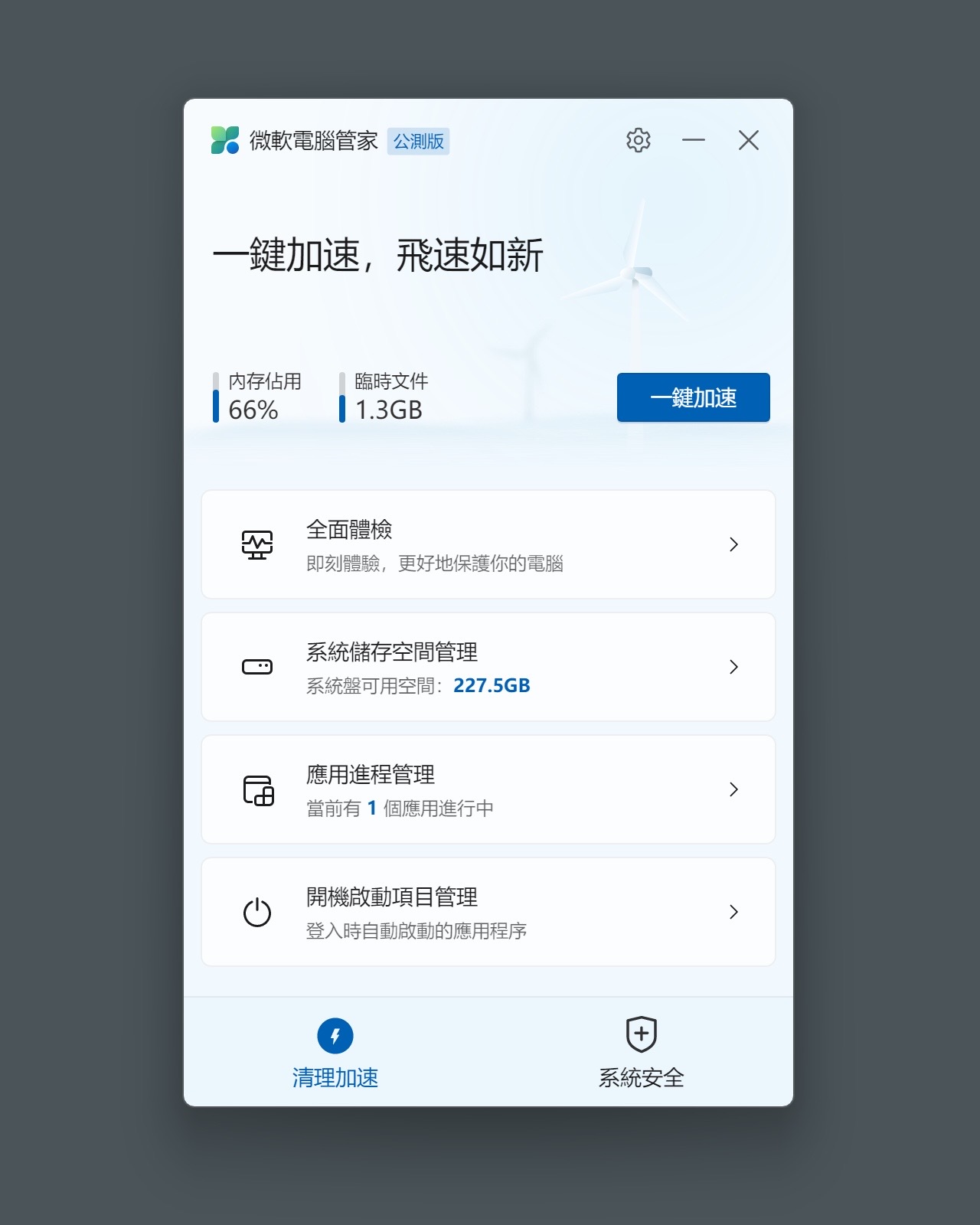
最上方的「一鍵加速」按鈕可以快速進行系統加速,釋放佔用記憶體、刪除臨時檔案,簡單來說如果你不想要仔細研究每個功能選項,只要使用一鍵加速就能完成最簡單、不浪費時間的系統最佳化。
完整全面的系統體健功能
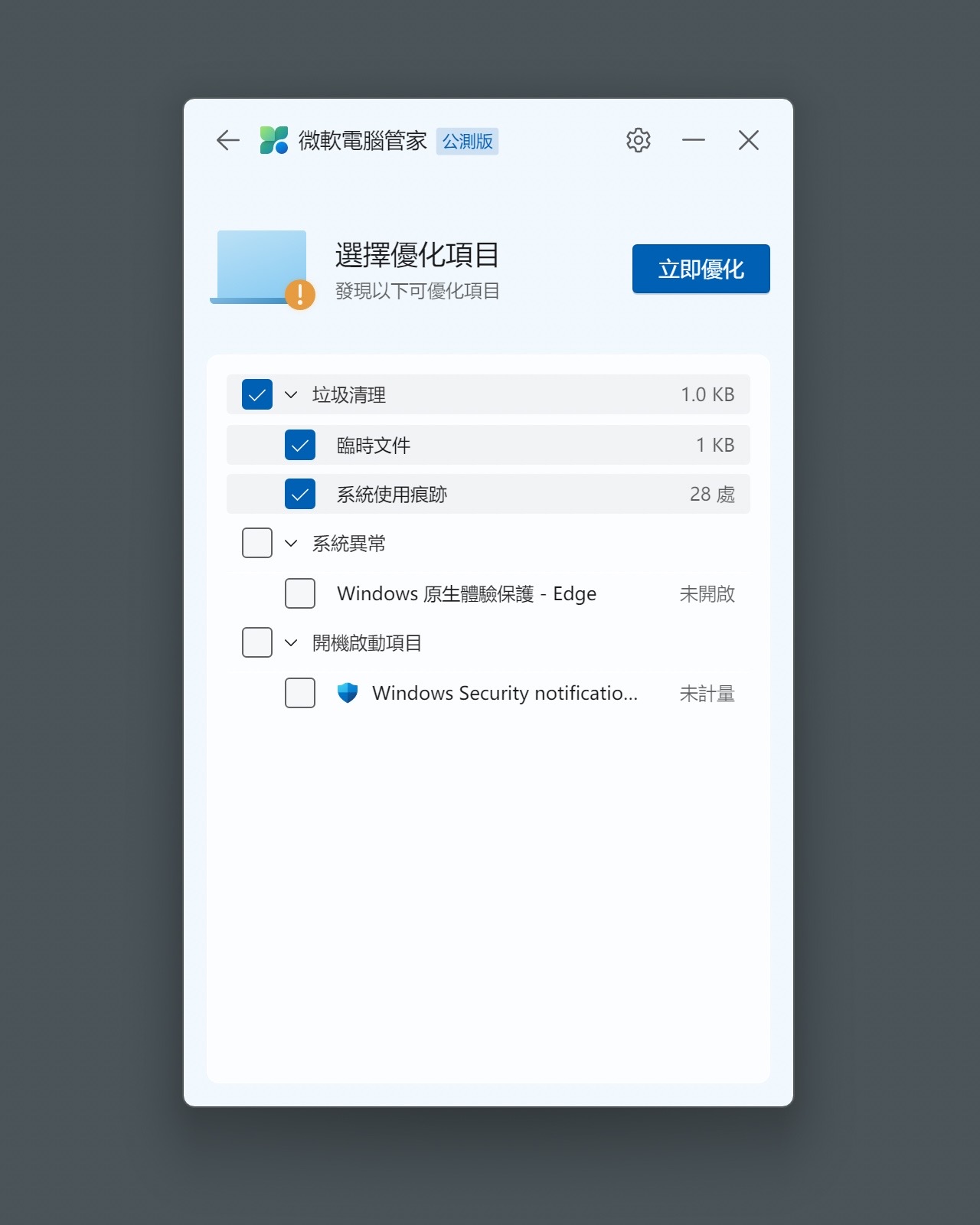
若你想要仔細研究一下可以最佳化的項目,透過微軟電腦管家「全面體檢」進行全方位查找,會顯示掃描垃圾清理、臨時文件清理、系統使用痕跡、系統異常、開機啟動項目等結果,勾選要最佳化的項目就能對特定類別進行最佳化。
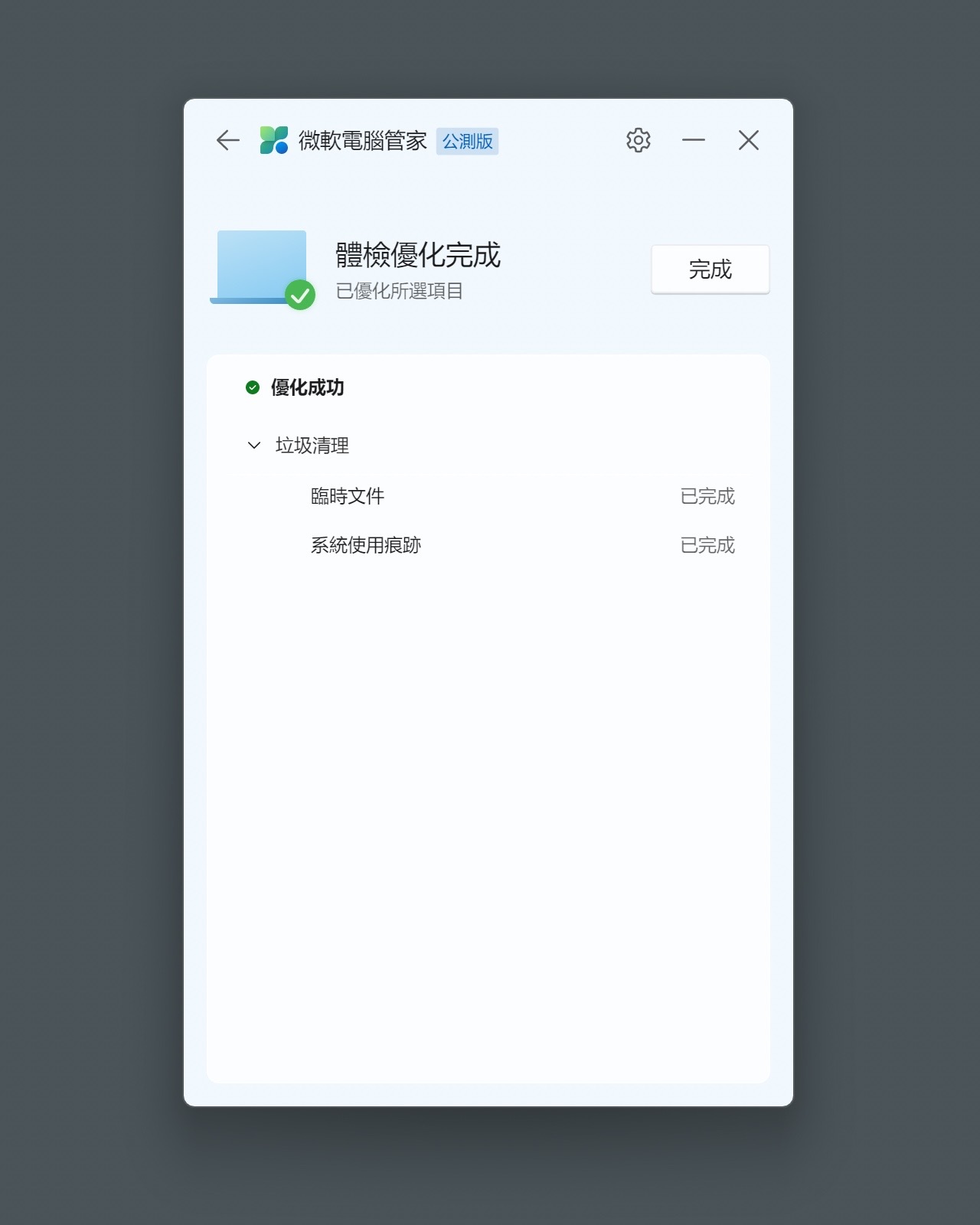
優化完成後會顯示已優化的體檢項目,例如清理垃圾檔案、暫存檔或系統記錄都很有幫助。
系統儲存空間管理工具
遇到電腦容量不足、空間吃緊的情況,也能利用微軟電腦管家 PC Manager「系統儲存空間管裡」功能進行更多的操作,包括清理系統無用文件、搜尋硬碟中的大型檔案、將不常用的應用程式移除(會開啟應用程式管理畫面)和自動識別空間狀態來清理無用檔案。
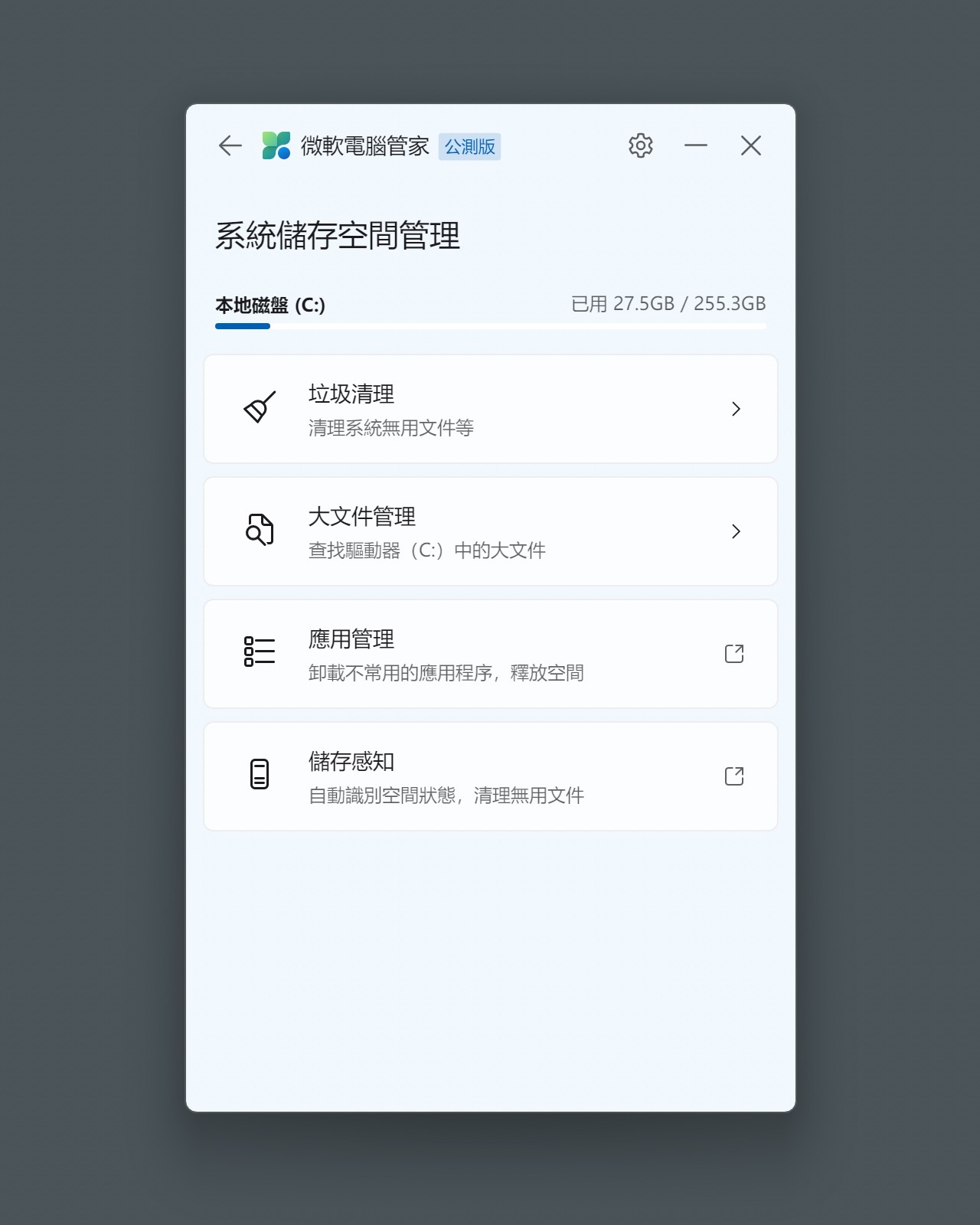
舉例來說,我在選擇「垃圾清理」功能後會偵測系統中無用、可安全刪除的檔案,藉此釋放出更多可用容量,例如 Windows 系統無用檔案、更新檔、預先載入檔案、暫存檔、資源回收桶或瀏覽器產生的各種暫存和臨時檔案。
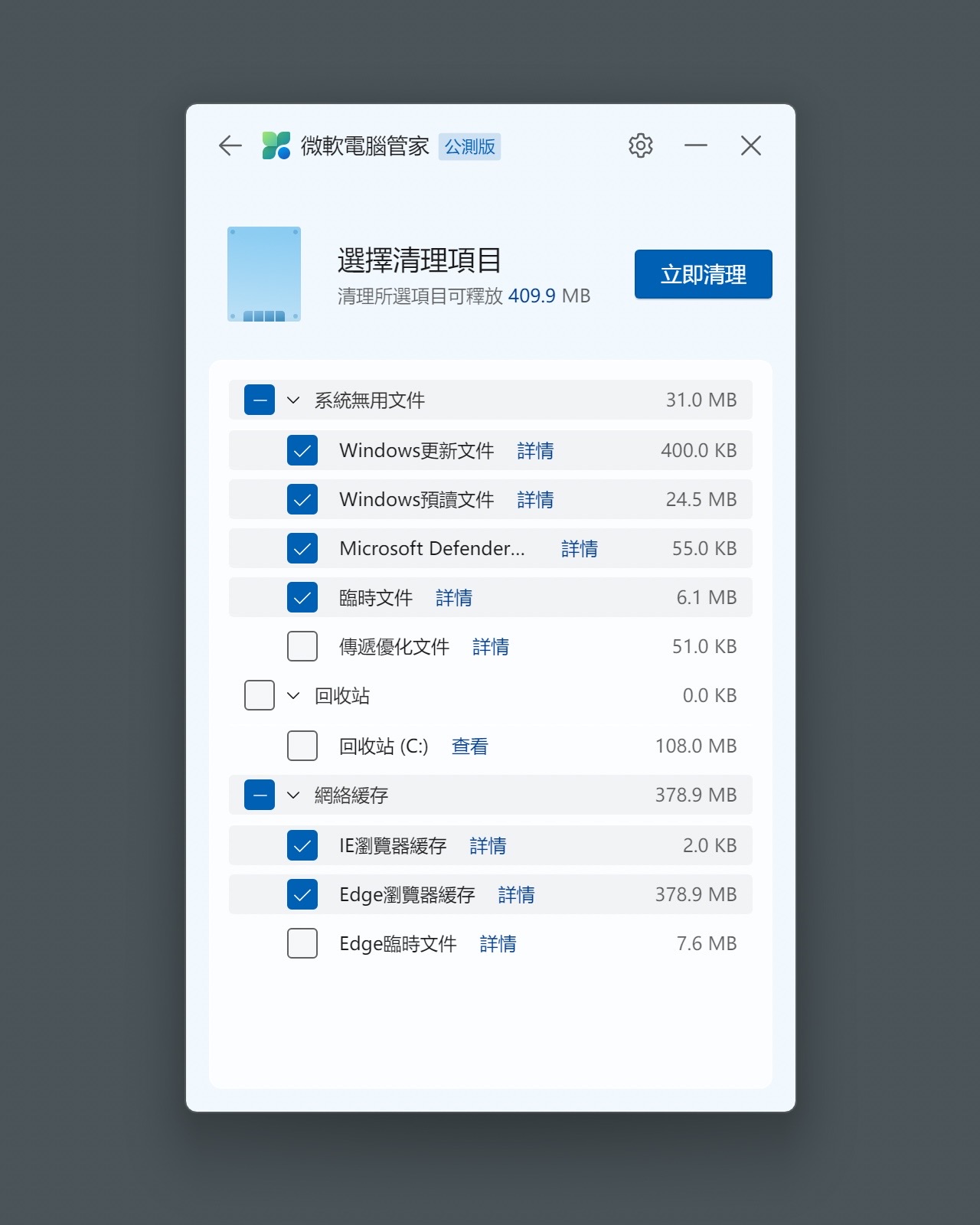
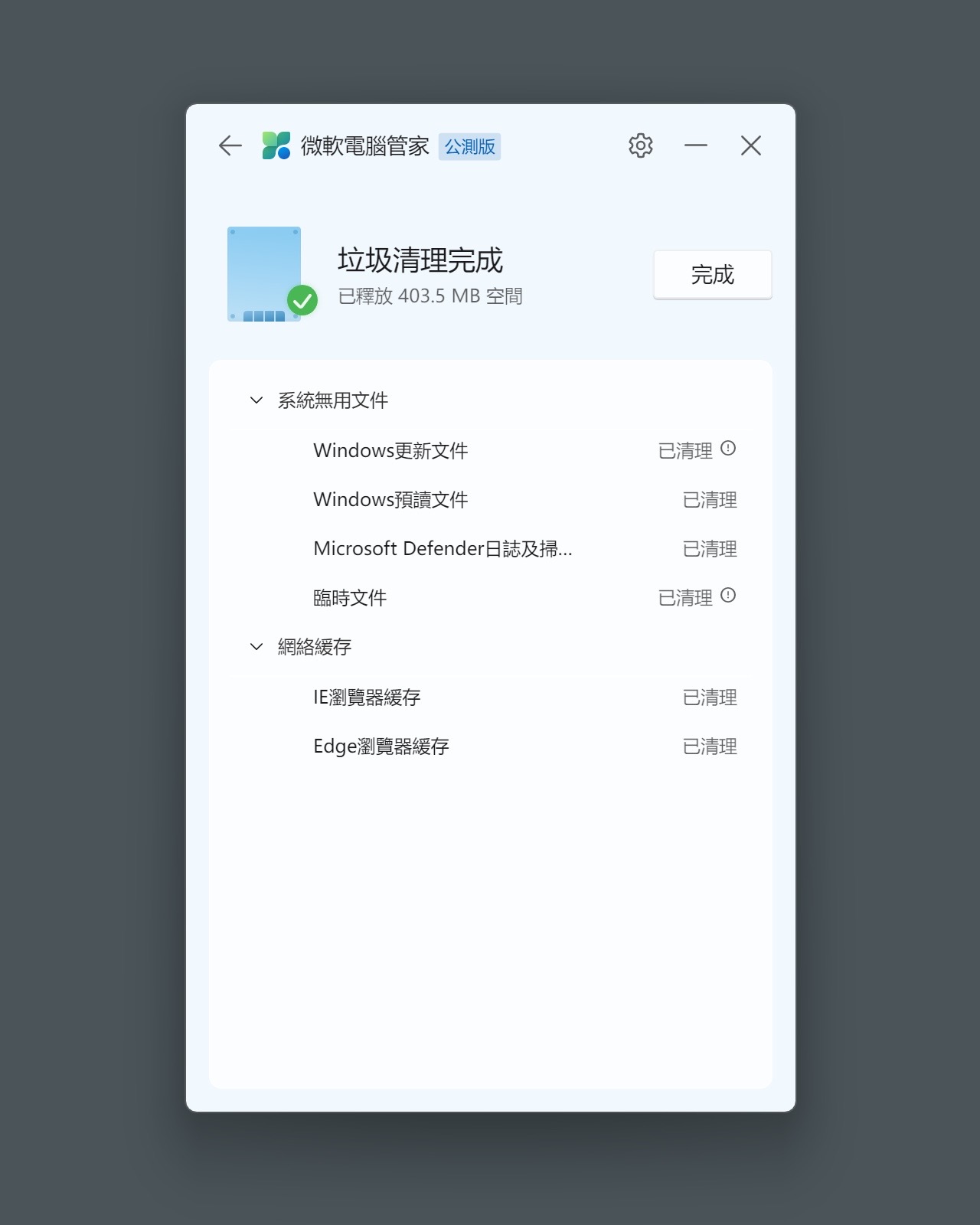
勾選要清除的項目、點選「立即清理」就會開始刪除相關檔案,結果會顯示清理後釋放出的空間大小。
刪除用不到的大型檔案
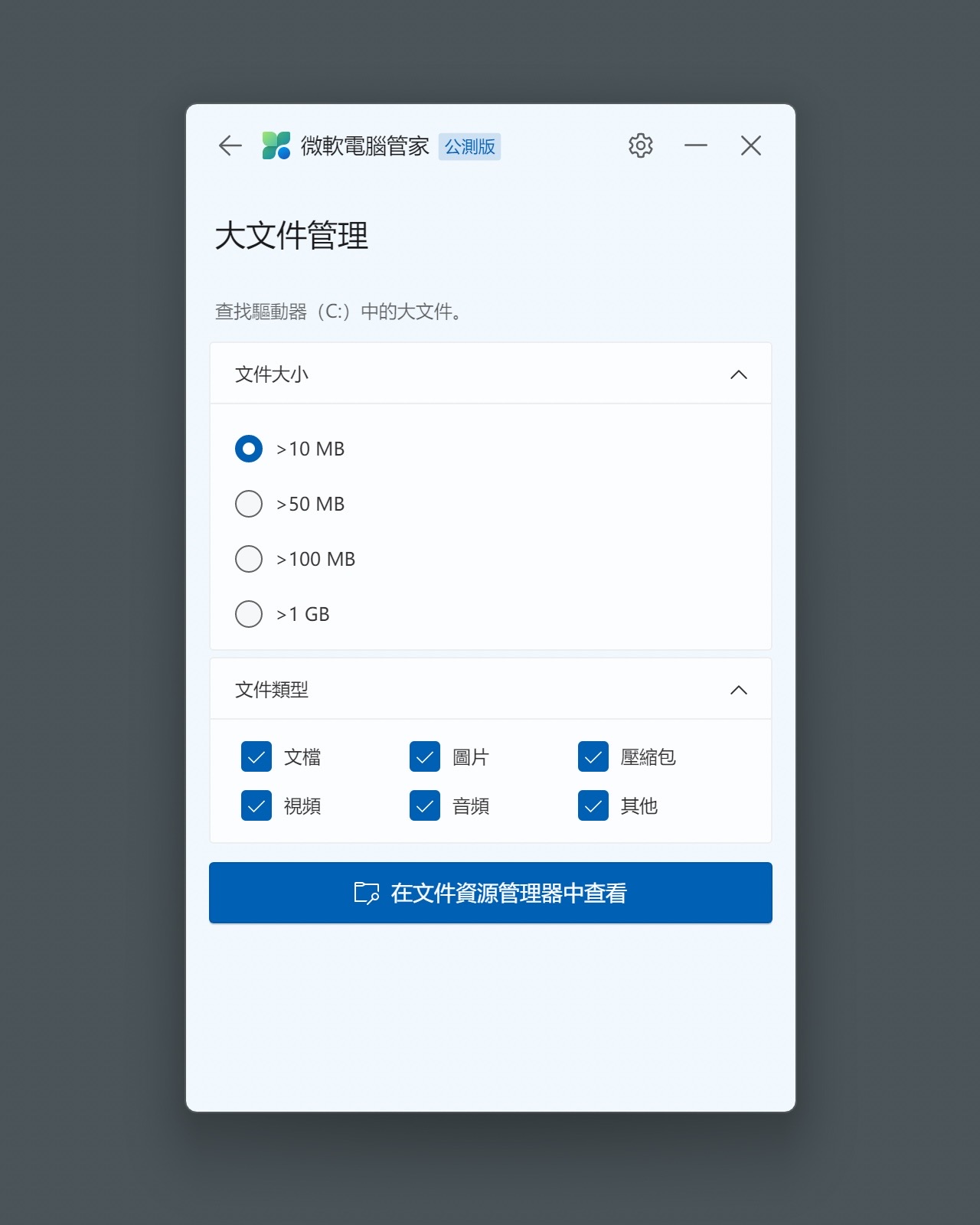
另一個可能會佔用硬碟空間的可能原因:系統存在一些大型檔案,透過微軟電腦管家「大文件管理」選項可設定要搜尋的檔案大小、類型,尋找出過於龐大、但可能很少被使用或甚至已經被遺忘的檔案,將它們刪除後有效釋放容量。
關閉用不到的應用程式
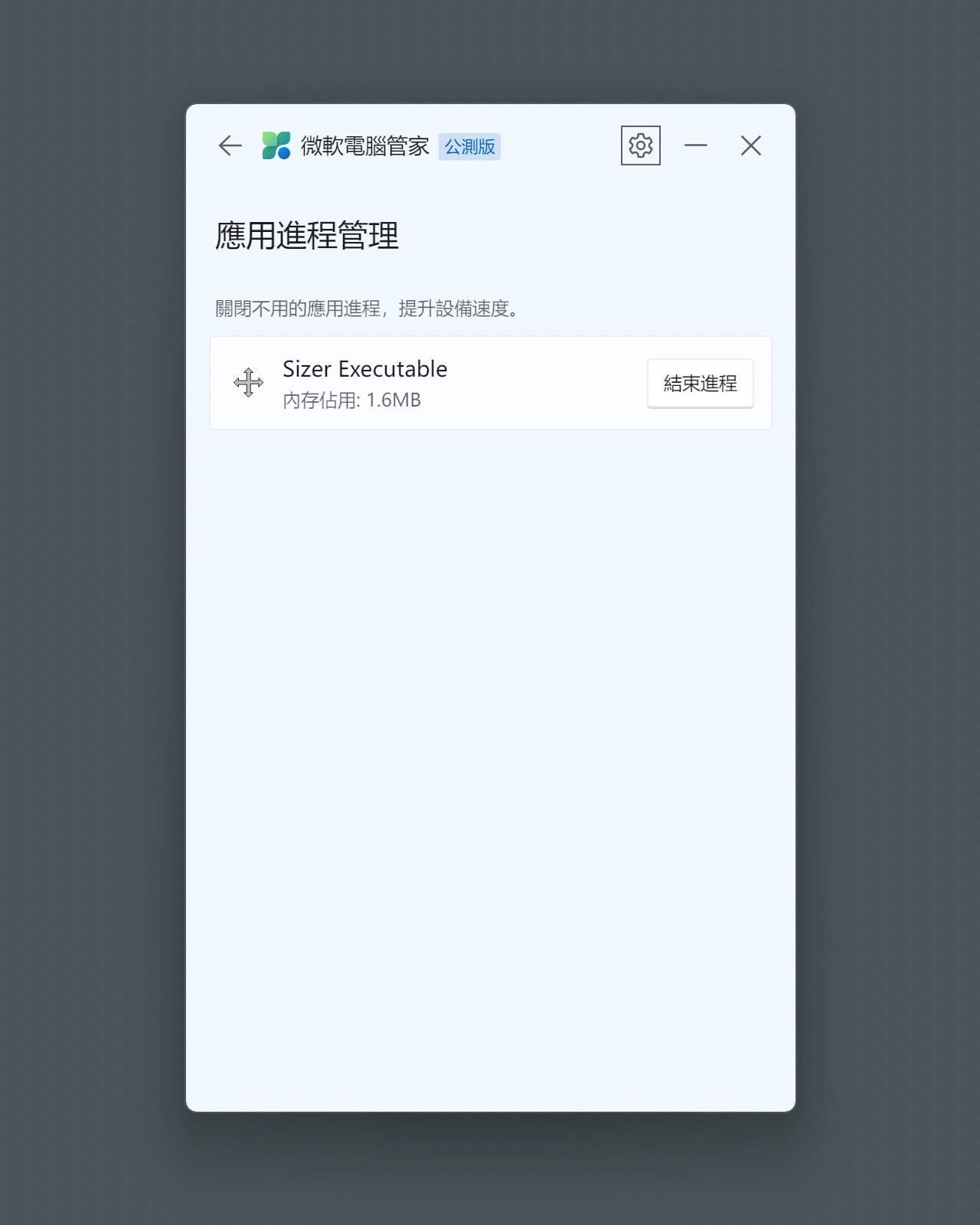
當硬體資源例如 CPU、記憶體不足時,可能是開啟過多軟體,透過應用程式管理選項來查看用不到的應用程式,藉此提高裝置速度,這在內建的「工作管理員」功能其實也做得到,內建在微軟電腦管家裡更方便開啟使用。
管理開機時 Windows 自動啟動項目
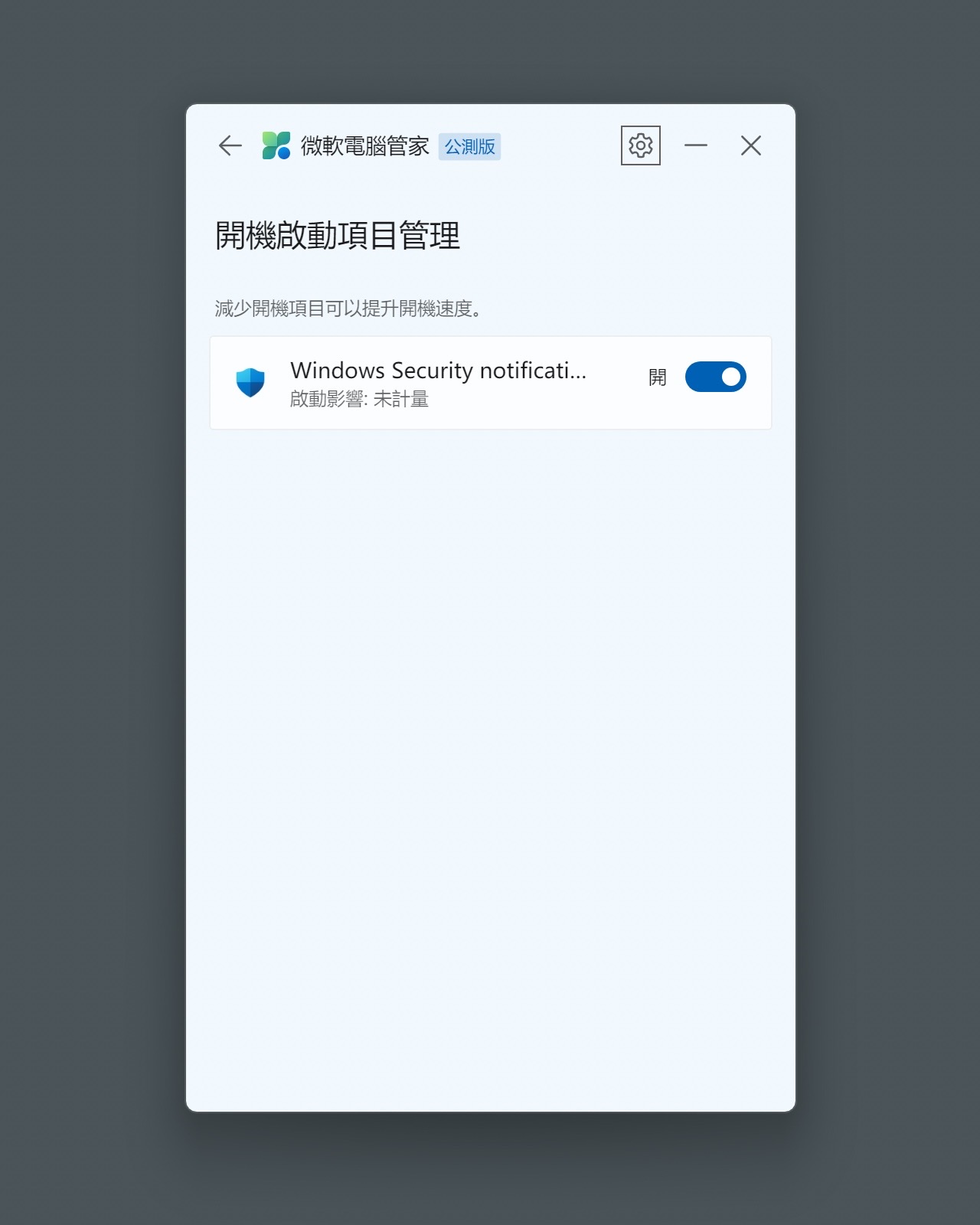
很多軟體會在安裝時詢問是否要開機後自動啟用,有些可能沒有注意就設為開機自動執行,為了避免電腦硬體資源被耗費,或是開機進入後還要手動將它們關閉,可透過微軟電腦管家 PC Manager 來管理開機會自動啟動的軟體或服務,非常好用。
系統安全功能整合 Windows Defender
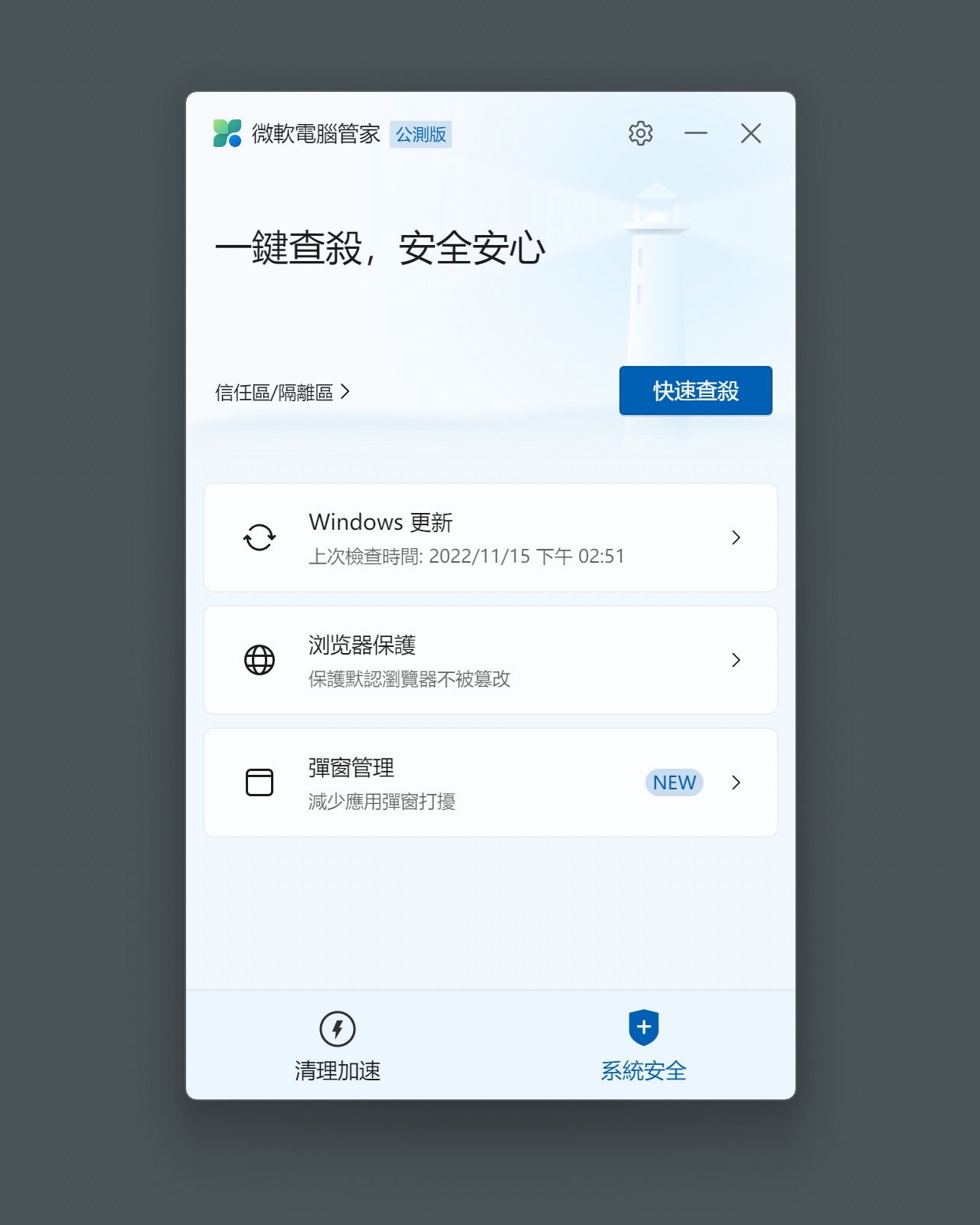
微軟電腦管家除了有清理加速系統的選項,還有包含系統安全功能,其中就有快速掃毒、清除病毒或惡意程式工具,直接內嵌 Windows Defender 以更強大、即時且精準的掃毒引擎掃描。
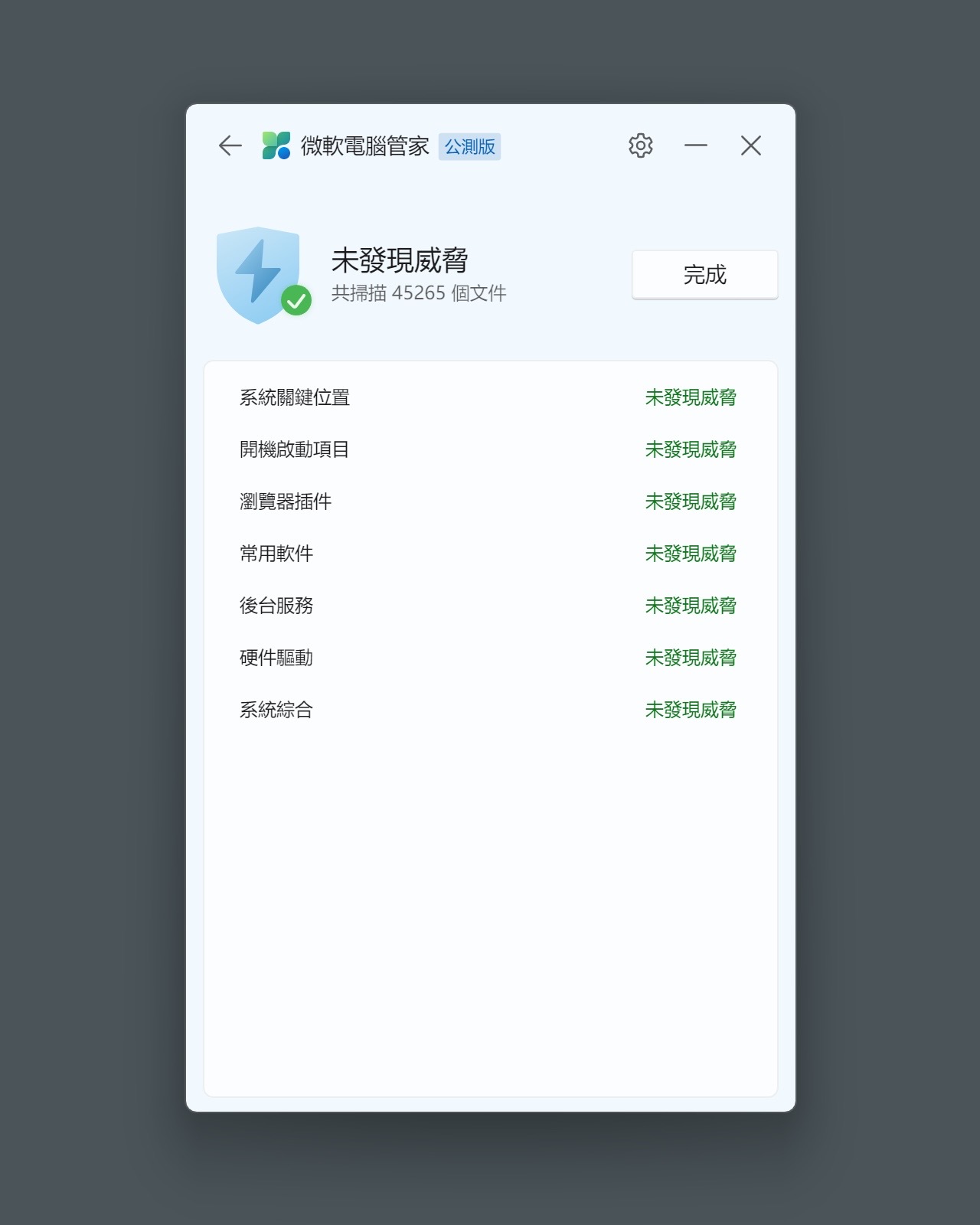
在點選「快速查殺」後就會偵測電腦上是否潛藏各種威脅,偵測系統關鍵位置、開機啟動項目、瀏覽器外掛、常用軟體、後台服務、硬體驅動程式和系統綜合等各種項目,如果發現威脅就會跳出提示、協助用戶將威脅移除。
瀏覽器保護和彈出式視窗管理
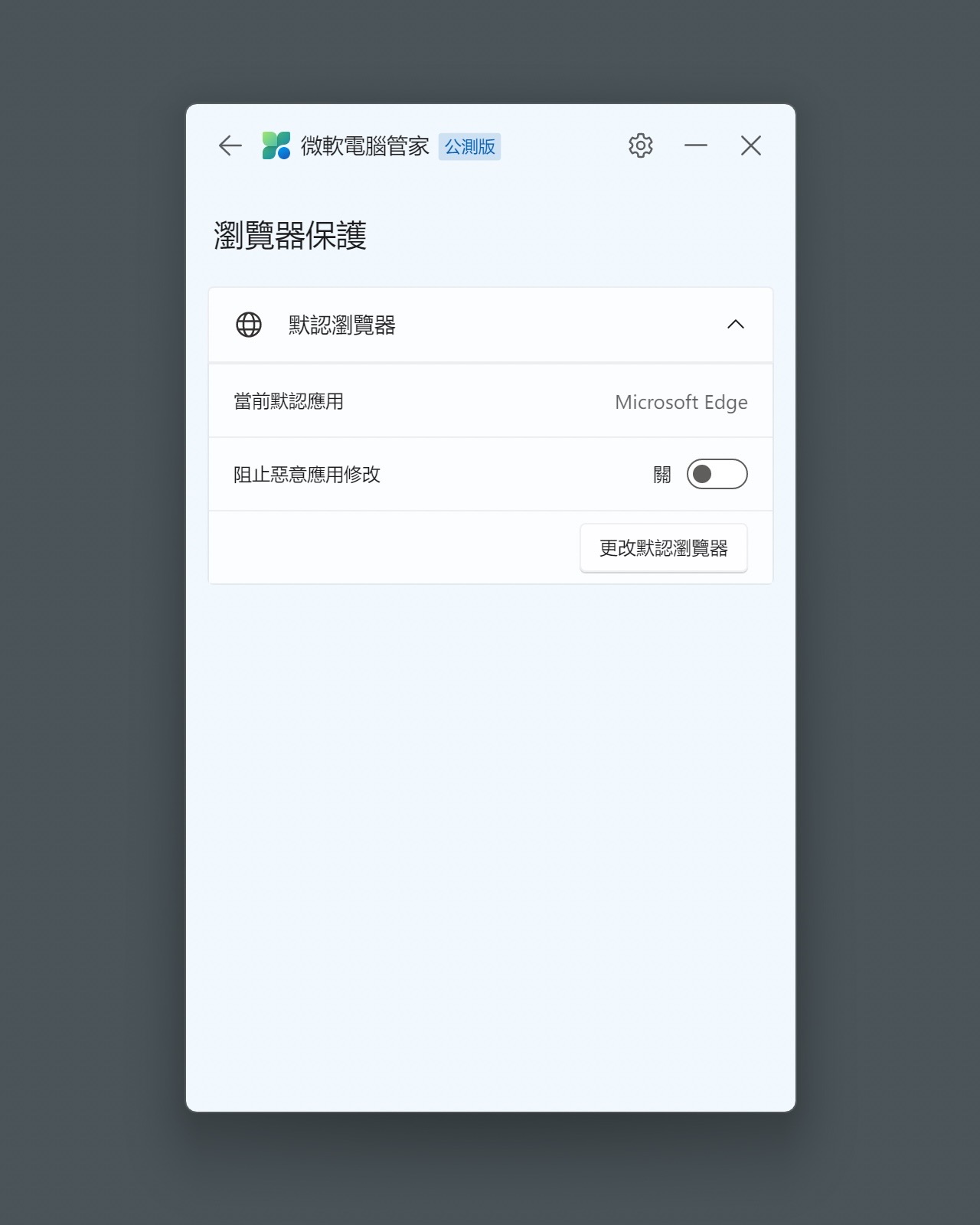
最後再介紹微軟電腦管家「瀏覽器保護」選項,可更改預設瀏覽器、開啟「阻止惡意程式修改」瀏覽器的相關選項保護,不過這似乎要在一開始還是乾淨瀏覽器時設定,否則就會出現錯誤訊息。
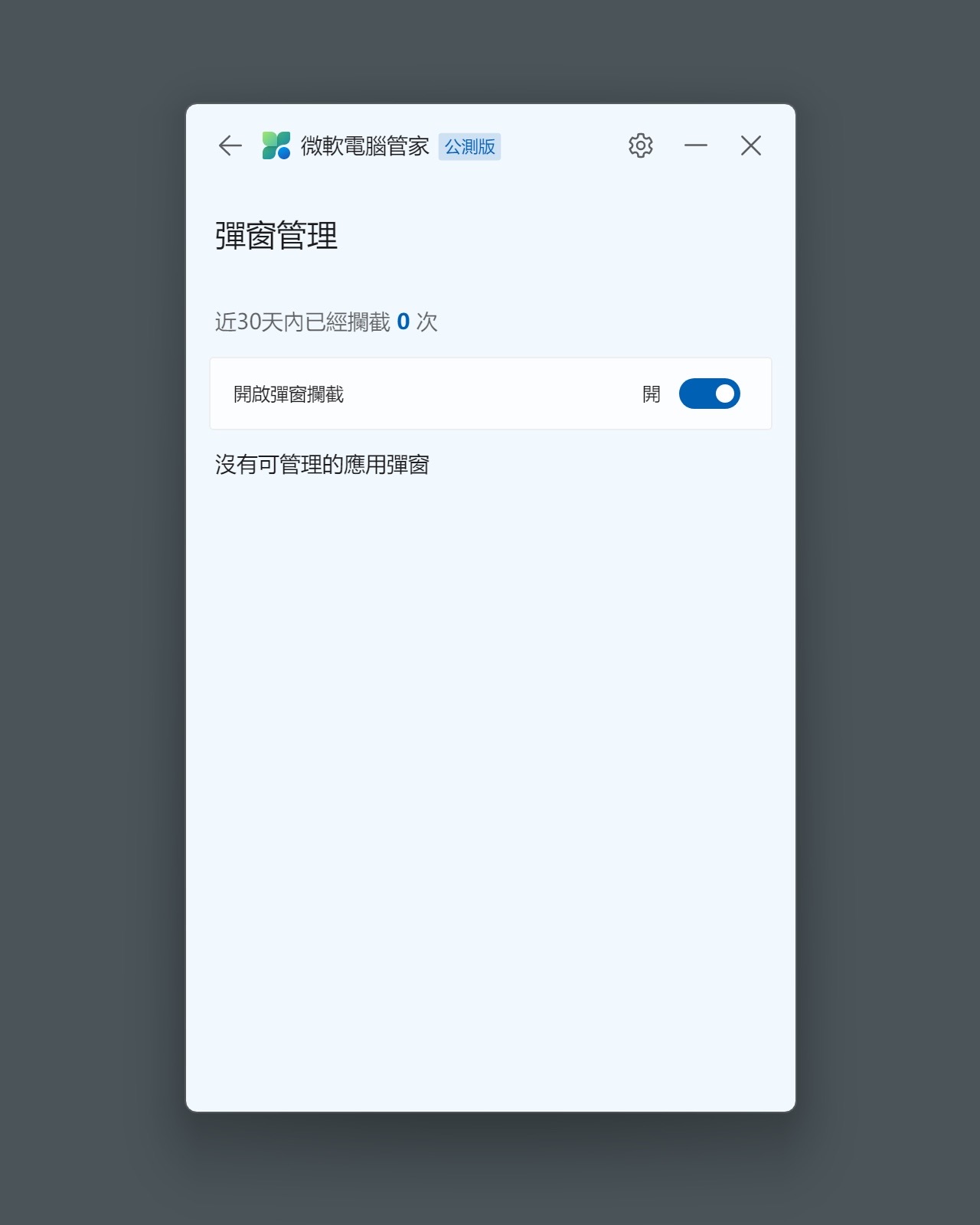
另一個是攔截彈出式視窗的功能,我是從沒有遇到過,可能有些軟體會在使用過程中跳出彈出視窗(例如廣告、促銷訊息),使用微軟電腦管家也能將管理工具打開,避免被這些視窗干擾。
微軟電腦管家安全嗎?會不會有廣告或綁定程式?
微軟電腦管家由微軟官方開發與維護,只要從官方管道下載,安全性比多數來路不明的第三方清理工具更有保障。它不會像部分免費最佳化軟體那樣夾帶廣告、綑綁安裝其他程式或誘導付費。要留意的是它的功能偏基本維護,若你已經習慣 Windows 內建的儲存空間管理與安全性中心,電腦管家比較像是把這些功能集中在一個更好操作的介面,而非提供更強的清理能力。
常見問題
微軟電腦管家是免費的嗎?
是。Microsoft PC Manager 由微軟官方免費提供,不需付費即可使用所有功能,也沒有廣告或綑綁程式。
要怎麼下載繁體中文版?
從微軟官方管道下載安裝即可,軟體會依系統語言顯示介面,Windows 設定為繁體中文時電腦管家就是繁體中文版,不需另外裝語言包。
微軟電腦管家安全嗎?
由微軟官方開發維護,從官方管道下載即可,安全性優於多數來路不明的第三方清理工具,不會夾帶廣告或綁定程式。
和第三方最佳化軟體有什麼不同?
電腦管家由微軟自家開發、整合在 Windows 內,功能偏基本維護但乾淨無廣告;第三方工具功能可能較多,卻常有夾帶安裝或誘導付費的問題。
值得一試的三個理由:
- 微軟在中國市場推出「微軟電腦管家」系統最佳化軟體
- 整合一鍵加速、系統空間管理、全面體檢和專業病毒檢測等功能
- 非中國地區用戶也可在微軟網站免費下載安裝,具備中文介面
不想錯過好用的免費資源嗎?
已有 3.5 萬位讀者訂閱,新文章直接寄到你的信箱。