上個月我介紹了 G Suite(舊稱 Google Apps)免費版停止後的兩個替代方案,分別是 Cloudflare 電子郵件路由和 iCloud 自訂電子郵件網域,事實上現在可自訂網域名稱的免費 Email 服務非常稀少,大多都要付費才能使用這項功能,不過如果你只是想要使用自己的網址做為 Email 地址,看起來更為專業,也可以選擇 Email 轉寄服務就好(例如前面提到的 Cloudflare Email Routing),和一般電子郵件信箱差異是前者只會把信自動轉寄到使用者設定的信箱,不包含完整的信箱功能和操作介面。
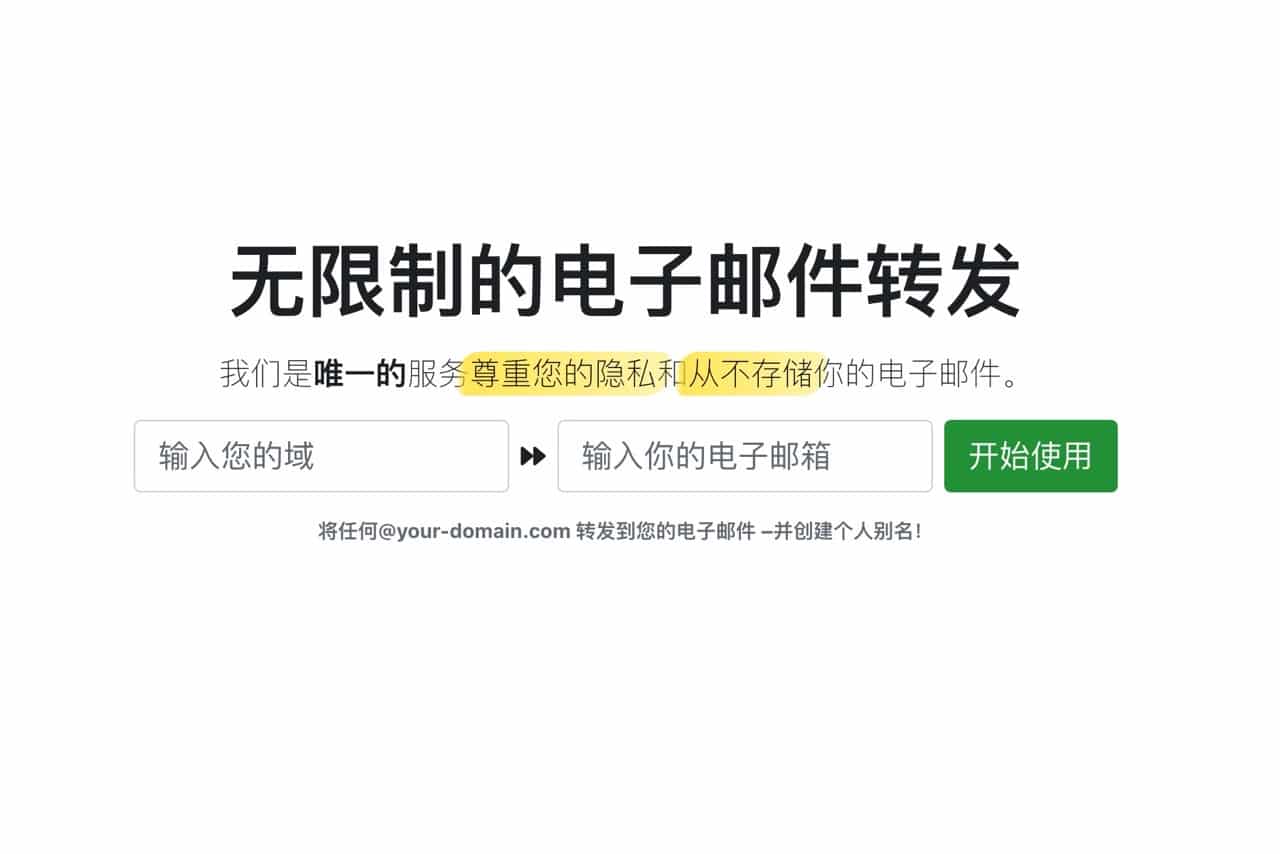
本文要介紹「Forward Email」是我近期發現的「無限制電子郵件轉寄」服務,雖然說無限制,但免費方案依然有一些限制存在,除非付費升級才能開啟完整功能,不過對於個人用戶來說 Forward Email 就能做到非常基本和簡單快速的電子郵寄轉發,也是注重個人隱私、不會儲存任何電子郵件的服務。
簡單來說,Forward Email 可將使用者設定的 @your-domain.com 信箱地址轉寄到其他信箱,例如 Gmail,藉此達成以自訂網域名稱收信的效果。
要注意的是這項服務只有提供轉寄,並沒有真實的信箱容量或操作介面,可加入無限制數量的自訂網域名稱、無限制數量的別名(Aliases),也有提供免費的一次性電子郵件地址,使用者也能視情況需要新增轉寄,這項服務有 50MB 附件容量限制。
Forward Email
https://forwardemail.net/zh
使用教學
STEP 1
開啟 Forward Email 網站後會顯示簡體中文介面,不過在翻譯上有些機器翻譯的感覺,不少詞彙看起來都不是很好懂,如果覺得中文上閱讀有點障礙,可以從左下角語言選項切換為英文。
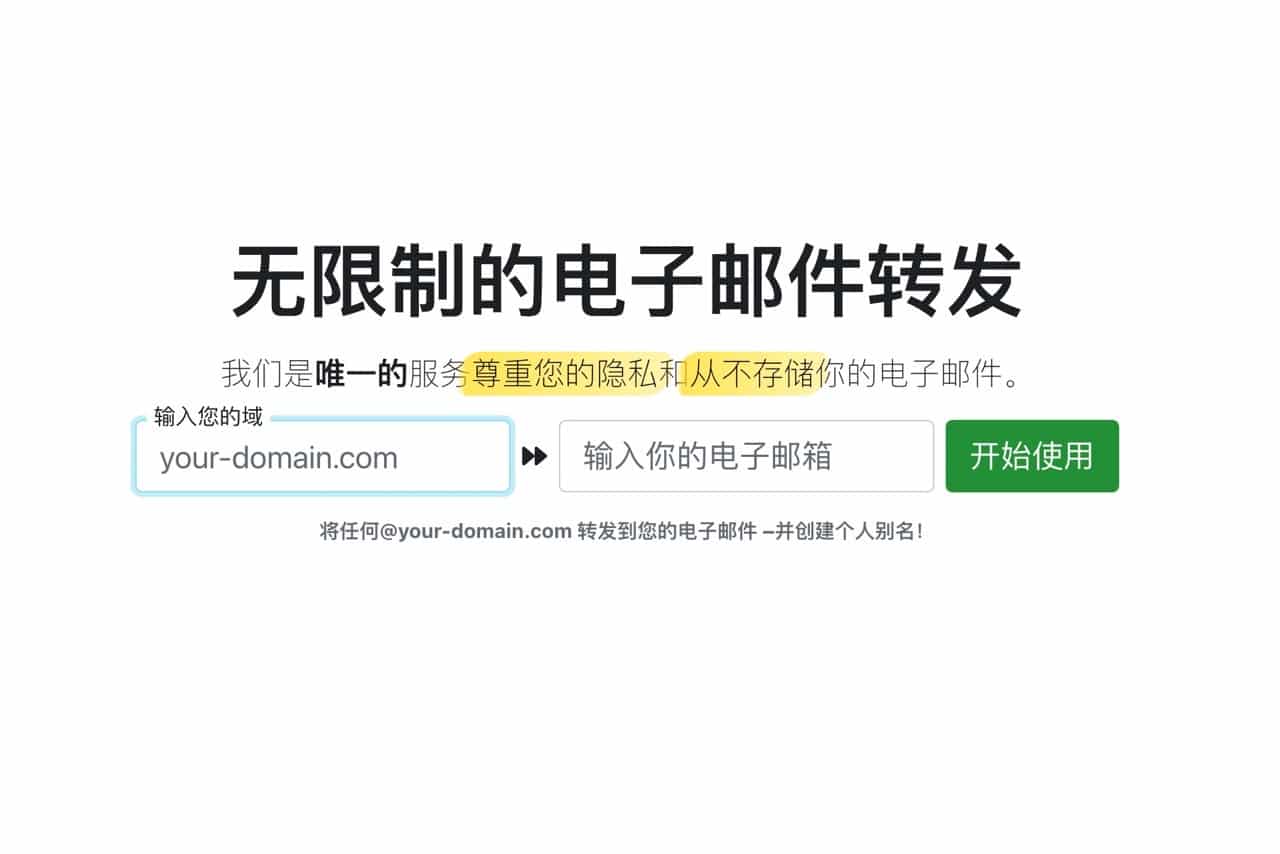
輸入要設定的網域名稱、要轉寄接收的 Email 信箱(例如你想把 your-domain.com 郵件轉寄到 Gmail),輸入後點選「開始使用」進行設定。
STEP 2
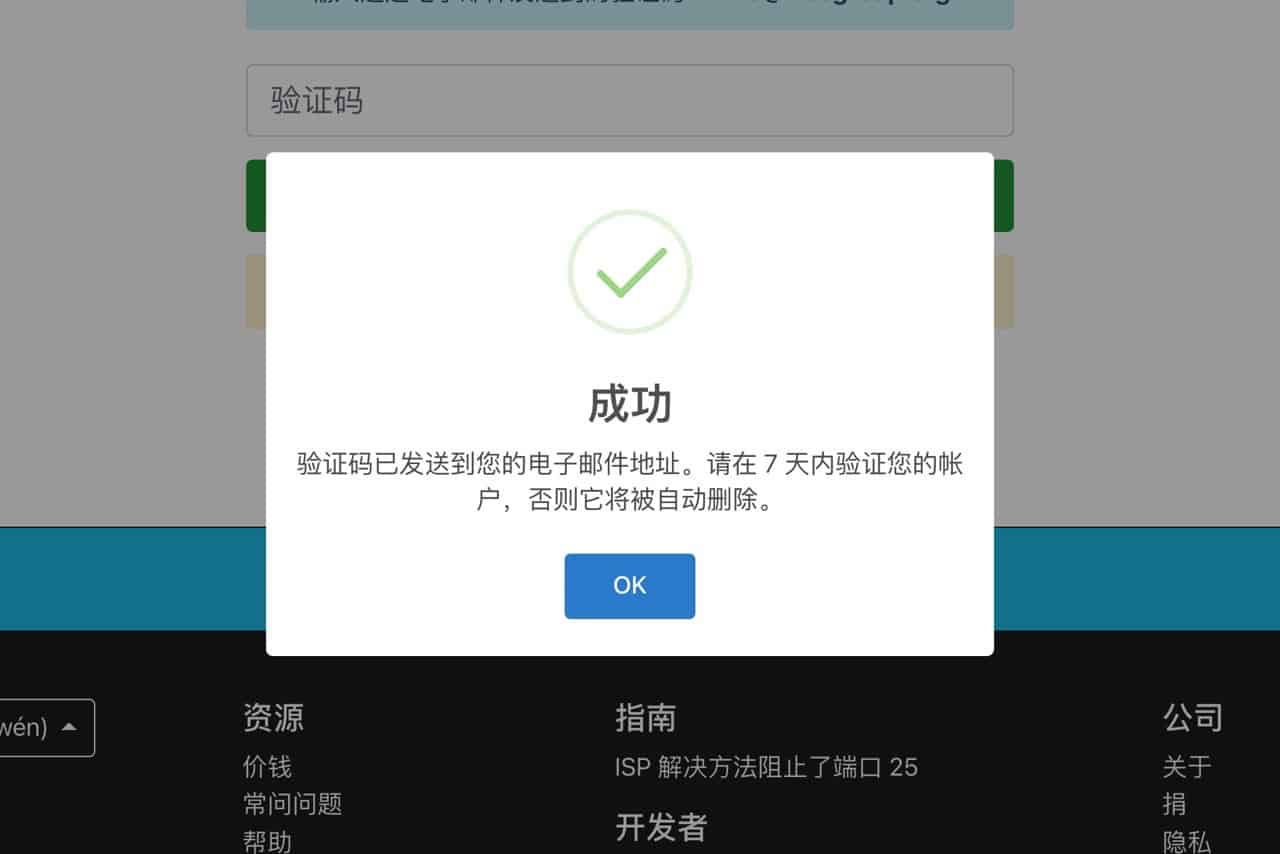
首先 Forward Email 會要求驗證電子郵件地址是否為本人,將驗證碼 Email 寄送到信箱,收取郵件、輸入驗證碼後就能完成驗證步驟。
STEP 3
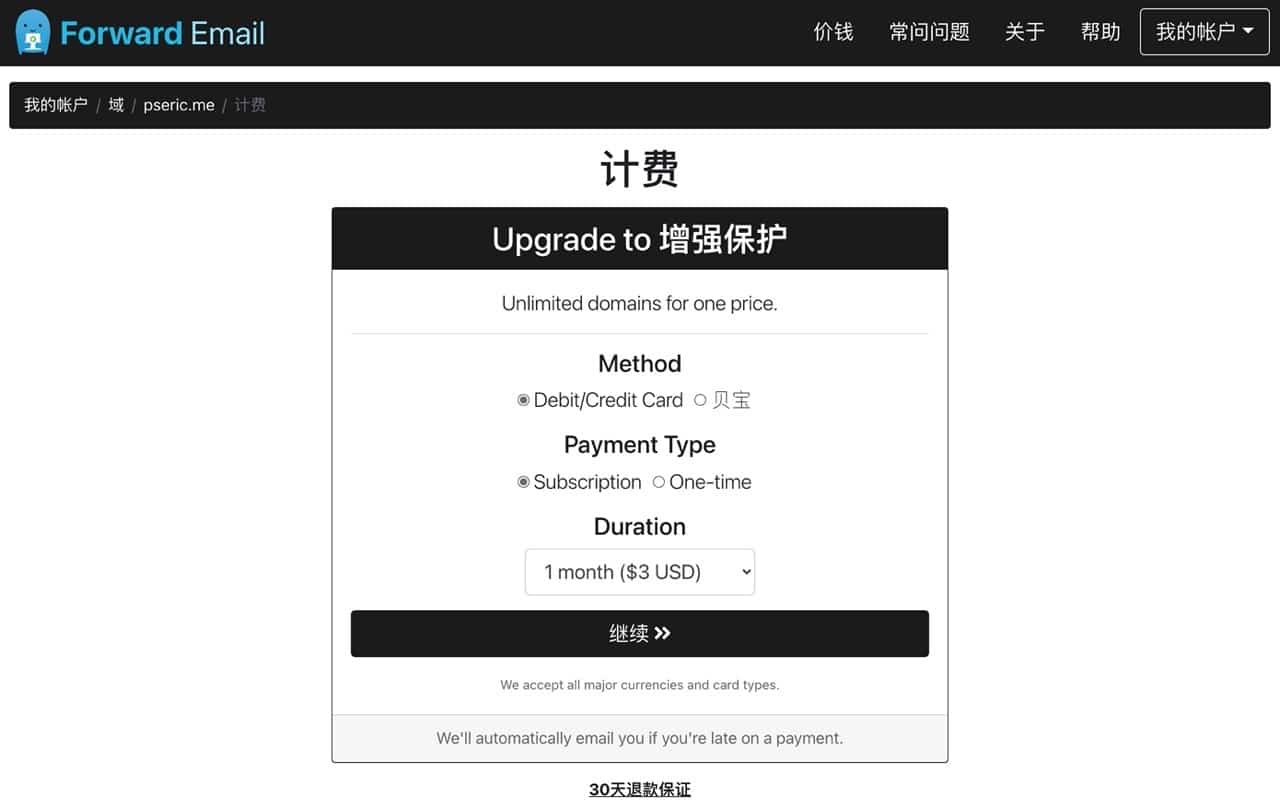
接著會出現如下圖的升級計費畫面,Forward Email 本身有免費方案,但在這裡無法直接跳過,直接點選左上角的域名略過此步驟,如果你未來想付費升級還是可以隨時返回。
STEP 4
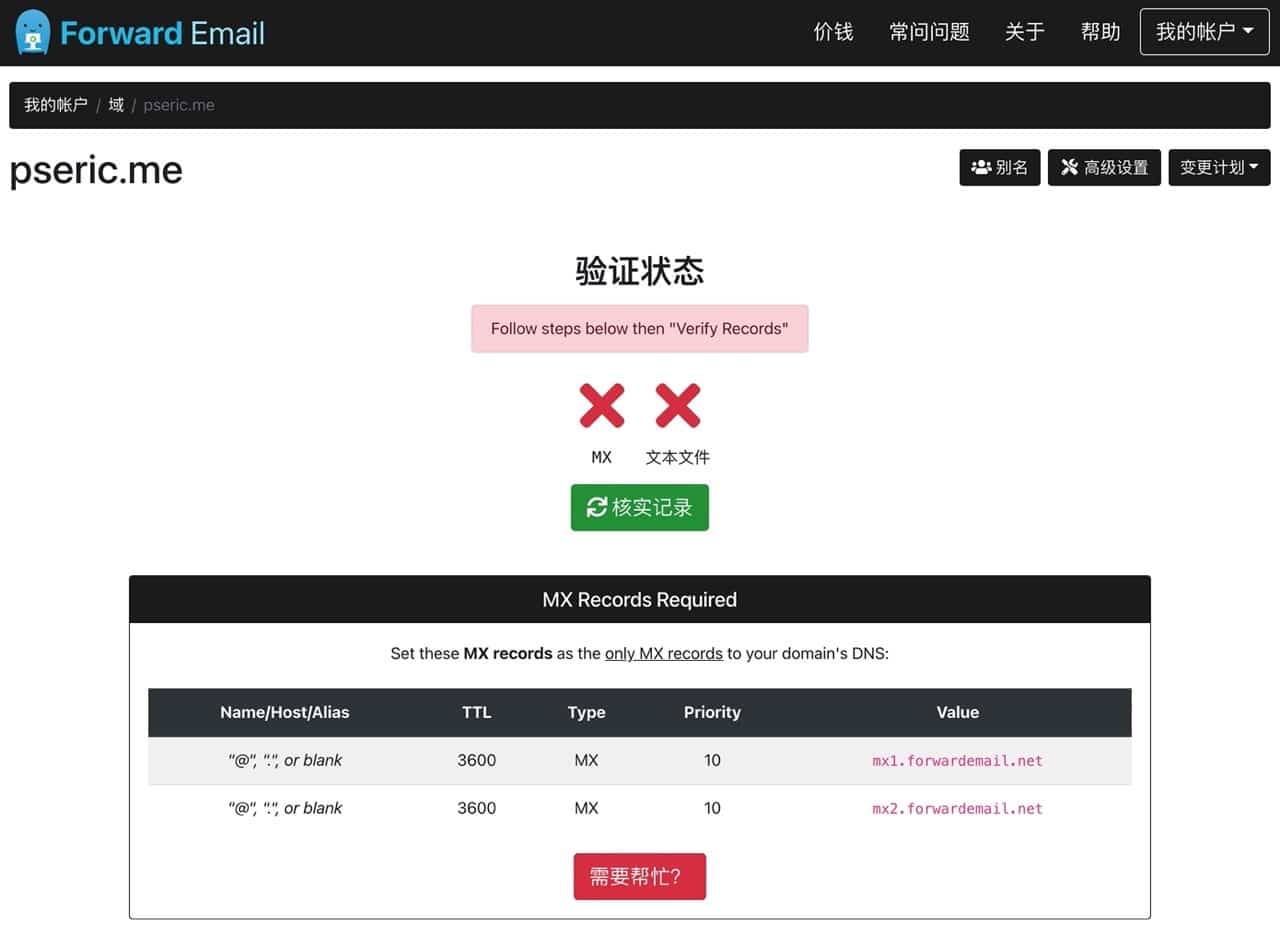
回到網域名稱頁面,驗證狀態會是紅色的叉叉,使用者需要回到域名的 DNS 伺服器進行設定,需要加入兩個 MX 記錄和一個 TXT 記錄,網站底下會列出名稱、TTL、類型、Priority 和記錄值,只要將相關記錄設定,回到此頁面點選「核實記錄」就能進行檢查。
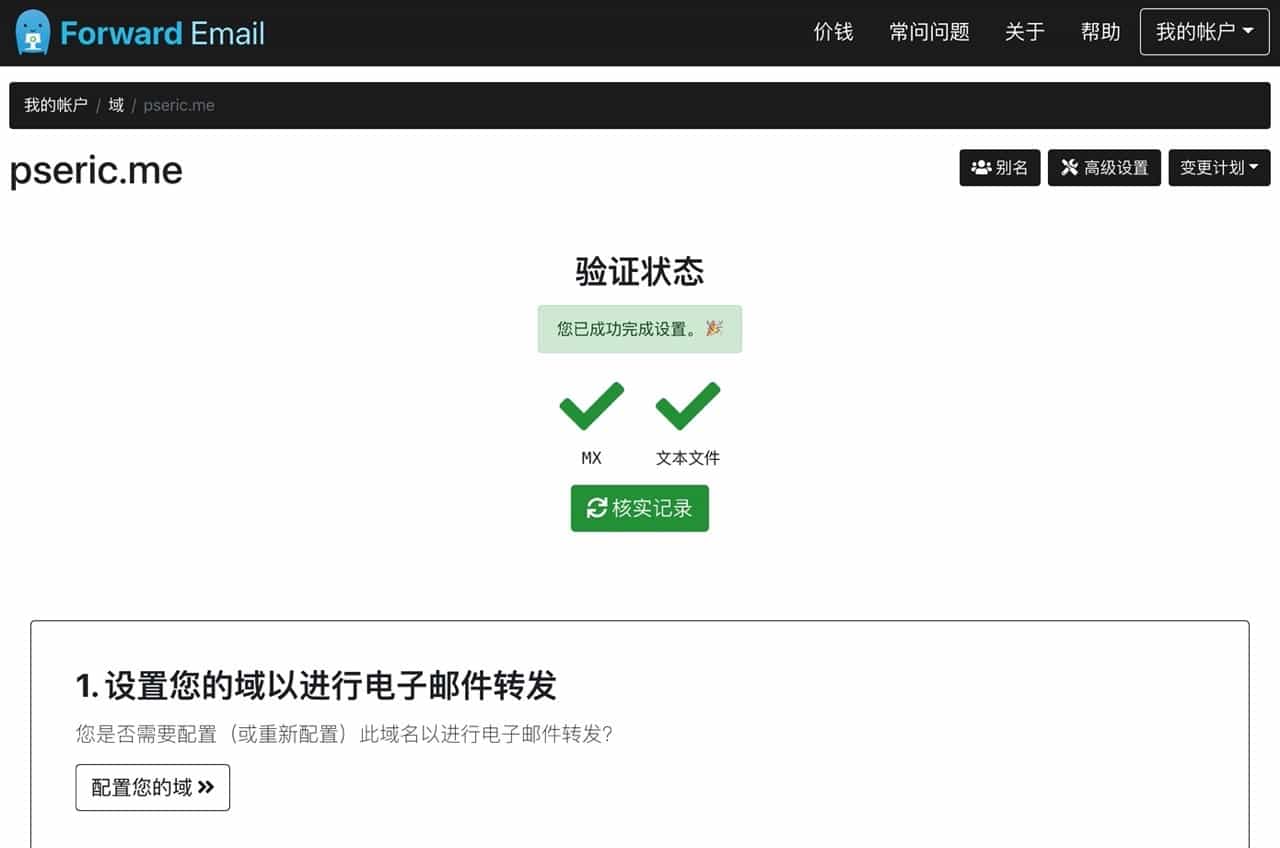
當驗證狀態顯示為綠色後就表示成功完成設定。
STEP 5
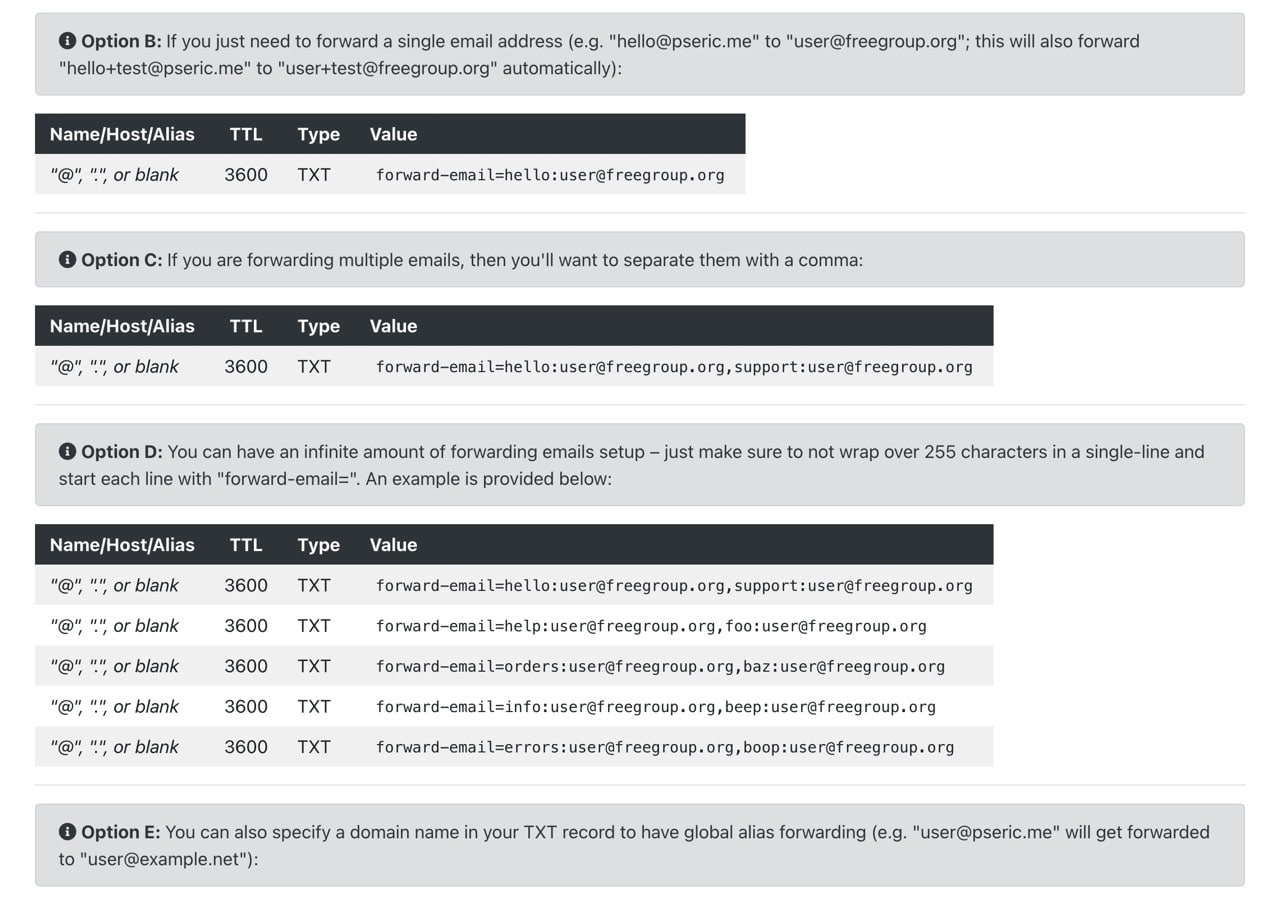
如果你想要設定多個別名(Aliases),例如把 user1@your-company.com 和 user2@your-company.com 轉寄到同一個 Email 信箱,可以參考 FAQ 頁面說明,開啟後往下捲動會有幾種不同的設定方式和情境,多個郵件地址要轉寄可參考 Option C、Option D 記錄。
值得一試的三個理由:
- Forward Email 提供無限制自訂域名、電子郵件地址和別名的 Email 轉寄服務
- 只要修改 DNS 記錄加入兩組 MX、一組 TXT 記錄就能進行驗證
- 可產生無限數量的一次性電子郵件地址,透過暫時信箱地址收信避免曝光真實 Email

不想錯過好用的免費資源嗎?
已有 3.5 萬位讀者訂閱,新文章直接寄到你的信箱。