本文重點:Slidesgo 收錄大量免費的 Google 簡報與 PowerPoint 範本,分教育、商務、行銷、醫療等類別。下載需要註冊帳號,免費帳號每月可下載 3 個範本,並且必須保留簡報裡的「Credit by Slidesgo」署名投影片,付費 Premium 才能解除這兩項限制。
現在已經比較少需要製作投影片簡報,不過就我過去的經驗來說,我多半會直接使用內建的投影片範本,無論是早期 Office PowerPoint 或後來開始使用 Keynote,內建模板就能提供非常好的質感和效果(畢竟重點還是擺在內容部分),但就我所知,應該有不少朋友會嘗試從網路上尋找更多的投影片範本,有些完成度很高,只要一些些調整並將內容放入就能獲得相當好的效果,例如之前介紹過的 Templates、Glide 就有提供簡報模板下載。
本文要推薦的「Slidesgo」是一個提供高品質免費投影片下載的網站,收錄許多 Google 簡報和 PowerPoint 範本,分門別類包括教育、商務、行銷、醫療等等,網站的設計看起來很像部落格,使用者可以從 Slidesgo 預覽或下載各種簡報範本,可使用於個人或商業用途。Slidesgo 來自 Freepik,一家提供免費向量圖、相片、PSD 素材下載的網站。
在 Slidesgo 網站針對每個投影片範本提供非常詳細的介紹說明,使用者可直接線上預覽,也有開放 Google Slides、PowerPoint 兩種版本下載,從 Slidesgo 可以找到許多很有質感且設計精美的免費簡報範本,如果平常工作或在學校會需要製作投影片的話不妨到 Slidesgo 尋找素材。
下載要註冊嗎?免費帳號有什麼限制?
要註冊。Slidesgo 早期可以直接下載,現在必須先建立帳號並登入,免費帳號每月可下載 3 個範本,Google Slides 複本與 .pptx 下載都計入同一個額度。
額度用完要等下個月,或是改用 Premium。Premium 為每月 4.99 歐元,年繳 29.99 歐元,可解除下載額度並移除署名限制。
免費版可以商用嗎?要標註出處嗎?
可以商用,但有條件。Slidesgo 的免費授權是「Free with attribution」,也就是必須在簡報中保留那頁「Credit by Slidesgo」的署名投影片,個人與商業用途都適用這個規則。
這一點對用途影響很大。如果是要交給客戶的提案、對外的正式報告,簡報最後掛著一頁署名通常不太合適,那就得升級 Premium 才能移除。學校報告、內部簡報這類情境保留署名頁一般沒什麼問題。
| 項目 | 說明 |
|---|---|
| 免費額度 | 註冊登入後每月可下載 3 個範本 |
| 署名要求 | 免費使用必須保留簡報中的 Credit by Slidesgo 投影片 |
| 商業用途 | 個人與商業用途皆可,但仍須保留署名頁 |
| Premium 方案 | 每月 4.99 歐元,年繳 29.99 歐元,可解除額度與署名限制 |
| 提供格式 | Google Slides 複本與 .pptx 兩種 |
| 額外素材 | 部分範本最後幾頁附有可自由使用的圖示 |
網站資訊
網站名稱:Slidesgo
網站連結:https://slidesgo.com/
使用教學
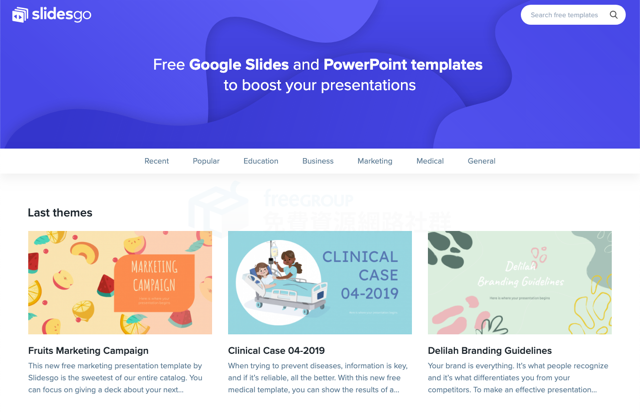
開啟 Slidesgo 網站從首頁就可以看到近期更新的投影片模板,上方選單是所有 Slidesgo 模板分類,也能找到最新或最熱門項目。
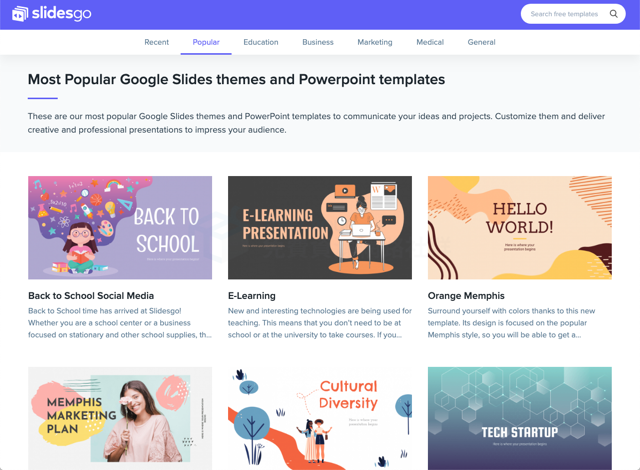
點選任一簡報範本會進入詳細資訊頁面,可以看到包括標題、描述、預覽和下載等項目,同時還會有一些特色介紹,如果想知道這個投影片能如何使用、是否可以免費使用或需要標示出處來源等等,從右側的問題就能找到更多說明。
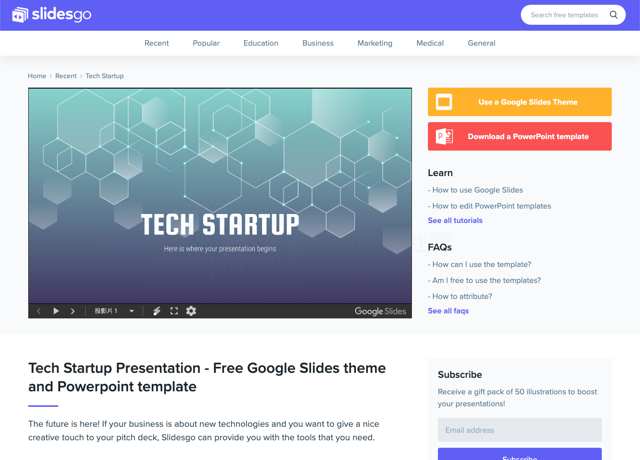
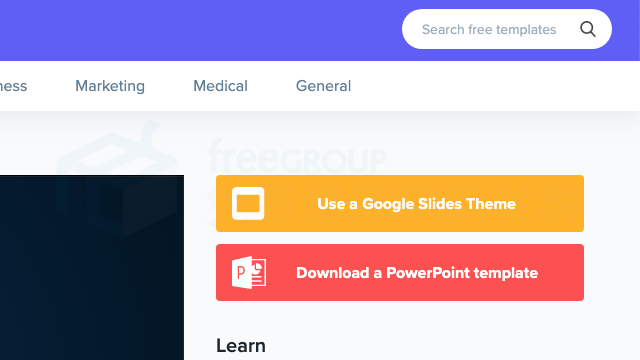
從右上角的按鈕可以將這份簡報複製為 Google Slides 複本,或是下載 Office PowerPoint 簡報模板。兩種方式都需要先註冊並登入 Slidesgo 帳號,免費帳號每月可用 3 次。
如果要複製為 Google Slides 適用的簡報範本,會跳出一個提示訊息,點選「建立副本」就能繼續操作。
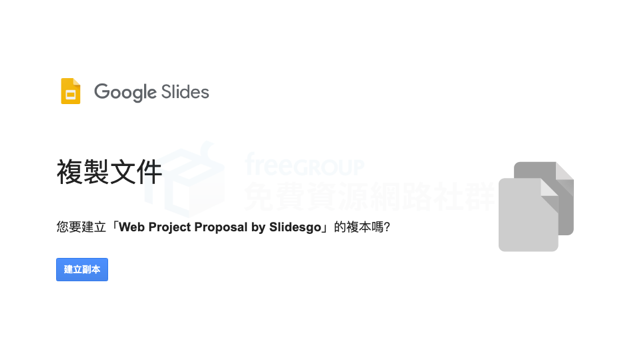
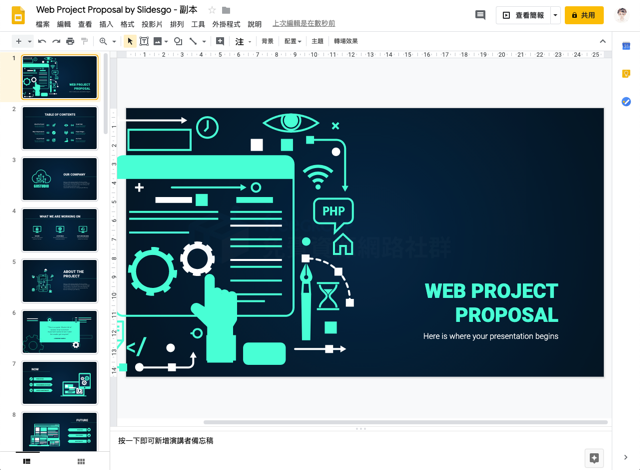
如此一來就能將 Slidesgo 上的簡報範本帶入 Google Slides,直接在線上進行編輯修改。
另一種就是下載為 .pptx 格式,以 PowerPoint 或 macOS 的 Keynote 開啟,就能編輯裡頭的每一張投影片。
比較特別的是 Slidesgo 收錄的不少投影片都有提供一些可以自由使用的免費圖示,只要把投影片翻到最後幾頁就能看到,這些是符合該簡報風格的圖示,當你想呈現的內容可能超出原有投影片設定的範圍時這些圖示就派得上用場。
其他免費簡報範本網站
如果每月 3 個的下載額度或署名要求不符合你的情境,站上還介紹過幾個同類型網站:SlidesMania 同樣提供 Google 簡報與 PowerPoint 範本,優品 PPT 另有背景、圖表與字型素材,小米 PPT 則是跨多個來源的簡報搜尋引擎。這幾個網站的授權條件各不相同,下載前務必看清楚各自的規定。
值得一試的三個理由
- 提供高品質 PowerPoint 與 Google 簡報範本,註冊後每月可免費下載 3 個
- 適用於 Google Slides,或下載為 PowerPoint、Keynote 支援的 .pptx 格式
- 個人與商業用途皆可使用,免費版需保留 Credit by Slidesgo 署名頁
常見問題
Slidesgo 免費範本可以商用嗎?
可以,但必須保留簡報中的「Credit by Slidesgo」署名投影片。這是免費授權(Free with attribution)的條件,個人與商業用途都適用。想移除署名需要升級 Premium。
下載需要註冊帳號嗎?
需要。Slidesgo 現在必須註冊並登入才能下載,免費帳號每月可下載 3 個範本,Google Slides 複本與 .pptx 都計入同一個額度。
可以用在 PowerPoint 或 Keynote 嗎?
可以。除了複製為 Google Slides 副本,也能下載 .pptx 檔案,用 PowerPoint 或 macOS 的 Keynote 開啟編輯。
署名頁一定要留嗎?可以刪掉嗎?
免費使用的話必須保留。若刪除就不符合免費授權條件,需要改用 Premium 方案才能合法移除。要交給客戶的提案建議直接考慮付費。
範本裡附的圖示也能自由使用嗎?
部分範本會在最後幾頁附上與該簡報風格一致的圖示,可以自由取用,適合原本版面不夠用時補充。
本文的註冊規則、免費額度與 Premium 價格以 2026 年 9 月查閱 Slidesgo 官方說明頁為準,該站方案可能隨時調整,下載前建議再確認一次。
不想錯過好用的免費資源嗎?
已有 3.5 萬位讀者訂閱,新文章直接寄到你的信箱。