如果你還有印象,四月中旬 Facebook 在 F8 開發者大會上推出全新「儲存到 Facebook」功能,讓使用者將按鈕加入自己的網站或部落格,訪客就能快速將內容儲存至自己臉書的我的珍藏頁面,以便之後再隨時返回瀏覽。幾乎同一時間 Google 也推出 Save to Google,亦能把任何網頁一鍵收藏到自己的 Google Save,目前我多半使用這兩項工具來收集網路資訊。
今天臉書在自家的 Developer News 裡宣佈一些更新,最多人關注的 Facebook Likes 按讚按鈕有了全新設計,除此之外,Save to Facebook 和 Share to Facebook 兩項 Chrome 擴充功能也正式在應用程式商店上架。
兩個月前 Save to Facebook 並未有官方版的 Google Chrome 擴充功能,取而代之的是使用第三方開發者設計的外掛,但這終究不是長久之計,Facebook 在推出官方版擴充功能後,使用者就可將原有外掛移除,採用臉書官方版本。
這兩個外掛功能如其名,Share to Facebook 可以快速將當前網頁分享到臉書,Save to Facebook 則是把內容快速加入臉書「我的珍藏」,即使網頁裡沒有提供 FB 按鈕。
擴充功能資訊
元件名稱:Save to Facebook
適用平台:Chrome
程式語系:英文
安裝頁面:從 Chrome 線上應用程式商店下載
元件名稱:Share to Facebook
適用平台:Chrome
程式語系:英文
安裝頁面:從 Chrome 線上應用程式商店下載
使用教學
STEP 1
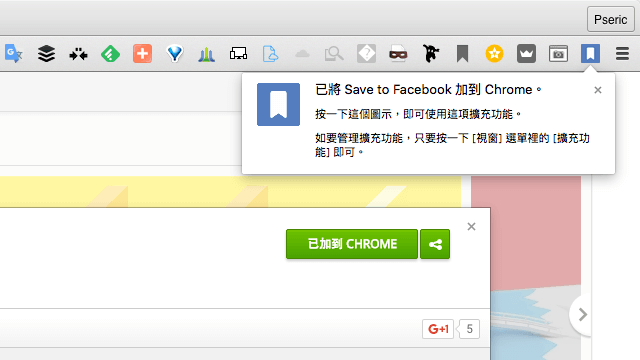
將 Save to Facebook 下載安裝到 Google Chrome 瀏覽器後,會在右上角顯示一個圖示,點選圖示就能把當前頁面一鍵儲存到你的 Facebook 珍藏。
STEP 2
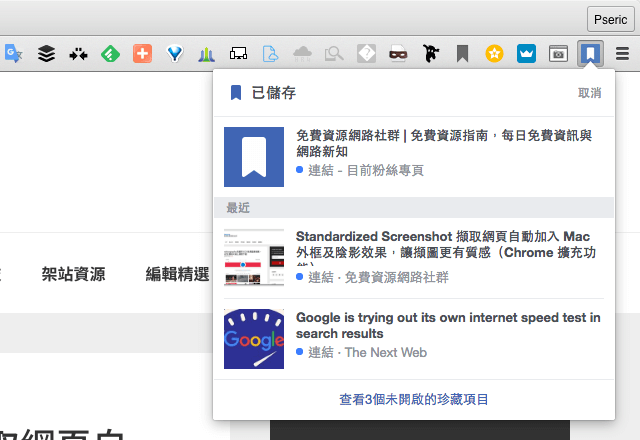
Save to Facebook 介面設計還蠻簡潔乾淨,點選後快速保存當前頁面,同時會顯示最近保存的網頁內容在下方,點選最下方鏈結可以開啟其他收藏的網頁內容。
STEP 3
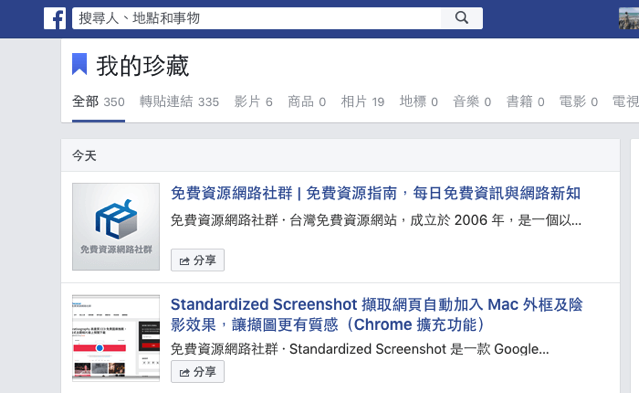
要如何找到你收藏的網頁鏈結或貼文呢?很簡單,開啟 Facebook 首頁,從左邊選單就能找到這項「我的珍藏」功能,會依照鏈結、影片、商品、相片、地標等不同類型分類篩選,亦能透過分享按鈕來將它分享到你的臉書塗鴉牆、社團或粉絲專頁。
STEP 4
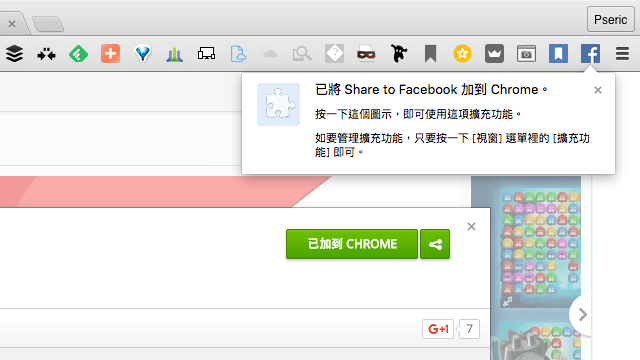
Share to Facebook 跟 Save to Facebook 是兩個分開的 Chrome 擴充功能,但現在大部分網站都已經有放 Facebook 分享按鈕,因此這個功能必要性不大,有需要的話再安裝即可。
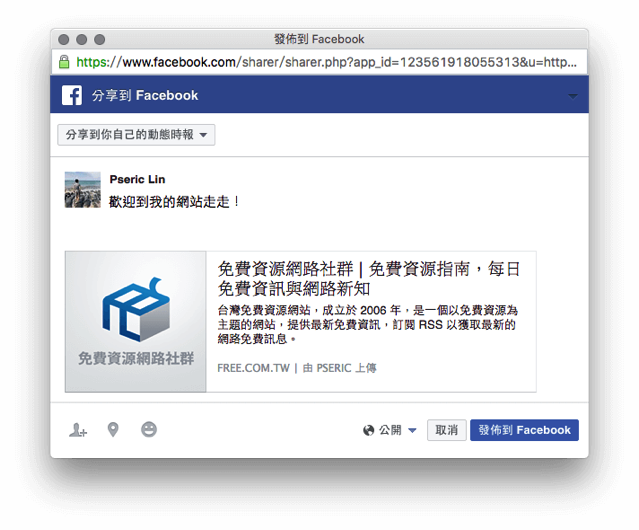
Share to Facebook 擴充功能與分享按鈕一樣,都會開啟新視窗,讓你選擇要分享到自己的動態時報或其他地方,可以加上說明註解、設定權限或標記使用者等等,大家應該都很熟悉這個畫面,在這邊就不多做說明。
值得一試的三個理由:
- Facebook 官方版擴充功能,分為 Save to Facebook、Share to Facebook 兩種
- 將自己有興趣的網頁鏈結加入「我的珍藏」,稍後閱讀
- 在沒有分享按鈕的網站上,一鍵分享網頁鏈結至 Facebook
探索更多來自 免費資源網 的內容
訂閱即可透過電子郵件收到最新文章。