要將影片放到自己的網站或部落格,直接從瀏覽器端播放,你可能會想到把影片上傳到 YouTube,再以嵌入語法來把影片放入網頁。不過並不是所有影片都適合放到 YouTube 上,現在有另外一個作法,可以把影片上傳到 Google Drive 雲端硬碟,直接以「嵌入這部影片」功能來產生 HTML 原始碼。
首先,你必須要將影片上傳到 Google Drive 雲端硬碟,先前我有介紹過 Google Drive 以及相關服務,簡單來說,只要你有 Google 帳戶,就可以立即使用 Google 雲端硬碟。
Google 雲端硬碟:https://drive.google.com/
1.
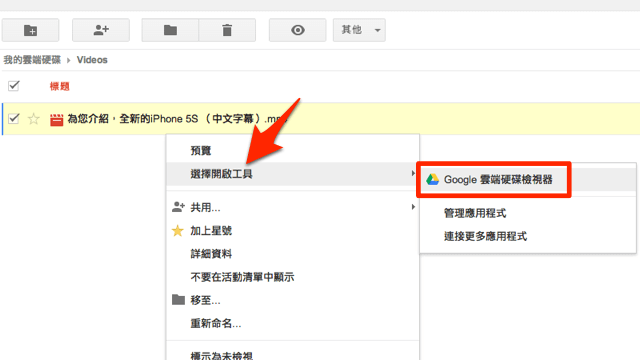
把影片上傳後,在影片上方點擊右鍵,找到「選擇開啟工具」,選擇裡頭的「Google 雲端硬碟檢視器」。
2.
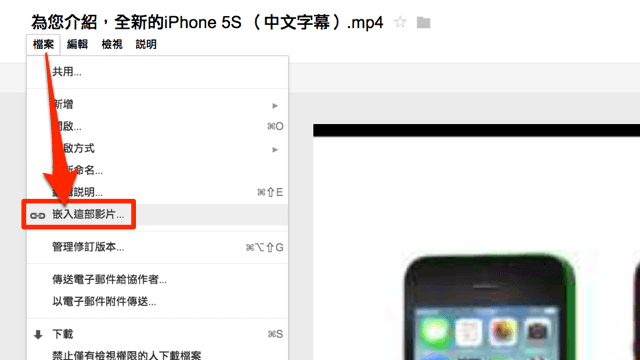
接著會開啟影片頁面,點擊上方選單的「檔案」-> 「嵌入這部影片」。
3.
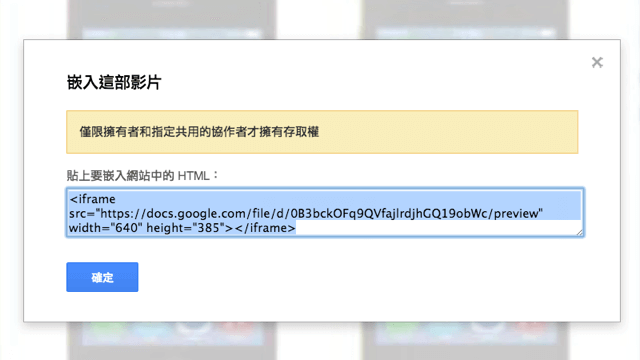
開啟「嵌入影片」功能後,就會產生能把影片嵌入網站中的 HTML 程式碼(iFrame)。
4.
試著把影片內嵌到文章下方,大家可以試試看速度和播放效果。(這是一個假的 iPhone 5S 影片,不要相信裡頭的內容 XD)
探索更多來自 免費資源網 的內容
訂閱即可透過電子郵件收到最新文章。