本文重點:Microsoft Bing AI Search Choice 是微軟官方發布的 Chrome 與 Edge 擴充功能,安裝後可在工具列用開關決定 Bing 搜尋結果要不要顯示 AI 答案,也能用「-ai」語法讓單次搜尋略過 AI 摘要。
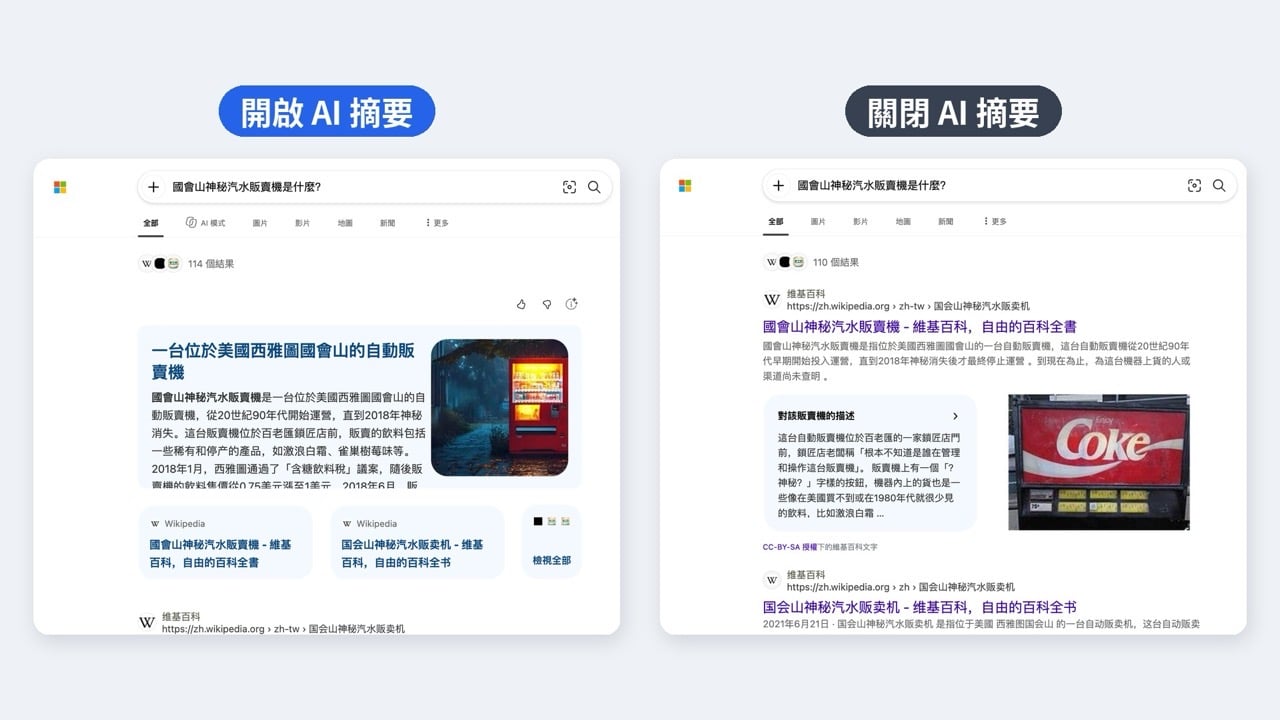
現今主流搜尋引擎幾乎都加入 AI 生成的摘要,輸入關鍵字後,搜尋結果會顯示一大段 AI 整理好的答案,有時確實更省時間,但只想找原始網頁、自己比對不同來源時,AI 摘要反而佔版面(也不一定正確),得往下捲才看得到一般搜尋結果。Google 目前沒有提供關閉選項,微軟這次替 Bing 推出官方工具,讓使用者自行決定要不要顯示 AI 答案。
微軟在 Bing 官方部落格發布「Your choice: Turn AI answers on or off in Bing」說明,提供兩種方式讓使用者自行決定搜尋時要不要顯示 AI 答案,其中之一就是「Microsoft Bing AI Search Choice」瀏覽器擴充功能,支援 Google Chrome 和 Microsoft Edge,安裝後會在工具列出現一個開關,可以選擇在 Bing 搜尋結果中開啟或關閉 AI 生成的摘要與相關功能,使用者關閉後就只會看到傳統的搜尋結果與連結,設定會自動套用到之後的每一次搜尋,不用每次重新調整。
這款擴充功能由 Microsoft Corporation 發布,檔案大小約 9 KB。需要注意的是,安裝後它會把瀏覽器的預設搜尋引擎改為 Bing,Chrome 版本還會讓新分頁開啟 Bing,這兩項設定和 AI 開關綁在一起,無法單獨分開,所以本來就在用 Bing 的人比較適合安裝。
如果不想為了這個功能多裝一個擴充功能,或者你使用的瀏覽器不在支援範圍,微軟也提供另一個更簡單的方法:在搜尋關鍵字後面加上「-ai」,該次搜尋就不會顯示 AI 答案,任何瀏覽器都能用。
網站資訊
網站標題:Microsoft Bing AI Search Choice
網站連結:Chrome 線上應用程式商店 | Microsoft Edge Addons
使用教學
開啟 Chrome 線上應用程式商店的「Microsoft Bing AI Search Choice」頁面,點選右上角「加到 Chrome」,在跳出的提示視窗點選「新增擴充功能」完成安裝。Edge 使用者可以直接從 Chrome 商店安裝,或到 Edge 外掛程式商店搜尋同名擴充功能點選「取得」。
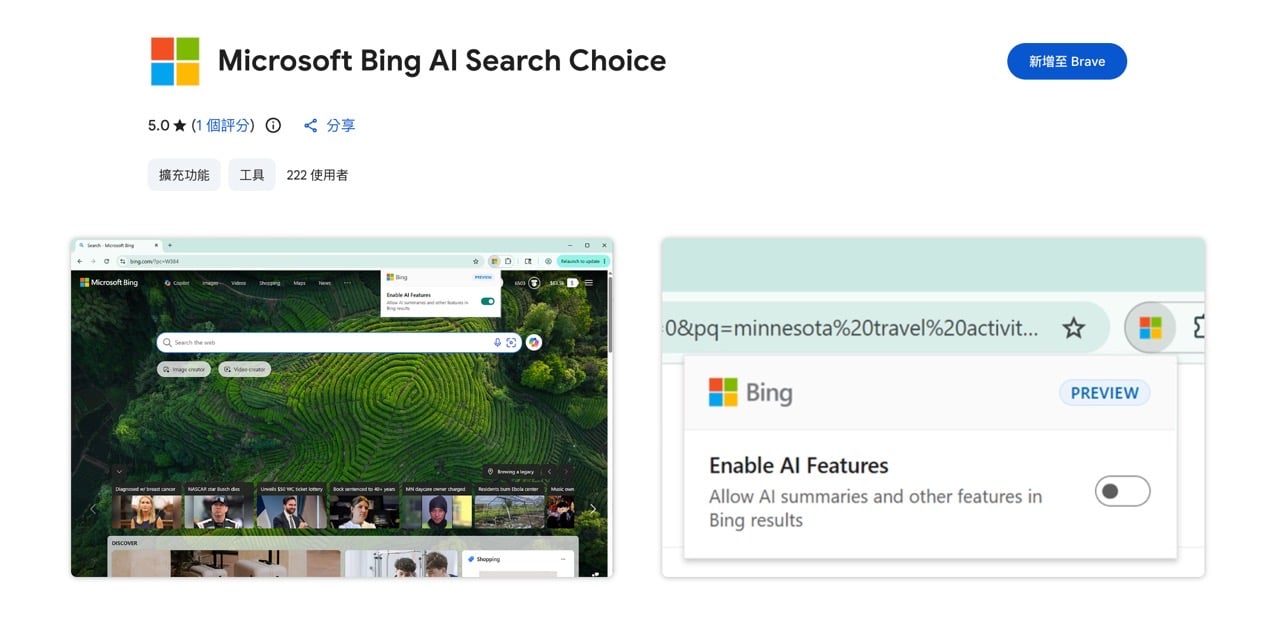
安裝時瀏覽器可能會跳出提示,告知擴充功能變更了搜尋設定,詢問是否保留,這是因為它會把預設搜尋引擎改成 Bing。
如果使用 Edge 安裝後發現擴充功能沒有作用,可以在網址列輸入「edge://extensions」,找到 Microsoft Bing AI Search Choice 後把右側開關打開。

點選工具列上的擴充功能圖示,會看到「Enable AI Features」開關,說明文字是允許在 Bing 結果中顯示 AI 摘要和其他功能,把開關關閉,就能停用 AI 答案(僅限於 Bing 搜尋引擎);之後想恢復,再次點開把開關打開即可。
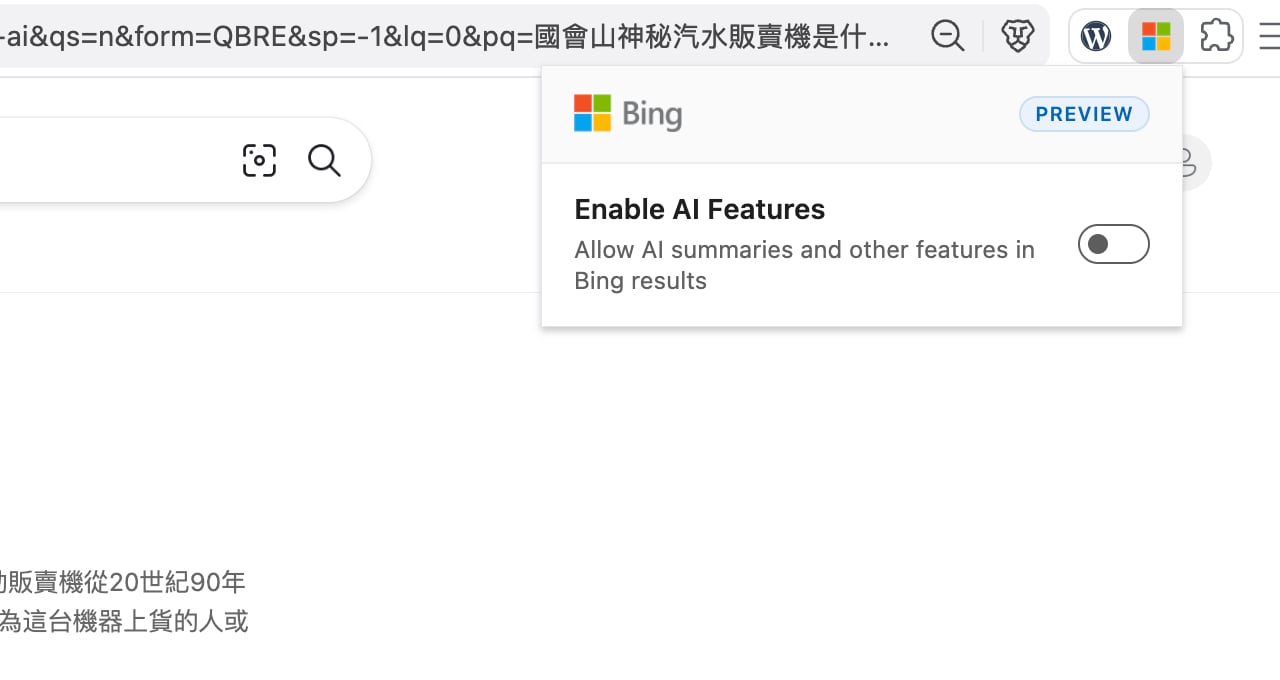
回到 Bing 搜尋任意關鍵字,就會發現原本最上方的 AI 生成答案已經消失,直接顯示一般的網頁搜尋結果。
若只是偶爾不想看到 AI 摘要,也可以不安裝擴充功能,直接在關鍵字後面加上「-ai」,例如「國會山神秘汽水販賣機是什麼? -ai」,該次搜尋就會略過 AI 回答,只顯示網頁藍色連結。

使用前的提醒
安裝 Microsoft Bing AI Search Choice 後,瀏覽器的預設搜尋引擎會被改成 Bing,Chrome 版本還會讓新分頁開啟 Bing。這兩項設定和 AI 開關綁在一起,無法單獨分開,算是目前的缺點。擴充功能還在預覽版階段,之後可能調整。
不想額外安裝擴充功能,或是用手機搜尋的話,可以改用「-ai」搜尋語法,在關鍵字後面加上它,就能略過該次搜尋的 AI 摘要。
訂閱新文章通知
已有 3.5 萬位讀者訂閱,新文章直接寄到你的信箱。