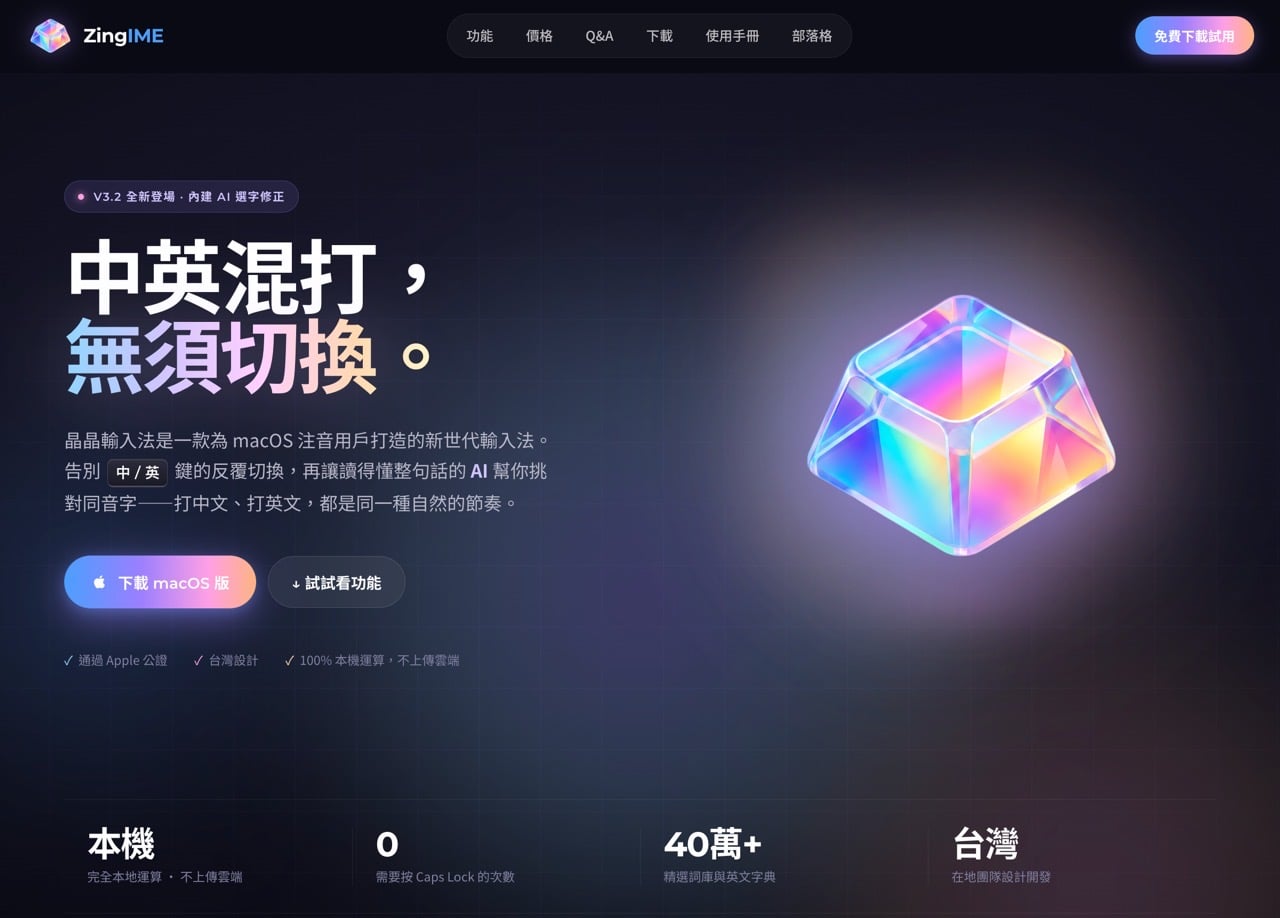
本文重點:ZingIME 晶晶輸入法是 macOS 專用的注音輸入法,打字時自動判斷中文或英文,不必按 Caps Lock 切換,打完整句後內建的本機 AI 模型還會修正選錯的同音字。
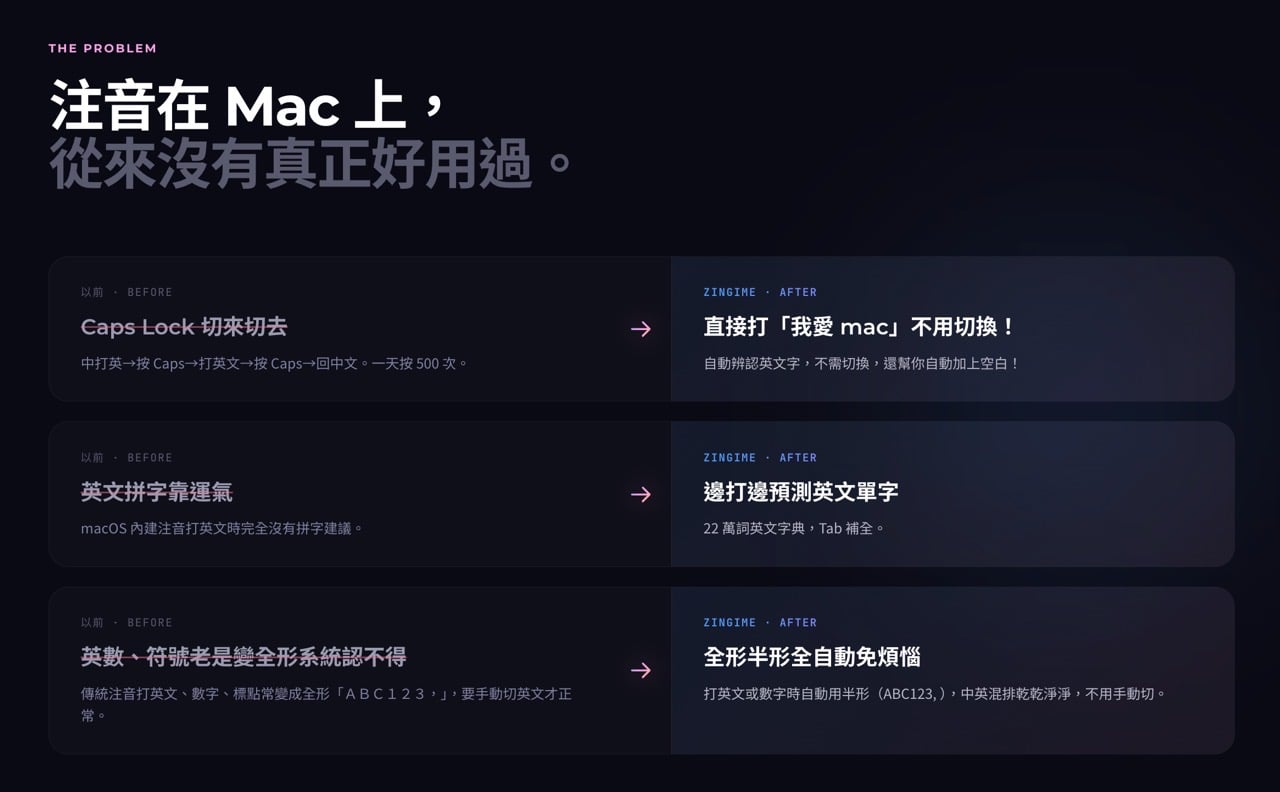
使用 Mac 至今一直有個苦惱的問題,那就是找不到一個令人滿意的注音輸入法,Mac 內建輸入法經常感覺有點卡頓,特別是在切換英文和注音時特別明顯,還要先按 Caps Lock 切到英文,然後再切回來,如果操作速度太快很常會停留在前一個輸入法,或是一沒有切換正確就打出一串注音亂碼,雖然有不少替代方案,但後來依然還是得用回內建輸入法,繼續忍受它的速度。
本文要介紹的「ZingIME 晶晶輸入法」是一款專為 macOS 注音使用者設計的第三方輸入法,由台灣團隊 Ringoverse 開發,建立在開源的小麥注音之上。注音的打法完全沿用大千鍵盤,差別在於打字時它會自己判斷你要中文還是英文,不用切換;打完整句後內建在本機執行的 AI 模型還會重讀整句話,把「在/再」這類選錯的同音字直接換掉。
但在文章一開始需要先說明清楚,ZingIME 屬於商業軟體,提供 14 天免費試用(不需綁定信用卡即可開始用),試用後以一次買斷的方式付費,單機版 NT$499、雙機版 NT$899(比買兩份單機版省 NT$99),沒有訂閱。如果想先試試看免費開源的選擇,之前我介紹過的小麥注音、千秋輸入法 ChiaKey、唯音輸入法 與琦琦注音 KeyKey 可以一起比較。
ZingIME 晶晶輸入法是什麼?
晶晶輸入法的名字取自形容中文夾雜英文的「晶晶體」。開發者在官方部落格說明,這款輸入法是從自己每天都要在中、英文之間切換的困擾出發,2026 年 4 月動手開發,六週後發布第一版,到我撰文的 2026 年 11 月初,已經更新到 v3.2。
它的注音引擎、候選字視窗與大千鍵盤配置,都沿用小麥注音,所以原本習慣小麥注音的人不需要重新學習,兩者可以同時安裝,使用者詞庫與偏好設定各自獨立,如果遇到輸入法在某些應用程式上操作起來怪怪的,隨時可切回原本的輸入法。
最近幾個版本的更新重點如下:
| 版本 | 日期 | 重點 |
|---|---|---|
| v3.2 | 2026 年 11 月 6 日 | 按 Tab 可補上右括號;新增約 8,000 個罕用字(人名用字,預設關);可關閉「中文後立即顯示英文預測」 |
| v3.1 | 2026 年 10 月 28 日 | 修正打太快字被吃掉的問題;英文照正確大小寫送出 |
| v3.0 | 2026 年 10 月 19 日 | 新增「常用句」(預設關閉),常送出的句子打開頭兩個字就能接上整句 |
| v2.9 | 2026 年 10 月 12 日 | 未送出的英文詞可用方向鍵逐個回去修改;10 月 16 日開放 Intel 版 |
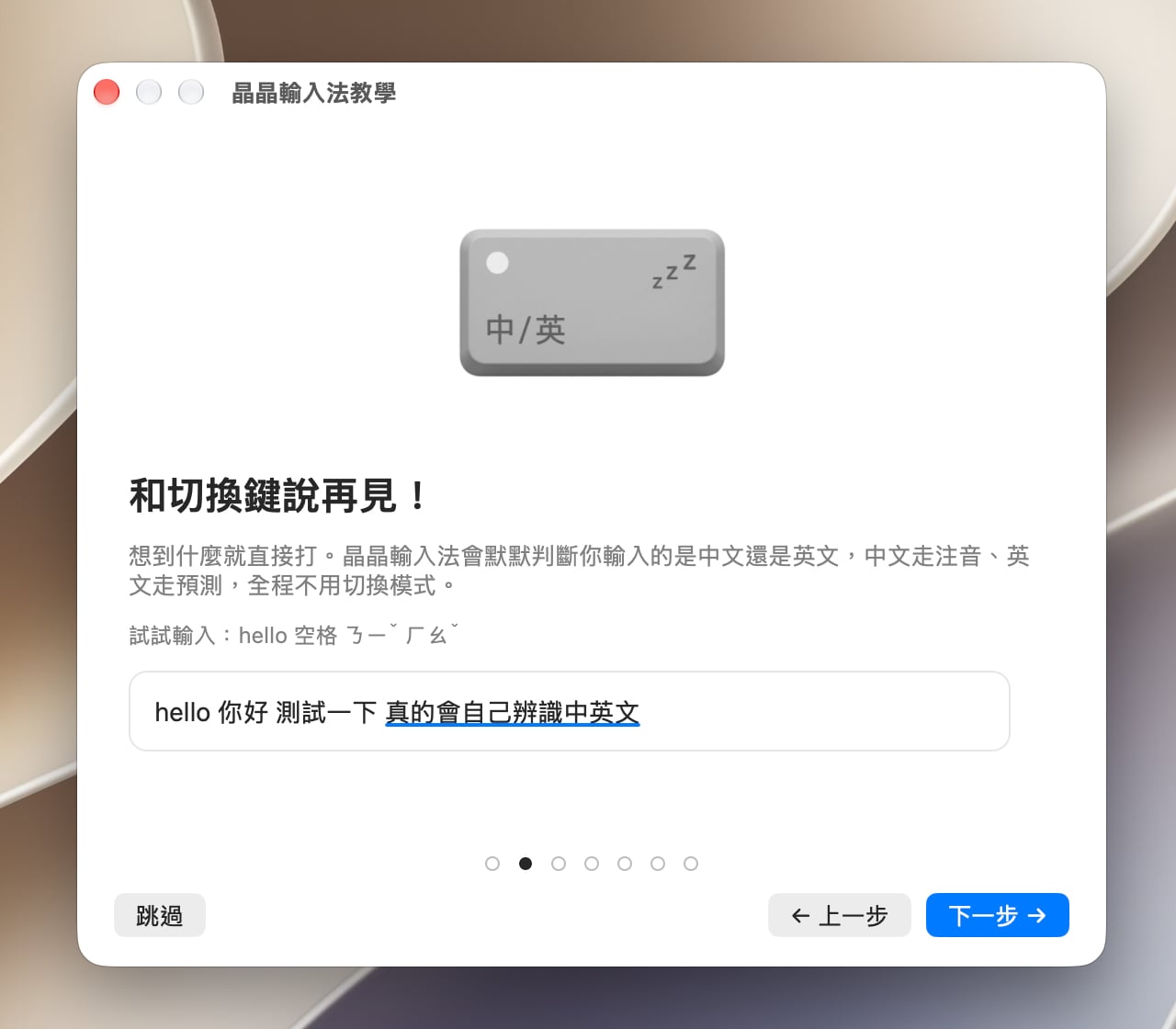
核心特色一:中英混打,不用切換
打字母時,ZingIME 會同時考慮英文與注音兩種可能(準確率很高),在游標旁的浮動視窗上行顯示英文預測,下行顯示注音,接下來按的鍵就是你的選擇:
- 按 Tab:接受英文預測,例如打
i n t e l會出現 intelligence,按 Tab 補完。 - 按聲調鍵(包含代表一聲的空白鍵):切換成中文,例如打
s u再按3,就會變成「你」。 - 注音已經不可能組成字時(例如 h e),下行會自動消失,只剩英文預測,這時連空白鍵也只會送出英文。
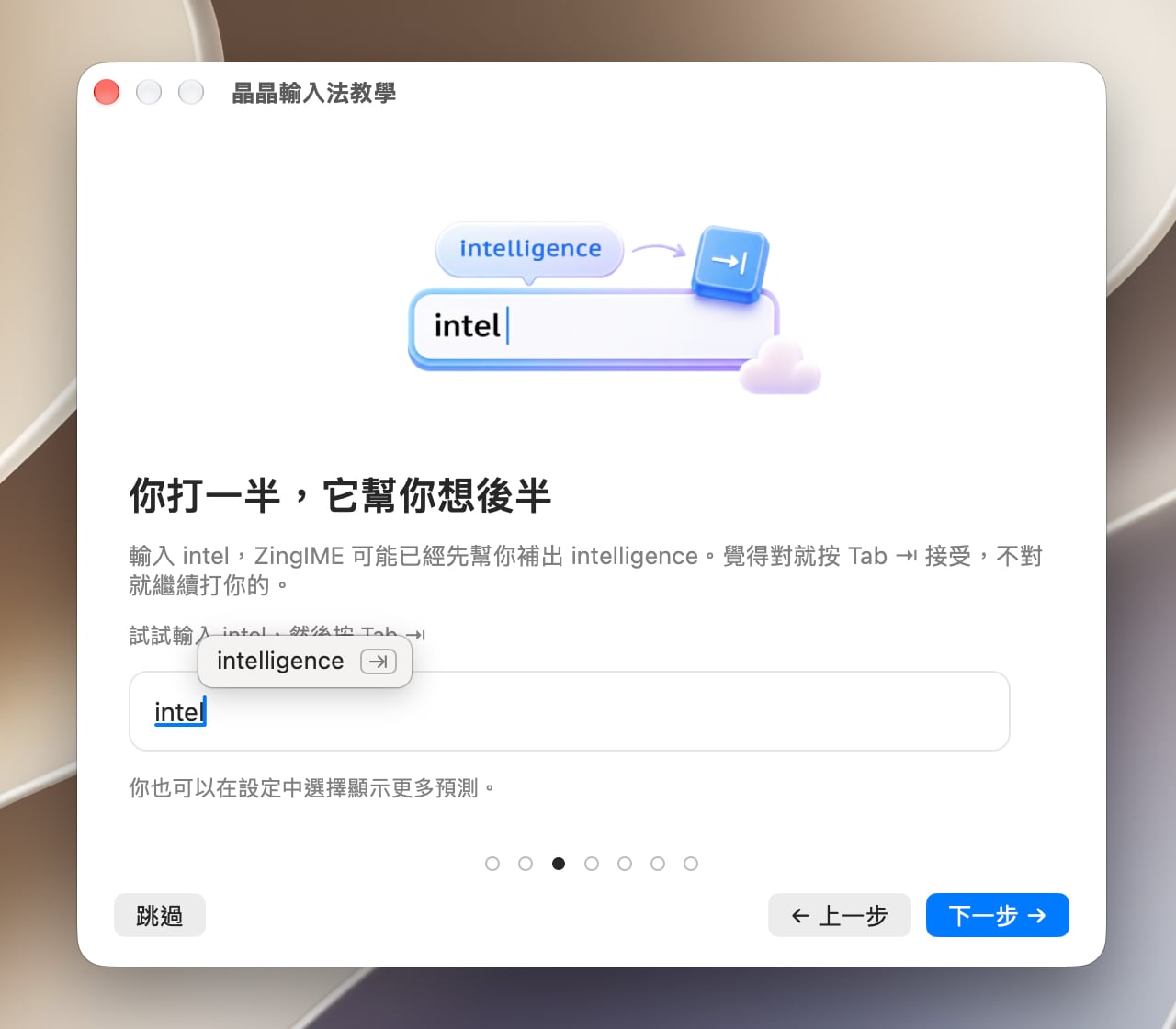
也就是說,切換的決定權一直在你手上,輸入法不會自己亂猜,打完中文接英文,或英文接中文,它還會自動補上一個空格,例如「你好」加上 hello 會變成「你好 hello」,打英文與數字時也會自動用半形,不會變成全形的ABC。
核心特色二:本機 AI 選字修正
傳統注音輸入法靠詞頻決定哪個字排前面,但「在」和「再」該用哪個,要看整句話的意思來決定,跟哪個字比較常見無關。ZingIME 內建一個小型語言模型,會重讀你打的整句話,只在同音候選字之間重新選一次,不會改寫句子,也不會補上你沒打的字。
官方文件列出的修正範圍包含「在/再」「的/得/地」「反應/反映」「紀錄/記錄」「權利/權力」「度過/渡過」等常見同音組,模型隨程式安裝在你的 Mac 上,選字與預測都在本機完成,不會連網,也不會上傳你打的內容;輸入法只有在檢查更新、序號驗證與詞庫自動更新時才會連網。
為了讓模型看得到完整句子,ZingIME 預設「整句打完再送出」:句子在送出前會一直保持底線的組字狀態,打句末標點或按 Enter 才整句送出,中途打錯可以直接退格救回。如果不習慣,可以在偏好設定關掉。
核心特色三:其他實用功能
- 喵喵守門員:偵測到異常高速的連續輸入(例如貓踩上鍵盤)時,自動鎖定鍵盤並跳出解鎖滑桿,保護正在編輯的文件。
- 聰明輸入:打「今天」叫出候選字就能選日期格式,打「公里」可選出 ㎞,數字 1234 可轉成「壹仟貳佰參拾肆」或羅馬數字。
- 快捷文字:把常用的 email、地址、固定回覆先存起來,需要時叫出來使用。
- 常用句(預設關閉):同一句話送出三次就會記住,之後打開頭兩個字,就能按 Tab 一次接上整句。
- 匯入奇摩輸入法的自訂詞:從 Yahoo! 奇摩輸入法換過來的人,可以直接匯入匯出檔。
網站標題:ZingIME 晶晶輸入法
網站連結:https://zingime.com/
價格與授權
下表整理官網目前標示的三種方案:
| 方案 | 價格 | 說明 |
|---|---|---|
| 免費試用 | 免費 | 14 天,完整功能,不需綁定信用卡;試用結束未購買則付費功能停用 |
| 單機版 | NT$499 | 1 台 Mac,一次付清、永久使用,序號可轉移 |
| 雙機版 | NT$899 | 2 台 Mac,一次付清,比買兩份單機版省 NT$99 |
價格皆為含稅新台幣(2026 年 11 月官網標示),透過 Lemon Squeezy 結帳。換新電腦時,需先到 Lemon Squeezy 個人後台把舊裝置「解除啟用」,再到新電腦輸入序號,舊電腦壞掉也可以在後台操作,不用擔心之後要換電腦時會無法繼續使用相同的序號。
使用教學
以下依官方使用手冊整理,系統需為 macOS 14.7 以上。
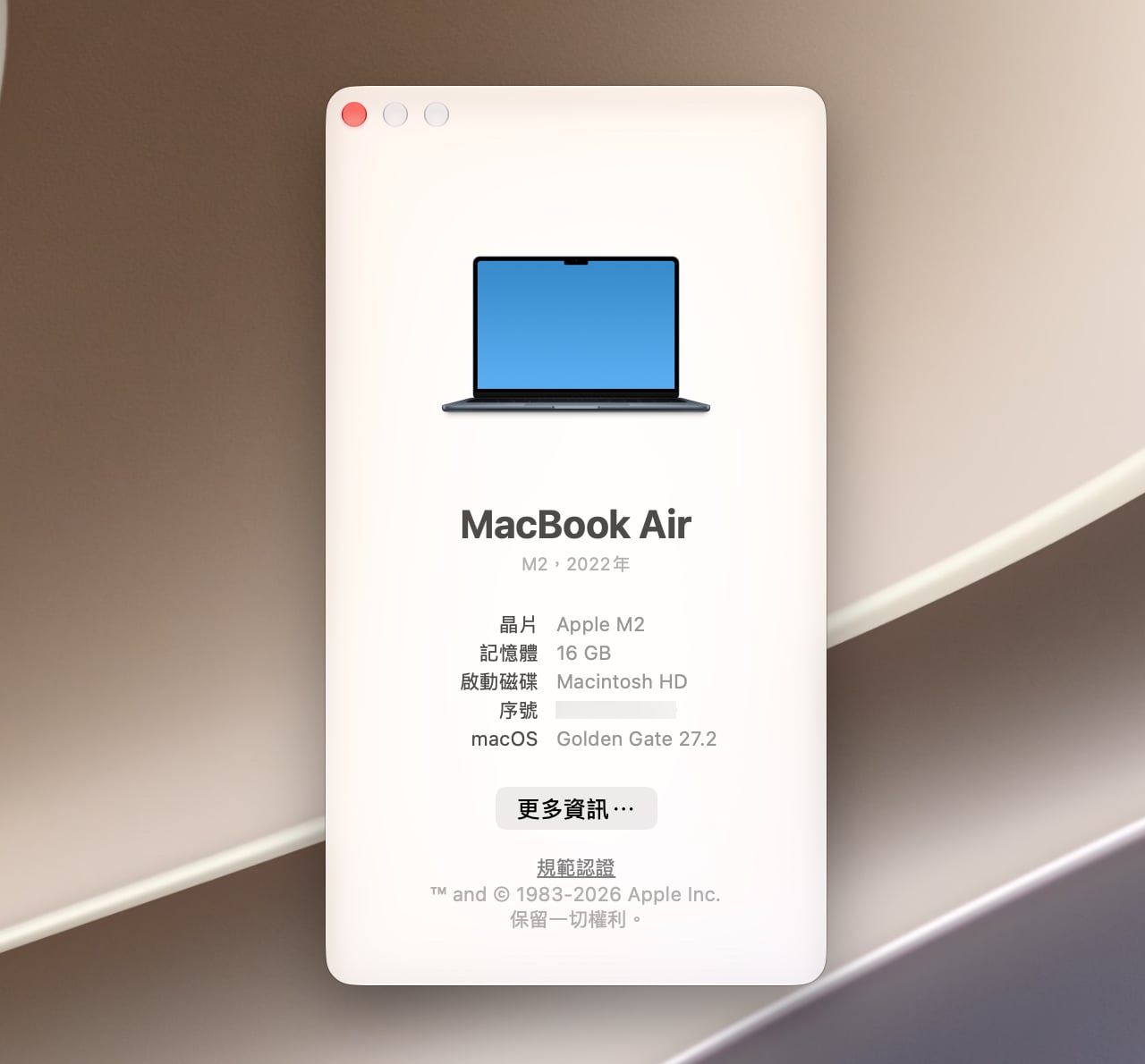
點選螢幕左上角的蘋果選單,選擇「關於這台 Mac」,如果「晶片」寫的是 Apple M 系列,就下載主要版本;如果「處理器」寫的是 Intel,則要改下載 Intel 版,但要注意的是 Intel 版本沒有 AI 選字修正功能。
開啟官網後按下「免費下載」按鈕,依自己的 Mac 類型取得 .dmg 安裝檔,如果是 Intel 處理器的 Mac 請從下方選擇另一個版本。

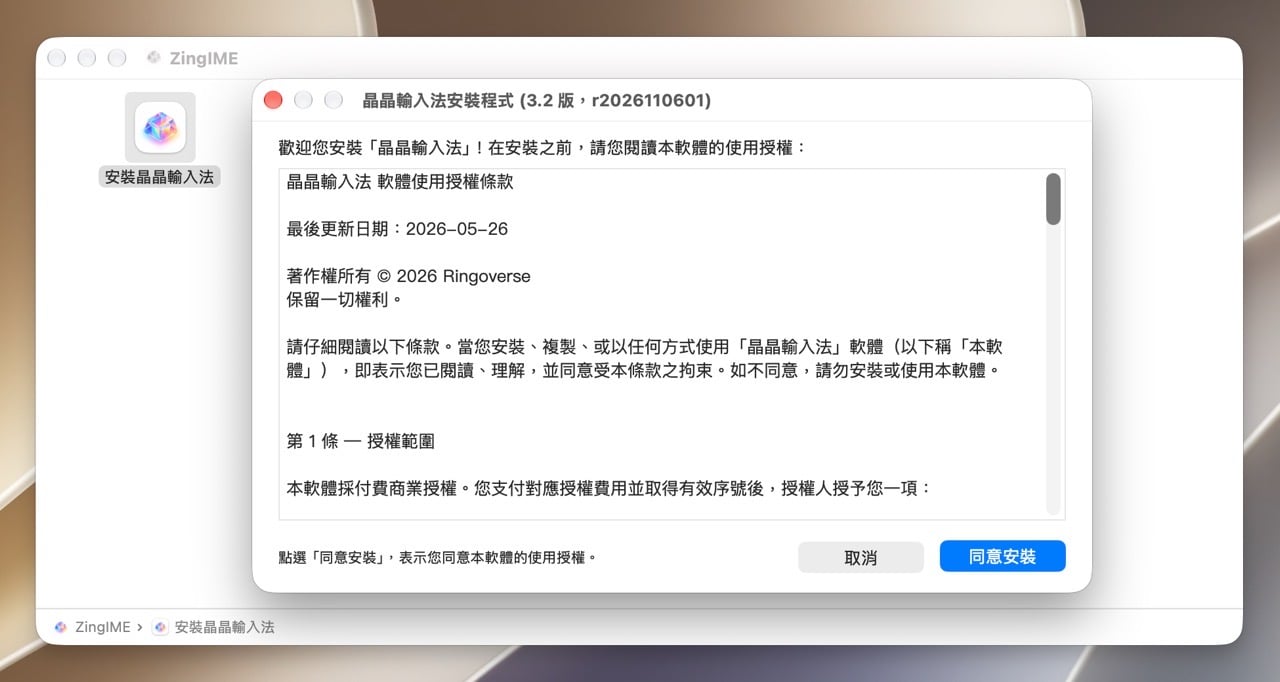
開啟下載後的 .dmg 檔案,接著點選「安裝晶晶輸入法」就會看到安裝程式,依照步驟進行操作,完成後就會自動將輸入法加入系統的輸入法清單。
如果清單裡沒有看到,請到「系統設定」→「鍵盤」→「文字輸入」,在「輸入方式」旁按「編輯」,按左下角的「+」,左欄選「繁體中文」,右欄選「晶晶輸入法」,按「加入」。還是看不到的話,登出 Mac 再登入一次。
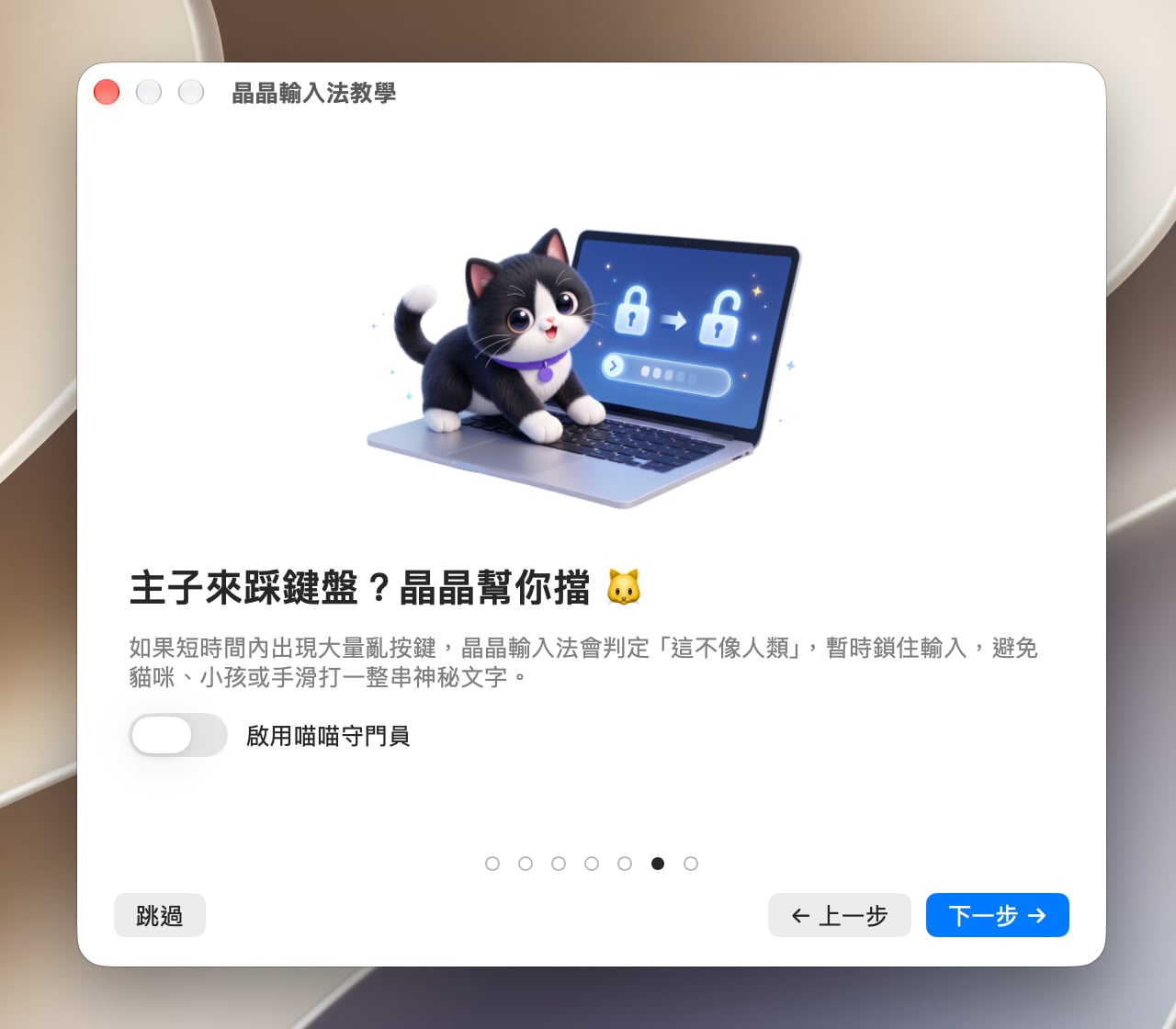
如果前面提到的功能說明太多、不容易理解的話,在安裝後晶晶輸入法也提供教學,可以實際體驗這個輸入法,例如:
- 打
i n t e l,浮動視窗出現 intelligence,按 Tab 補完。 - 打
s u r e再按空白,直接送出英文 sure。 - 打
s u再按3,變成中文的「你」。 - 打「想清楚再回答我」,打完整句後,原本詞頻排在前面的「在」會自己換成「再」。
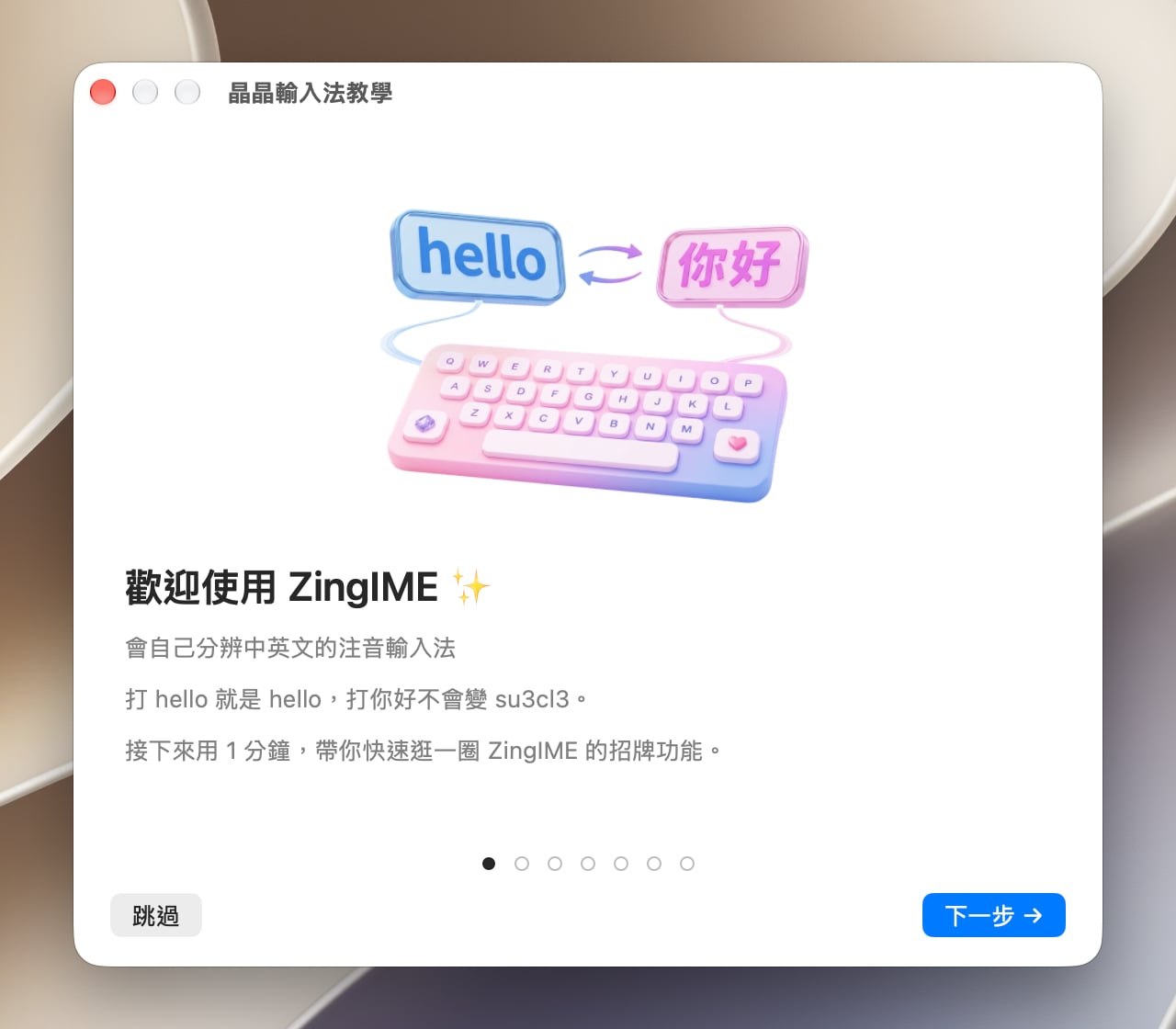
晶晶輸入法特別加入的「改造」,例如將右側 Shift 和 Option 變成更順手的快捷鍵,一開始看還不是很懂,不過只要實際測試一下就能理解這個設計的方便之處,例如快速進入純英文輸入模式,就能不用切換輸入法快速輸入一大串英文,也能隨時切換為中英混打。
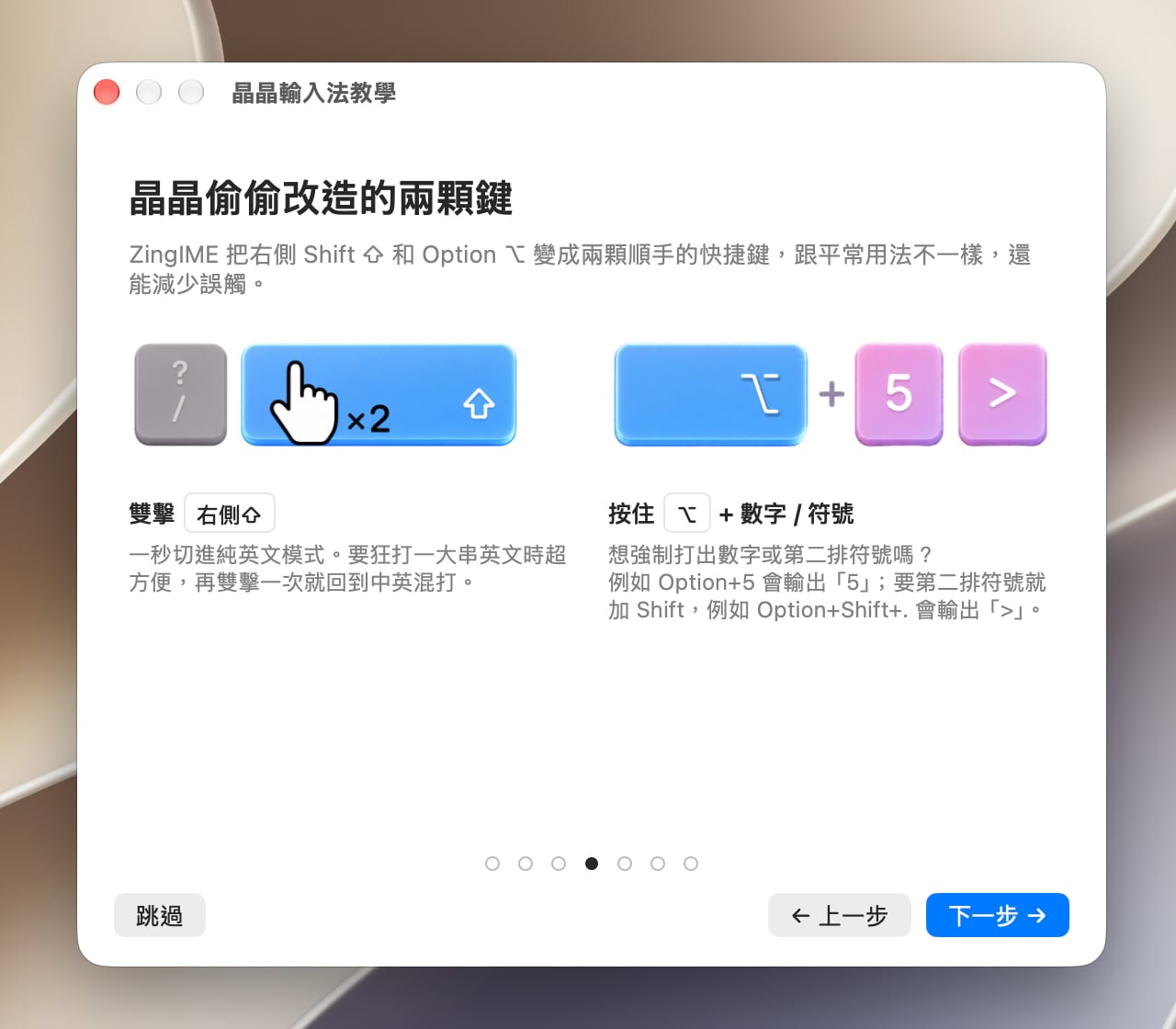
有一些偏好設定可在一開始修改,或是之後進入「偏好設定」調整,例如平常優先輸出的符號類型(半形或是全形)、選字時候選的是游標前或是游標後的字,分別對應不同的輸入法,這個跟使用者的習慣有關,也是可以先維持預設值,之後需要時再去調整。
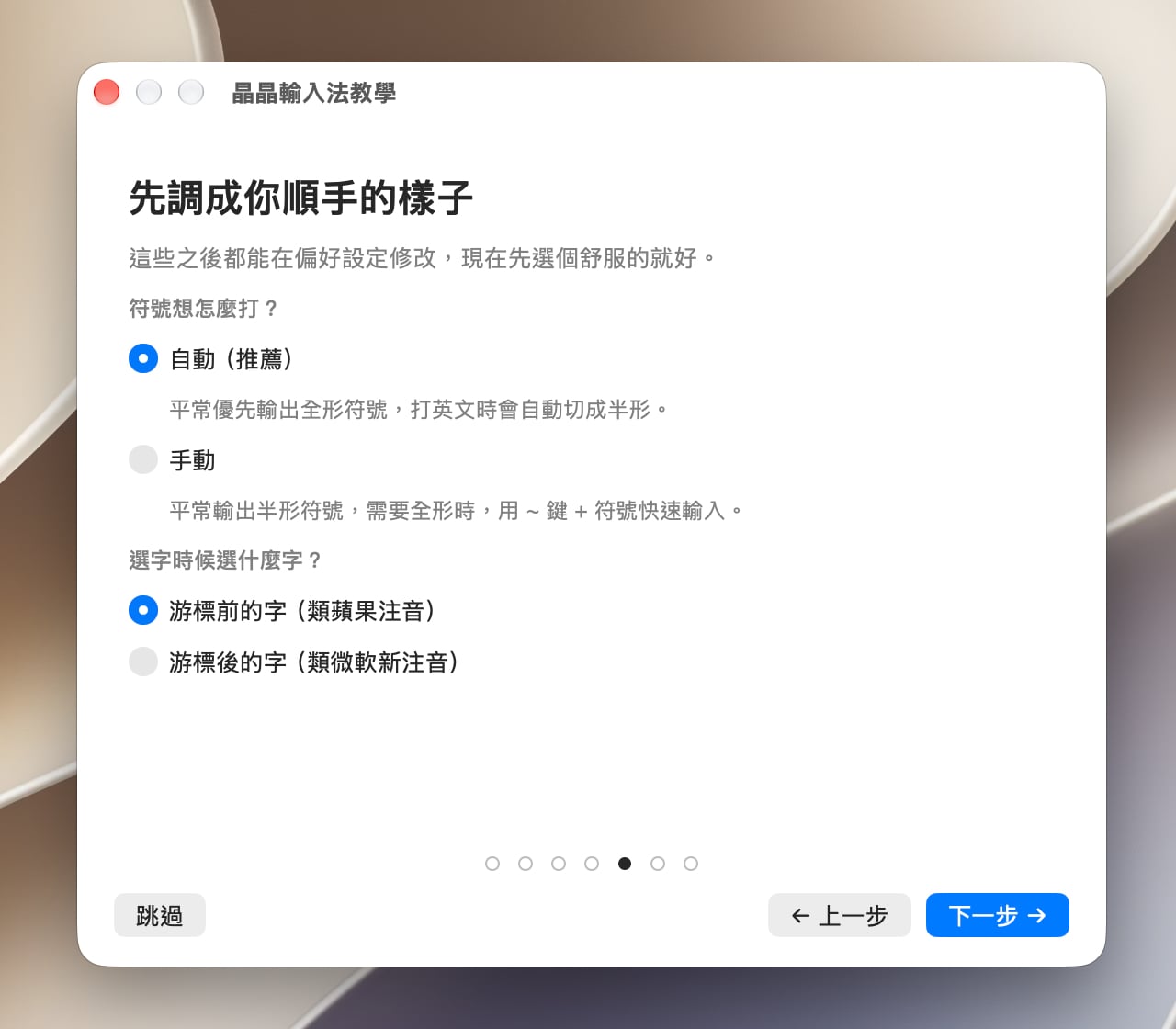
如果有養貓的話,可以打開很可愛的「喵喵守門員」功能,避免貓咪或是小孩可能短時間內輸入大量亂按鍵,晶晶輸入法會判定這可能不像正常輸入的模式,暫時鎖住輸入,不怕被誤打。
安裝後有 14 天免費試用,可以先實際用在日常工作上,覺得順手再考慮到官網選擇單機版或雙機版,付款後會收到含序號的 Email,依信中的指示在 Mac 上啟用即可解除限制。

偏好設定有幾個選項可先確認一下:「選字行為」可以開關 AI 選字修正,如果在使用上不是很習慣,可以考慮關掉(我個人體感上覺得很容易就適應了,而且會先幫忙改正錯字這件事情其實在輸入上更有效率)。
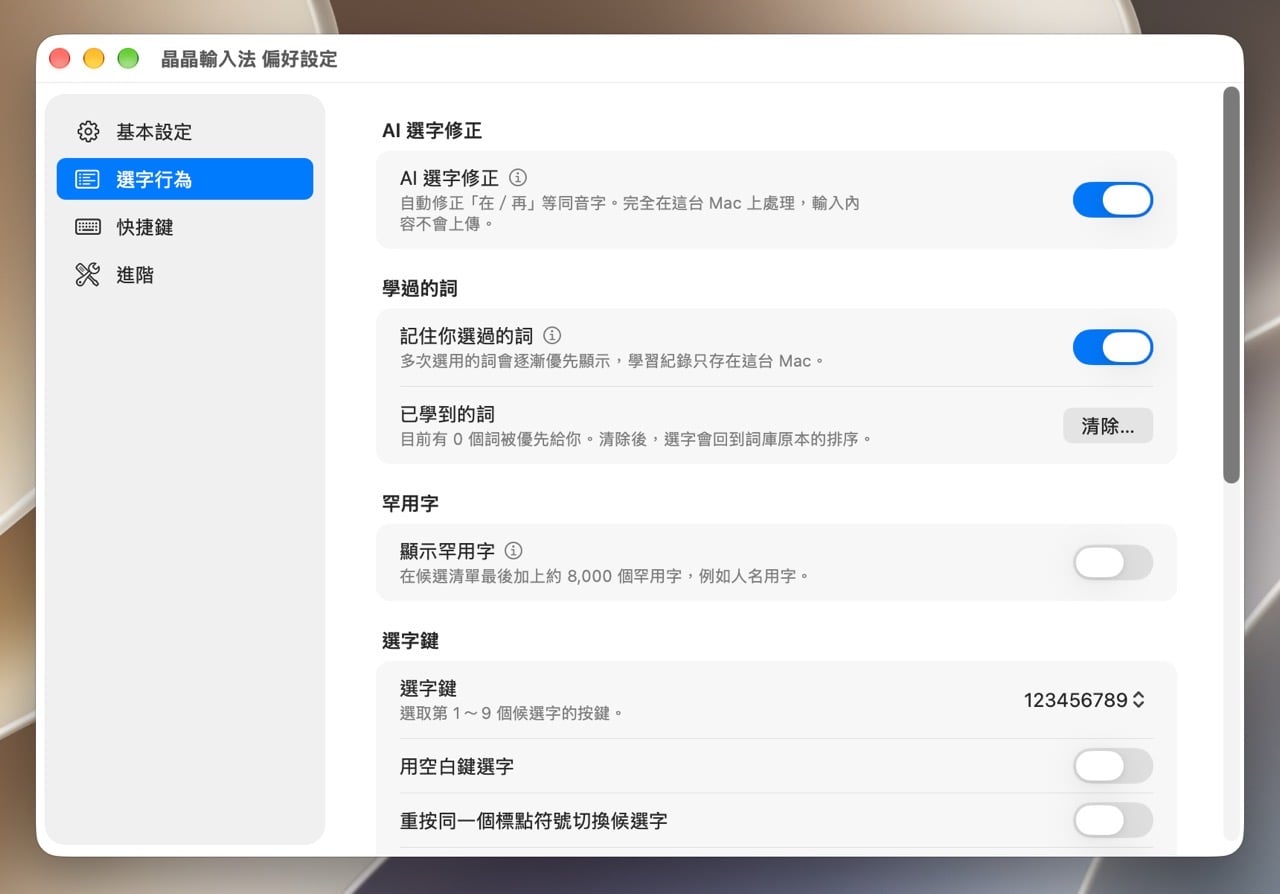
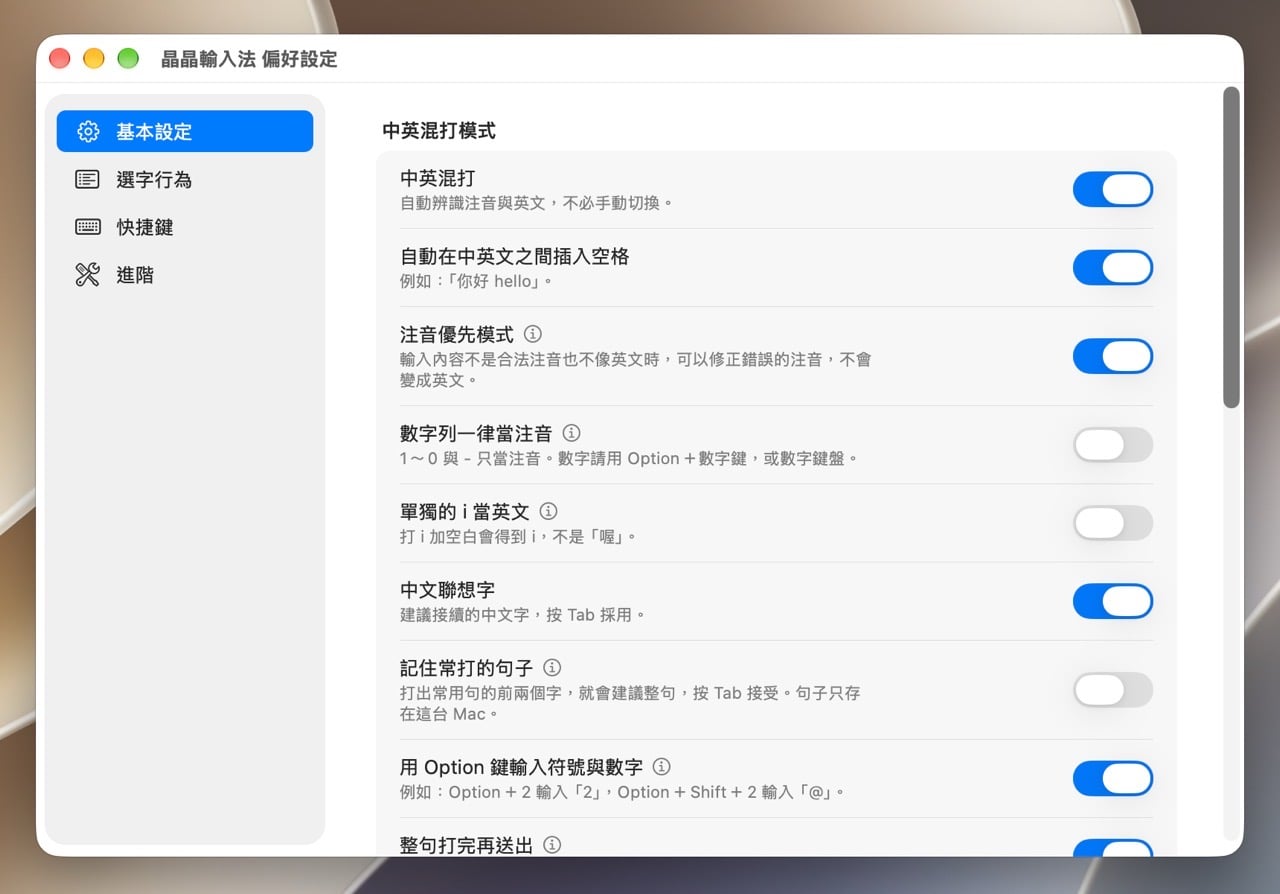
在偏好設定裡的「基本設定」可以決定是否整句打完再送出、是否開啟常用句,另外,「快捷鍵」可以調整 ~ 鍵與純英文模式的切換方式等,晶晶輸入法的偏好設定選項很完整,能夠調整到最符合自己使用的習慣和狀態。
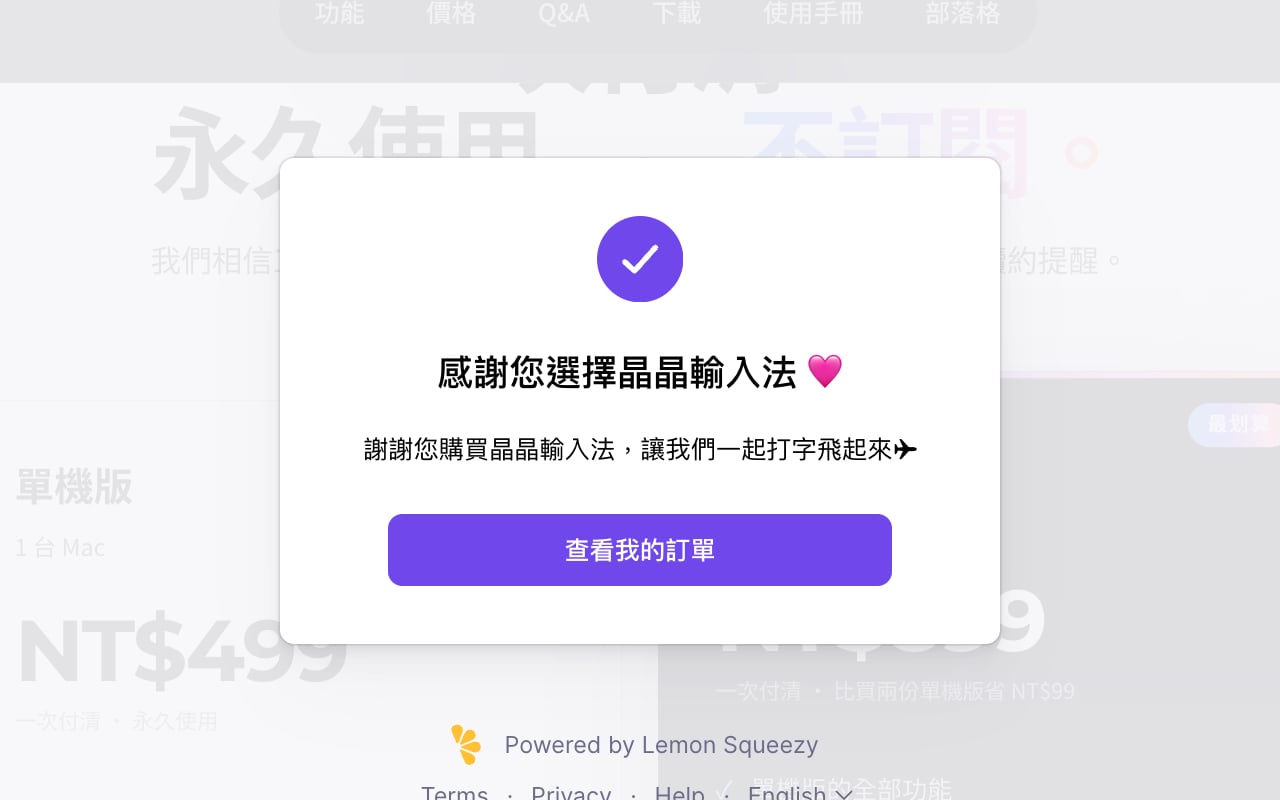
我也實際付費購買晶晶輸入法,支持一下台灣開發者。
晶晶輸入法 ZingIME 在輸入上確實有很不一樣的感受,本來猜想注音中英混打的設計可能沒那麼好用,還是會很習慣下意識去手動切換中英文輸入,但我實際使用後,發現可以達到八成至九成的流暢和順暢感,偶爾在輸入比較快的時候可能會無法快速辨識出中文或英文輸入,或是在輸入時沒有照著正確的注音拼法輸入也會出現類似問題,但大部份時候都很好用,很推薦大家去試試看!
當然,如果你用不習慣「中英混打」方式,也可以將它關閉,改為手動切換注音或是英文輸入。
使用前的提醒
使用習慣上有幾個差異需要適應。預設整句打完才送出,句子會一直維持底線狀態;中英混打只支援大千鍵盤,輸入方式只有注音,沒有倉頡與速成;短英文加上聲調鍵可能誤變中文,例如 ni3 會變成「你」,改按 Tab 或 Enter 即可;5/4 這類數字組合會先變成中文字,要整串按住 Option 才能打出數字。
相容性方面,Chrome 裡的 Facebook 貼文框按 Tab 補字會重複,需要在輸入法選單開啟「對 Google Chrome 使用浮動組字窗」。如果輸入法在選單裡變灰選不到,多半是某個程式(常見是密碼管理程式)卡住了 macOS 的防側錄模式,官方文件有排除步驟。
最後,ZingIME 可以與小麥注音、新酷音等輸入法並存,用 Control+空白鍵或選單列切換,試用期間不需要移除原本在用的輸入法。
訂閱新文章通知
已有 3.5 萬位讀者訂閱,新文章直接寄到你的信箱。