本文為商業合作文章,由 Paradify 付費委託刊登,並提供 Transfer Unlock 供測試使用。內容由本站依實際使用體驗撰寫,優點與限制均如實說明,詳見合作說明。
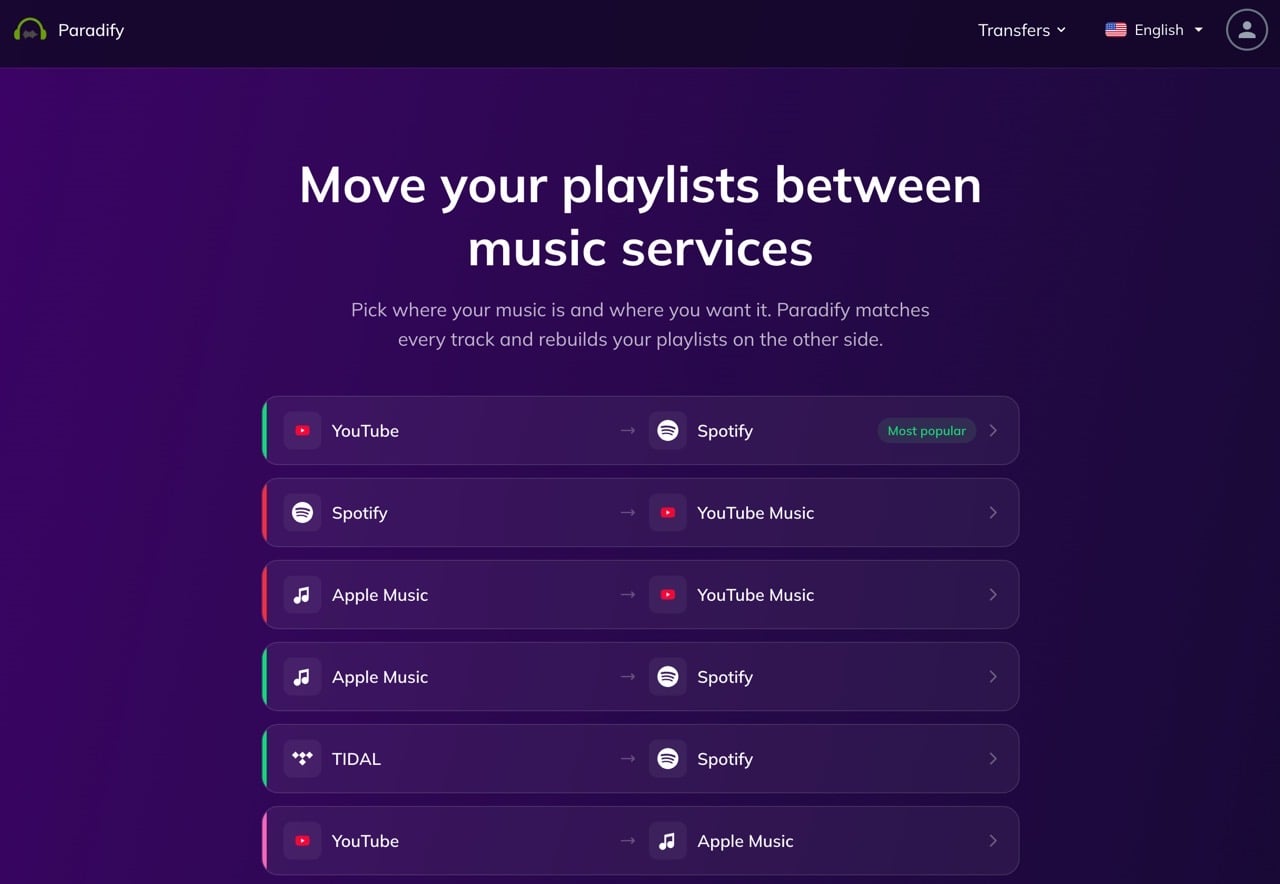
本文重點:Paradify 是網頁版的播放清單轉移工具,可在 YouTube、YouTube Music、Spotify、Apple Music 和 TIDAL 之間搬移歌單,授權帳號後由工具逐首比對歌曲,並在新平台建立播放清單,免費版可轉移 100 首。
如果想從 YouTube Music 更換到 Spotify,或是從 Spotify 轉到 Apple Music,串流平台只需付費訂閱就能開始用,但累積多年的播放清單卻得一首一首重新搜尋、加入音樂庫,還要花時間整理,使用很多年可能累積幾百首的歌單,光是搬家就可能花上一大段時間。這也是目前不容易從慣用的音樂串流服務跳槽到其他平台的原因,一來很懶得整理,二來就是移轉上不是那麼容易。
這類問題可以交給播放清單轉移工具處理,使用者只需要授權帳號,由工具讀取原本的歌單,即可到新平台逐首比對歌曲,再自動建立新的播放清單,並在最短的時間完成搬家。本文要介紹的「Paradify」專注在 YouTube、YouTube Music、Spotify、Apple Music 和 TIDAL 五個平台,免費版可以轉移 100 首,可以先測試一下移轉品質,再決定要不要付費。
Paradify 是什麼?
接下來要推薦給大家的「Paradify」是網頁版的播放清單轉移服務,不用安裝軟體,電腦與手機瀏覽器都能使用。Paradify 最早在 2015 年以 YouTube 轉 Spotify 的一鍵小工具起步,2026 年 2 月由原開發者轉交給現任營運者,目前支援五個平台間的 10 個轉移方向,基本上已滿足台灣大多數使用者的需求,但要注意的是不支援台灣本土的串流音樂平台 KKBOX。
Paradify 可以在 YouTube、YouTube Music、Spotify、Apple Music、TIDAL 之間搬移播放清單,更重要的是,不同平台間的密碼不需要給服務端,只需要進行授權(登入還是會回到原服務),轉移時會在目的地建立新的播放清單,原本的歌單維持不動。
比對歌曲的方式會依來源而異:Spotify 與 Apple Music 之間使用 ISRC(每個錄音版本的唯一編號)比對,移轉時可以對到相同的錄音室版本,如果找不到,就會依照歌曲名稱和歌手進行搜尋;從 YouTube 轉出時,會先清掉標題裡的「Official Video」「(HD)」,再依照歌名、歌手與長度評分,分數太低的候選會直接剔除。轉移完成後會產生比對報告,列出每首歌是否成功,找不到的歌曲直接留在報告裡,不用擔心被放上錯誤版本而弄亂清單。
除了網頁版的清單轉移工具,Paradify 還提供 Chrome 擴充功能,在每支 YouTube 影片下方加上 Spotify 按鈕,不用離開頁面就能把單首歌加入 Spotify 播放清單。付費後解鎖「Transfer Unlock」則多了背景處理,單次付費、購買後關閉分頁,轉移作業就會在伺服器自動進行,即使離開網頁也能繼續進行。
支援的轉移方向
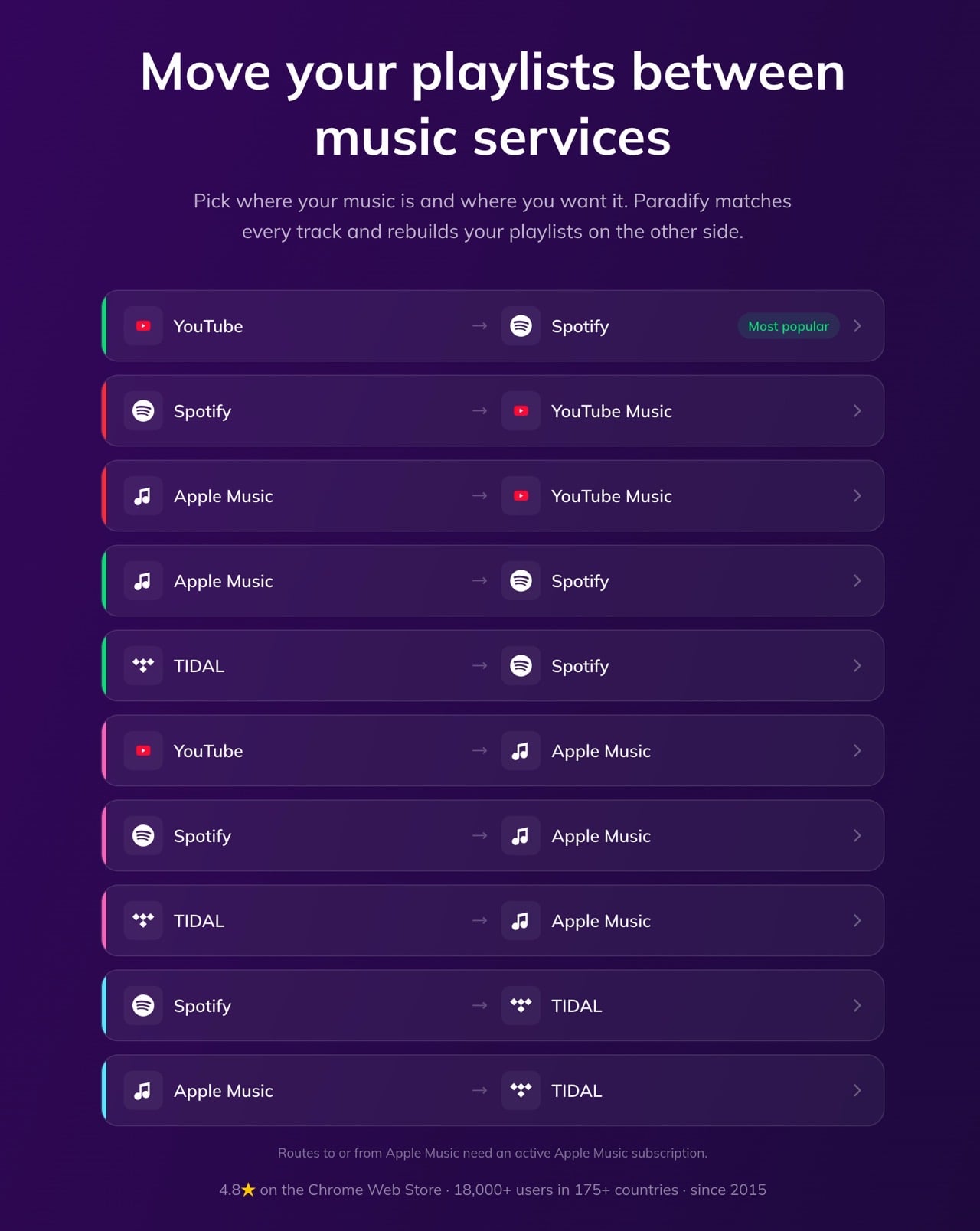
Paradify 目前支援以下 10 個轉移方向,只要來源或目的地是 Apple Music,就需要有效的訂閱:
| 來源 | 目的地 | 備註 |
|---|---|---|
| YouTube | Spotify | 官方標示最熱門 |
| Spotify | YouTube Music | 官方未標註 |
| Apple Music | YouTube Music | 需有效的 Apple Music 訂閱 |
| Apple Music | Spotify | 需有效的 Apple Music 訂閱 |
| TIDAL | Spotify | 官方未標註 |
| YouTube | Apple Music | 需有效的 Apple Music 訂閱 |
| Spotify | Apple Music | 需有效的 Apple Music 訂閱 |
| TIDAL | Apple Music | 需有效的 Apple Music 訂閱 |
| Spotify | TIDAL | 官方未標註 |
| Apple Music | TIDAL | 需有效的 Apple Music 訂閱 |
轉移後會保留與不會保留的內容
Paradify 只在目的地平台找同一首歌,並不會搬移音檔,兩邊的差異如下:
- 會轉移:播放清單名稱、歌曲順序、逐首比對報告。原始平台上的歌單保持原樣。
- 不會轉移:音檔本身、播放清單描述與自訂封面、目的地平台在你所在地區沒有上架的歌曲。
簡單來說,Paradify 是用「比對」方式去移轉播放清單和歌曲順序,速度快、準確性高,更重要的是不用擔心原始資料被搞亂,即使未來使用不習慣,依然可以重新回到原本的串流音樂平台。
網站資訊
網站名稱:Paradify
網站連結:https://paradify.com/
Paradify 安全嗎?
Paradify 透過各平台的官方登入授權,不會經手使用者密碼。依官方隱私權政策,授權範圍是讀取播放清單,並在目的地平台建立新的播放清單,不會修改或刪除原本的播放清單。
以 Google 登入時,Paradify 會取得姓名、電子郵件與 Google 帳號 ID,轉移時也會讀取 YouTube 頻道 ID 與名稱來辨識帳號。YouTube 的資料會在轉移後 30 天內刪除,每次轉移的摘要(清單與歌曲數量、狀態、日期)則保留在歷史紀錄。
授權可以隨時撤銷:Google 與 Spotify 到各自帳號的權限或應用程式頁面移除 Paradify 即可,Apple Music 在 Apple 帳號設定頁面也有「隱私權與存取權限」可以看到 Paradify Web,將它關閉即可移除(2026 年 10 月實測)。
使用教學
以下以 Spotify 移轉至 Apple Music 為例,其他方向的流程相同,差別只在首頁選擇的路線。
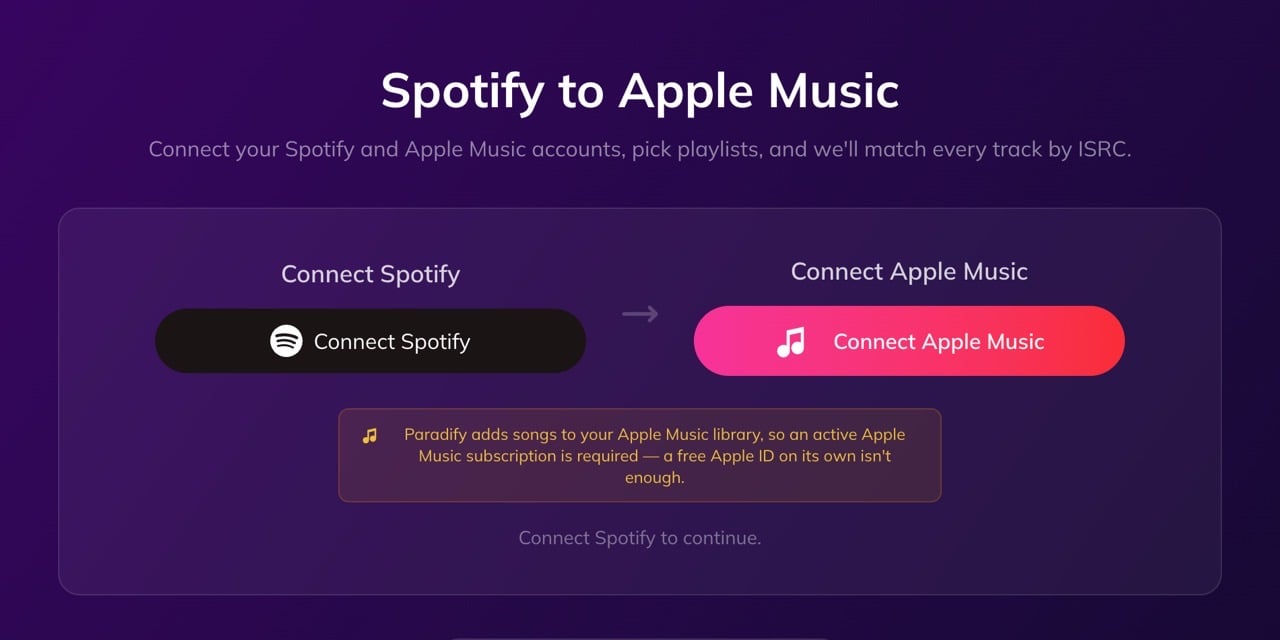
開啟 Paradify 首頁後,網頁中間會列出 10 個轉移方向(或是右上角 Transfers 也可看到),點選「Spotify to Apple Music」進入轉移的工具頁面,每個移轉方向都有獨立頁面,即使沒有中文介面,操作上也不會太難懂。
官方首頁現在提示以 Google 登入,先登入 Google 帳號,再依序連接來源(Spotify)與目的地(Apple Music)帳號。
授權時會進入原串流平台服務登入,例如:Spotify、Apple Music 都會回去原始登入頁面,登入後出現授權畫面,因此 Paradify 看不到你的密碼,使用上可放心。移轉完成後也能隨時從「管理 App」頁面將 Paradify 移除,服務就沒有權限繼續讀取你的資料。
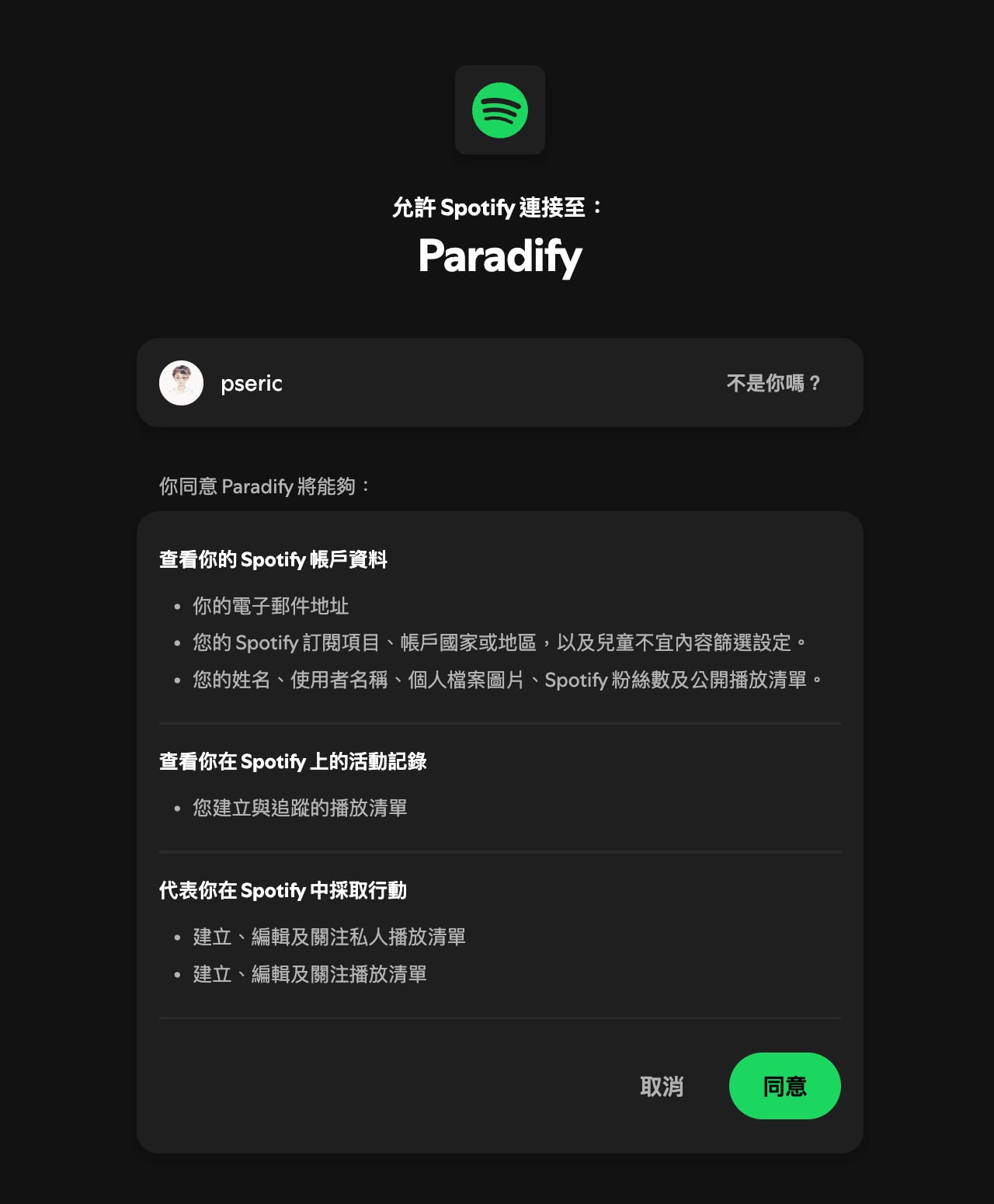
依序完成原串流平台和移轉平台的登入、授權後,返回到 Paradify 會顯示已完成連結,接著就能開始下一步移轉。要注意的是,Apple Music 需要先有訂閱才能繼續,因為 Paradify 會將歌曲加入 Apple Music 資料庫,只有 Apple ID 沒訂閱的話無法繼續。
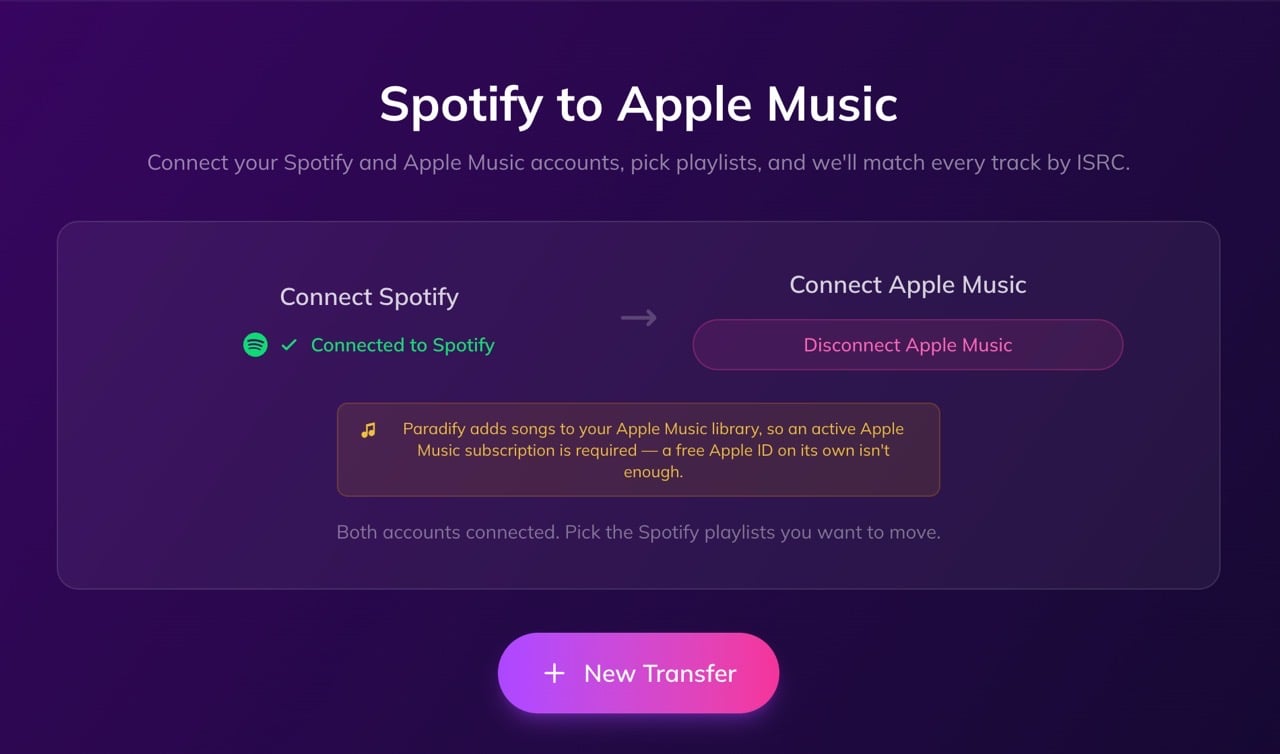
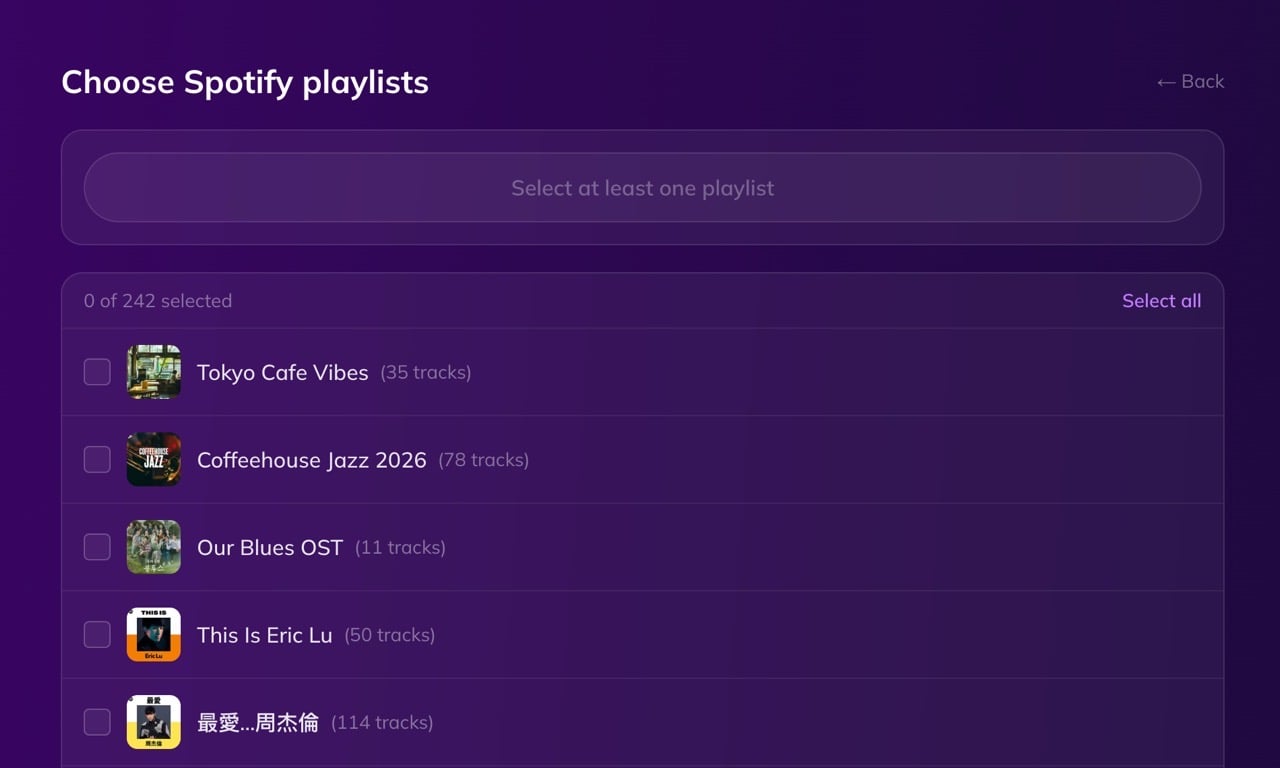
連接完成後,轉移頁面會載入帳號內的播放清單,勾選要搬的清單即可,也可以貼上別人公開的播放清單連結。
官方說明可以一次選擇多個清單,免費版的額度是 100 首,可以拿來試用一下,看看有沒有符合需求,選擇前先確認各清單的歌曲數(標示在播放清單後面)。
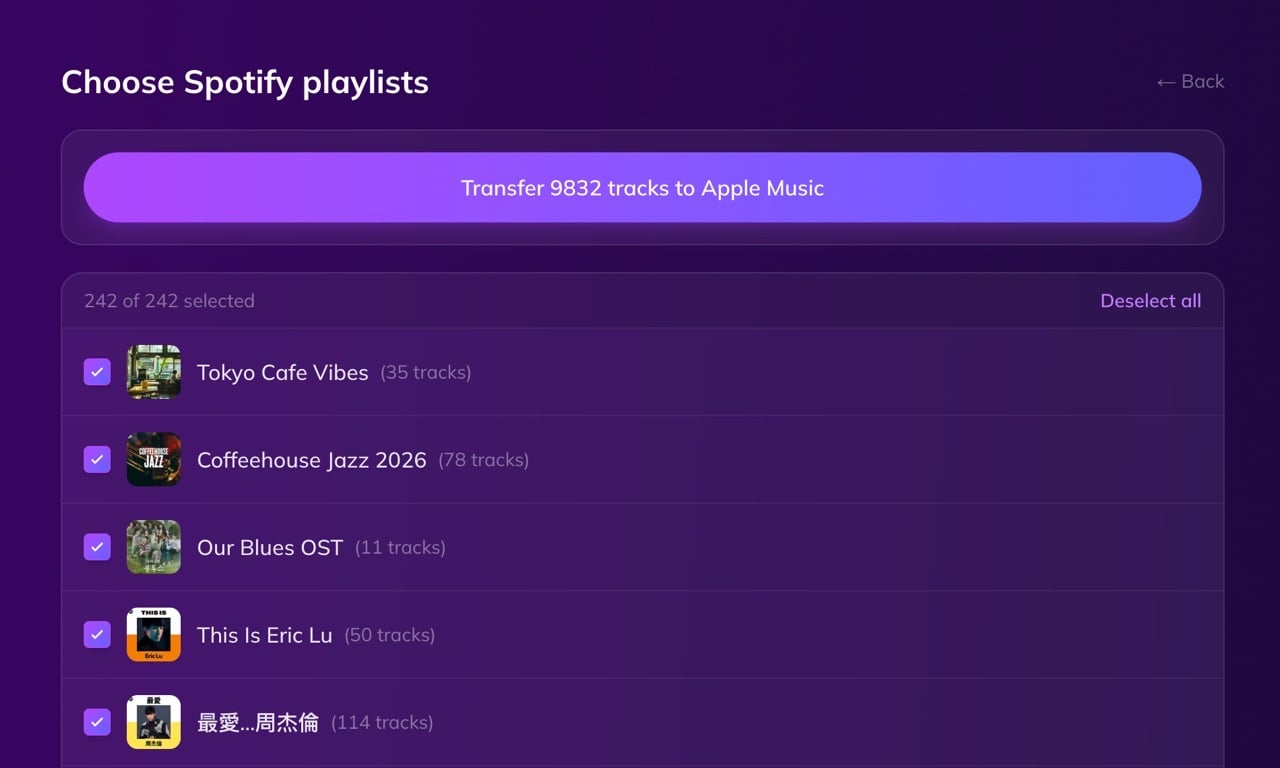
下圖是我勾選要移轉的播放清單(點選 Select all 一次全選),上方按鈕會標記出要移轉的歌曲數量,一共有 9,832 首歌。
按下「Transfer」按鈕開始轉移,進度會顯示在頁面上方,包括整體完成度、目前正在移轉的播放清單和歌曲數量等資訊,如果已經付費解鎖進階方案,整個流程都能夠在背景處理,這時候把 Paradify 頁面關閉也不影響使用(免費版需要保持分頁開啟,直到轉移完成)。
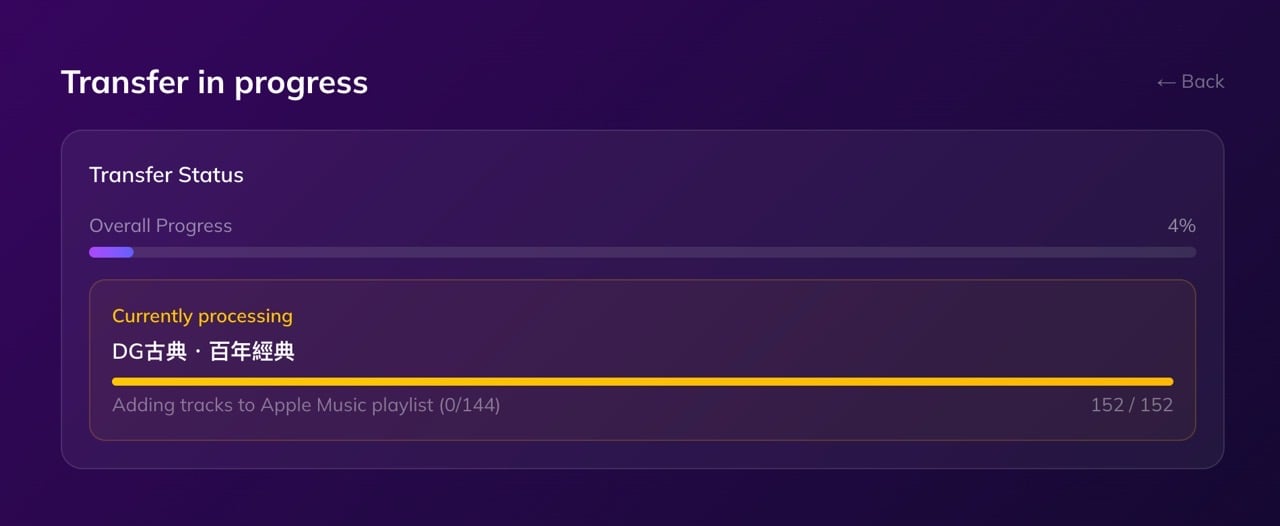
Paradify 會先讀取清單、整理 Spotify 播放清單和歌曲標題,接著到 Apple Music 搜尋每一首歌,再建立與原清單同名的新播放清單,並加入比對成功的歌曲。
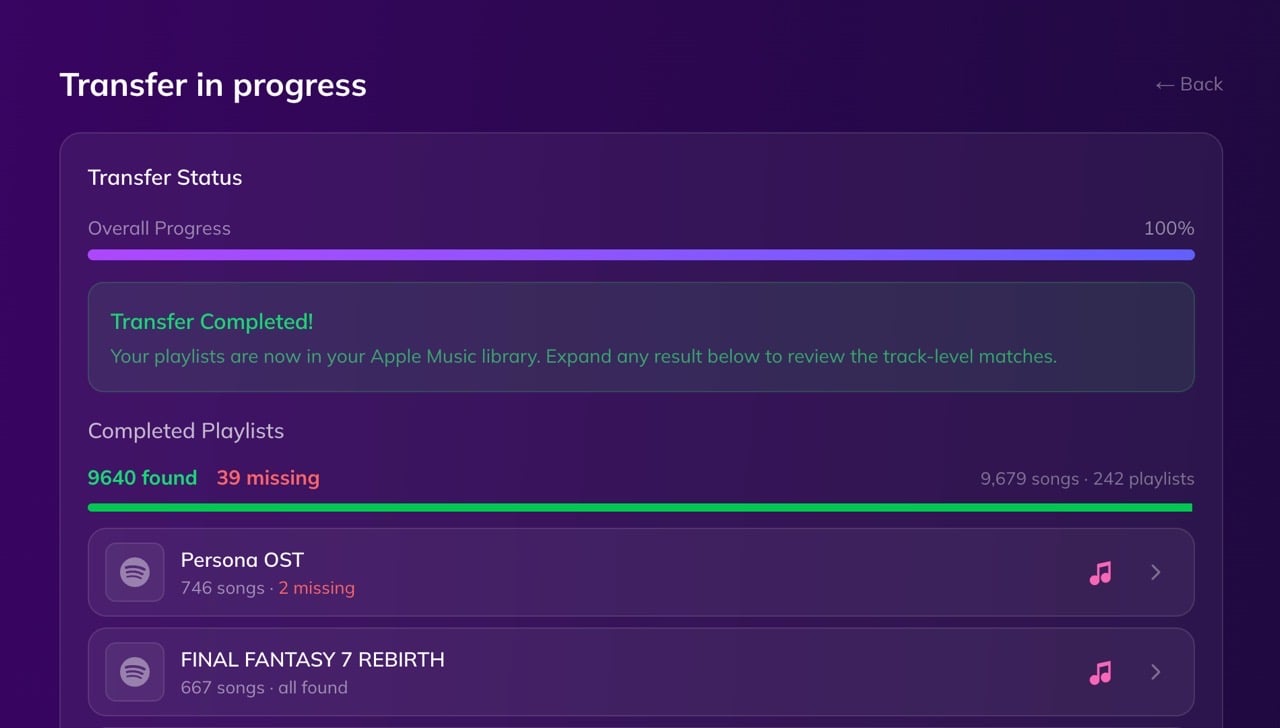
雖然我測試時的歌曲數量略多,但實際移轉時速度比我想像中的還要快,沒有太多時間就完成移轉工作,如果沒有正確移轉的曲目,就會顯示在結果頁面下方,例如成功移轉 9,640 首歌曲,其中有 39 首歌曲找不到(missing),Paradify 會顯示它們分別是對應哪幾個播放清單,不會隨便去找一首歌來塞。
找不到的歌曲多半是該地區未上架、非官方上傳、翻唱或混音版本,可以自己到 Apple Music 搜尋其他版本補進去。
最後打開 Apple Music 音樂應用程式,左側就會列出所有從 Spotify 移轉過來的播放清單,確認新播放清單的歌曲數量與順序,就完成搬家了(也可以用「Apple Music 網頁版來了!不用下載 App 也能線上聽串流音樂」介紹的網頁版直接在瀏覽器查看),整體來說非常省時、也很有效率,不用再去研究複雜的移轉流程,Paradify 讓這一切都變得很簡單。

使用前的提醒
以下為 2026 年 10 月依官方首頁、定價頁、隱私權政策與退款政策整理的免費版與付費版差異:
| 項目 | 免費版 | Transfer Unlock |
|---|---|---|
| 轉移量 | 帳號累計 100 首,不需信用卡 | 無首數與清單數上限 |
| 價格 | 免費 | 一次性付款 11.99 美元,定價頁會依地區顯示當地幣別 |
| 有效期間 | 額度用完為止 | 購買後 30 天,不自動續訂 |
| 背景處理 | 需保持分頁開啟 | 離開網站後仍在伺服器繼續轉移 |
| Radio 與 Mix 播放清單 | 官方列為付費權益 | 可轉移 YouTube 自動產生的 Radio 與 Mix |
支付方式是採用 Paddle 平台,支援信用卡和 PayPal,信用卡資料不會被儲存在伺服器上,並且提供 7 天內的有條件退款(條件見下方)。
- 免費額度與登入:官方 FAQ 說明 100 首是整個帳號的累計上限,不會每天重置。即使使用免費版,也必須先登入 Google 帳號,再授權來源與目的地平台。
- 退款有條件:定價頁標示 7 天內可退款,完整條件以退款政策頁為準。7 天內買錯(且購買後尚未開始轉移)、重複扣款或轉移失敗可全額退款,轉移完成但比對率低於 70% 可退 50%,比對率達 70% 以上則不退款,每位客戶限退一次。
- 比對與支援範圍:各平台的曲庫與授權地區不同,非官方上傳、現場版、翻唱和地區限定歌曲容易找不到。Paradify 只支援五個平台,KKBOX、Deezer、Amazon Music、SoundCloud 都不在支援清單內,也不能匯入 CSV 或 M3U 檔案。
總結
如果你正打算從 YouTube 換到 Spotify,或是在 Spotify、Apple Music、TIDAL 之間搬家(TIDAL 無損音質很吸引人),Paradify 是可以先拿來試試的工具。因為對於大多數使用者來說,會固定留在單一串流平台的主要原因之一,就是要移轉、整理播放清單很麻煩。
Paradify 免費版累計 100 首,不需要信用卡,剛好夠先搬一份小歌單,看過比對報告再決定要不要付費。原本的歌單不會被動到,找不到的歌也會列在報告裡,可以自己手動補上。如果要搬的歌單很多,Transfer Unlock 是 30 天的一次性付款,不會自動續訂,不過退款有比對率的條件,付費前建議先看過上面的使用前提醒。
我試用後成功將 Spotify 播放清單移轉到 Apple Music,整體效果很好,速度比想像中的還要快。或許我本身就沒有很經常去自訂或整理播放清單,多半都是使用預設值,移轉上沒遇到什麼難處。如果你是會加入播放清單描述、自訂播放清單封面的話,要注意,這些資料無法轉移,需要手動去編輯和輸入。
常見問題
Paradify 免費嗎?
免費版累計可轉移 100 首,不需信用卡,額度不會每天重置。要轉移更多可購買 Transfer Unlock,一次性付款 11.99 美元(定價頁會依地區顯示當地幣別),30 天內沒有首數與清單數上限,不會自動續訂。
Paradify 支援 KKBOX 嗎?
不支援。Paradify 只支援 YouTube、YouTube Music、Spotify、Apple Music、TIDAL 五個平台,Deezer、Amazon Music、SoundCloud 也不在支援清單內,也不能匯入 CSV 或 M3U 檔案。
轉移後原本的播放清單會被刪除嗎?
不會。Paradify 會在目的地平台建立新的播放清單,原本的歌單維持不動。播放清單描述、自訂封面,以及目的地平台沒有上架的歌曲則不會轉移。
不想錯過好用的免費資源嗎?
已有 3.5 萬位讀者訂閱,新文章直接寄到你的信箱。