本文重點:VMPal 是 TablePlus 團隊推出的 Mac 虛擬機器軟體,專為 Apple Silicon 打造,選好系統後會自動下載並安裝 macOS、Windows 11 與 Linux,內建 MCP 還能讓 AI 代理人在虛擬機器裡操作。
VMPal 是什麼?
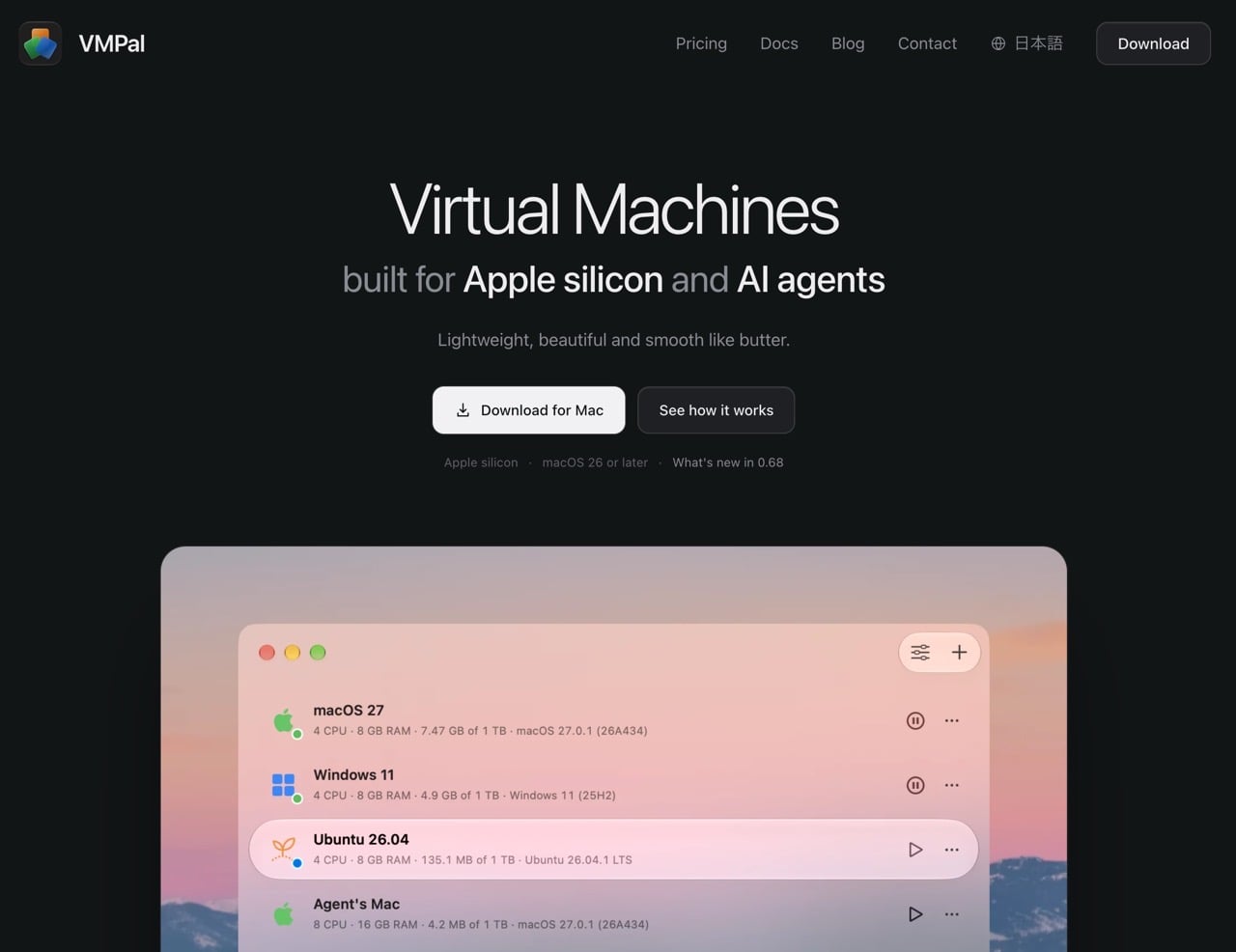
在 Mac 上想跑 Windows 軟體、測試 Linux 環境,或是想有一台乾淨的機器來試用各種不明程式,多半會用到虛擬機器,虛擬機器就像在電腦裡再安裝一個系統,把它與平時使用的工作環境區隔。VMPal 是近期 TablePlus 團隊新推出的 Mac 虛擬機器軟體,專為 Apple Silicon 打造,可以在同一台 Mac 上同時執行 macOS、Windows 11 與 Linux。
VMPal 特色是「系統會幫你下載、自動裝好」,選擇好要使用的系統,VMPal 會自動下載並在虛擬機器視窗裡完成安裝,連帳號與 VMPal Tools(讓虛擬機器可以和 Mac 互動)都一併設定好,不用自己找作業系統映像檔、手動跑安裝程式。
支援哪些系統?
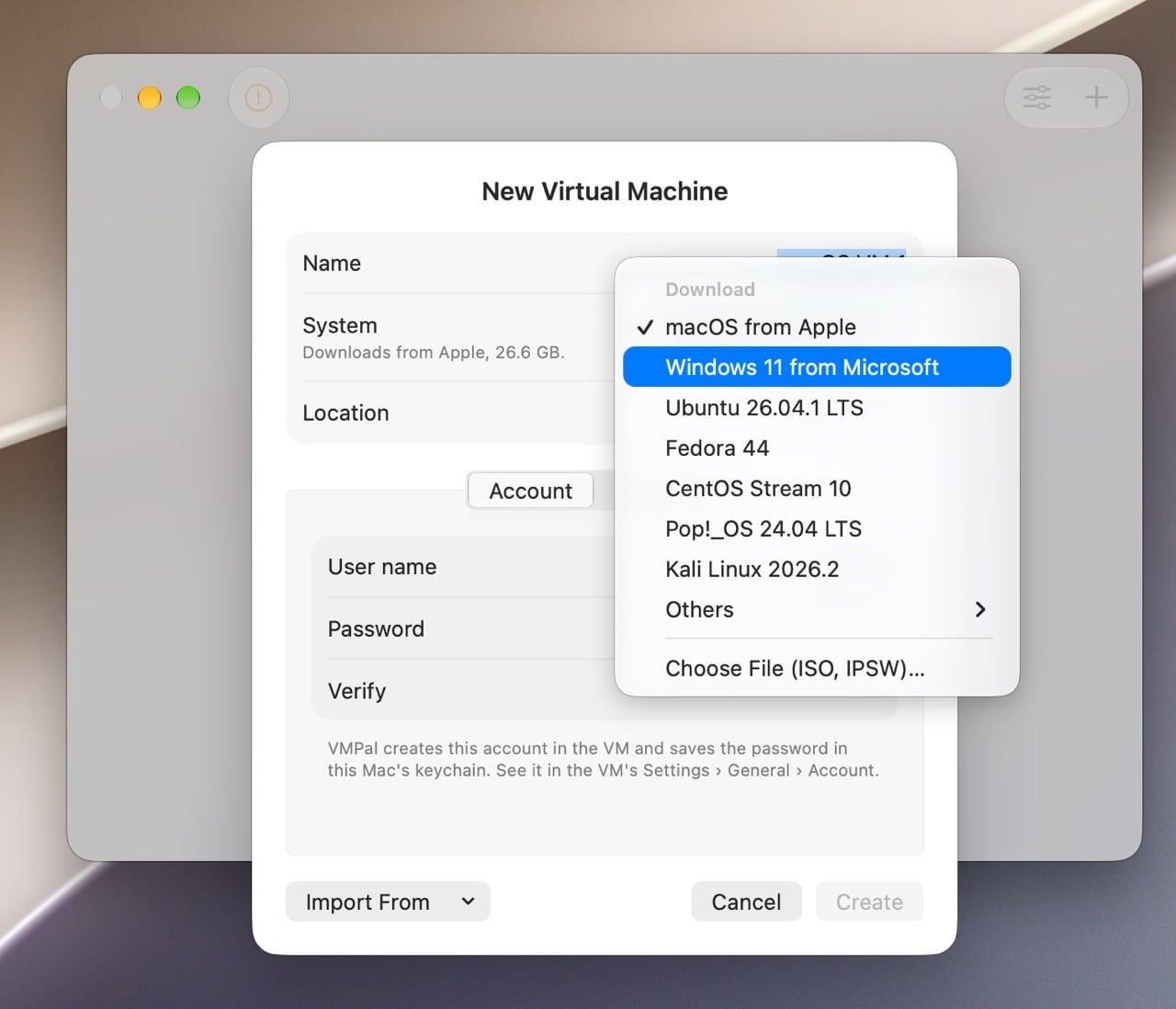
在支援的系統部分,VMPal 可以安裝 macOS、Windows 11、Ubuntu、Fedora、CentOS Stream、Pop!_OS 與 Kali Linux,每一種都能選擇最新版或較舊的版本,也可以改用自己下載好的 IPSW 或 ISO 檔(例如安裝精簡版 Nano11、Windows X-Lite),無論是安裝哪一種作業系統,都會運用 Mac 的 GPU 來加速。
日常操作、快照與 Parallels 匯入
在日常操作上,剪貼簿可以雙向傳送文字與檔案,也支援在 Mac 與虛擬機器之間直接拖放,Mac 上的資料夾還能共用到虛擬機器內,這點就跟大家很熟悉的 Parallels Desktop for Mac 一樣。每台虛擬機器都是獨立執行的應用程式,有自己的 Dock 圖示,當其中一台當機不會影響到其他虛擬機器的運作,但前提是同時跑不同的系統需要耗費大量硬體資源,可能要自行斟酌一下。
快照功能可以在虛擬機器關機時保存當下狀態,需要時數秒內就能回復,就像是製作備份檔的概念,如果你原本是使用 Parallels Desktop 的話,也可以直接把既有的虛擬機器檔案匯入 VMPal,就能夠在短時間內完成移轉,不會被綁在原有的應用程式。
內建 MCP,給 AI 代理人專屬的機器
VMPal 內建 MCP,只要一鍵就能加入 Claude Code、Codex 等 AI 代理人工具,讓代理人在虛擬機器裡操作,不會碰到你的 Mac 本機,這是 VMPal 最大的特色(也是我會想推薦給大家的原因),簡單來說,它除了能當作 Parallels Desktop 的替代方案,也是「給你的 AI 代理人一個專屬的機器」,避免讓它去觸碰到你的 Mac 本機,相對會更為安全,也更好管理與控制風險。
網站資訊
網站標題:VMPal
網站連結:https://vmpal.com/
使用教學
VMPal 只支援 Apple Silicon(M 系列晶片)的 Mac,且需要 macOS 26 或更新版本,Intel Mac 與 Windows 電腦無法使用,下載之前先注意這個限制。
開啟官網後,點選首頁「Download for Mac」按鈕即可下載。官網標示下載免費,不需要先註冊或填寫信用卡資料。
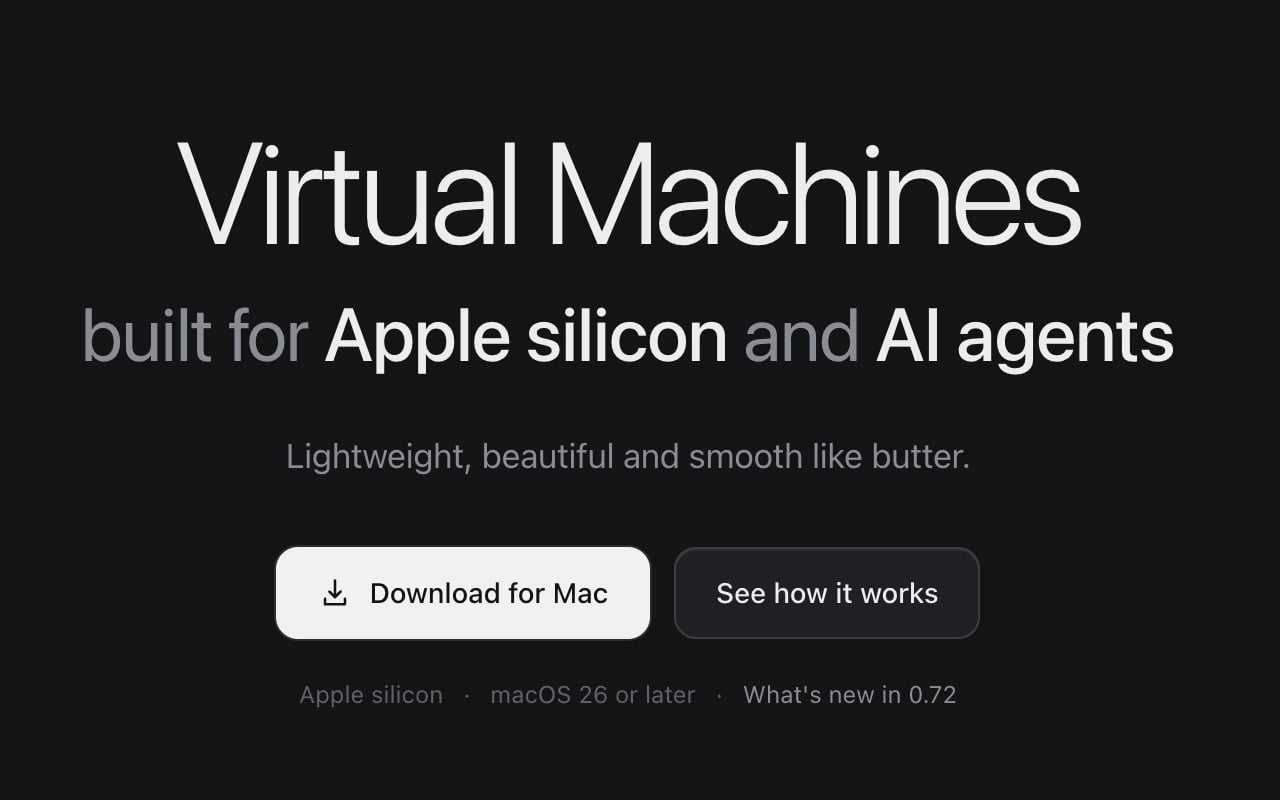
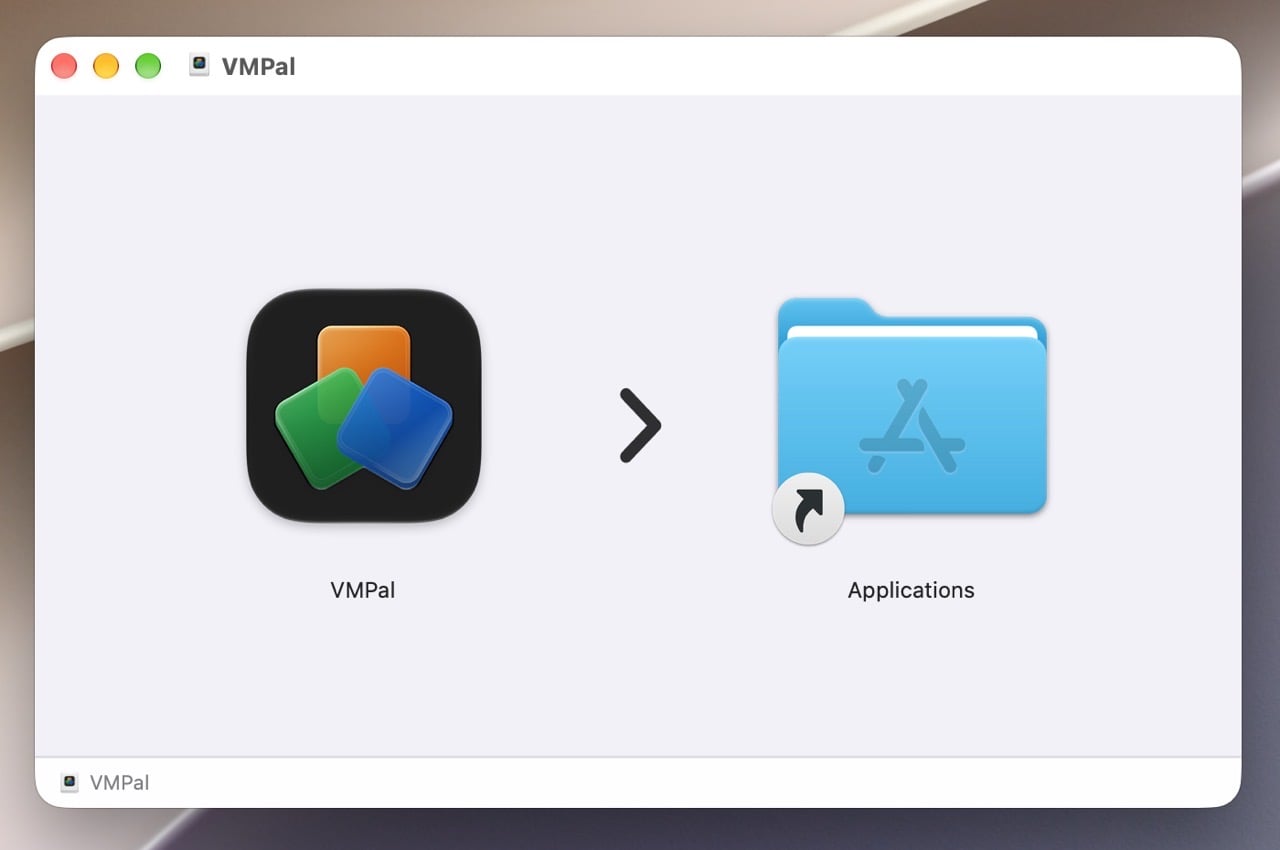
下載完成後,依一般 Mac App 的方式安裝並開啟 VMPal(實際檔案格式以下載到的檔案為準)。
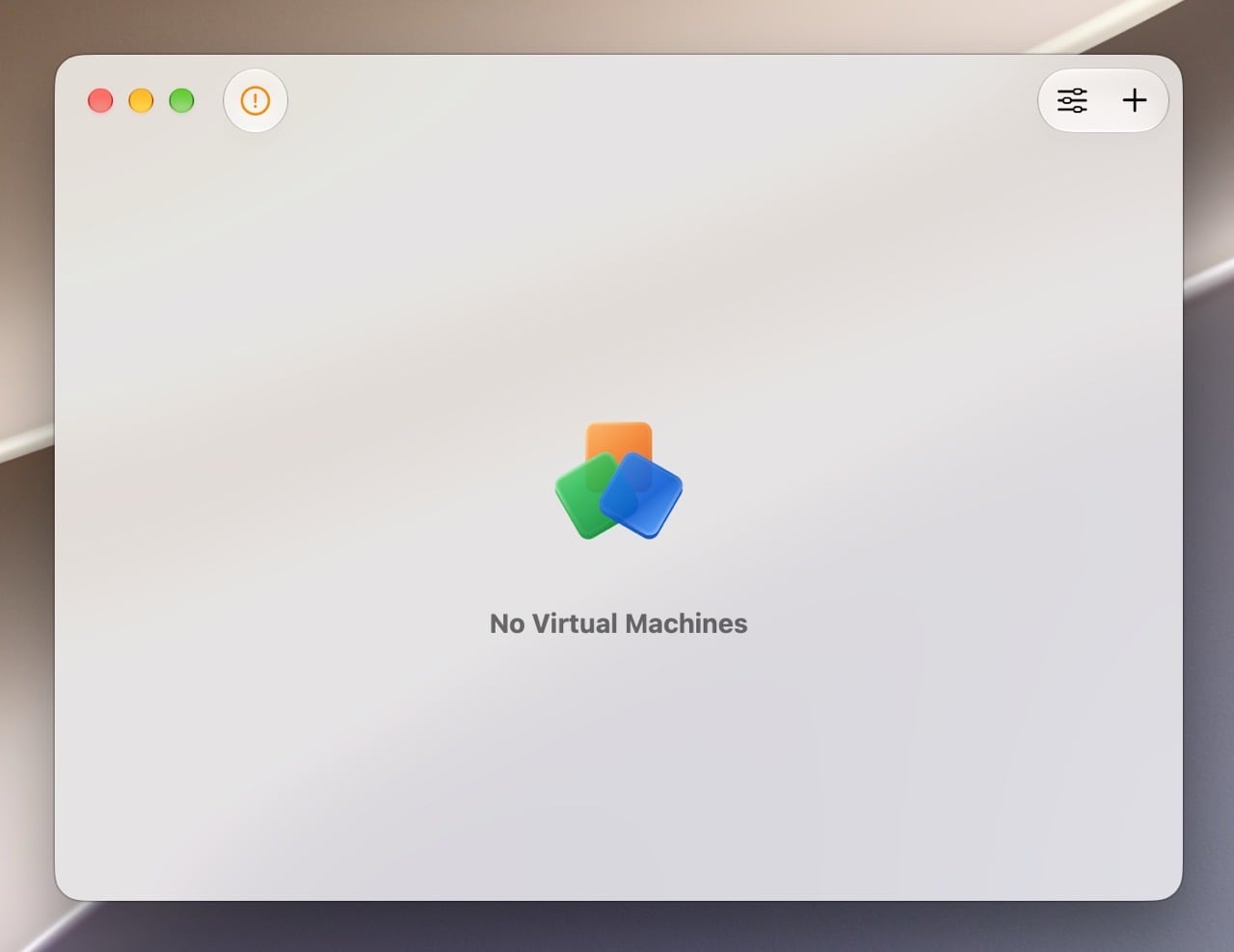
第一次開啟時,主視窗會列出你建立的虛擬機器,目前還沒有任何一台。
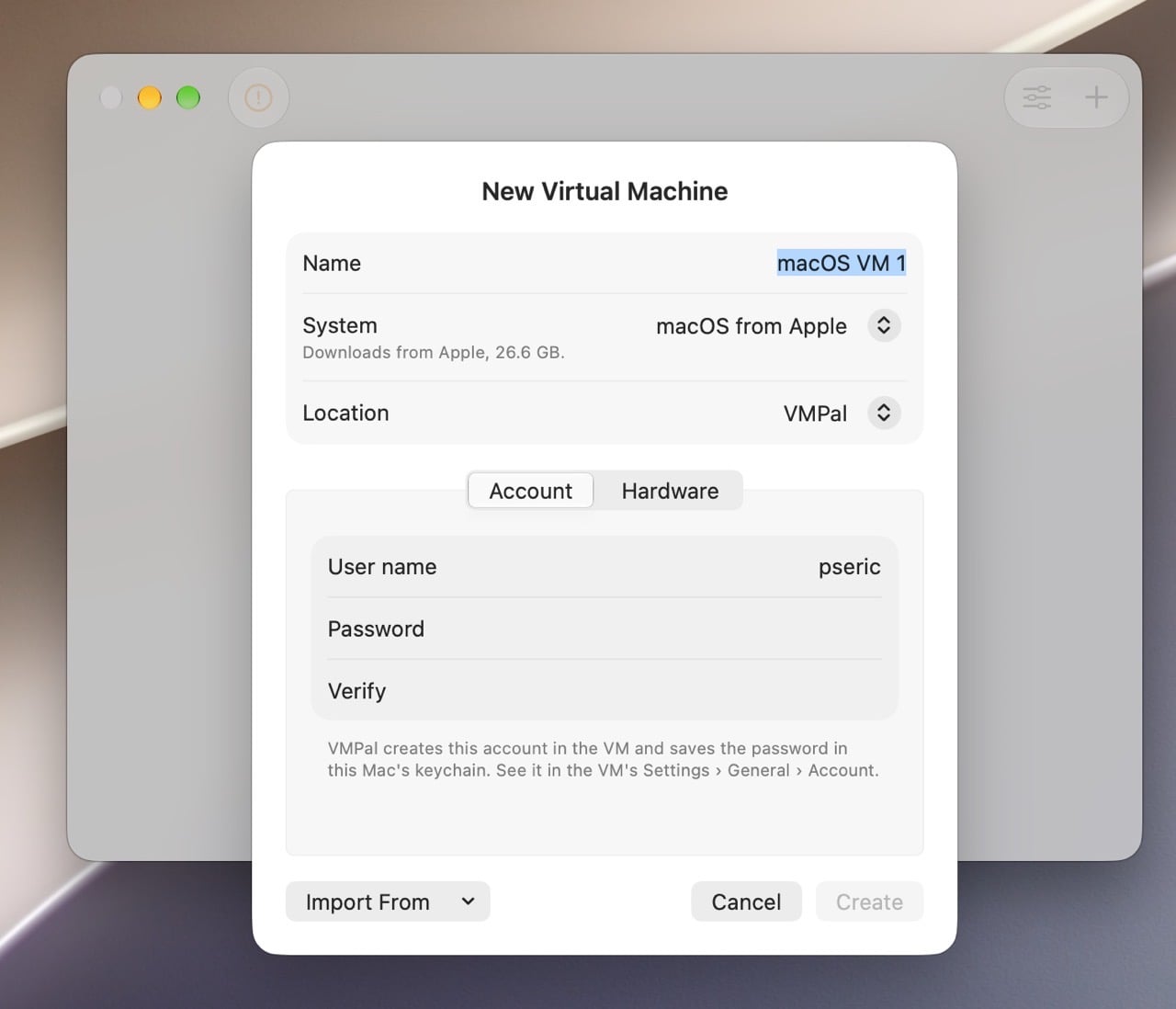
建立新虛擬機器時,第一步先為機器命名,並選擇作業系統(佔用容量)與虛擬機器路徑,下方可以設定這台電腦的使用者名稱、密碼,切換到「Hardware」分頁預先調整硬體配置,包括 CPU 核心數、記憶體、硬碟大小和 GPU 加速。
我在第一次安裝 Windows 11 虛擬機器時,沒有調整硬體規格,直接照著預設值進行安裝,虛擬機器建立後隨時都能調整這些項目,不用馬上設定,如果未來使用上覺得卡卡不順暢時再調整也可以。
從「System」選擇想使用的作業系統,例如 Windows 11 或 Ubuntu,你可以選官方提供的最新版或較舊版本,也能指定自己已經下載好的 IPSW(macOS)或 ISO(Windows、Linux)映像檔。
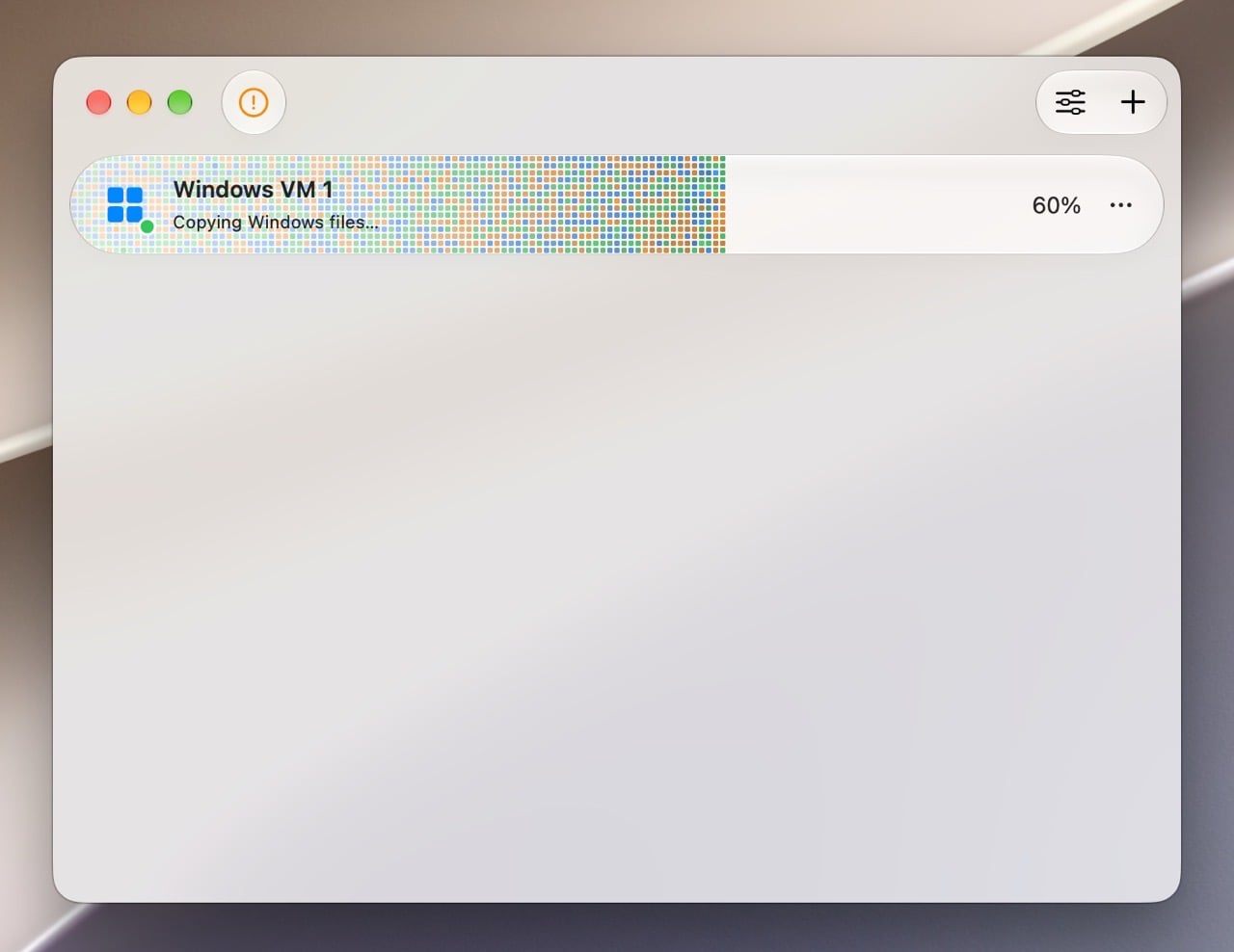
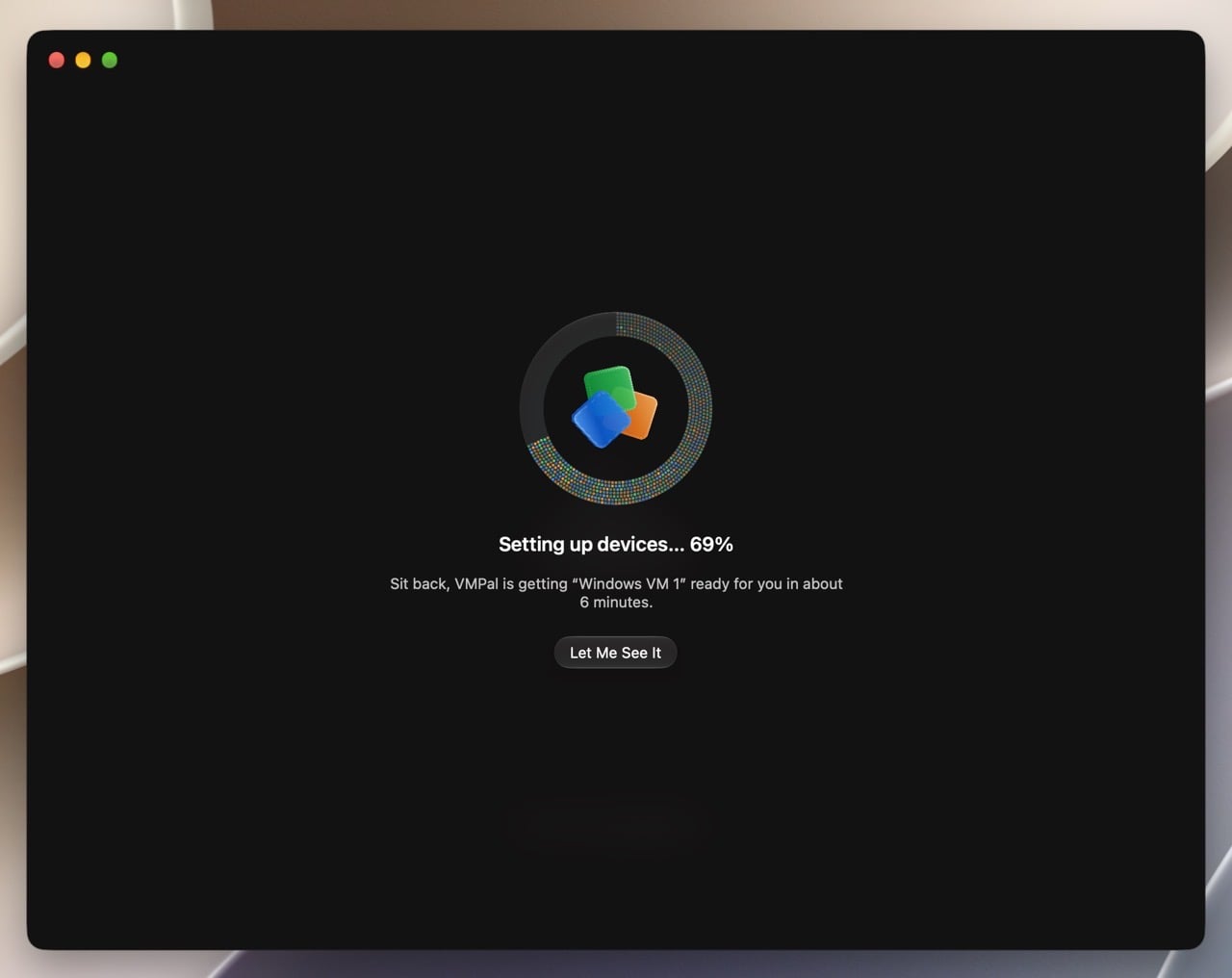
選定後,VMPal 會下載系統並在虛擬機器視窗中自動安裝,期間會用一層遮罩擋住避免使用者誤點,安裝完成才會開放操作。整個過程約需數分鐘時間,實際完成時間會依網路與 Mac 效能而異。
提醒:若要建立 macOS 27 的虛擬機器,主機 Mac 也必須執行 macOS 27。
安裝完成,下圖就是在 Mac 上以 VMPal 建立的 Windows 11 虛擬機器畫面。
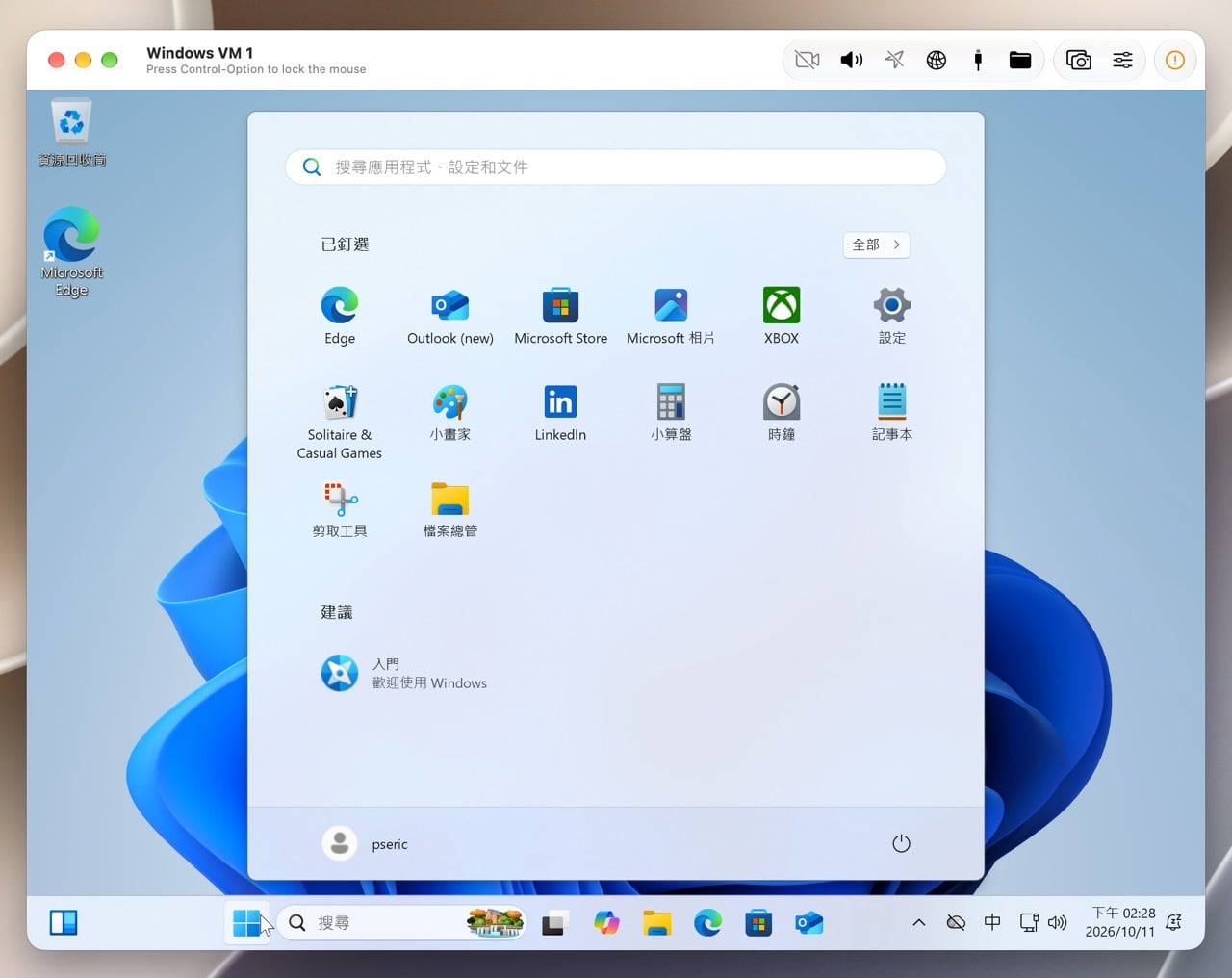
操作起來體感上很流暢,不太會有一些虛擬機器 App 使用起來卡卡或不太順的問題,這是我在剛安裝完 Windows 11、尚未進行任何調整時的感受,不過我也只是跑幾個很基本的軟體而已(例如 Microsoft Edge 瀏覽器),沒有用在比較消耗資源的軟體上。
另外,我也考慮將 Parallels Desktop 虛擬機匯入 VMPal,未來可能就不會再被它推播升級廣告,也不想為每年的更新繼續付費。
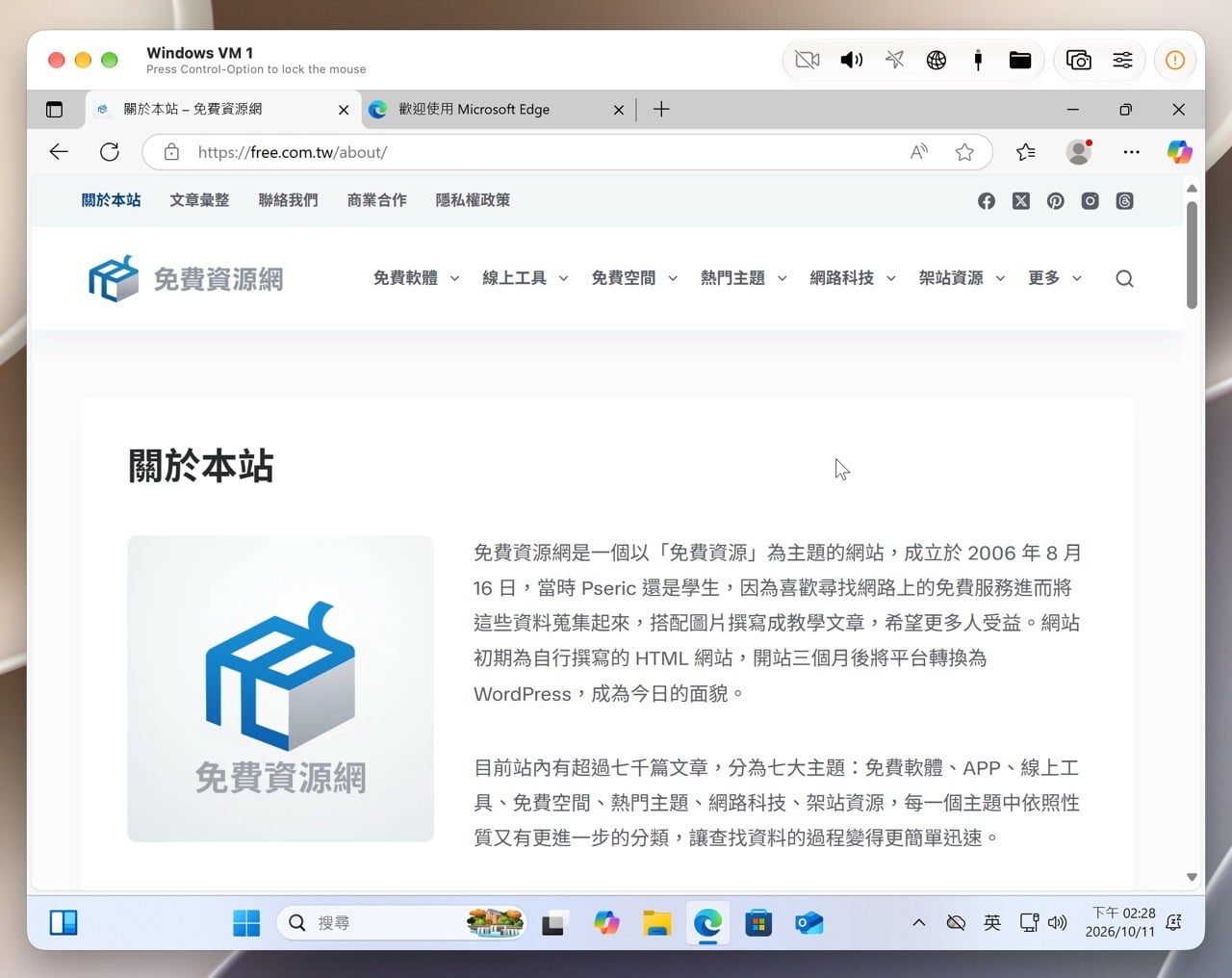
VMPal Tools 是裝在虛擬機器內的輔助工具,提供剪貼簿同步、檔案拖放與共享資料夾功能,系統安裝時會一併裝好。
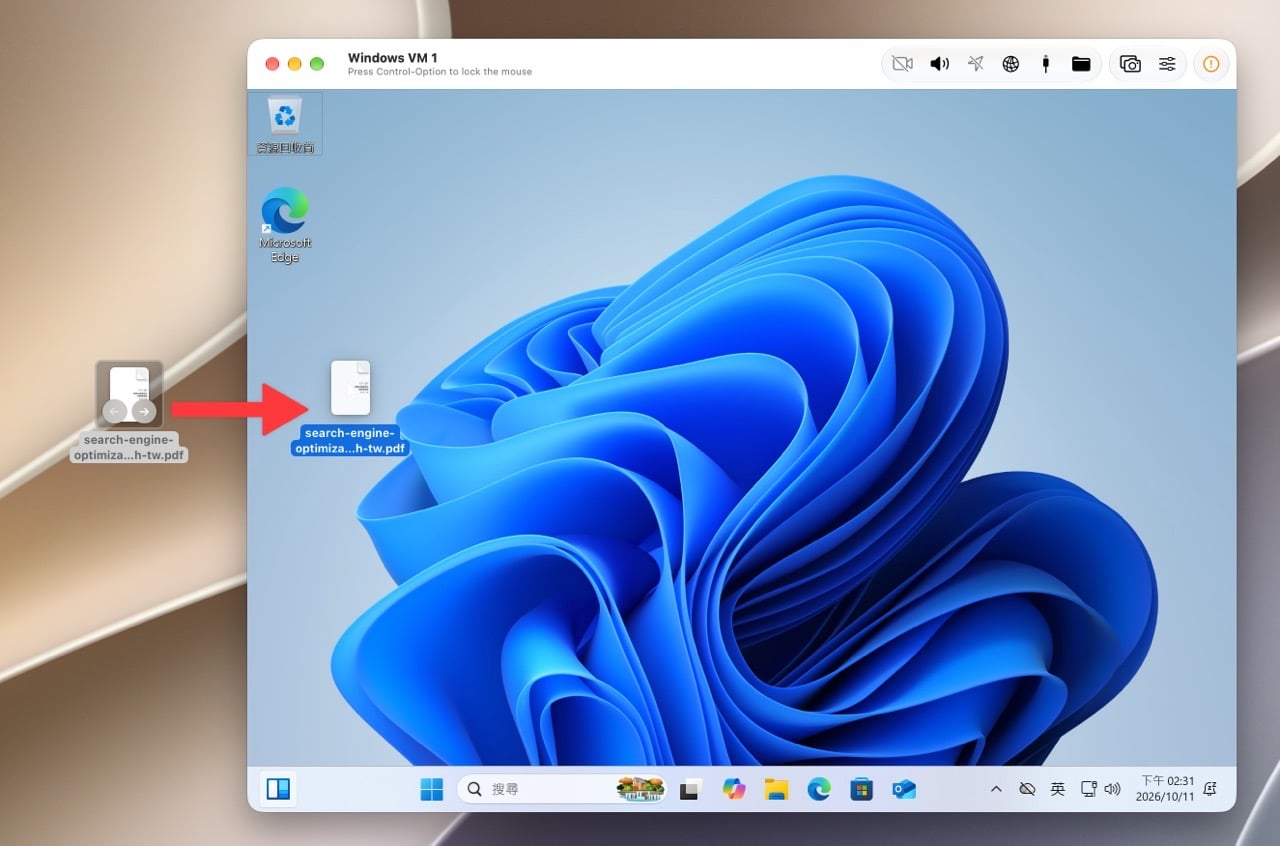
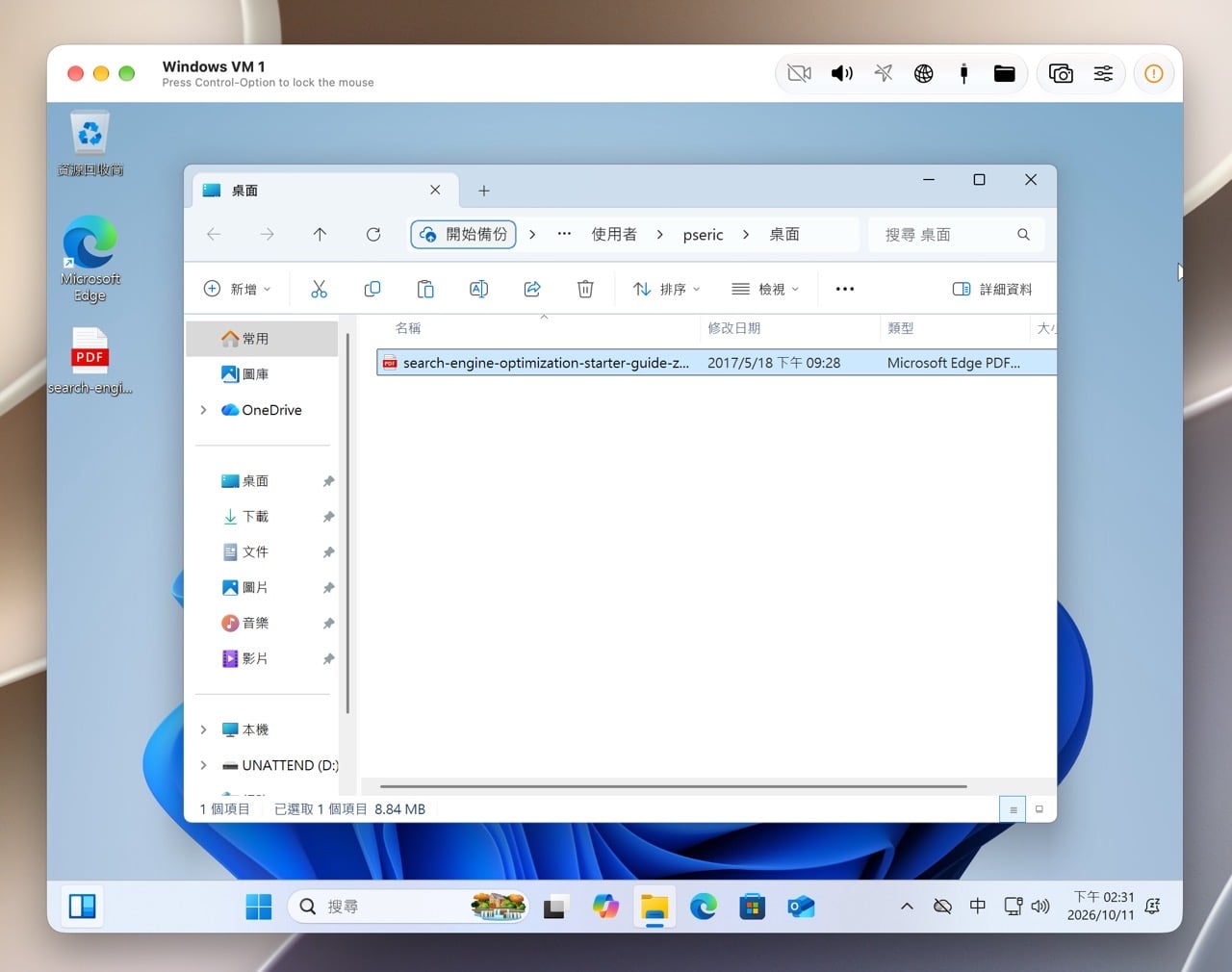
完成後,你可以直接把 Mac 上的檔案拖進虛擬機器,或在虛擬機器內透過檔案總管(Windows)、Finder(macOS)、檔案(Linux)開啟被共享的 Mac 資料夾。
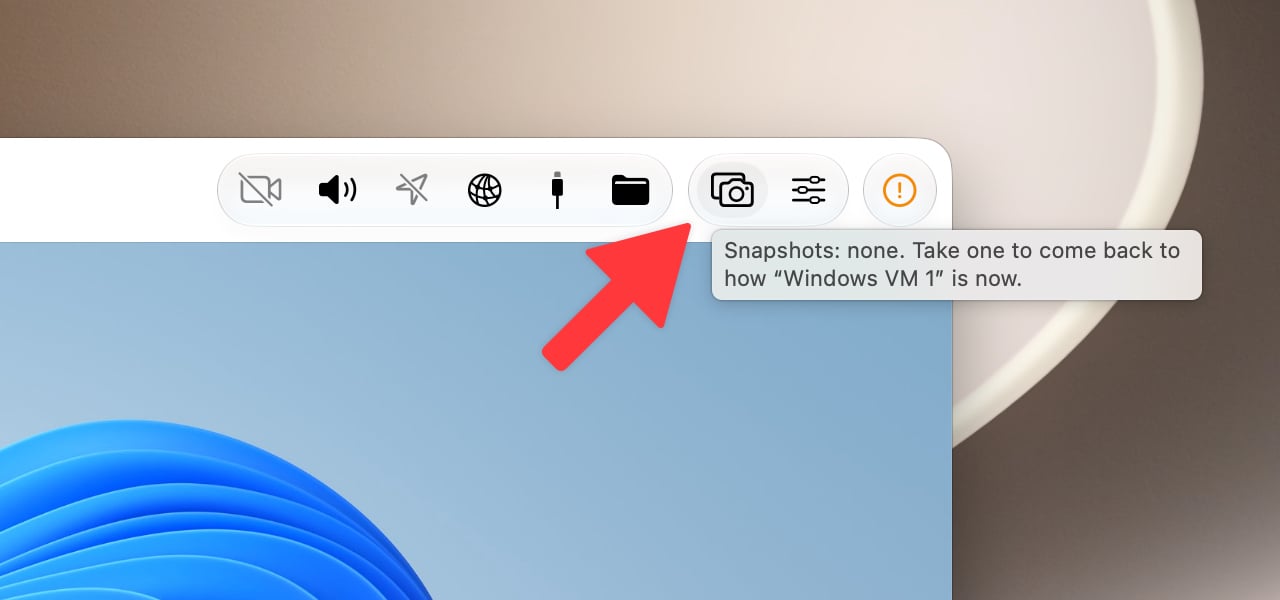
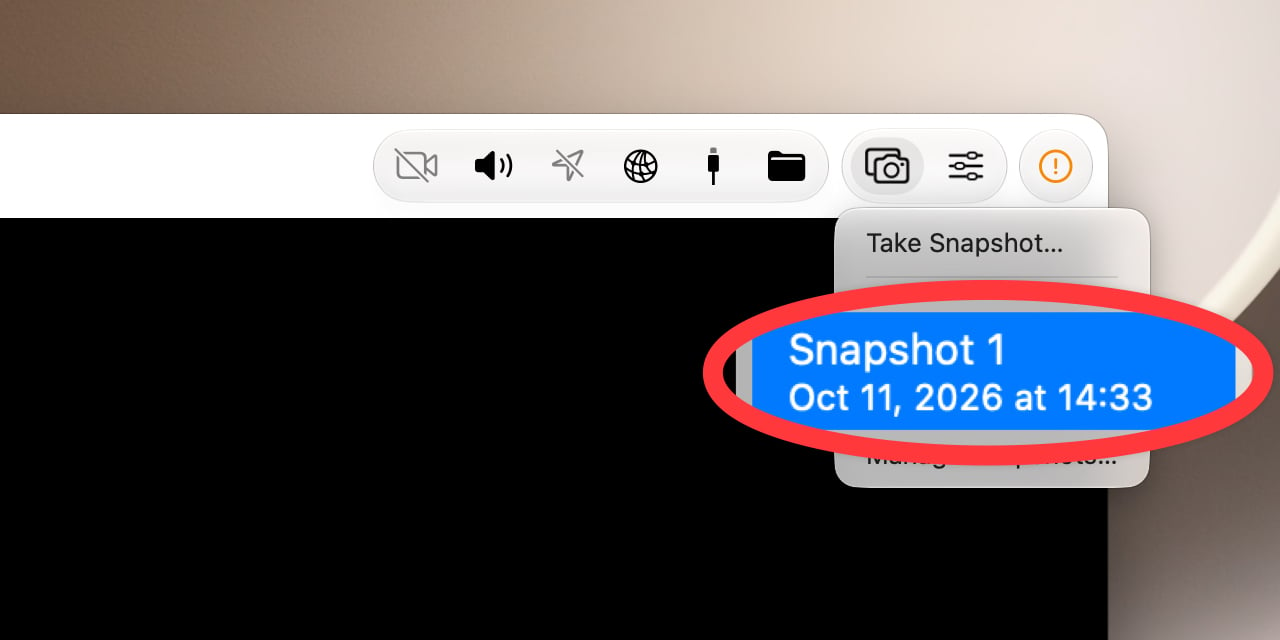
要測試來路不明的軟體、改系統設定或讓 AI 代理人操作之前,先替虛擬機器拍一張快照(備份),點選右上角「Snapshots」功能就可以開啟快照選項。快照只會隨虛擬機器的變動增加空間,不會一次占用整台硬碟容量,是很好用的備份功能。
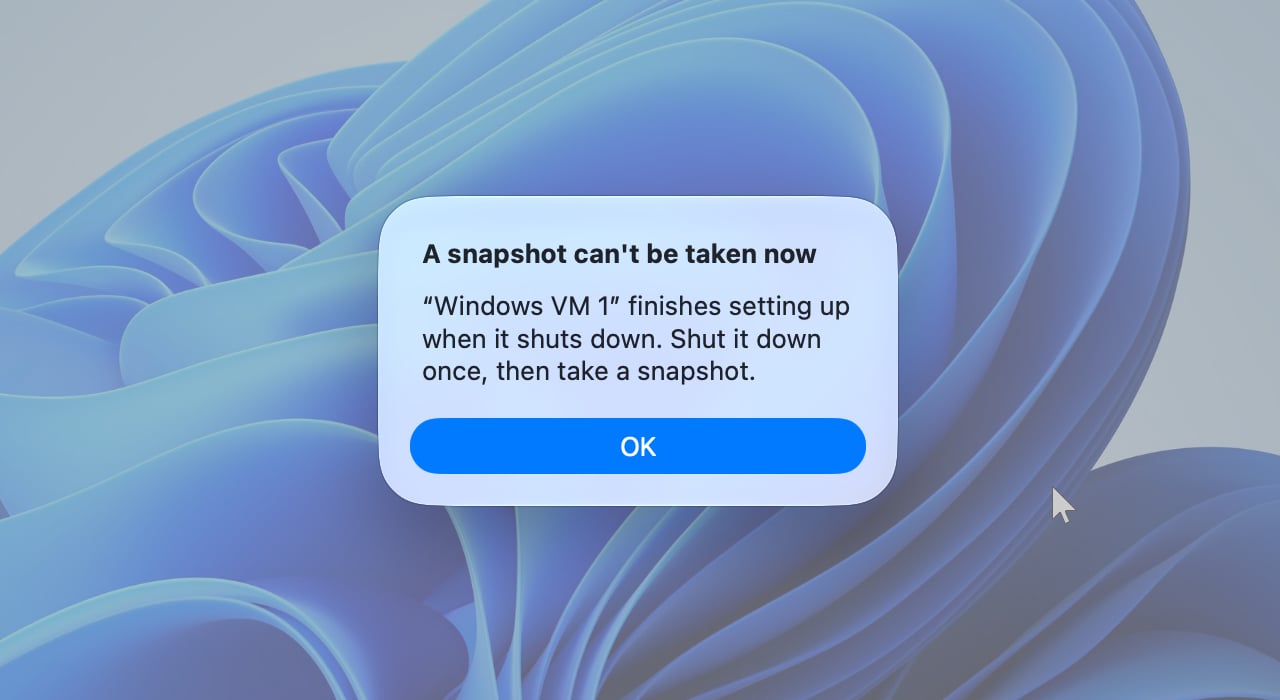
不過快照只有在虛擬機器關閉的狀態下才可以製作,啟動時不行,如果要建立快照,記得先把機器關掉。
建立後就會顯示快照編號、日期和時間,點選即可快速將虛擬機器還原回去特定的時間點,若操作後系統壞掉,回復快照就能解決。
進階:讓 AI 代理人使用虛擬機器
如果你會用 Claude Code、Codex、Grok Build 或 Antigravity 這類 AI 代理人工具,VMPal 提供內建 MCP,設定方式如下(依官方文件所述):
- 開啟 VMPal 的「Settings › AI Agents」。
- 開啟「Let coding agents on this Mac manage all VMs」。
- 點選「Add to Claude Code」或其他代理人工具的按鈕,並重新啟動該工具。
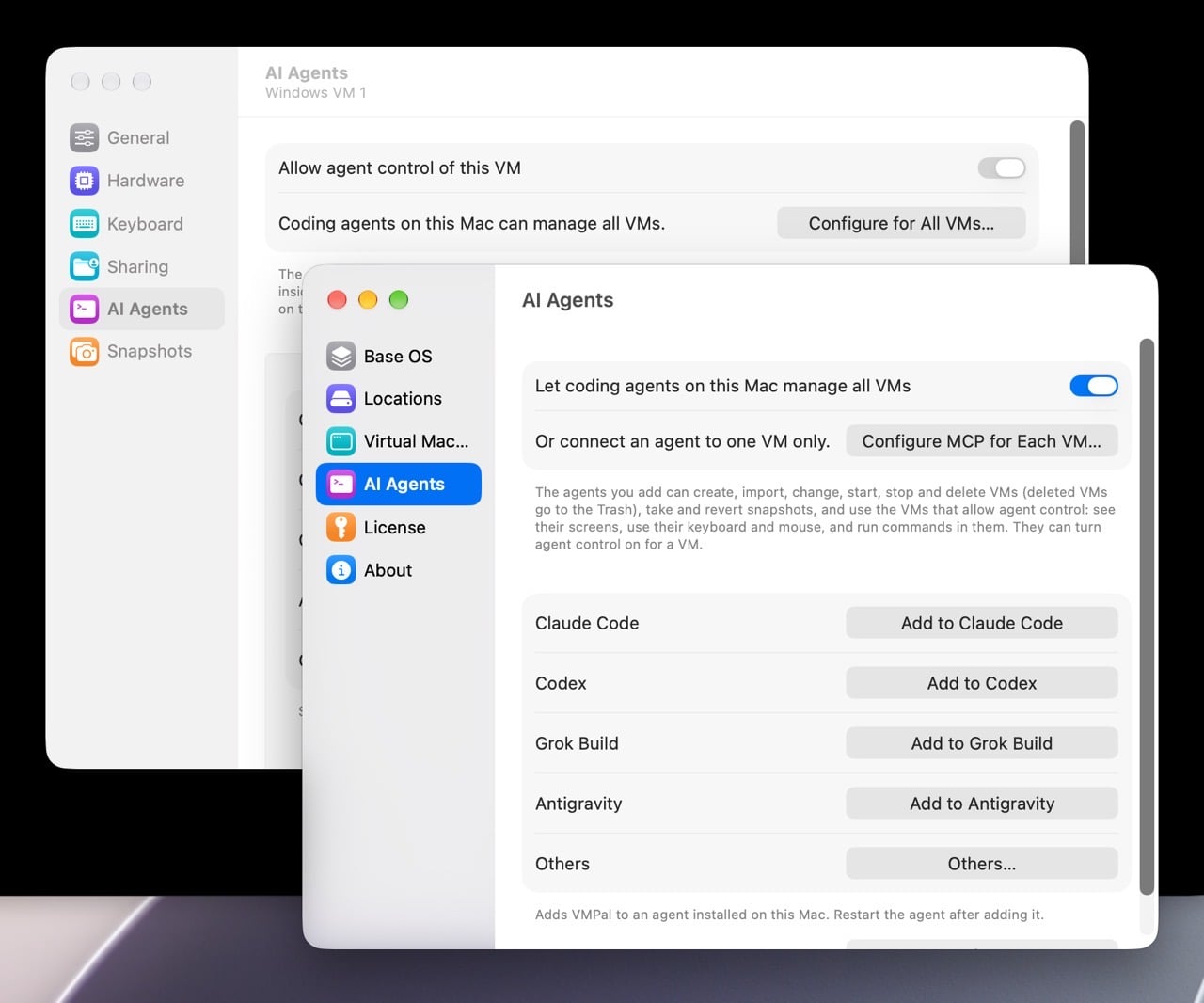
之後代理人就能看到虛擬機器的畫面、操控滑鼠鍵盤並執行指令。官網強調代理人使用的是虛擬機器自己的鍵盤與滑鼠,不需要取得 Mac 本機的輔助使用或螢幕錄製權限,使用者的 Mac、檔案與畫面不會被動到,每台虛擬機器也可以個別關閉代理人控制。
另外,VMPal 內附命令列工具 vmpal,可用在終端機、腳本與 CI 流程,建立與啟動虛擬機器、在裡面執行指令、複製檔案。
和 Parallels Desktop 比,VMPal 省在哪?
提到 Mac 虛擬機器,多數人第一個想到的是 Parallels Desktop for Mac。它功能完整、整合度高,但在費用上有幾個常被使用者抱怨的缺點:
- 價格偏高:這是會先被使用者詬病的問題,PD 本身提供訂閱和買斷兩種價格,訂閱價格每年 99.99 美元,買斷版 219.99 美元,Pro 版訂閱約為每年 119.99 美元。對只是偶爾要跑一下 Windows 軟體的個人使用者來說,負擔不小。
- 訂閱雖然便宜,但要持續付費:Pro 與 Business 版只提供年度訂閱,只要停止續訂就無法繼續使用,累積下來的金額很可觀。
- 每年隨 Mac 更新推出新版,升級要再付一次錢:Parallels 近年大致配合新版 macOS 推出新版本,也就是「半強迫」使用者需升級至最新版本,通常省錢的做法是在新版推出前,先去購物平台購買舊版,然後可以免費升級上去,但每個版本更迭不大。
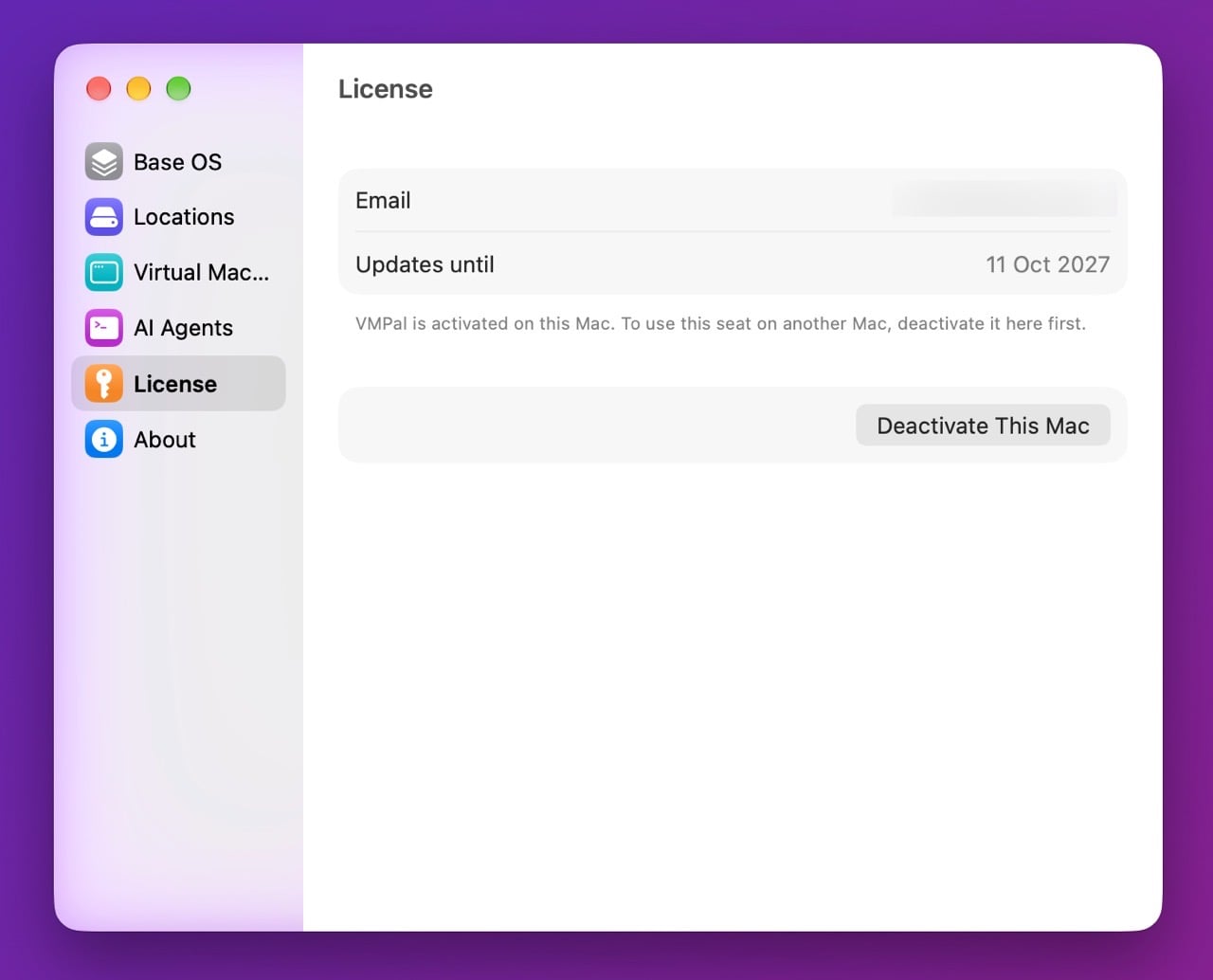
相較之下,VMPal 採買斷制,單一 Mac 的早鳥價 34.50 美元(原價 69 美元,2026 年 10 月官網價格),含一年更新與支援,一年後仍可繼續使用,只有想升級到最新版才需要續約,以價格與授權彈性來說,VMPal 對預算有限的使用者友善許多。
不過也要公平地說,VMPal 同樣有「一年後要更新就得續約」的設計,續約費用官網標示為每席 59 美元。VMPal 也是新產品,成熟度與功能完整度還需要時間驗證,Parallels 在 Windows 相容性、企業管理與長年累積的穩定度上仍有優勢,至少效能很好,也是部分使用者會持續留在 Parallels 的理由。
預算更有限的話,截至 2026 年 10 月,Mac 上還有免費的選擇,例如開源的 UTM,以及個人使用免費的 VMware Fusion Pro。
VMPal 免費嗎?價格與授權
VMPal 可以免費下載與試用,官網目前寫明試用版沒有功能限制,但也提到之後的版本會限制部分功能,所以目前的免費版狀態不一定會一直維持。正式授權為買斷制,沒有訂閱,內容整理如下表:
| 項目 | 內容 |
|---|---|
| 下載與試用 | 免費下載,目前試用版沒有功能限制 |
| 個人版價格 | 早鳥價 34.50 美元(原價 69 美元),單一 Mac |
| 包含內容 | 一年的更新與支援,一年後仍可繼續使用 |
| 續約費用 | 每席 59 美元,想升級到新版才需要 |
| 退款 | 提供 7 天退款保證,不需要理由 |
價格方面我個人覺得還可以,至少不會強迫在每次 Mac 新版釋出後就要求使用者付費升級,很明確解決目前 Parallels 的痛點。
我會建議有 Apple Silicon Mac 又常需要 Windows 或 Linux 環境的人,先下載試用看看,目前試用版沒有功能限制,是評估的大好時機。我在試用後就立即付費升級了,趁著目前 50% 半價優惠還蠻划算,而且我平常要操作的軟體並不多,主要是測試一些 Windows 免費工具或限免活動而已,這樣的效能其實就很符合我的需求。
不想錯過好用的免費資源嗎?
已有 3.5 萬位讀者訂閱,新文章直接寄到你的信箱。