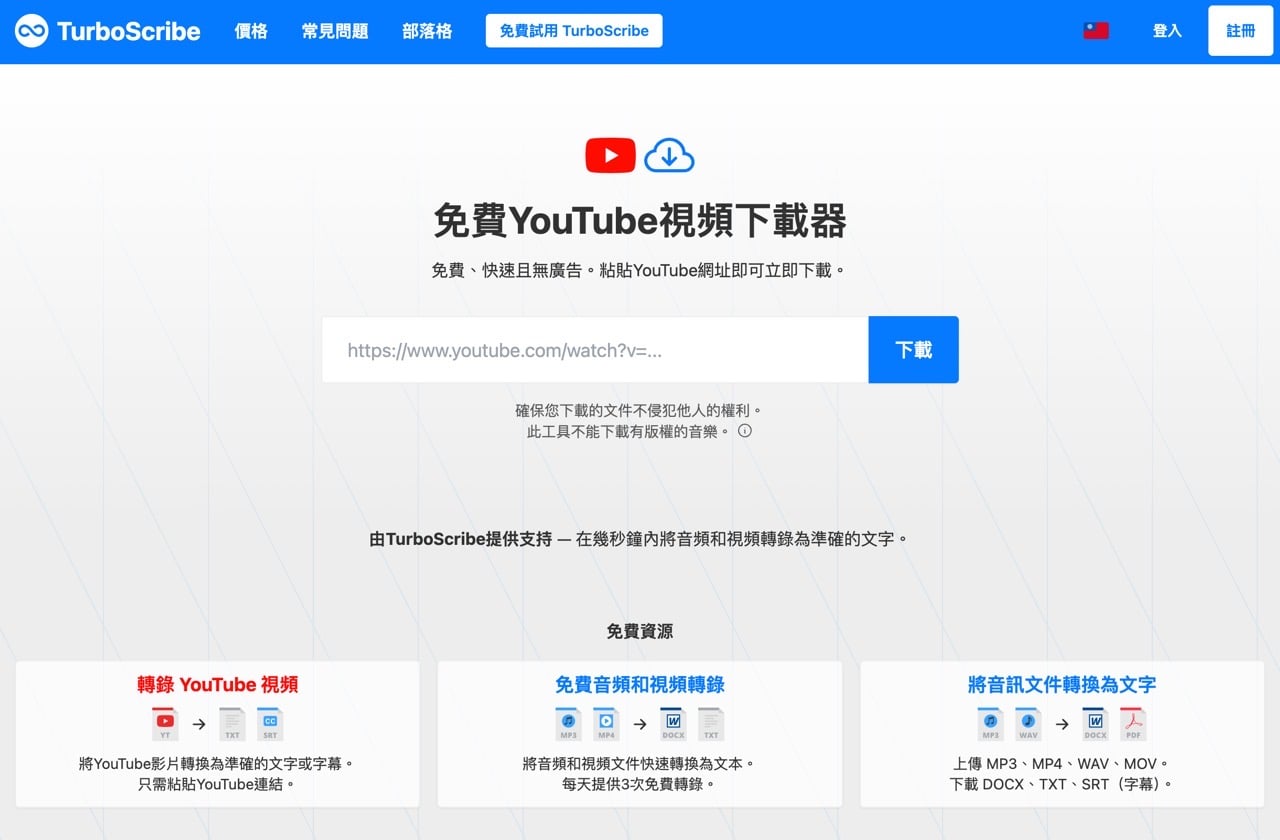
本文重點:TurboScribe 是無限制的音訊、影片轉錄服務,付費版能把 YouTube 影片轉成逐字稿與字幕;網站另有免費下載器,貼上網址就能免安裝、免註冊存成 MP4,再用內建的 MP4 轉 MP3 工具取得純音訊。
看完一段訪談、講座或線上課程,常會想把重點整理成筆記,或引用講者說過的某句話。TurboScribe 能把 YouTube 影片直接轉成逐字稿和字幕,省下邊看邊打字的時間,網站也附有免安裝的下載功能,需要時可以順便把影片存成 MP4。
網路上雖然有不少影片下載服務,但操作起來常常多了好幾道手續,有的要先安裝程式,有的得註冊帳號,過程中還得留意頁面上一堆容易誤觸的廣告,也要避免使用來路不明的服務,相對來說確實有一點風險存在。想一次比較多款工具,可以參考《YouTube 影片下載工具推薦》,本文則聚焦在下載後還能轉逐字稿的 TurboScribe。
TurboScribe 是什麼?
本文要介紹的「TurboScribe」是一個無限制音訊、影片轉錄服務,網站上也提供「免費 YouTube 影片下載器」,它走的是簡單乾淨的路線,把 YouTube 影片提取出來,讓使用者可以下載、保存影片為 MP4 格式。使用 TurboScribe 免費影片下載器不需要額外下載或安裝軟體,只需要把 YouTube 網址貼上,即可取得影片。
依用途不同,TurboScribe 能做到的事整理如下:
| 需求 | TurboScribe 的作法 |
|---|---|
| 下載一般畫質 MP4 | 貼上 YouTube 網址即可,免安裝、免註冊 |
| 下載 4K 或高畫質影片 | 下載器僅解析普通畫質,需改用支援 4K 的工具 |
| 只要 MP3 音訊 | 用內建「MP4 轉 MP3 轉換器」把影片拖曳上去 |
| 產生逐字稿或字幕 | 屬於付費的轉錄功能 |
TurboScribe 能把影片轉成逐字稿、字幕與 MP3 嗎?
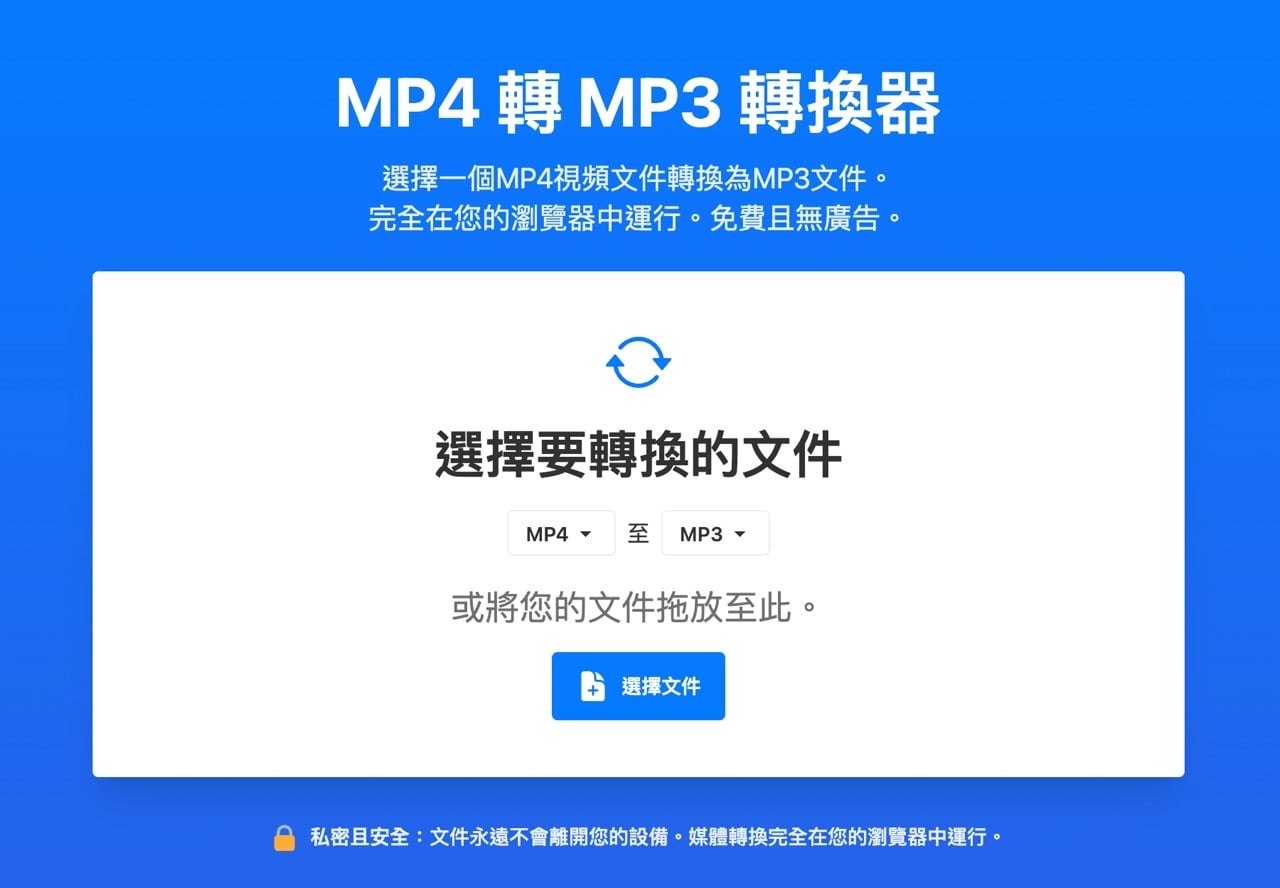
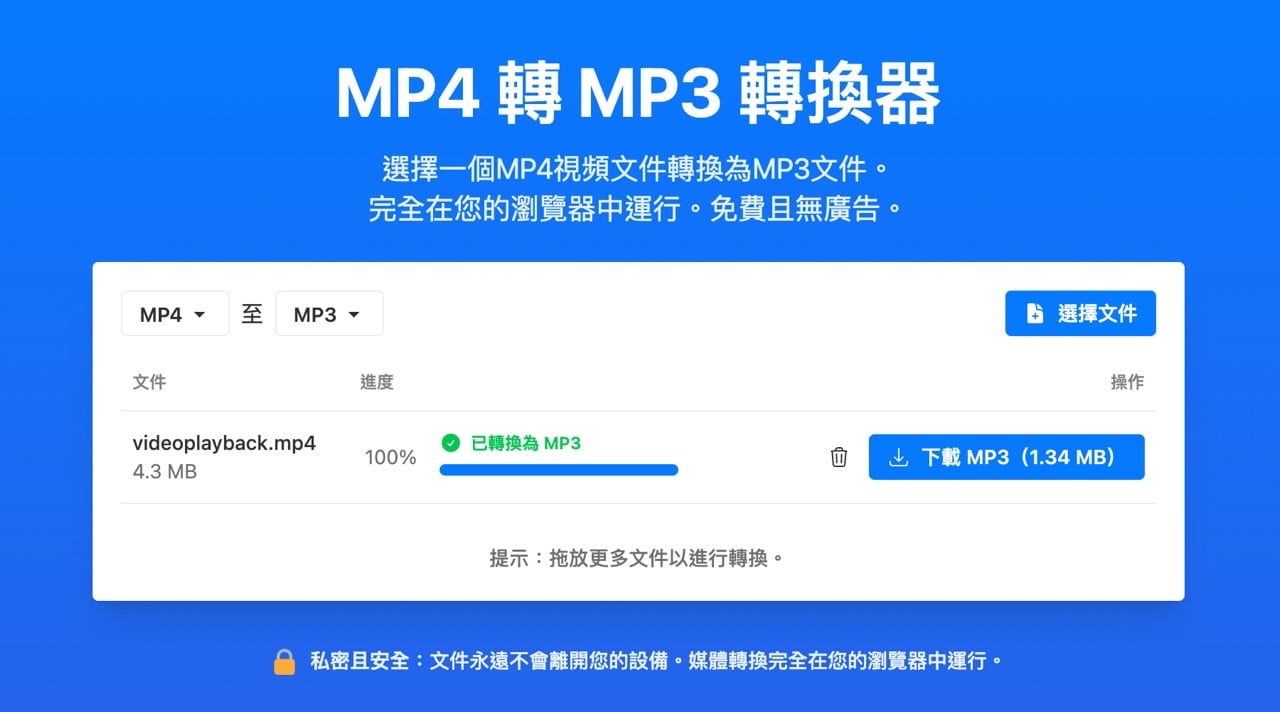
比較特別的是,除了單純把影片存下來,TurboScribe 還能把下載的內容直接轉成準確的文字或字幕,方便做筆記、整理逐字稿或加上字幕(不過這是付費功能)。如果只是想把影片內容整理成文字,也可以參考其他 AI 逐字稿工具,或是專門的 YouTube 字幕下載服務。如果需要將 YouTube 影片轉換為 MP3 格式,網站上有另一個「MP4 轉 MP3 轉換器」功能,將影片拖曳上去,即可轉換為只有音訊的 MP3 格式。
如果只需要音訊,直接用 YouTube 轉 MP3 工具會更快,可參考《YouTube 轉 MP3 工具推薦》。
TurboScribe 可以下載 4K 高畫質影片嗎?
最後再補充一點,TurboScribe 下載器比較像是解析 YouTube 影片網址的工具,因此它只能取得普通畫質的影片版本。更高畫質的影片是把音訊和畫面分開處理,下載器需要分別下載影片和音訊再將兩者合併,會耗費額外資源,如果有需要取得 4K 等更高畫質影片,建議參考「YouTube 影片下載・轉 MP4 免費工具推薦(2026):線上免安裝+4K 高畫質軟體」一文。
網站資訊
網站標題:TurboScribe 免費 YouTube 影片下載器
網站連結:https://turboscribe.ai/zh-TW/downloader/youtube/video
使用教學
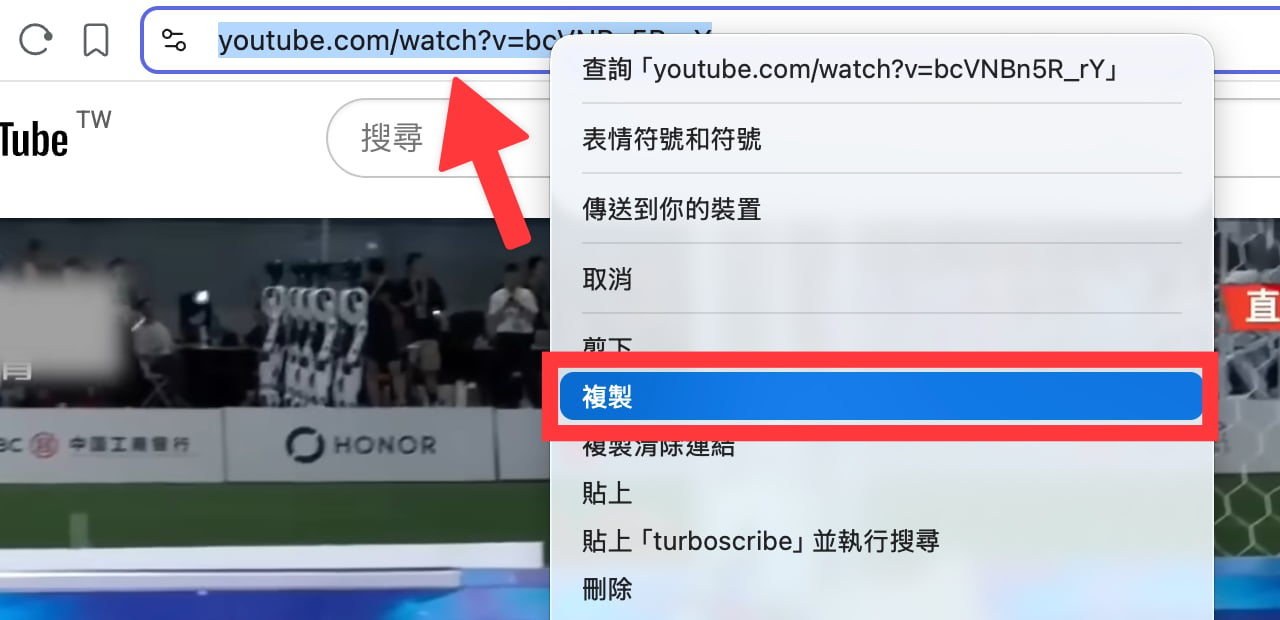
先到 YouTube 上找到想下載的影片,複製影片網址,或是點選下方「分享」取得短網址皆可。
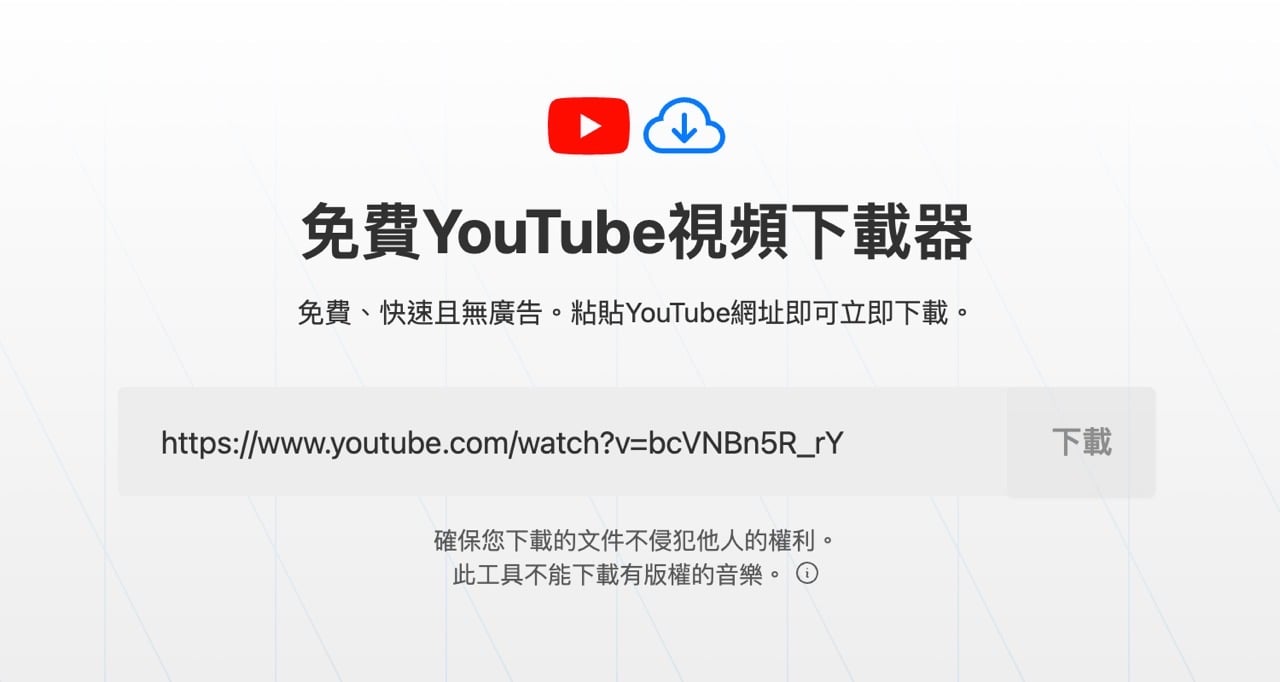
開啟 TurboScribe 影片下載器頁面,將網址貼上後就會開始處理,這個下載器只支援 YouTube 影片。
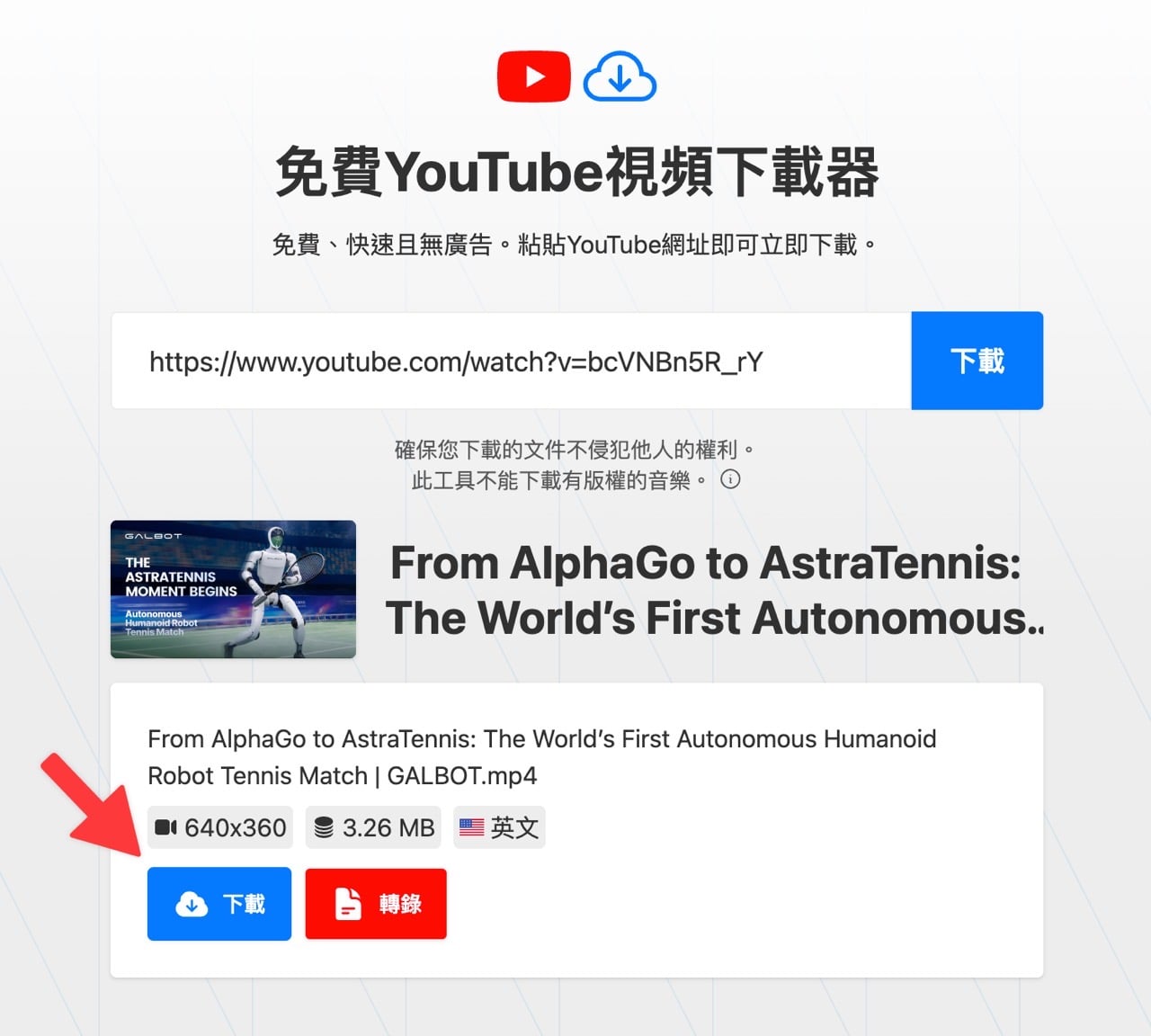
網站會花幾秒鐘解析影片,接著開始準備檔案,如果只是想離線保存影片,等它處理完就能點選「下載」保存 MP4 檔案。
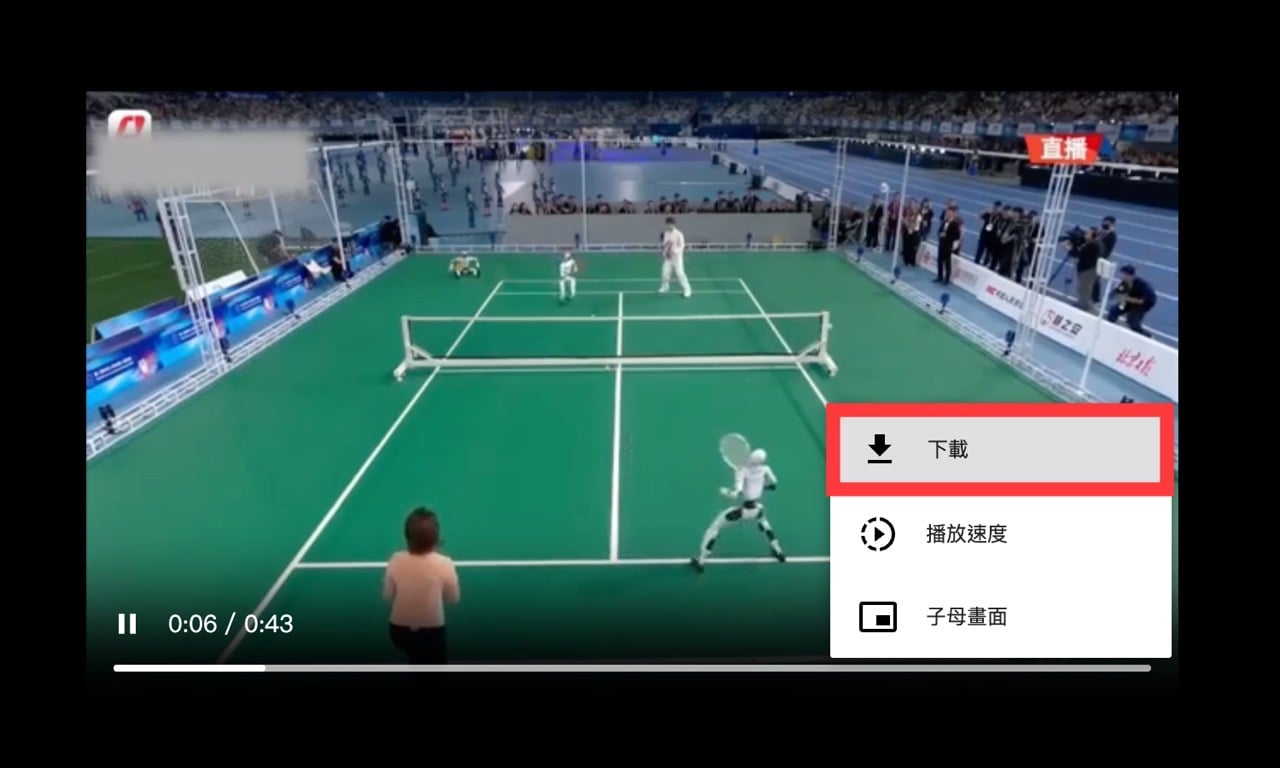
點選下載後如果影片直接在瀏覽器上播放,那就點選右下角「選單」後會看到「下載」選項。
想比較其他 YouTube 下載工具,或需要 4K、播放清單批次下載,可參考《YouTube 轉 MP4 免費下載工具推薦》。
值得用 TurboScribe 下載影片嗎?
以我整理影片素材的經驗來看,TurboScribe 的定位很清楚:它把「下載影片」和「轉成文字」接在同一個網站。如果你只是想免安裝、免註冊把 YouTube 影片存成 MP4,它處理起來乾淨俐落,需要時再用內建的 MP4 轉 MP3 取得音訊。但它只提供普通畫質,對畫質有要求就得換工具。
我認為它真正的價值在付費的逐字稿與字幕轉錄,如果你想把整段影片整理成文字筆記,把下載當成第一步會很順手。
不想錯過好用的免費資源嗎?
已有 3.5 萬位讀者訂閱,新文章直接寄到你的信箱。